> ## Documentation Index
> Fetch the complete documentation index at: https://craft-support.mintlify.site/llms.txt
> Use this file to discover all available pages before exploring further.
# Konfiguracja konta
> Utwórz konto Craft, skonfiguruj Przestrzeń i rozpocznij pracę ze swoim profilem.
Rozpoczęcie pracy z Craft jest szybkie i proste. Załóż konto, skonfiguruj Przestrzeń i dostosuj swój profil, aby Craft działał tak, jak chcesz.
## Tworzenie konta
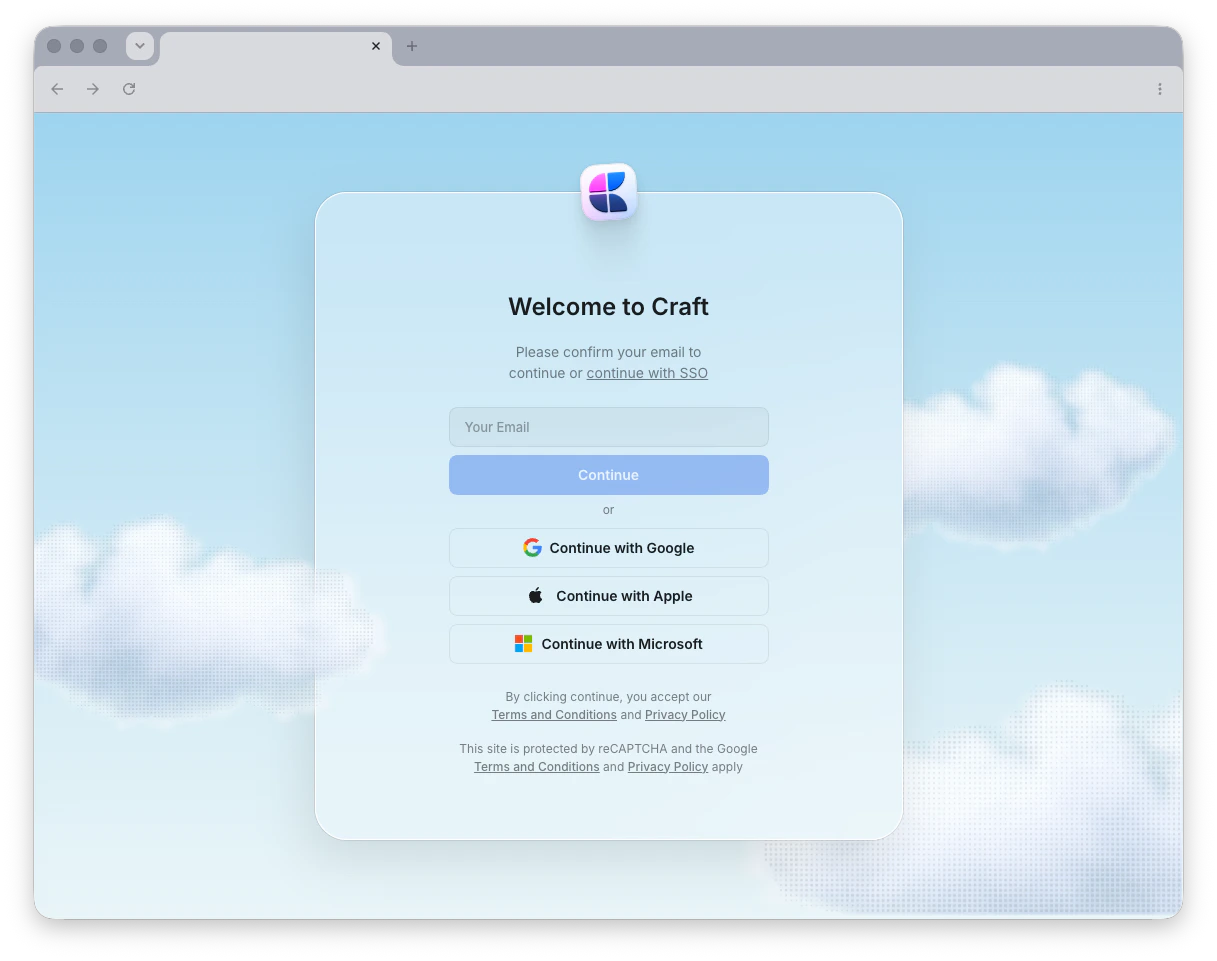 Craft oferuje elastyczne opcje logowania, dzięki którym szybko zaczniesz. Możesz użyć adresu e‑mail, Apple ID, konta Google lub Microsoft, aby utworzyć i uzyskać dostęp do konta.
Gdy logujesz się za pomocą adresu e‑mail, Craft wysyła jednorazowy kod logowania do Twojej skrzynki zamiast używać hasła. Wystarczy wpisać kod, aby uzyskać dostęp do konta.
Jeśli logujesz się przy użyciu Apple ID, nie wybieraj opcji "Ukryj mój e‑mail". Tworzy to prywatny adres przekierowujący (`@privaterelay.appleid.com`), co może powodować problemy przy logowaniu na innych urządzeniach lub platformach.
Zarejestruj się używając adresu e‑mail, Apple ID, konta Google lub Microsoft
## Zarządzanie Przestrzeniami
Po utworzeniu konta będziesz pracować w ramach Przestrzeni – oddzielnych przestrzeni roboczych, w których organizujesz Dokumenty. Każda Przestrzeń ma własne Ustawienia, członków i zawartość.
Twórz, dostosowuj i zarządzaj swoimi Przestrzeniami
## Zarządzanie kontem
Chcesz usunąć swoje konto? Dowiedz się, jak poprawnie usunąć konto Craft i co stanie się z Twoimi danymi.
Trwale usuń swoje konto Craft
## Współpraca i zespoły
Gotowy do pracy z innymi? Skonfiguruj swój zespół, zaproś członków i zacznij współpracować nad dokumentami w czasie rzeczywistym.
Dodawaj i zarządzaj członkami zespołu w swoich Przestrzeniach
Zapraszaj współpracowników i ustalaj kontrolę dostępu
Konfiguruj Przestrzenie zespołu i Ustawienia
## Kolejne kroki
Gdy konto będzie gotowe, poznaj te funkcje, aby w pełni wykorzystać Craft:
Zrozum, jak działają Dokumenty, strony i Bloki w Craft
Dowiedz się, jak poruszać się i organizować swoją Przestrzeń
Przyspiesz pracę dzięki pomocnym skrótom klawiaturowym
Craft oferuje elastyczne opcje logowania, dzięki którym szybko zaczniesz. Możesz użyć adresu e‑mail, Apple ID, konta Google lub Microsoft, aby utworzyć i uzyskać dostęp do konta.
Gdy logujesz się za pomocą adresu e‑mail, Craft wysyła jednorazowy kod logowania do Twojej skrzynki zamiast używać hasła. Wystarczy wpisać kod, aby uzyskać dostęp do konta.
Jeśli logujesz się przy użyciu Apple ID, nie wybieraj opcji "Ukryj mój e‑mail". Tworzy to prywatny adres przekierowujący (`@privaterelay.appleid.com`), co może powodować problemy przy logowaniu na innych urządzeniach lub platformach.
Zarejestruj się używając adresu e‑mail, Apple ID, konta Google lub Microsoft
## Zarządzanie Przestrzeniami
Po utworzeniu konta będziesz pracować w ramach Przestrzeni – oddzielnych przestrzeni roboczych, w których organizujesz Dokumenty. Każda Przestrzeń ma własne Ustawienia, członków i zawartość.
Twórz, dostosowuj i zarządzaj swoimi Przestrzeniami
## Zarządzanie kontem
Chcesz usunąć swoje konto? Dowiedz się, jak poprawnie usunąć konto Craft i co stanie się z Twoimi danymi.
Trwale usuń swoje konto Craft
## Współpraca i zespoły
Gotowy do pracy z innymi? Skonfiguruj swój zespół, zaproś członków i zacznij współpracować nad dokumentami w czasie rzeczywistym.
Dodawaj i zarządzaj członkami zespołu w swoich Przestrzeniach
Zapraszaj współpracowników i ustalaj kontrolę dostępu
Konfiguruj Przestrzenie zespołu i Ustawienia
## Kolejne kroki
Gdy konto będzie gotowe, poznaj te funkcje, aby w pełni wykorzystać Craft:
Zrozum, jak działają Dokumenty, strony i Bloki w Craft
Dowiedz się, jak poruszać się i organizować swoją Przestrzeń
Przyspiesz pracę dzięki pomocnym skrótom klawiaturowym