> ## Documentation Index
> Fetch the complete documentation index at: https://craft-support.mintlify.site/llms.txt
> Use this file to discover all available pages before exploring further.
# Praca z Przestrzeniami
> Twórz, dostosowuj i zarządzaj Przestrzeniami w Craft, aby uporządkować swoje treści.
Przestrzenie są podstawowym sposobem organizowania zawartości w Craft. Każda Przestrzeń działa jako oddzielna przestrzeń robocza z własnymi Dokumentami, Ustawieniami i członkami.
## Tworzenie nowej Przestrzeni
Kliknij **nazwę Space'a** u góry paska bocznego, aby otworzyć **Ustawienia**.
 Kliknij **nazwę Space'a** w lewym górnym rogu.
Kliknij **Ustawienia** na dole menu rozwijanego.
Kliknij **nazwę Space'a** w lewym górnym rogu.
Kliknij **Ustawienia** na dole menu rozwijanego.
 Dotknij **ikony Space'a** w lewym górnym rogu.
 Dotknij **Ustawienia**.
Dotknij swojego **zdjęcia profilowego** w prawym górnym rogu.
Dotknij **Ustawienia**.
Dotknij **Ustawienia**.
Dotknij swojego **zdjęcia profilowego** w prawym górnym rogu.
Dotknij **Ustawienia**.
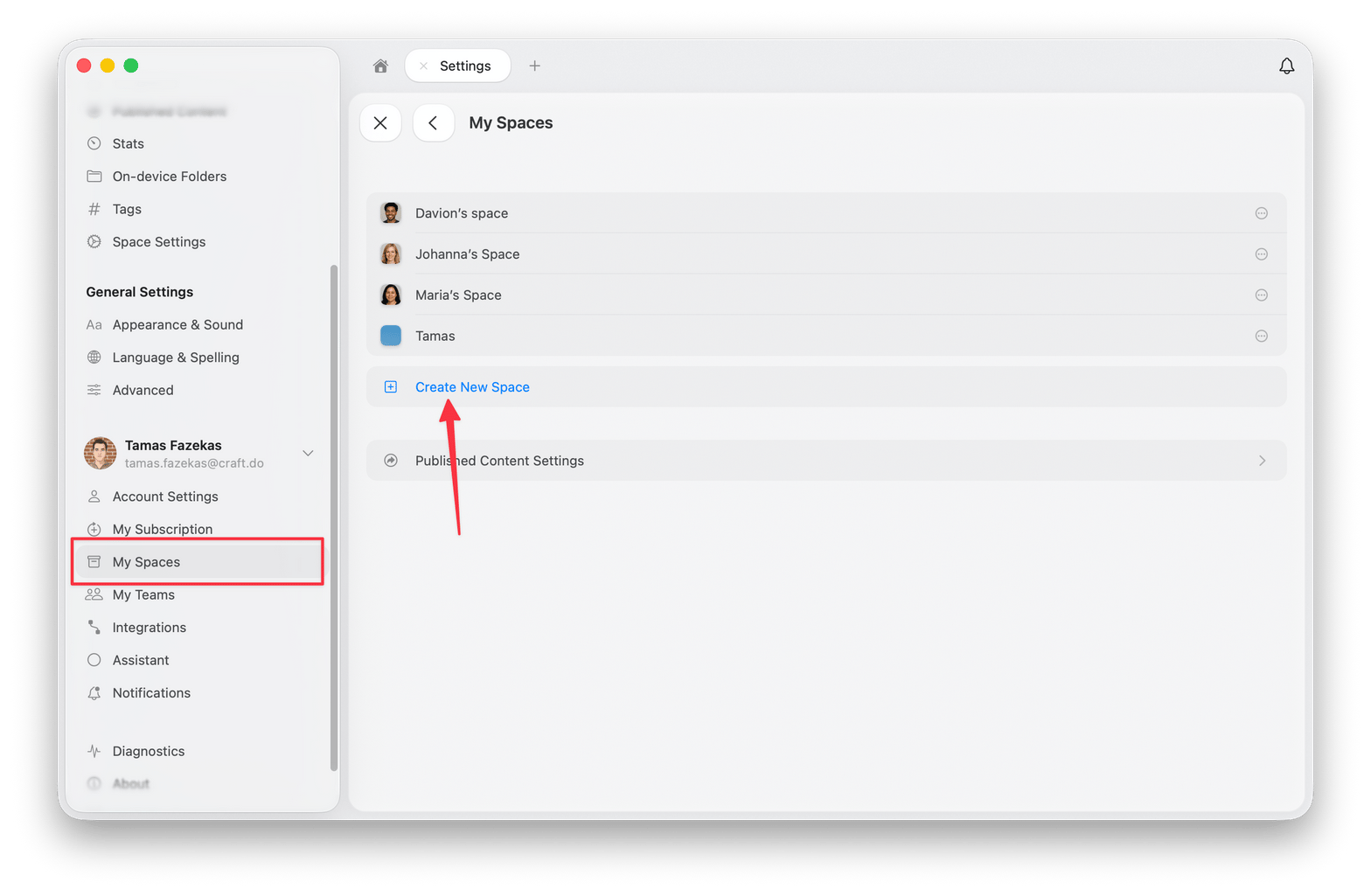
 Wybierz **Moje Przestrzenie** w panelu Ustawień.
Kliknij **Utwórz nową Przestrzeń**.
Nadaj swojej Przestrzeni nazwę i skonfiguruj ustawienia początkowe.
Wybierz **Moje Przestrzenie** w panelu Ustawień.
Kliknij **Utwórz nową Przestrzeń**.
Nadaj swojej Przestrzeni nazwę i skonfiguruj ustawienia początkowe.
 ## Ustawienia Przestrzeni
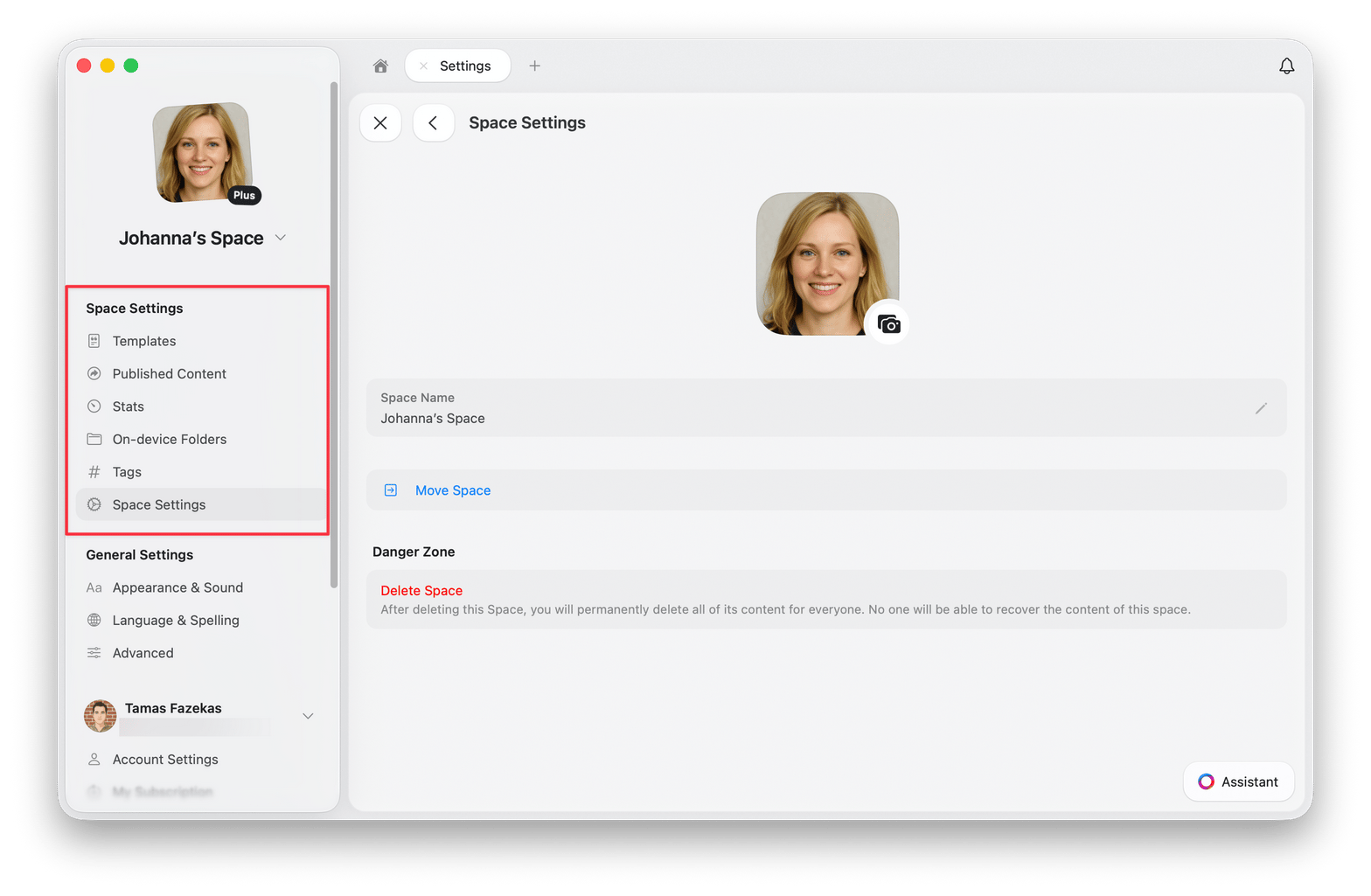
Uzyskaj dostęp do Ustawień Przestrzeni przez **Ustawienia → Ustawienia Przestrzeni**. Panel Ustawień Przestrzeni pojawia się jako pierwsza sekcja po otwarciu Ustawień.
## Ustawienia Przestrzeni
Uzyskaj dostęp do Ustawień Przestrzeni przez **Ustawienia → Ustawienia Przestrzeni**. Panel Ustawień Przestrzeni pojawia się jako pierwsza sekcja po otwarciu Ustawień.
 ### Dostępne opcje
* **Templates** – Przeglądaj i edytuj wszystkie szablony utworzone w tej Przestrzeni
* **Published Content** – Zarządzaj opublikowanymi stronami i przeglądaj ich analitykę
* **Stats** – Sprawdź limit miejsca, liczbę Dokumentów, Bloków, stron, słów, znaków oraz czas czytania
* **On-device Folders** – Zobacz, które Foldery są pobrane lokalnie
* **Tags** – Włącz/wyłącz Tagi i dodaj niestandardowe zasady Tagów
* **Members & Invites** – Zarządzaj członkami Przestrzeni i oczekującymi zaproszeniami
* **Space Settings** – Zmień nazwę Przestrzeni, zarządzaj dostępem, przenieś Przestrzeń, opuść Przestrzeń lub usuń Przestrzeń
## Przenoszenie Dokumentów między Przestrzeniami
Możesz przenosić pojedyncze Dokumenty między Przestrzeniami, aby uporządkować zawartość.
Kliknij **nazwę Space'a** u góry paska bocznego, aby otworzyć **Ustawienia**.
Kliknij **nazwę Space'a** w lewym górnym rogu.
Kliknij **Ustawienia** na dole menu rozwijanego.
Dotknij **ikony Space'a** w lewym górnym rogu.
Dotknij **Ustawienia**.
Dotknij swojego **zdjęcia profilowego** w prawym górnym rogu.
Dotknij **Ustawienia**.
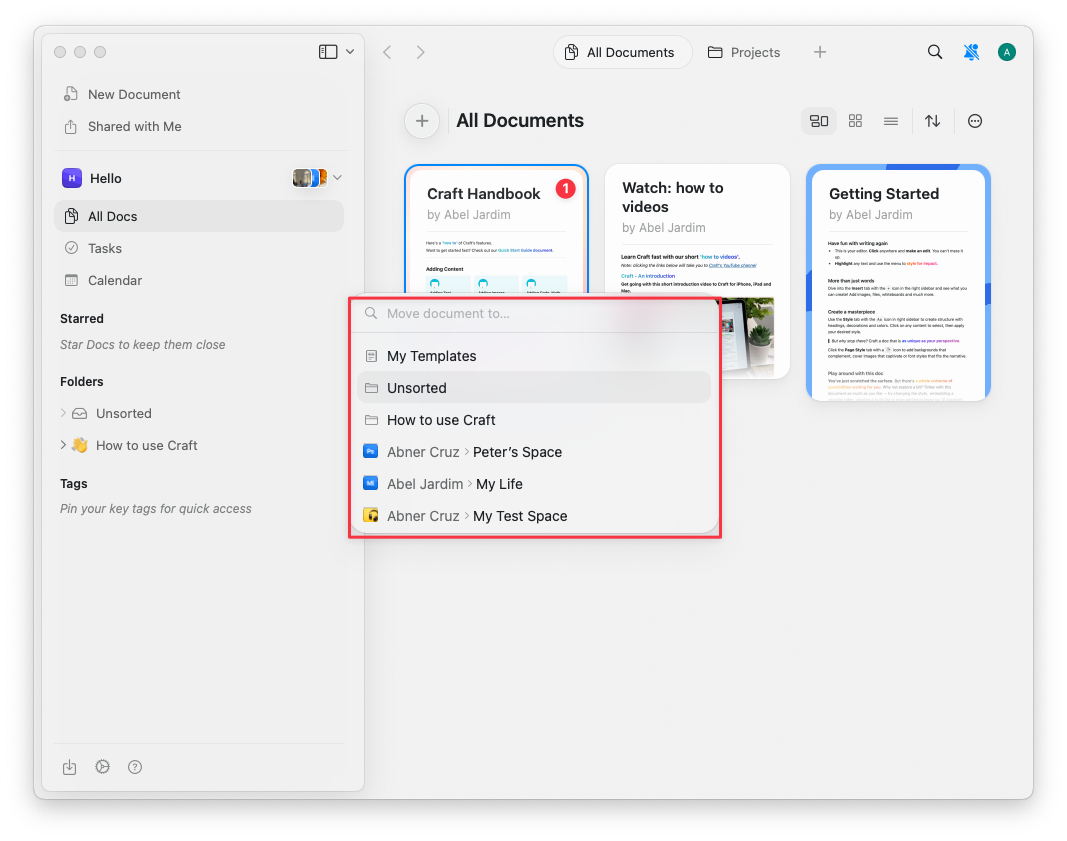
Wybierz **Przenieś do** z menu kontekstowego.
Wybierz docelową Przestrzeń.
Stuknij i przytrzymaj dokument w sidebar.
Wybierz **Przenieś do** z menu.
Wybierz docelową Przestrzeń.
Stuknij i przytrzymaj dokument w sidebar.
Wybierz **Przenieś do** z menu.
Wybierz docelową Przestrzeń.
### Dostępne opcje
* **Templates** – Przeglądaj i edytuj wszystkie szablony utworzone w tej Przestrzeni
* **Published Content** – Zarządzaj opublikowanymi stronami i przeglądaj ich analitykę
* **Stats** – Sprawdź limit miejsca, liczbę Dokumentów, Bloków, stron, słów, znaków oraz czas czytania
* **On-device Folders** – Zobacz, które Foldery są pobrane lokalnie
* **Tags** – Włącz/wyłącz Tagi i dodaj niestandardowe zasady Tagów
* **Members & Invites** – Zarządzaj członkami Przestrzeni i oczekującymi zaproszeniami
* **Space Settings** – Zmień nazwę Przestrzeni, zarządzaj dostępem, przenieś Przestrzeń, opuść Przestrzeń lub usuń Przestrzeń
## Przenoszenie Dokumentów między Przestrzeniami
Możesz przenosić pojedyncze Dokumenty między Przestrzeniami, aby uporządkować zawartość.
Kliknij **nazwę Space'a** u góry paska bocznego, aby otworzyć **Ustawienia**.
Kliknij **nazwę Space'a** w lewym górnym rogu.
Kliknij **Ustawienia** na dole menu rozwijanego.
Dotknij **ikony Space'a** w lewym górnym rogu.
Dotknij **Ustawienia**.
Dotknij swojego **zdjęcia profilowego** w prawym górnym rogu.
Dotknij **Ustawienia**.
Wybierz **Przenieś do** z menu kontekstowego.
Wybierz docelową Przestrzeń.
Stuknij i przytrzymaj dokument w sidebar.
Wybierz **Przenieś do** z menu.
Wybierz docelową Przestrzeń.
Stuknij i przytrzymaj dokument w sidebar.
Wybierz **Przenieś do** z menu.
Wybierz docelową Przestrzeń.
 * Foldery nie mogą być przenoszone między Przestrzeniami (tylko pojedyncze Dokumenty)
* Przeniesione Dokumenty pojawią się w **Wszystkie Dokumenty** oraz **Nieposortowane** w docelowej Przestrzeni
* Linki do Bloków są zachowane – linki udostępnione i komentarze zostaną utracone
## Usuwanie Przestrzeni
Aby usunąć Przestrzeń:
Otwórz **Ustawienia → Ustawienia Przestrzeni**.
Przewiń na dół i kliknij **Usuń Przestrzeń**.
Potwierdź usunięcie (tej operacji nie można cofnąć).
* Foldery nie mogą być przenoszone między Przestrzeniami (tylko pojedyncze Dokumenty)
* Przeniesione Dokumenty pojawią się w **Wszystkie Dokumenty** oraz **Nieposortowane** w docelowej Przestrzeni
* Linki do Bloków są zachowane – linki udostępnione i komentarze zostaną utracone
## Usuwanie Przestrzeni
Aby usunąć Przestrzeń:
Otwórz **Ustawienia → Ustawienia Przestrzeni**.
Przewiń na dół i kliknij **Usuń Przestrzeń**.
Potwierdź usunięcie (tej operacji nie można cofnąć).
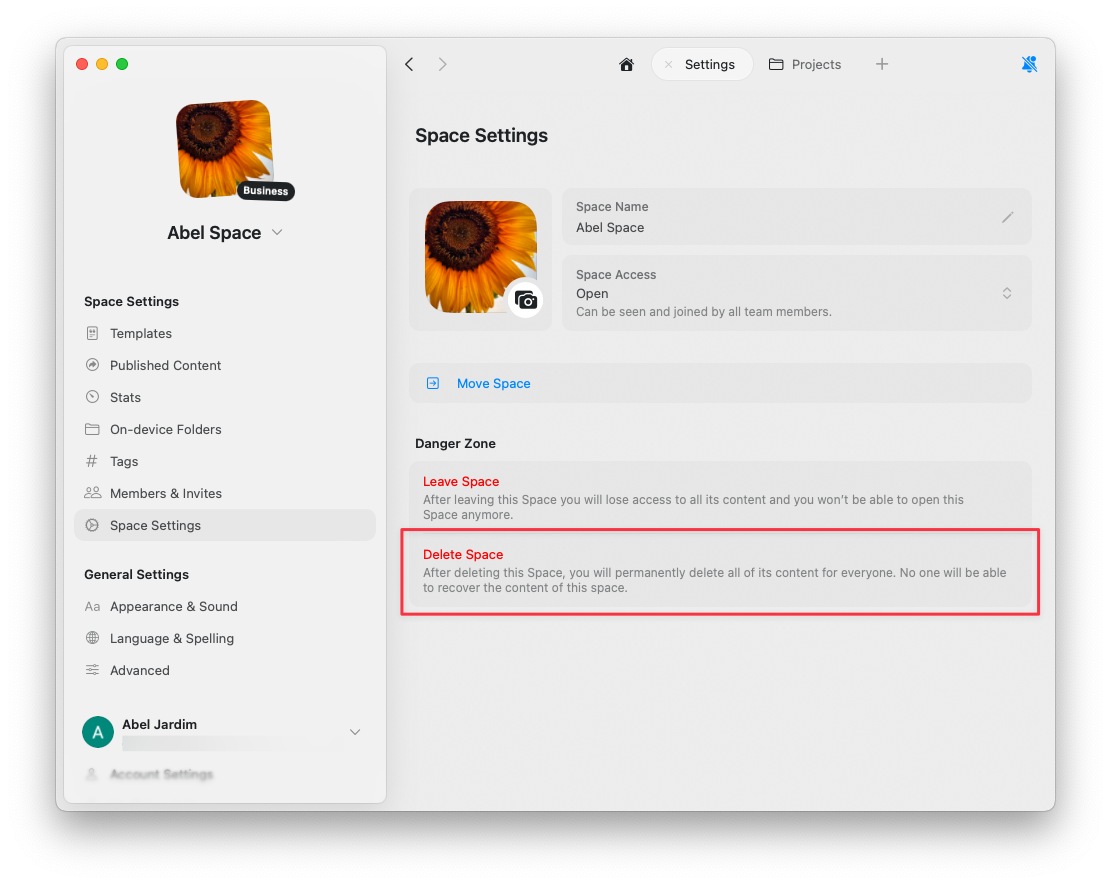 Jeśli opcja Usuń Przestrzeń jest wyszarzona, przeglądasz swoją Przestrzeń domyślną. Przestrzenie domyślne (utworzone automatycznie podczas rejestracji) nie mogą być usunięte, ponieważ są podstawową częścią struktury konta.