> ## Documentation Index
> Fetch the complete documentation index at: https://craft-support.mintlify.site/llms.txt
> Use this file to discover all available pages before exploring further.
# Dokumenty, Strony i Bloki
> Poznaj podstawowe elementy Craft i dowiedz się, jak tworzą elastyczne struktury dokumentów.
Craft używa trzech podstawowych koncepcji do organizacji treści: Bloków, Stron i Dokumentów. Zrozumienie, jak współpracują ze sobą, pomoże ci maksymalnie wykorzystać elastyczną strukturę Craft.
## Zrozumienie Bloków
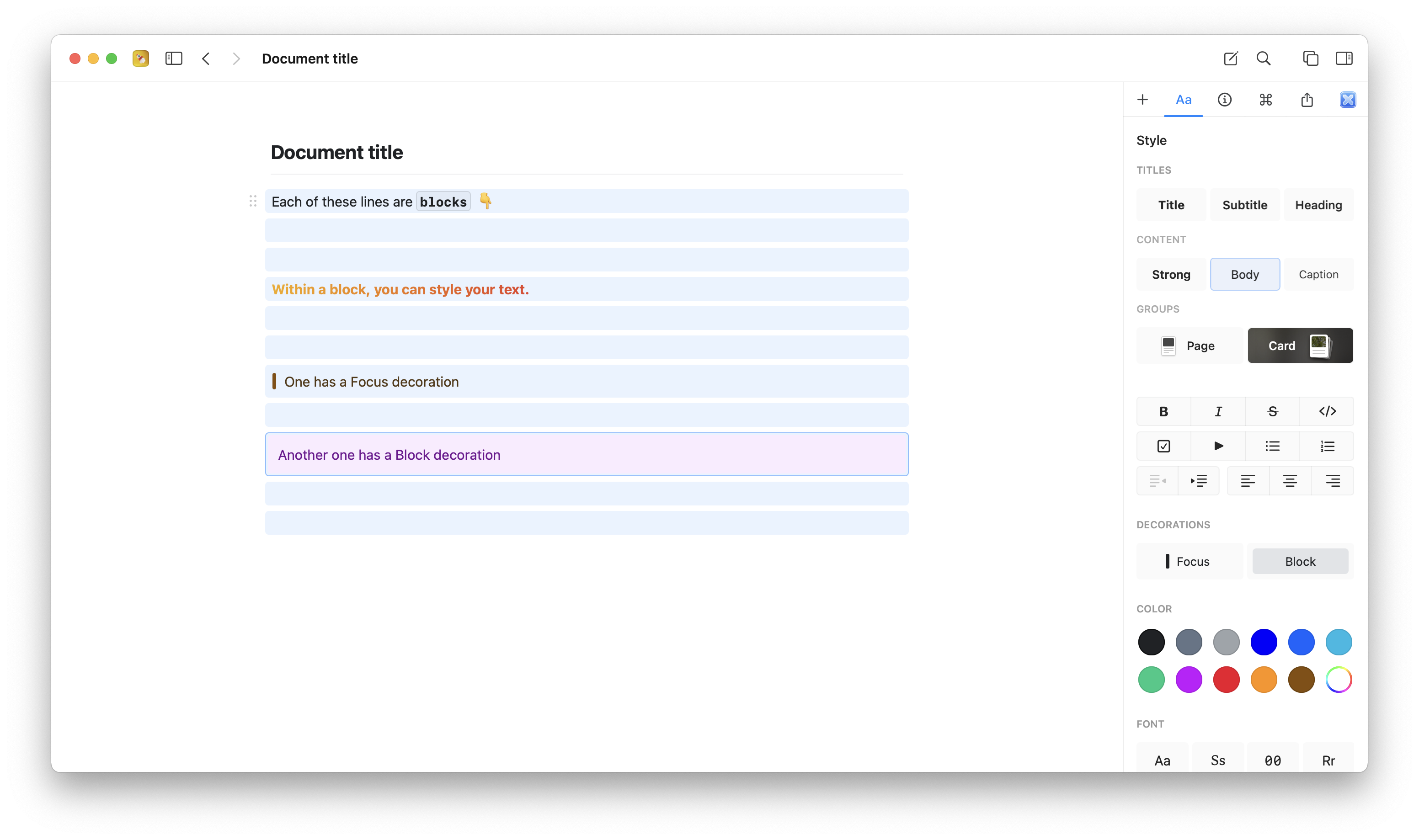
Każdy akapit w Craft to **Blok**. Każdy Blok może zawierać własną treść i służyć podwójnemu celowi:
* Jako fragment tekstu lub treści na bieżącej stronie
* Jako tytuł/punkt wejścia do głębszej strony z własną zagnieżdżoną treścią
Ta prosta struktura pozwala naturalnie tworzyć hierarchie podczas pisania.
 ## Zrozumienie Stron
Gdy Blok zawiera zagnieżdżoną treść, staje się **Stroną**. Strony mogą być stylizowane jak każdy zwykły Blok, a kliknięcie na nie prowadzi do ich wnętrza, ujawniając ich zawartość.
Opcja stylu tekstu "Strona" (wraz ze stylem Karta) jest specjalnie zaprojektowana dla Bloków zawierających zagnieżdżoną treść, czyniąc je wizualnie wyróżnionymi jako punkty wejścia.
## Zrozumienie Dokumentów
**Dokumenty** to pliki najwyższego poziomu w Craft, które działają jak tradycyjne pliki cyfrowe. Możesz:
* Oznaczać je gwiazdką dla szybkiego dostępu
* Przenosić do folderów
* Sortować i organizować
* Usuwać (trafiają do Ostatnio Usuniętych)
## Przenoszenie Bloków między Dokumentami
Możesz reorganizować treść, przenosząc Bloki między dokumentami i stronami.
**Wytnij i wklej:** Użyj standardowych operacji wycinania/wklejania do przenoszenia Bloków.
**Przeciągnij i upuść (macOS):** Otwórz dwa okna Craft w tej samej Przestrzeni i przeciągnij Bloki między nimi.
## Zrozumienie Stron
Gdy Blok zawiera zagnieżdżoną treść, staje się **Stroną**. Strony mogą być stylizowane jak każdy zwykły Blok, a kliknięcie na nie prowadzi do ich wnętrza, ujawniając ich zawartość.
Opcja stylu tekstu "Strona" (wraz ze stylem Karta) jest specjalnie zaprojektowana dla Bloków zawierających zagnieżdżoną treść, czyniąc je wizualnie wyróżnionymi jako punkty wejścia.
## Zrozumienie Dokumentów
**Dokumenty** to pliki najwyższego poziomu w Craft, które działają jak tradycyjne pliki cyfrowe. Możesz:
* Oznaczać je gwiazdką dla szybkiego dostępu
* Przenosić do folderów
* Sortować i organizować
* Usuwać (trafiają do Ostatnio Usuniętych)
## Przenoszenie Bloków między Dokumentami
Możesz reorganizować treść, przenosząc Bloki między dokumentami i stronami.
**Wytnij i wklej:** Użyj standardowych operacji wycinania/wklejania do przenoszenia Bloków.
**Przeciągnij i upuść (macOS):** Otwórz dwa okna Craft w tej samej Przestrzeni i przeciągnij Bloki między nimi.
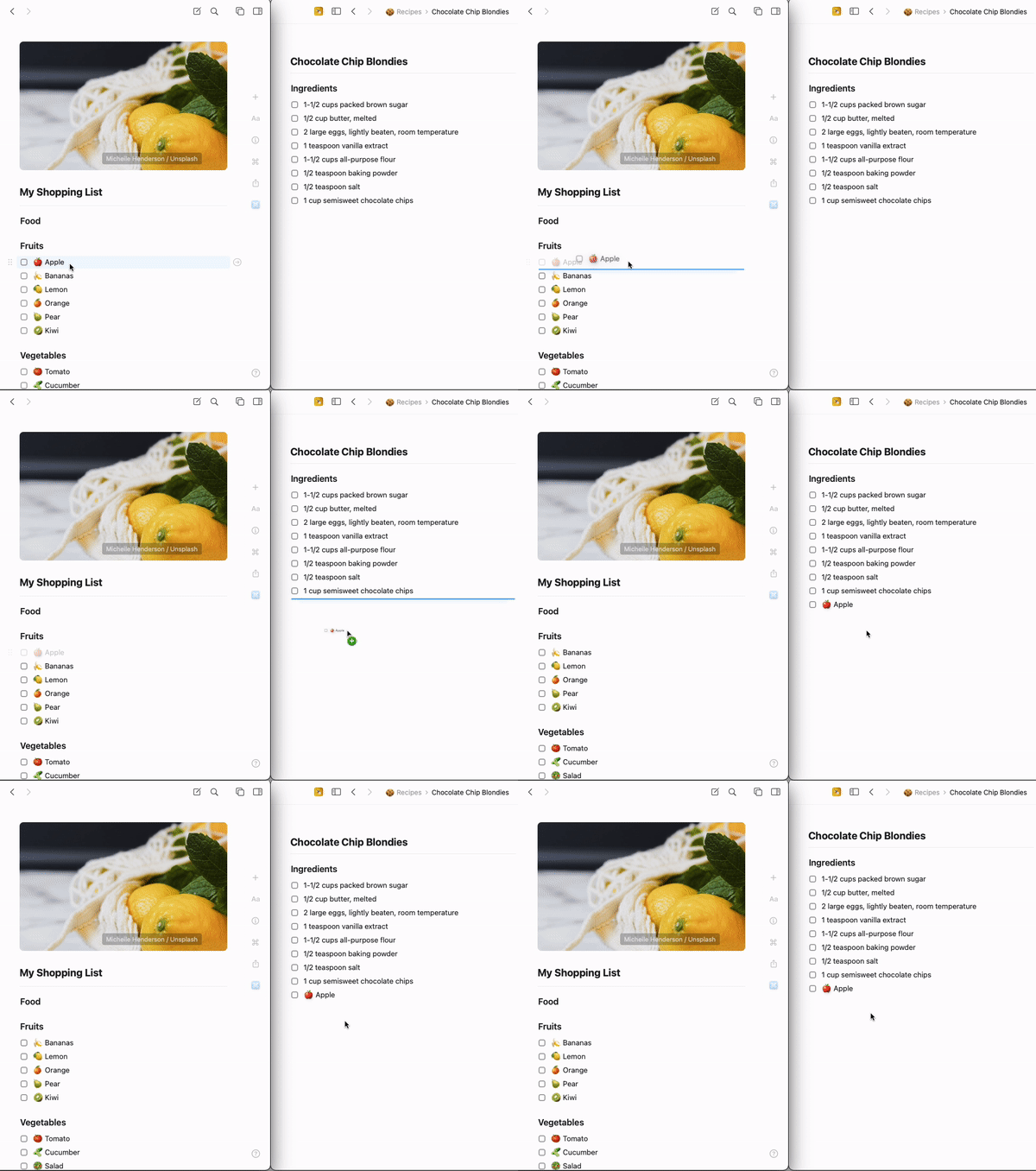 Podczas przenoszenia bloków w tej samej Przestrzeni wszystkie linki bloków są zachowane i nadal działają poprawnie.
## Grupowanie Bloków w Strony
Przekształć wiele bloków w zagnieżdżoną stronę, aby stworzyć strukturę w dokumentach.
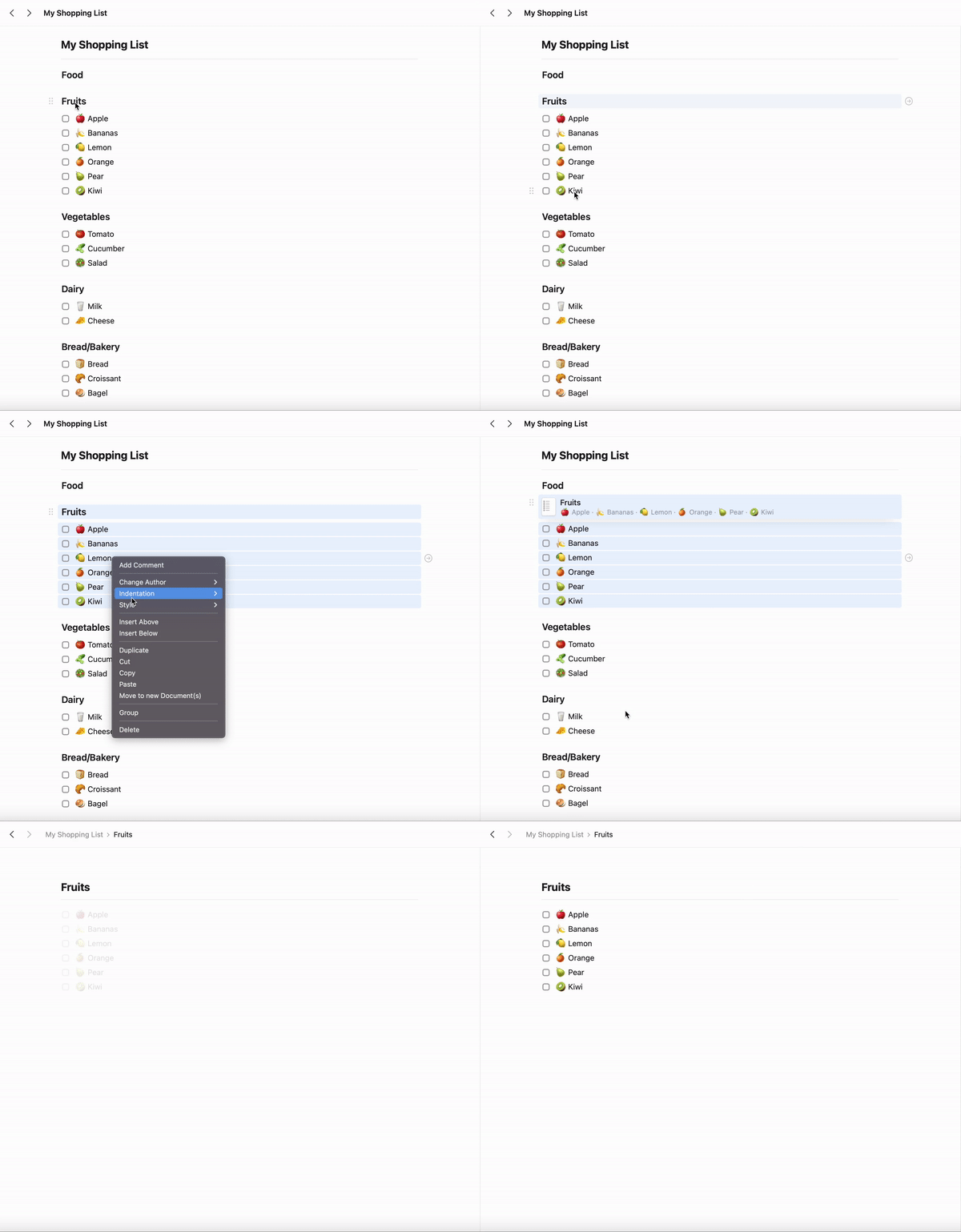
Zaznacz bloki, które chcesz zgrupować (kliknij i przeciągnij lub Shift+klik).
Kliknij prawym przyciskiem na zaznaczenie i wybierz **Grupuj** lub naciśnij `⌘ (Command) + G`.
Bloki są teraz zagnieżdżone pod nowym blokiem nadrzędnym, który działa jako strona.
Podczas przenoszenia bloków w tej samej Przestrzeni wszystkie linki bloków są zachowane i nadal działają poprawnie.
## Grupowanie Bloków w Strony
Przekształć wiele bloków w zagnieżdżoną stronę, aby stworzyć strukturę w dokumentach.
Zaznacz bloki, które chcesz zgrupować (kliknij i przeciągnij lub Shift+klik).
Kliknij prawym przyciskiem na zaznaczenie i wybierz **Grupuj** lub naciśnij `⌘ (Command) + G`.
Bloki są teraz zagnieżdżone pod nowym blokiem nadrzędnym, który działa jako strona.
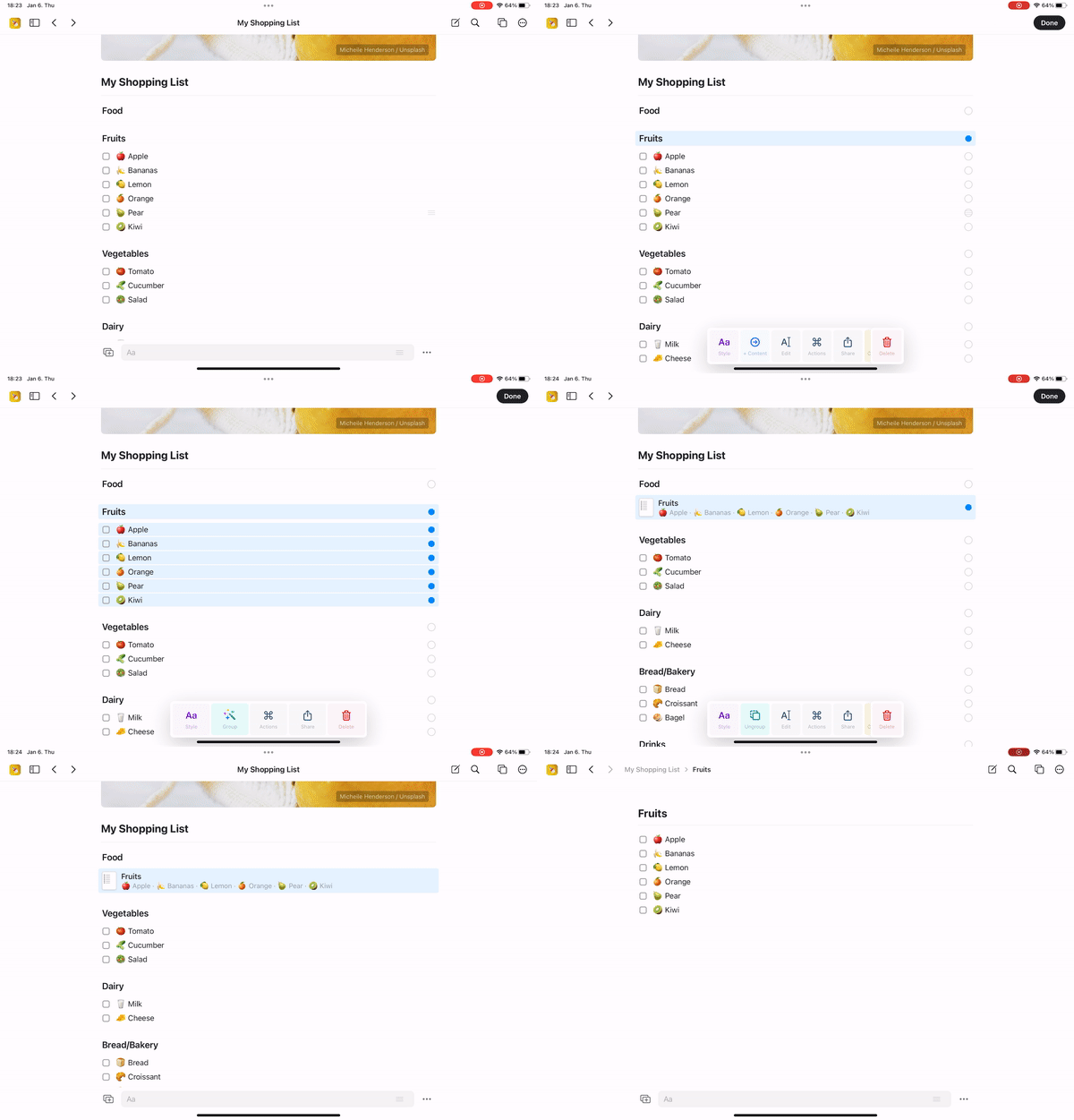
 Użyj gestu przesunięcia, aby zaznaczyć wiele bloków.
Stuknij akcję **Grupuj**, która się pojawi.
Bloki są teraz zgrupowane pod nową stroną nadrzędną.
Użyj gestu przesunięcia, aby zaznaczyć wiele bloków.
Stuknij akcję **Grupuj**, która się pojawi.
Bloki są teraz zgrupowane pod nową stroną nadrzędną.
 ## Ważne Uwagi
Strony (zagnieżdżona treść w dokumentach) są traktowane jako bloki, nie jako oddzielne dokumenty. Jeśli zostaną usunięte, **nie** trafiają do folderu Ostatnio Usuniętych. Możesz:
* Użyć **Cofnij** (`⌘ + Z`) natychmiast po usunięciu
* Przywrócić wcześniejszą wersję dokumentu nadrzędnego używając historii wersji
## Rozpoczęcie Pracy
Craft został zaprojektowany tak, aby był intuicyjny. **Po prostu zacznij pisać** tak, jak zwykle. Gdy dokument stanie się zbyt długi lub będziesz potrzebować więcej struktury, naturalnie odkryjesz, jak działają strony, grupując powiązane bloki razem.
Dowiedz się, jak tworzyć, usuwać i organizować dokumenty
Poznaj foldery, tagi i przestrzenie do organizacji treści
## Ważne Uwagi
Strony (zagnieżdżona treść w dokumentach) są traktowane jako bloki, nie jako oddzielne dokumenty. Jeśli zostaną usunięte, **nie** trafiają do folderu Ostatnio Usuniętych. Możesz:
* Użyć **Cofnij** (`⌘ + Z`) natychmiast po usunięciu
* Przywrócić wcześniejszą wersję dokumentu nadrzędnego używając historii wersji
## Rozpoczęcie Pracy
Craft został zaprojektowany tak, aby był intuicyjny. **Po prostu zacznij pisać** tak, jak zwykle. Gdy dokument stanie się zbyt długi lub będziesz potrzebować więcej struktury, naturalnie odkryjesz, jak działają strony, grupując powiązane bloki razem.
Dowiedz się, jak tworzyć, usuwać i organizować dokumenty
Poznaj foldery, tagi i przestrzenie do organizacji treści