> ## Documentation Index
> Fetch the complete documentation index at: https://craft-support.mintlify.site/llms.txt
> Use this file to discover all available pages before exploring further.
# Zarządzanie Dokumentami
> Twórz, organizuj, usuwaj i udostępniaj swoje Dokumenty w Craft na różnych platformach.
Dokumenty są podstawą Twojej pracy w Craft. Ten przewodnik obejmuje podstawowe operacje związane z zarządzaniem Dokumentami.
## Tworzenie Dokumentów
Masz kilka sposobów, aby utworzyć nowy Dokument:
* Kliknij ikonę **New Document** na środku górnej części okna
* Wybierz ikonę **New Document** w lewym sidebarze
* Użyj skrótu klawiaturowego `⌘ (Command) + N`
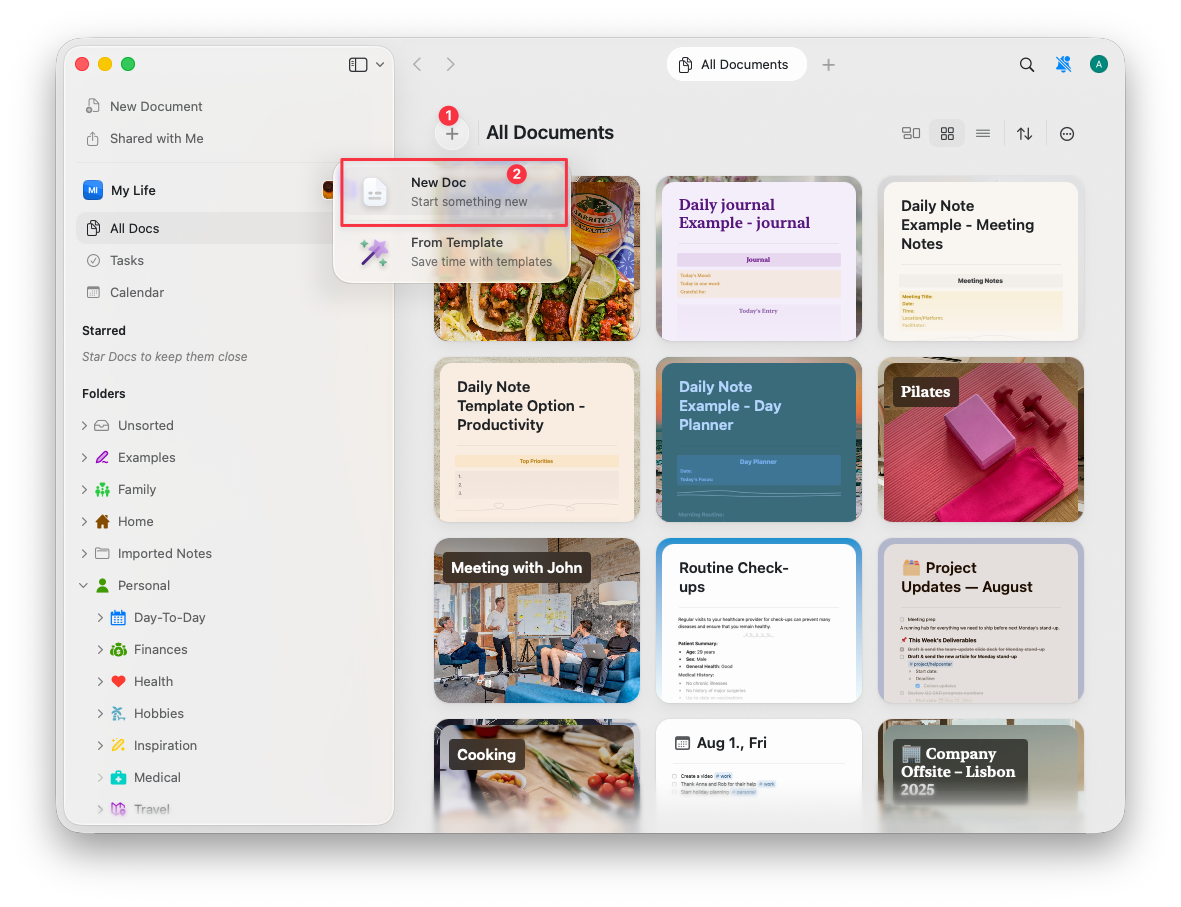 Utwórz nowy Dokument w jeden z następujących sposobów:
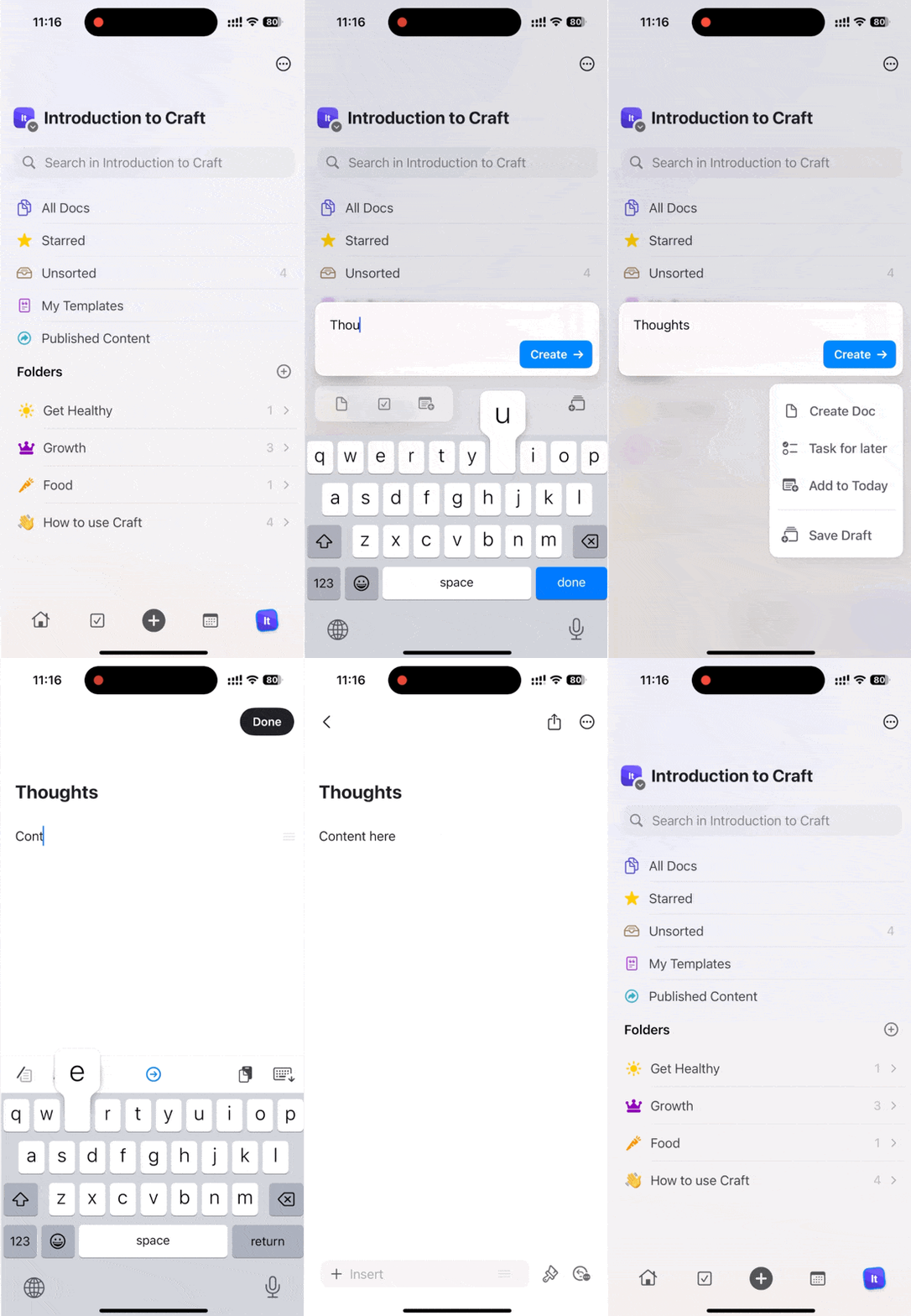
* Stuknij ikonę **New Document** u góry ekranu
* Wybierz ikonę **+** na środku dolnego paska narzędzi
* Ze zewnętrzną klawiaturą naciśnij `⌘ (Command) + N`
Utwórz nowy Dokument w jeden z następujących sposobów:
* Stuknij ikonę **New Document** u góry ekranu
* Wybierz ikonę **+** na środku dolnego paska narzędzi
* Ze zewnętrzną klawiaturą naciśnij `⌘ (Command) + N`
 ## Usuwanie Dokumentów
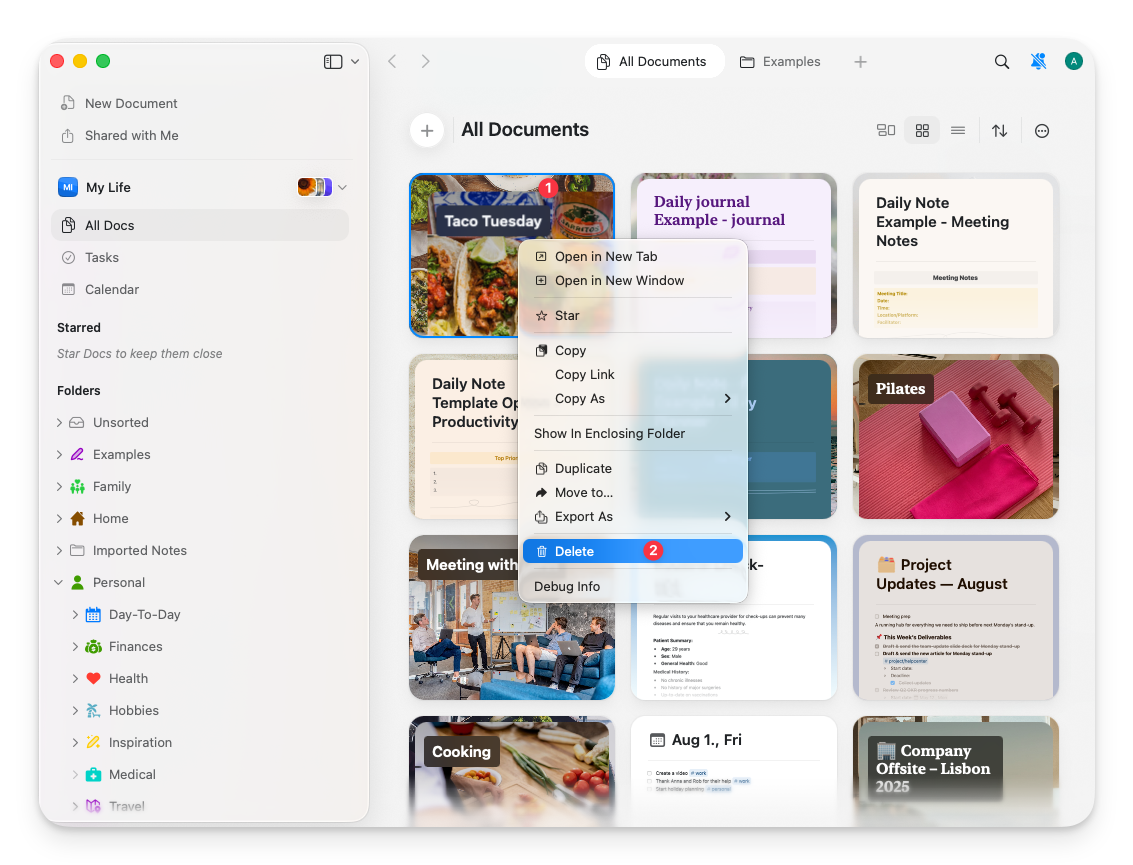
**Ze sidebaru:**
Kliknij dokument prawym przyciskiem myszy i wybierz **Delete**, lub zaznacz dokument i naciśnij klawisz Delete.
## Usuwanie Dokumentów
**Ze sidebaru:**
Kliknij dokument prawym przyciskiem myszy i wybierz **Delete**, lub zaznacz dokument i naciśnij klawisz Delete.
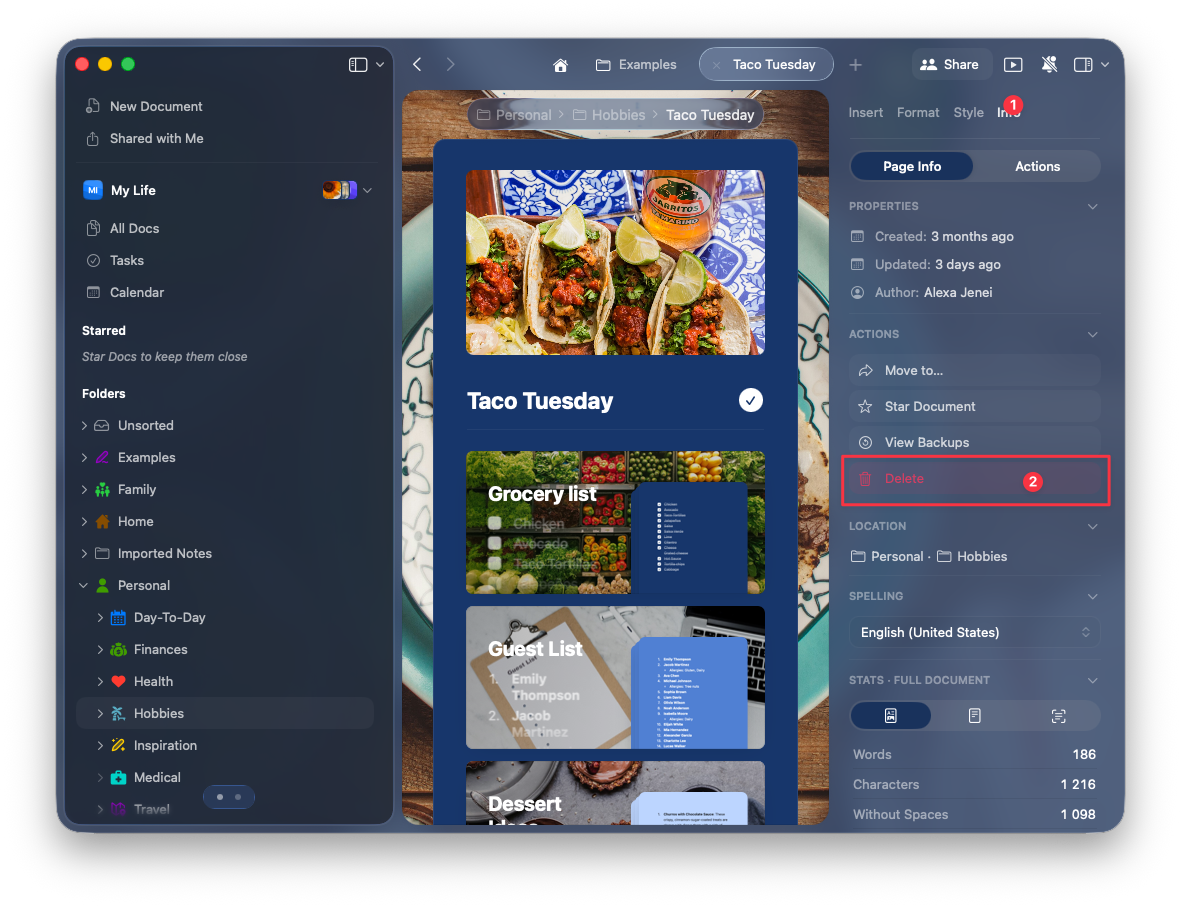
 **Wewnątrz Dokumentu:**
Kliknij ikonę informacji w lewym sidebarze i wybierz **Delete**.
**Wewnątrz Dokumentu:**
Kliknij ikonę informacji w lewym sidebarze i wybierz **Delete**.
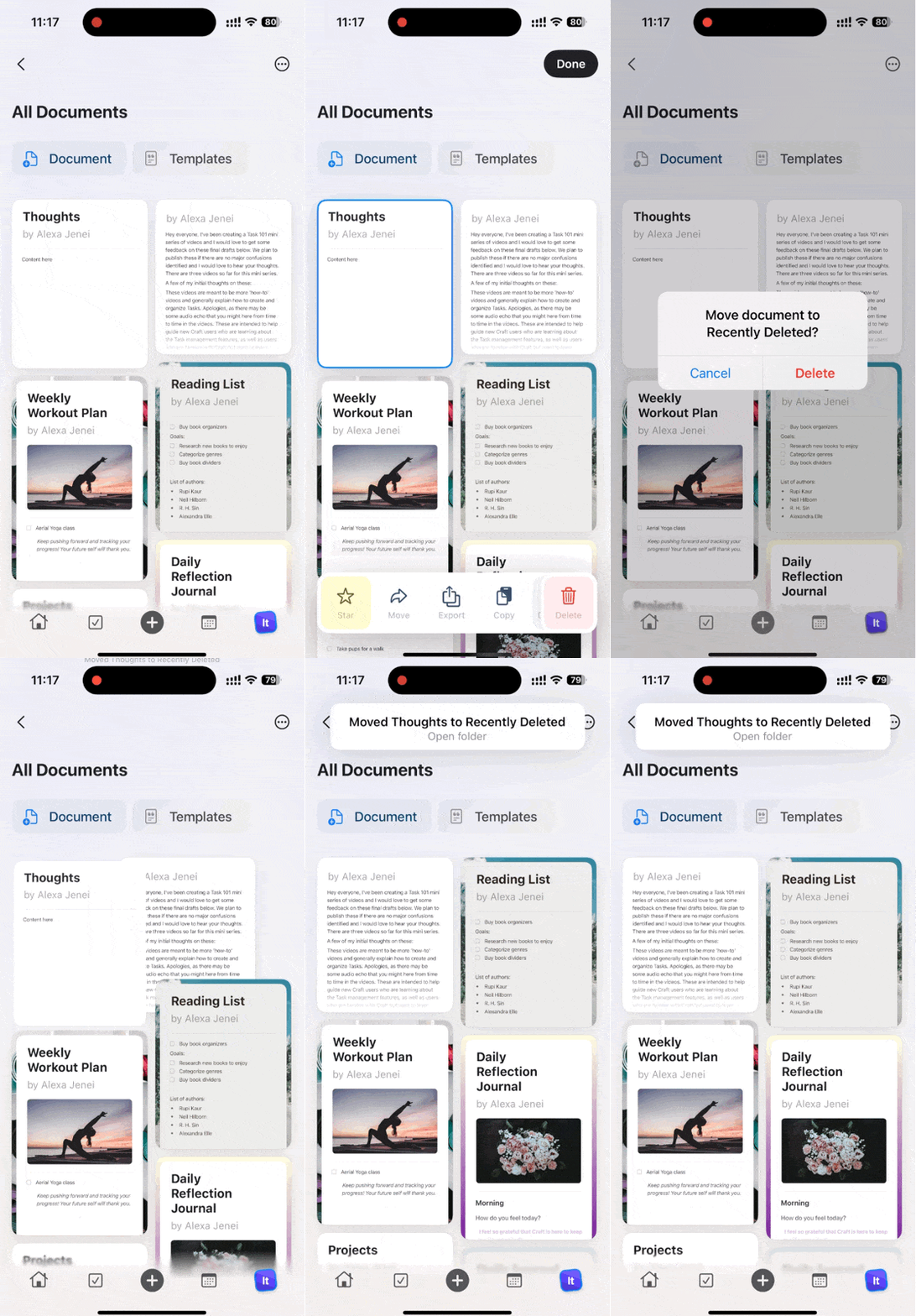
 **Z listy Dokumentów:**
Przesuń palcem w lewo lub w prawo na dokumencie i stuknij **Delete**.
**Z listy Dokumentów:**
Przesuń palcem w lewo lub w prawo na dokumencie i stuknij **Delete**.
 **Wewnątrz Dokumentu:**
Otwórz szczegóły Dokumentu i stuknij **Delete**.
**Wewnątrz Dokumentu:**
Otwórz szczegóły Dokumentu i stuknij **Delete**.
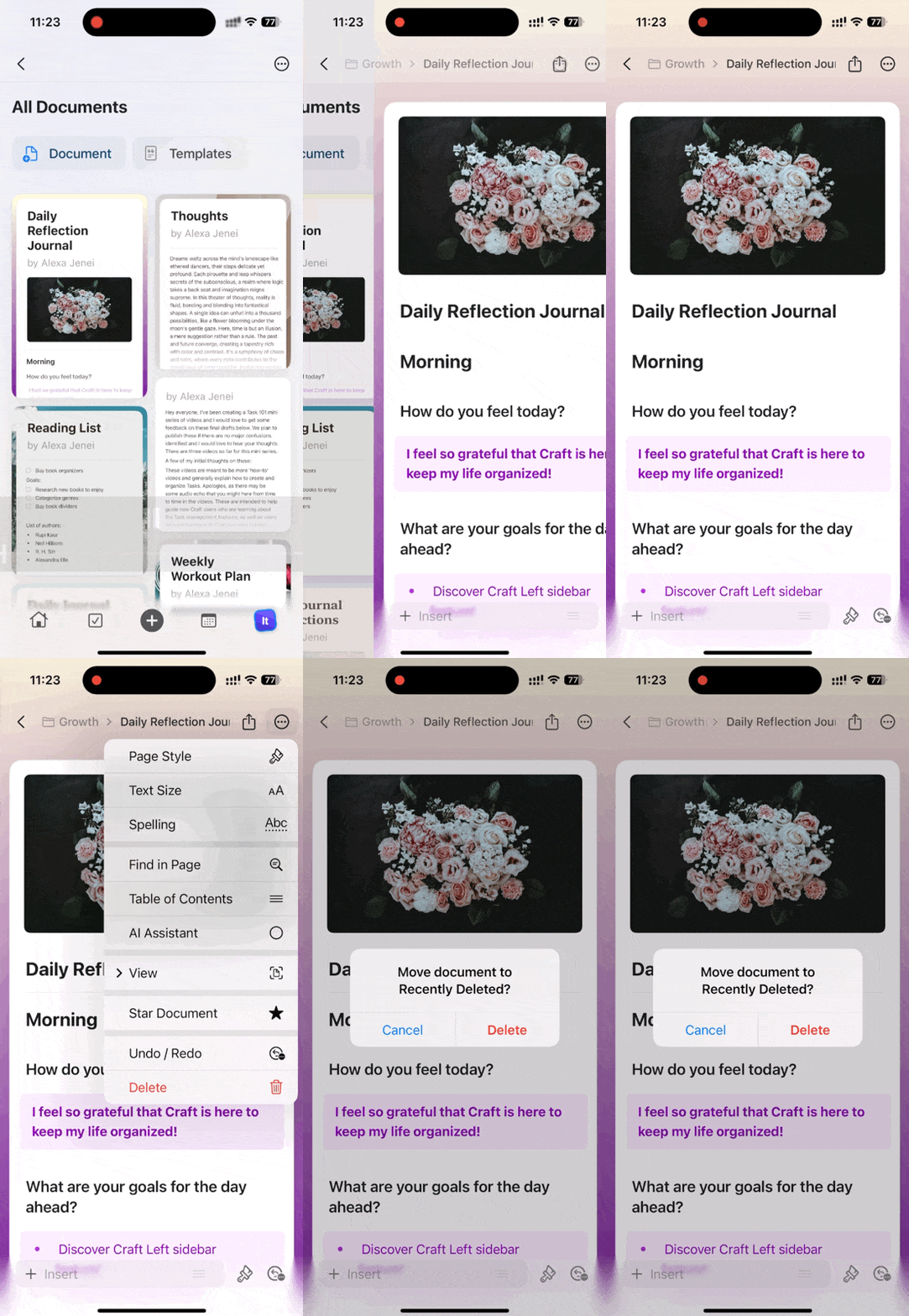 Usunięte Dokumenty są przenoszone do folderu **Recently Deleted**, z którego można je przywrócić przez 30 dni przed trwałym usunięciem.
## Oznaczanie Dokumentów
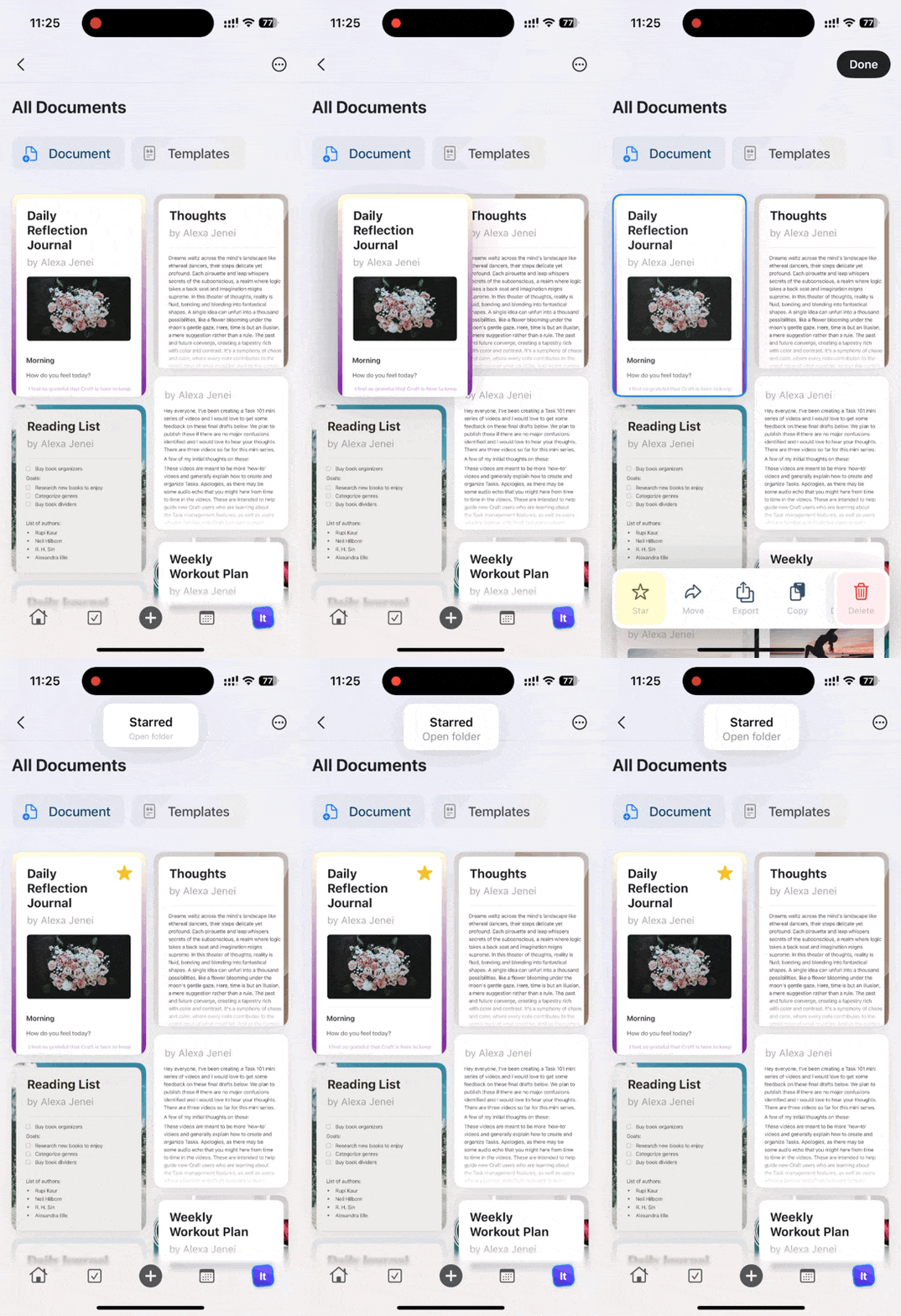
Oznacz ważne Dokumenty gwiazdką, aby szybko mieć do nich dostęp później w folderze **Starred**.
Kliknij dokument prawym przyciskiem myszy i wybierz **Star** z menu kontekstowego. Oznaczone gwiazdką Dokumenty pojawiają się w folderze **Starred** w Twoim sidebarze.
Usunięte Dokumenty są przenoszone do folderu **Recently Deleted**, z którego można je przywrócić przez 30 dni przed trwałym usunięciem.
## Oznaczanie Dokumentów
Oznacz ważne Dokumenty gwiazdką, aby szybko mieć do nich dostęp później w folderze **Starred**.
Kliknij dokument prawym przyciskiem myszy i wybierz **Star** z menu kontekstowego. Oznaczone gwiazdką Dokumenty pojawiają się w folderze **Starred** w Twoim sidebarze.
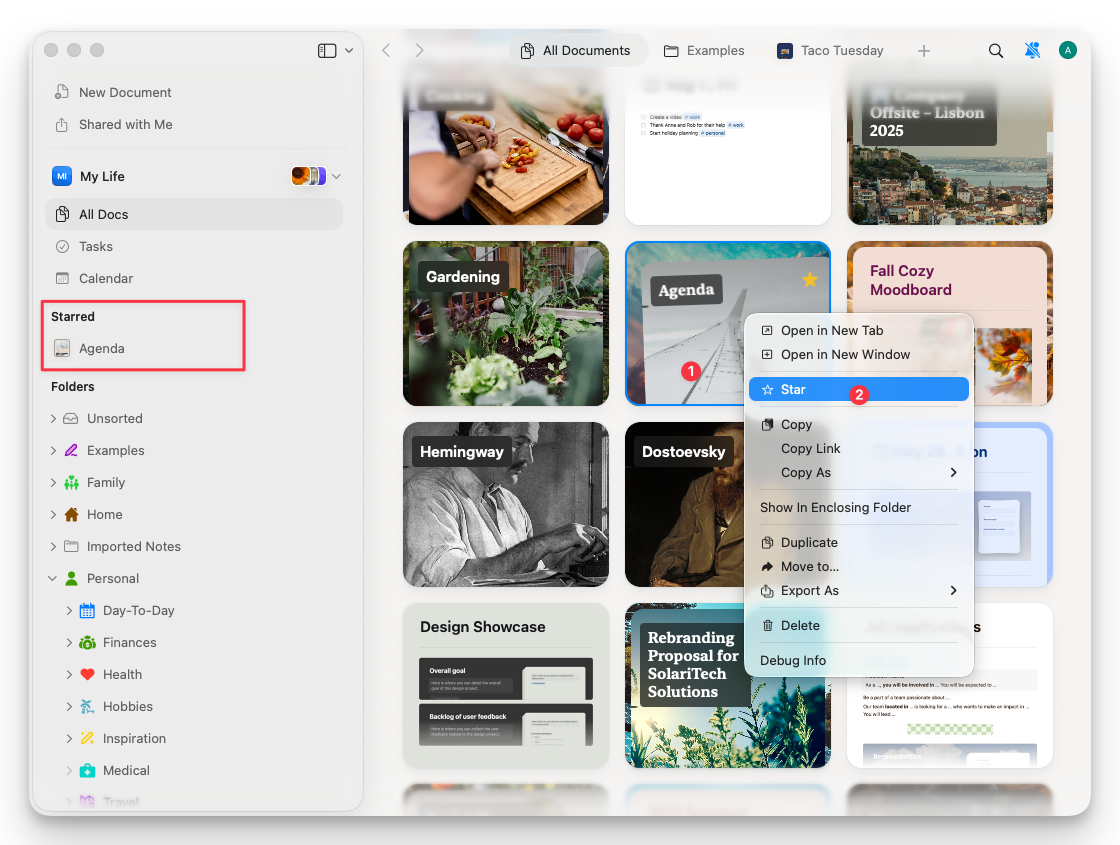 Przesuń palcem w lewo lub w prawo na dokumencie i stuknij **Star**. Wszystkie oznaczone gwiazdką Dokumenty znajdziesz w folderze **Starred**.
 ## Udostępnianie Dokumentów
Otwórz Dokument i kliknij przycisk **Share** w prawym górnym rogu.
## Udostępnianie Dokumentów
Otwórz Dokument i kliknij przycisk **Share** w prawym górnym rogu.
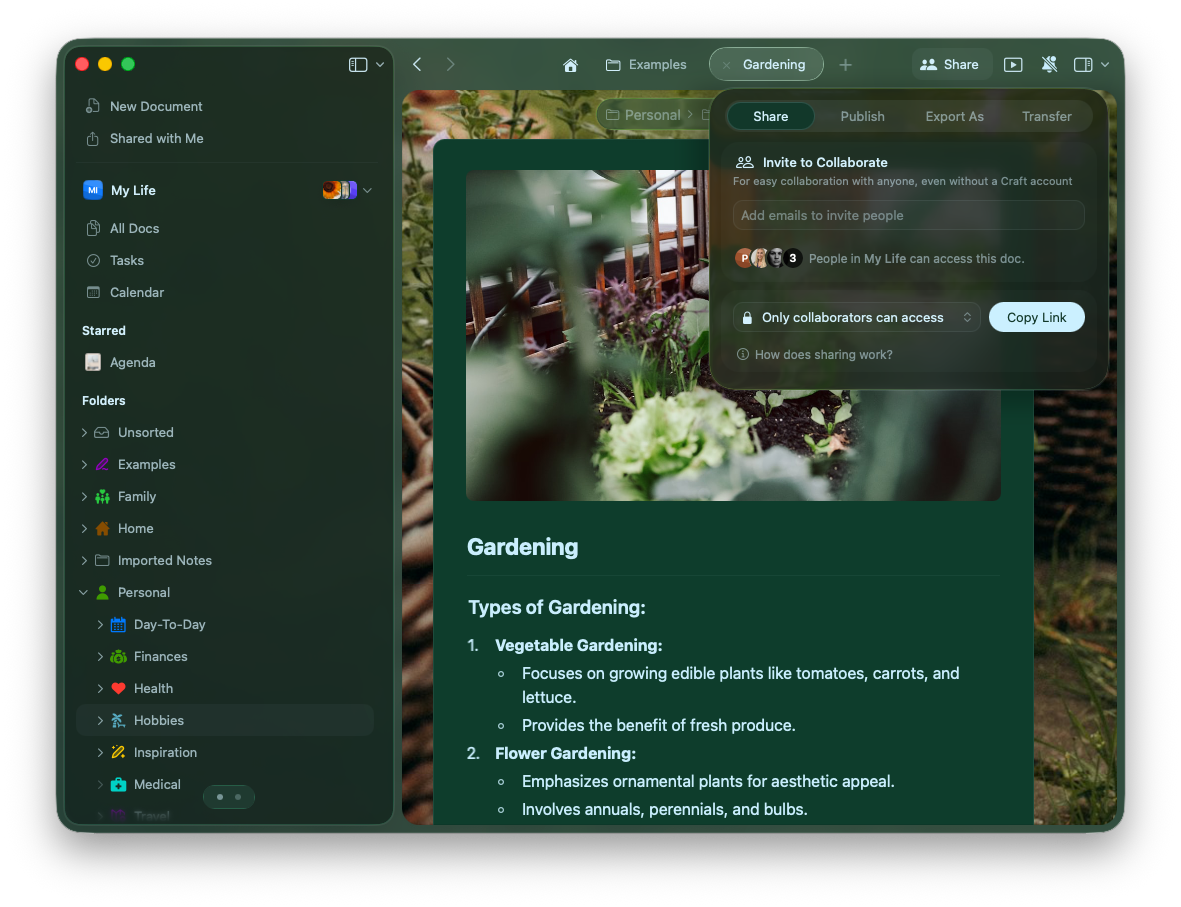 Wybierz uprawnienia udostępniania:
* **Only collaborators** - Ogranicz dostęp do zaproszonych członków
* **Anyone with the link can view** - Pozwól na przeglądanie bez możliwości edycji
* **Anyone with the link can edit** - Włącz współedytowanie
Z tego samego menu możesz także Publish, Export lub Transfer Dokumenty.
Otwórz Dokument i stuknij ikonę udostępniania (strona ze strzałką) w prawym górnym rogu.
Wybierz uprawnienia udostępniania:
* **Only collaborators** - Ogranicz dostęp do zaproszonych członków
* **Anyone with the link can view** - Pozwól na przeglądanie bez możliwości edycji
* **Anyone with the link can edit** - Włącz współedytowanie
Z tego samego menu możesz także Publish, Export lub Transfer Dokumenty.
Otwórz Dokument i stuknij ikonę udostępniania (strona ze strzałką) w prawym górnym rogu.
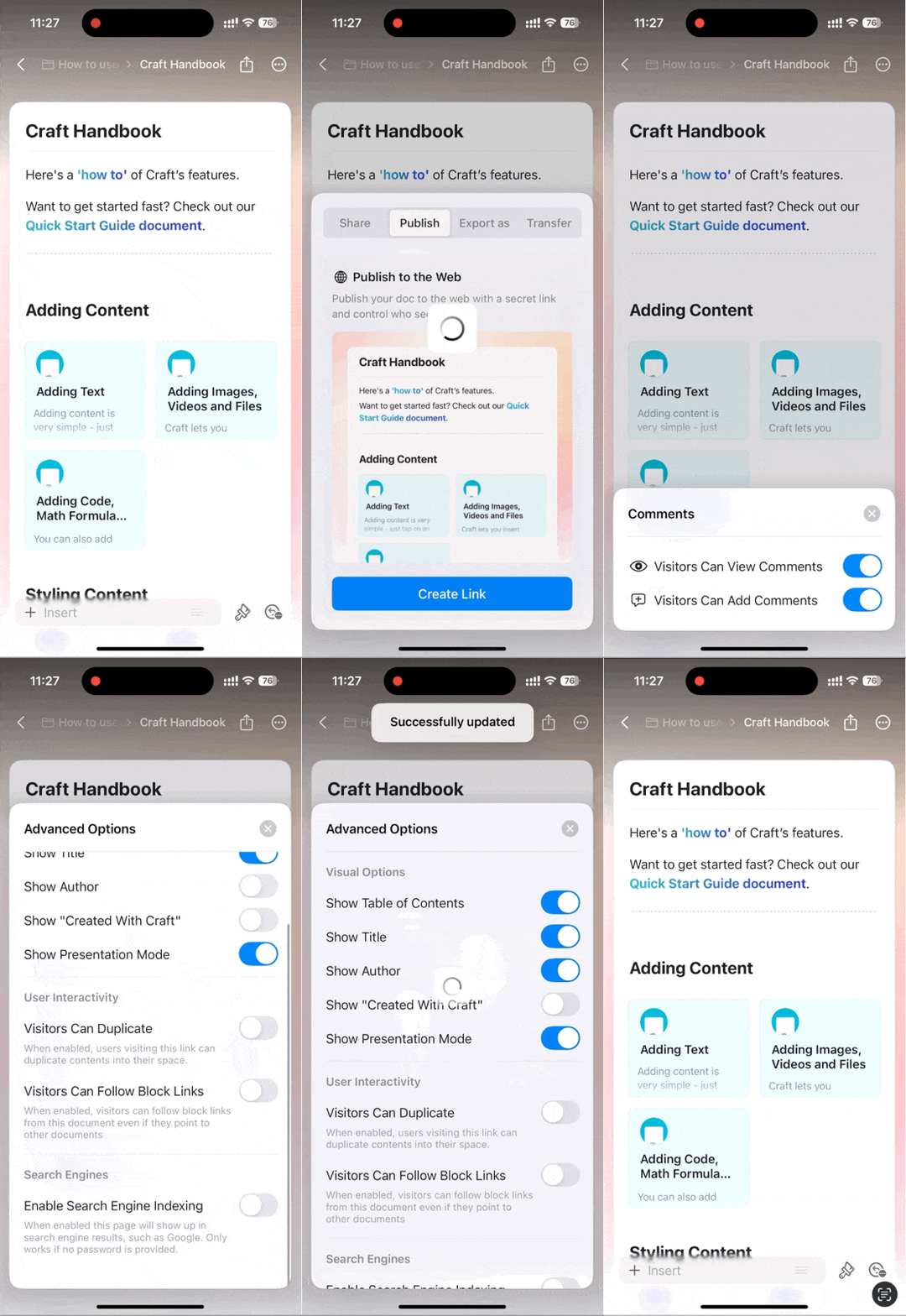 Stuknij kartę **Comments**, aby ustawić ograniczenia współpracy. Użyj **Advanced Options**, aby skonfigurować ustawienia, takie jak wyświetlanie autora Dokumentu.
Wersja na iOS obecnie obsługuje tylko udostępnianie z możliwością komentowania. Pełne uprawnienia do podglądu/edycji są dostępne na macOS i Web.
## Spis treści
Każdy Dokument automatycznie generuje Spis treści na podstawie nagłówków.
### macOS
Spis treści pojawia się w lewym sidebarze. Kliknij **Sidebar Toggle** w lewym górnym rogu, aby przełączać między:
* **Document view** - Wyświetla spis treści bieżącego Dokumentu
* **Folder view** - Wyświetla strukturę folderów w Twojej Przestrzeni
Stuknij kartę **Comments**, aby ustawić ograniczenia współpracy. Użyj **Advanced Options**, aby skonfigurować ustawienia, takie jak wyświetlanie autora Dokumentu.
Wersja na iOS obecnie obsługuje tylko udostępnianie z możliwością komentowania. Pełne uprawnienia do podglądu/edycji są dostępne na macOS i Web.
## Spis treści
Każdy Dokument automatycznie generuje Spis treści na podstawie nagłówków.
### macOS
Spis treści pojawia się w lewym sidebarze. Kliknij **Sidebar Toggle** w lewym górnym rogu, aby przełączać między:
* **Document view** - Wyświetla spis treści bieżącego Dokumentu
* **Folder view** - Wyświetla strukturę folderów w Twojej Przestrzeni
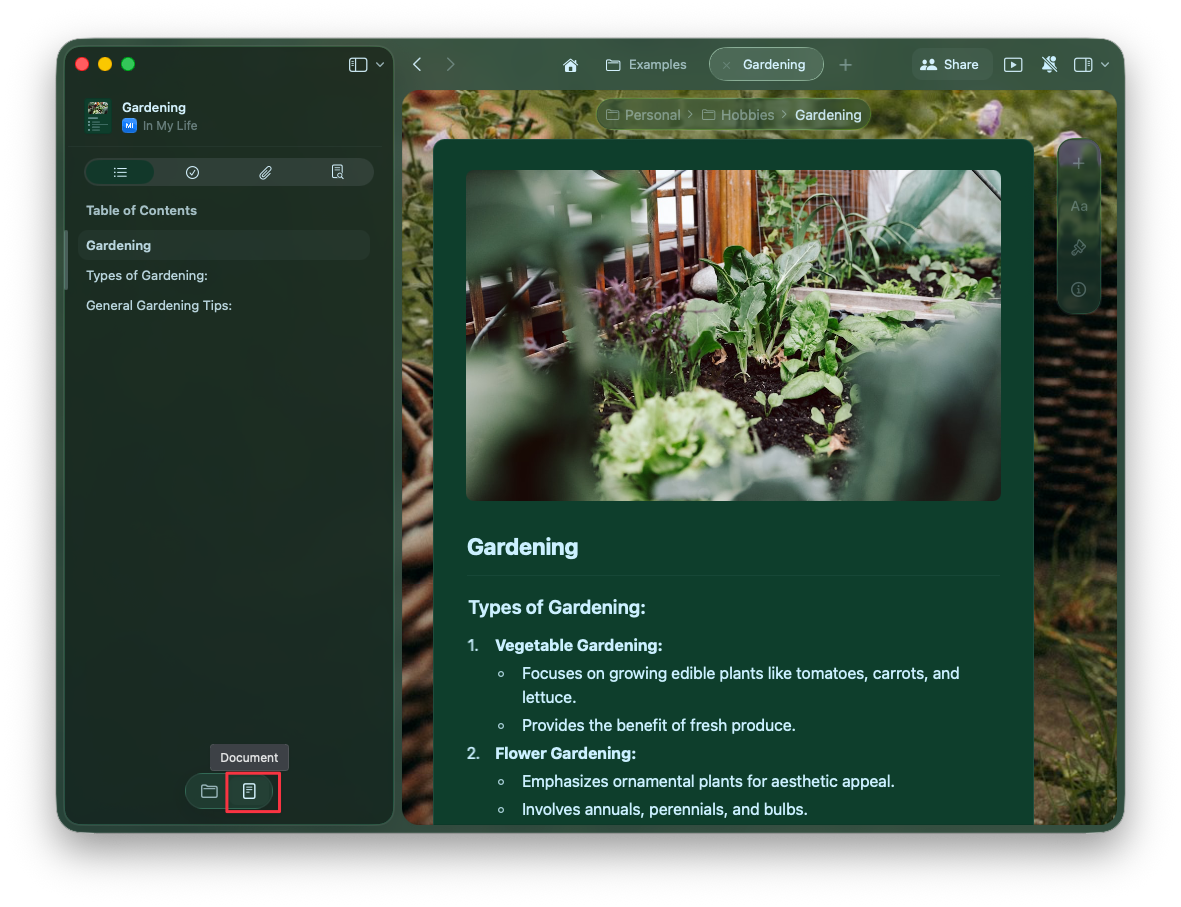 Możesz przesuwać poziomo, aby przełączać się między tymi widokami.
Dowiedz się, jak organizować Dokumenty w Folderach i Przestrzeniach
Poznaj zaawansowane funkcje udostępniania i współpracy
Możesz przesuwać poziomo, aby przełączać się między tymi widokami.
Dowiedz się, jak organizować Dokumenty w Folderach i Przestrzeniach
Poznaj zaawansowane funkcje udostępniania i współpracy