> ## Documentation Index
> Fetch the complete documentation index at: https://craft-support.mintlify.site/llms.txt
> Use this file to discover all available pages before exploring further.
# Gesty na iOS
> Używaj intuicyjnych gestów na iPhone i iPad, aby szybciej wybierać, zmieniać wcięcie i poruszać się po aplikacji.
Craft na iOS oferuje intuicyjne gesty zaprojektowane, by pisanie i edytowanie na telefonie lub tablecie było naturalne i wydajne. Gesty te pomagają pracować szybciej bez przeszukiwania menu.
## Swipe - wybieranie Blok
Szybko wybierz dowolny Blok – Swipe w lewo lub w prawo po nim. To działa szybciej niż Tap kółka zaznaczenia, zwłaszcza gdy pracujesz z wieloma Blok.
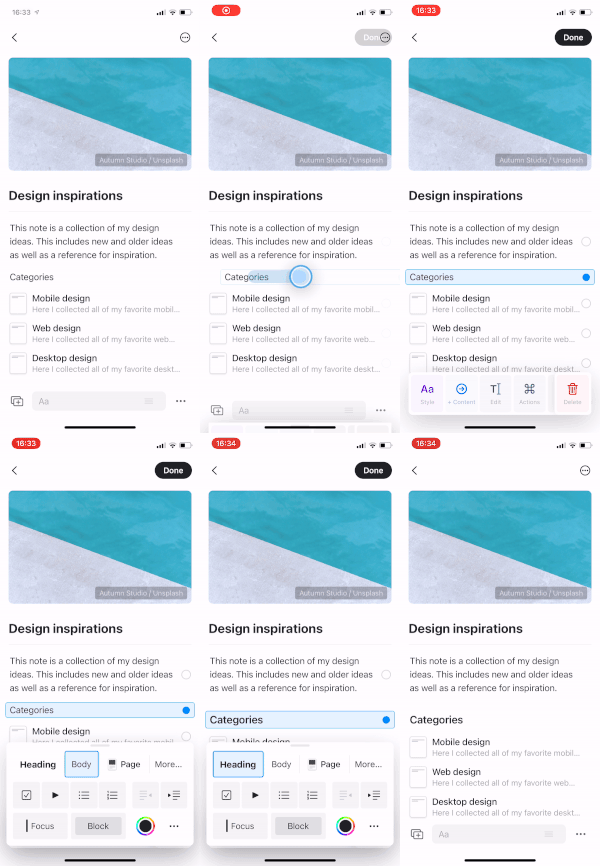 Ten gest działa w dowolnym miejscu Blok - nie musisz celować w żaden konkretny przycisk.
## Wybieranie wielu elementów typu Blok
Po wybraniu Blok masz dwa sposoby, by rozszerzyć zaznaczenie:
* **Tap** kółka zaznaczenia na dodatkowych Blok, aby dodać je pojedynczo
* **Swipe up or down** aby szybko zaznaczyć kolejne Blok
Ten gest działa w dowolnym miejscu Blok - nie musisz celować w żaden konkretny przycisk.
## Wybieranie wielu elementów typu Blok
Po wybraniu Blok masz dwa sposoby, by rozszerzyć zaznaczenie:
* **Tap** kółka zaznaczenia na dodatkowych Blok, aby dodać je pojedynczo
* **Swipe up or down** aby szybko zaznaczyć kolejne Blok
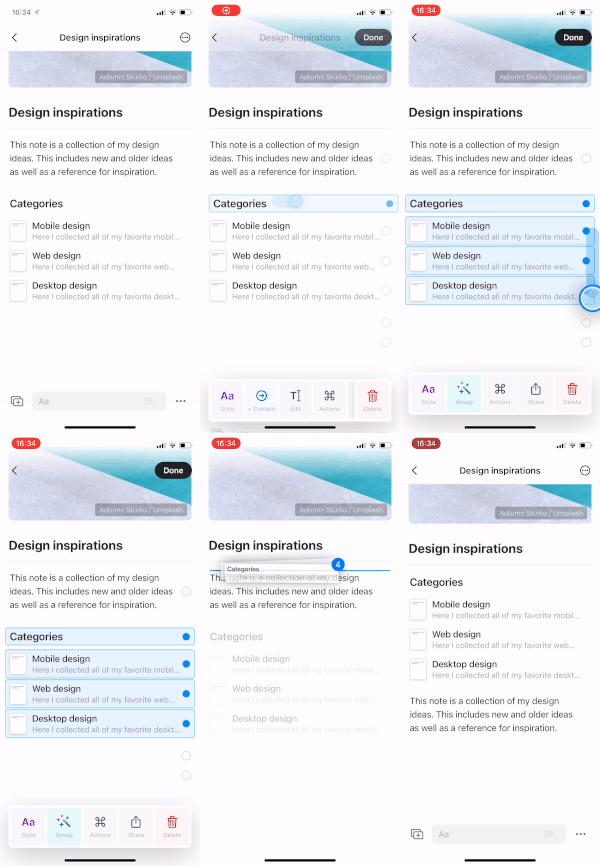 To szczególnie przydatne, gdy chcesz przenieść, usunąć lub ostylować kilka Blok naraz.
## Swipe - zmiana wcięcia
Podczas edycji Blok wykonaj Swipe w lewo lub w prawo, aby szybko zmienić poziom wcięcia. Działa to, gdy aktywnie piszesz lub edytujesz.
To szczególnie przydatne, gdy chcesz przenieść, usunąć lub ostylować kilka Blok naraz.
## Swipe - zmiana wcięcia
Podczas edycji Blok wykonaj Swipe w lewo lub w prawo, aby szybko zmienić poziom wcięcia. Działa to, gdy aktywnie piszesz lub edytujesz.
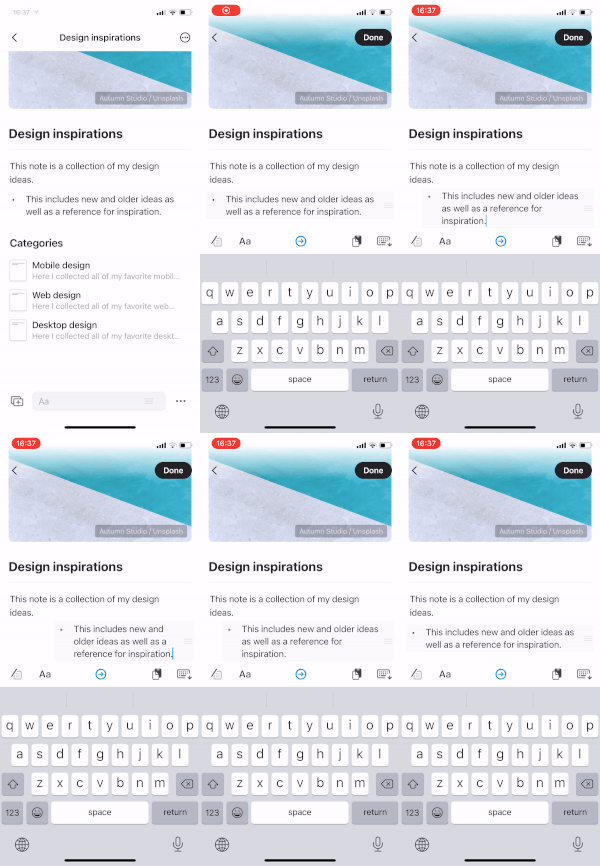 Ten gest działa tylko, gdy Blok jest w trybie edycji (widoczny kursor). Różni się od gestu Swipe do wybierania, który działa, gdy Blok nie jest edytowany.
## Two-Finger Tap - szybkie wyszukiwanie
Tap dowolnie dwoma palcami, aby natychmiast otworzyć wyszukiwanie. Działa to w całej aplikacji, ułatwiając znalezienie treści lub przejście do różnych Dokument bez sięgania do przycisku wyszukiwania.
Ten gest działa tylko, gdy Blok jest w trybie edycji (widoczny kursor). Różni się od gestu Swipe do wybierania, który działa, gdy Blok nie jest edytowany.
## Two-Finger Tap - szybkie wyszukiwanie
Tap dowolnie dwoma palcami, aby natychmiast otworzyć wyszukiwanie. Działa to w całej aplikacji, ułatwiając znalezienie treści lub przejście do różnych Dokument bez sięgania do przycisku wyszukiwania.
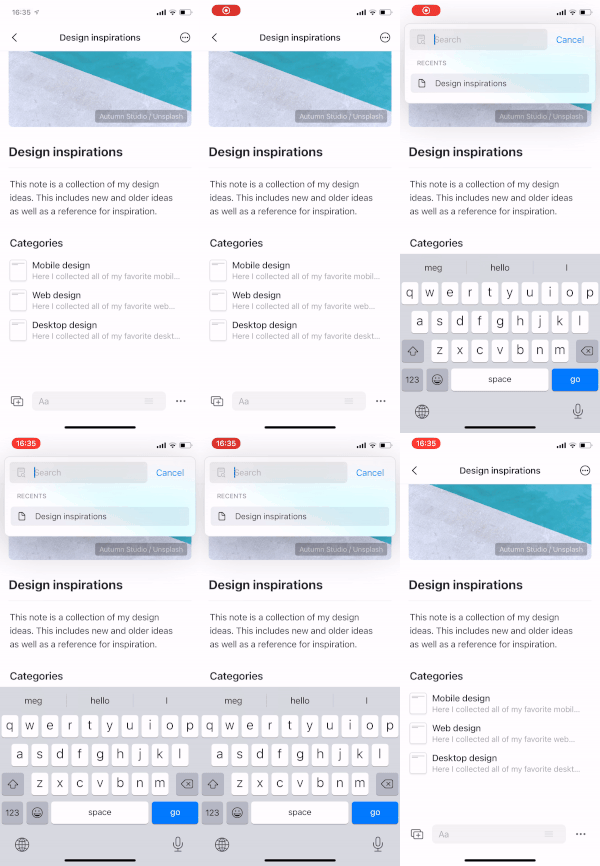 Wyszukiwanie jest jednym z najszybszych sposobów nawigacji w Craft. Użyj tego gestu, aby szybko przeskakiwać między Dokument, znaleźć konkretną treść lub przejść do ostatnich stron.
## Inne gesty iOS
Oprócz gestów skupionych na edycji, iOS obsługuje także:
* **Swipe left on a document** w sidebar, aby odkryć opcje takie jak Oznacz jako ulubione, Udostępnij i Usuń
* **Pociągnij w dół** na Dokument, aby odświeżyć i zsynchronizować najnowsze zmiany
* **Long press** na elementach, aby wyświetlić menu kontekstowe
Te gesty łączą się, tworząc płynne doświadczenie edycji zorientowane na urządzenia mobilne, które odpowiada temu, jak naturalnie obsługujesz swój iPhone lub iPad.
Wyszukiwanie jest jednym z najszybszych sposobów nawigacji w Craft. Użyj tego gestu, aby szybko przeskakiwać między Dokument, znaleźć konkretną treść lub przejść do ostatnich stron.
## Inne gesty iOS
Oprócz gestów skupionych na edycji, iOS obsługuje także:
* **Swipe left on a document** w sidebar, aby odkryć opcje takie jak Oznacz jako ulubione, Udostępnij i Usuń
* **Pociągnij w dół** na Dokument, aby odświeżyć i zsynchronizować najnowsze zmiany
* **Long press** na elementach, aby wyświetlić menu kontekstowe
Te gesty łączą się, tworząc płynne doświadczenie edycji zorientowane na urządzenia mobilne, które odpowiada temu, jak naturalnie obsługujesz swój iPhone lub iPad.