> ## Documentation Index
> Fetch the complete documentation index at: https://craft-support.mintlify.site/llms.txt
> Use this file to discover all available pages before exploring further.
# Nawigacja
> Opanuj podstawowe funkcje nawigacji w Craft i pracę z Twoimi Dokumentami.
Poznaj kluczowe funkcje nawigacji, które pomogą Ci sprawnie poruszać się po Craft i dostosować swoje miejsce pracy.
## Powiększanie Dokumentów
Dopasuj rozmiar tekstu w swoich Dokumentach, aby poprawić czytelność, używając funkcji zoom (macOS).
**Powiększ:** `Cmd +`
**Pomniejsz:** `Cmd -`
**Resetuj zoom:** `Cmd 0`
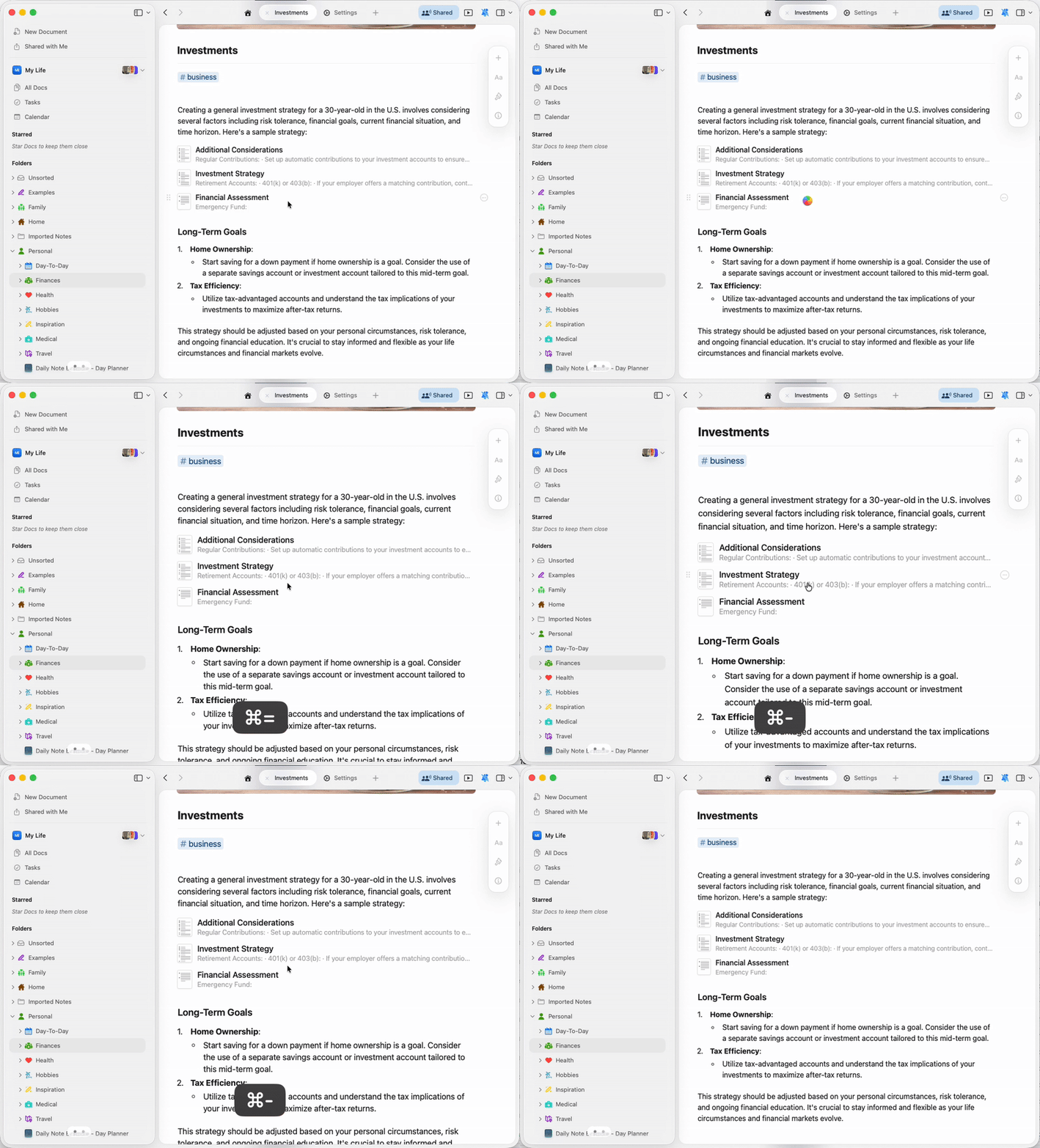 * Zoom wpływa tylko na zawartość Dokumentu, a nie na interfejs aplikacji
* Poziom zoomu obowiązuje we wszystkich otwartych oknach Craft
* To jest niezależne od ustawień rozmiaru czcionki w stylach Dokumentu
## Zarządzanie kartami
Craft obsługuje wiele kart, aby ułatwić pracę z kilkoma Dokumentami jednocześnie. Dowiedz się, jak otwierać, organizować i przełączać się między kartami.
Work with multiple documents using tabs
## Komentarze i powiadomienia
Pozostań w kontakcie ze współpracownikami dzięki komentarzom i powiadomieniom w czasie rzeczywistym w udostępnionych Dokumentach.
Collaborate with comments and manage notifications
## Table of Contents
Tworząc Dokument z wieloma nagłówkami i sekcjami, Table of Contents zostanie automatycznie wygenerowany po lewej stronie w sidebar. Możesz łatwo przechodzić między każdym Title, Subtitle, Heading i Subpage utworzonym w Twoim Dokumencie.
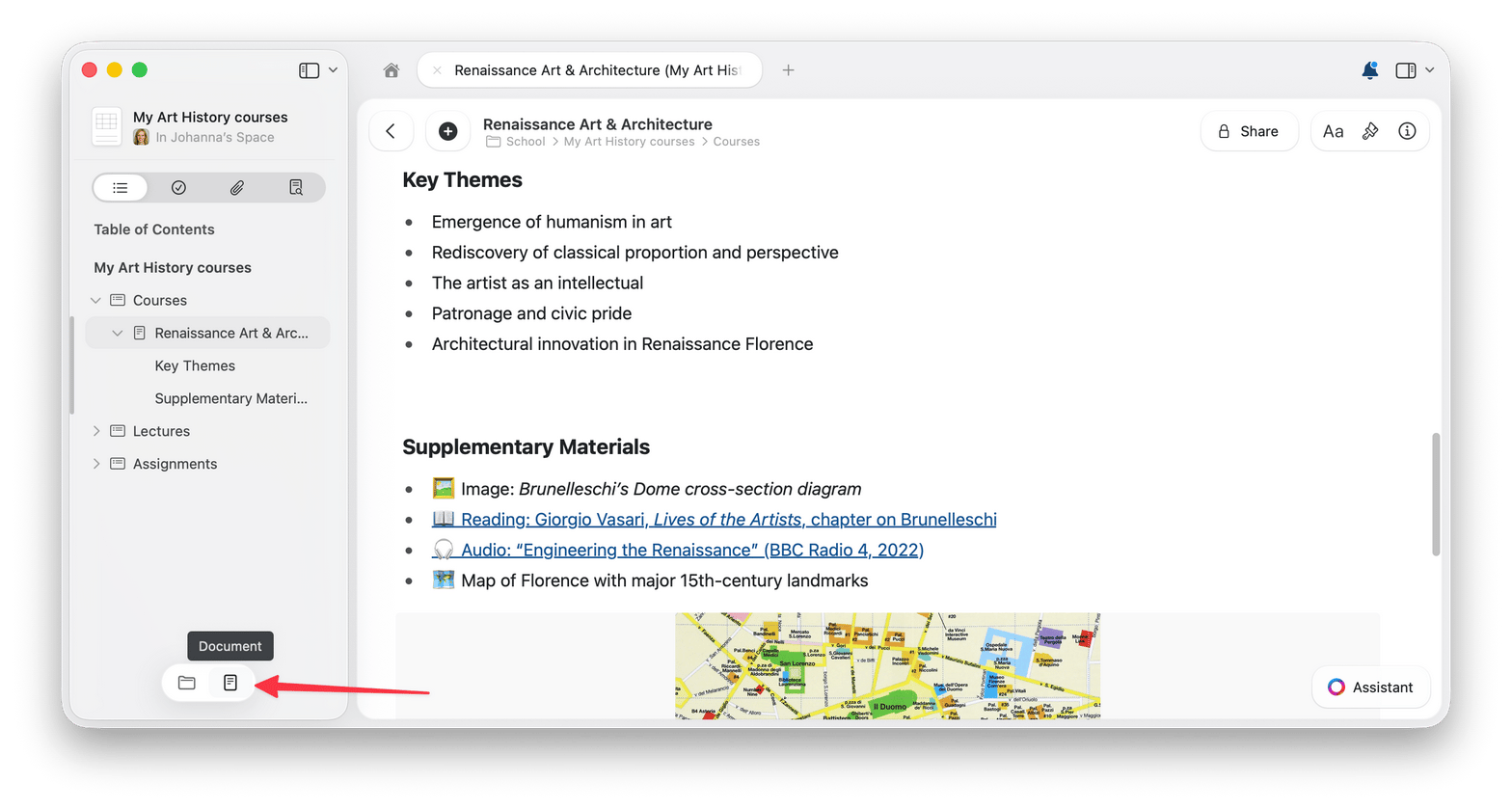
Każdy Table of Contents jest specyficzny dla Dokumentu. Oto jak przełączać widok między widokiem folderów a Table of Contents:
Przenieś kursor na dół lewego paska bocznego, aby wyświetlić przełącznik widoku.
Wybierz ikonę **Dokumentu**, aby otworzyć widok spisu treści, albo ikonę **Folderów**, aby wrócić do listy folderów.
**Widok Table of Contents:**
* Zoom wpływa tylko na zawartość Dokumentu, a nie na interfejs aplikacji
* Poziom zoomu obowiązuje we wszystkich otwartych oknach Craft
* To jest niezależne od ustawień rozmiaru czcionki w stylach Dokumentu
## Zarządzanie kartami
Craft obsługuje wiele kart, aby ułatwić pracę z kilkoma Dokumentami jednocześnie. Dowiedz się, jak otwierać, organizować i przełączać się między kartami.
Work with multiple documents using tabs
## Komentarze i powiadomienia
Pozostań w kontakcie ze współpracownikami dzięki komentarzom i powiadomieniom w czasie rzeczywistym w udostępnionych Dokumentach.
Collaborate with comments and manage notifications
## Table of Contents
Tworząc Dokument z wieloma nagłówkami i sekcjami, Table of Contents zostanie automatycznie wygenerowany po lewej stronie w sidebar. Możesz łatwo przechodzić między każdym Title, Subtitle, Heading i Subpage utworzonym w Twoim Dokumencie.
Każdy Table of Contents jest specyficzny dla Dokumentu. Oto jak przełączać widok między widokiem folderów a Table of Contents:
Przenieś kursor na dół lewego paska bocznego, aby wyświetlić przełącznik widoku.
Wybierz ikonę **Dokumentu**, aby otworzyć widok spisu treści, albo ikonę **Folderów**, aby wrócić do listy folderów.
**Widok Table of Contents:**
 **Widok Folderów:**
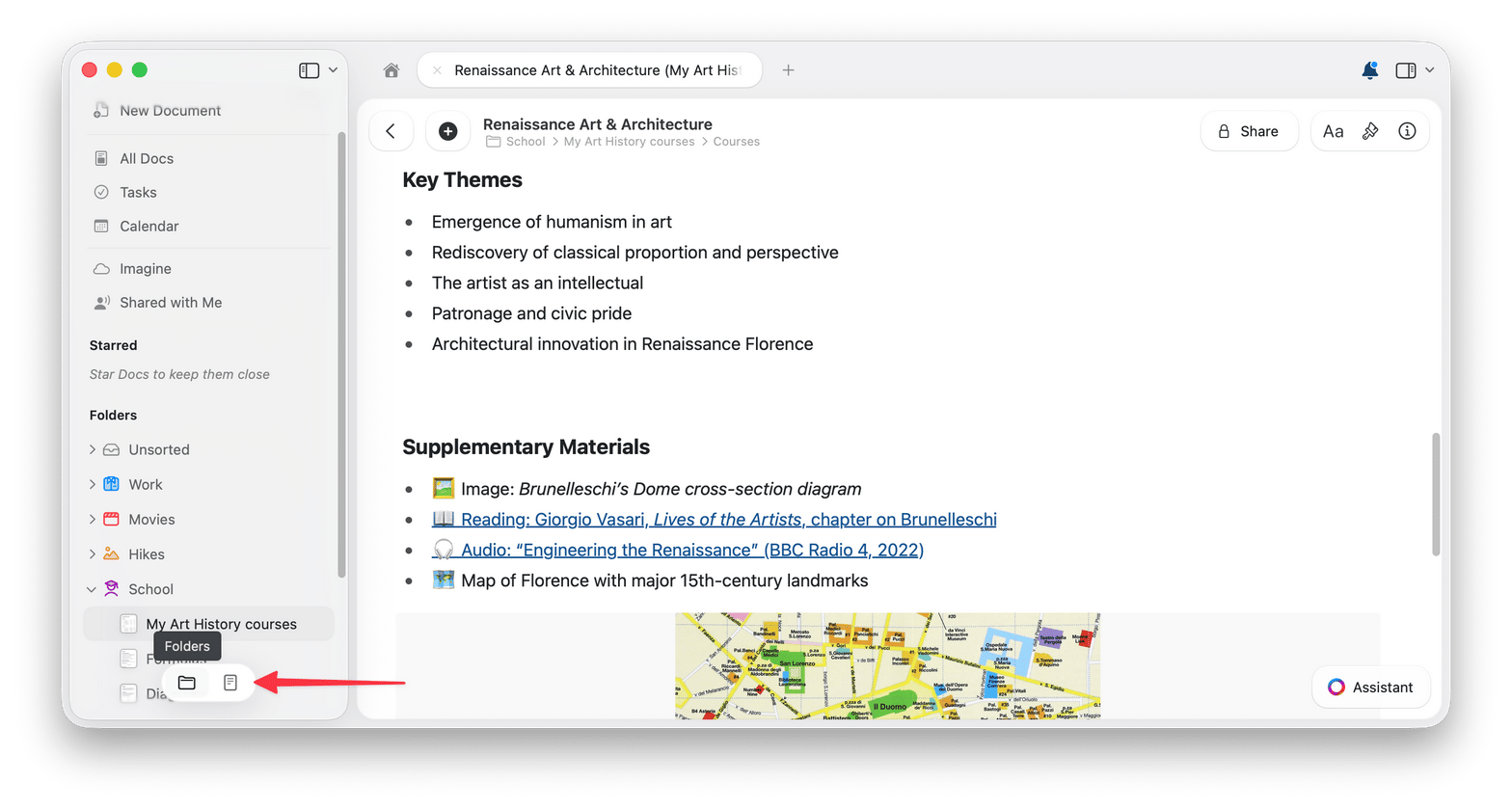 Możesz łatwo przełączać się między **Table of Contents** dla Dokumentu a standardowym **Folders** view, gdzie nawigujesz po swoich folderach i Dokumentach w nich utworzonych.
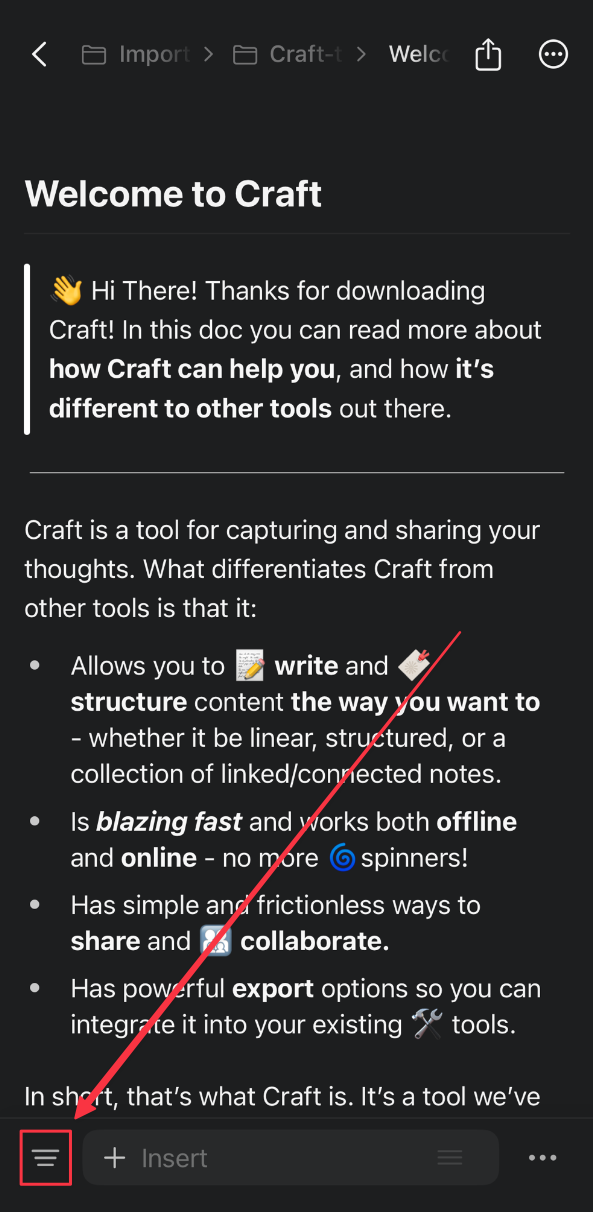
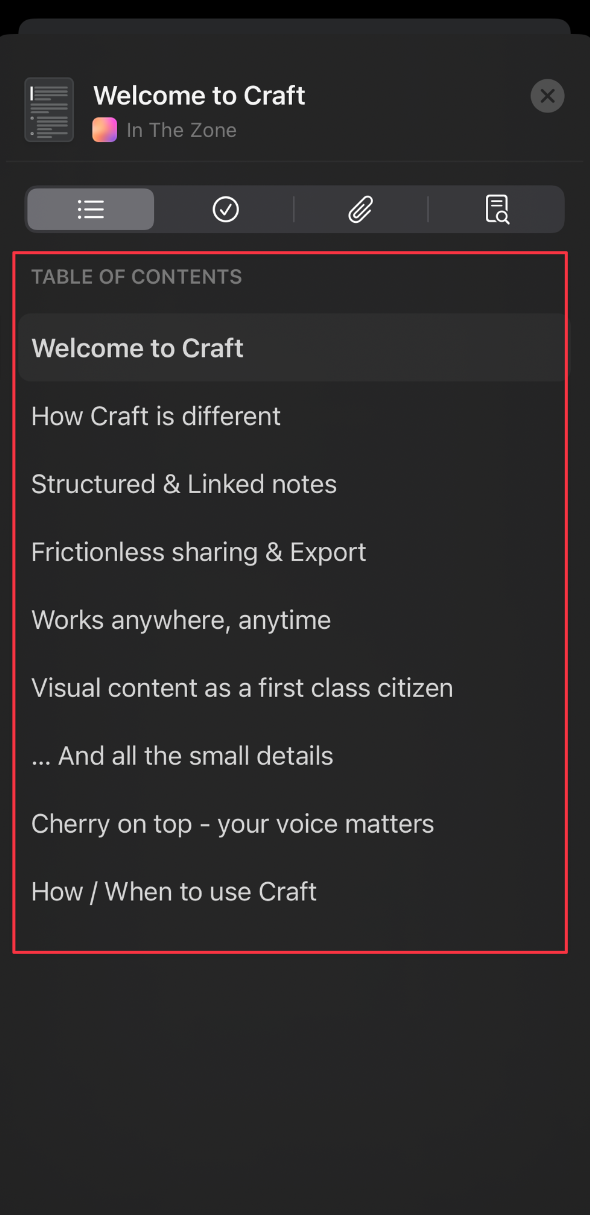
Na iOS znajdziesz widok Table of Contents w lewym dolnym rogu ekranu, obok przycisku wstawiania:
Możesz łatwo przełączać się między **Table of Contents** dla Dokumentu a standardowym **Folders** view, gdzie nawigujesz po swoich folderach i Dokumentach w nich utworzonych.
Na iOS znajdziesz widok Table of Contents w lewym dolnym rogu ekranu, obok przycisku wstawiania:
 ## Oznaczanie Dokumentów gwiazdką
Oznacz ważne Dokumenty gwiazdką, aby mieć do nich łatwy dostęp z sekcji Starred w sidebar.
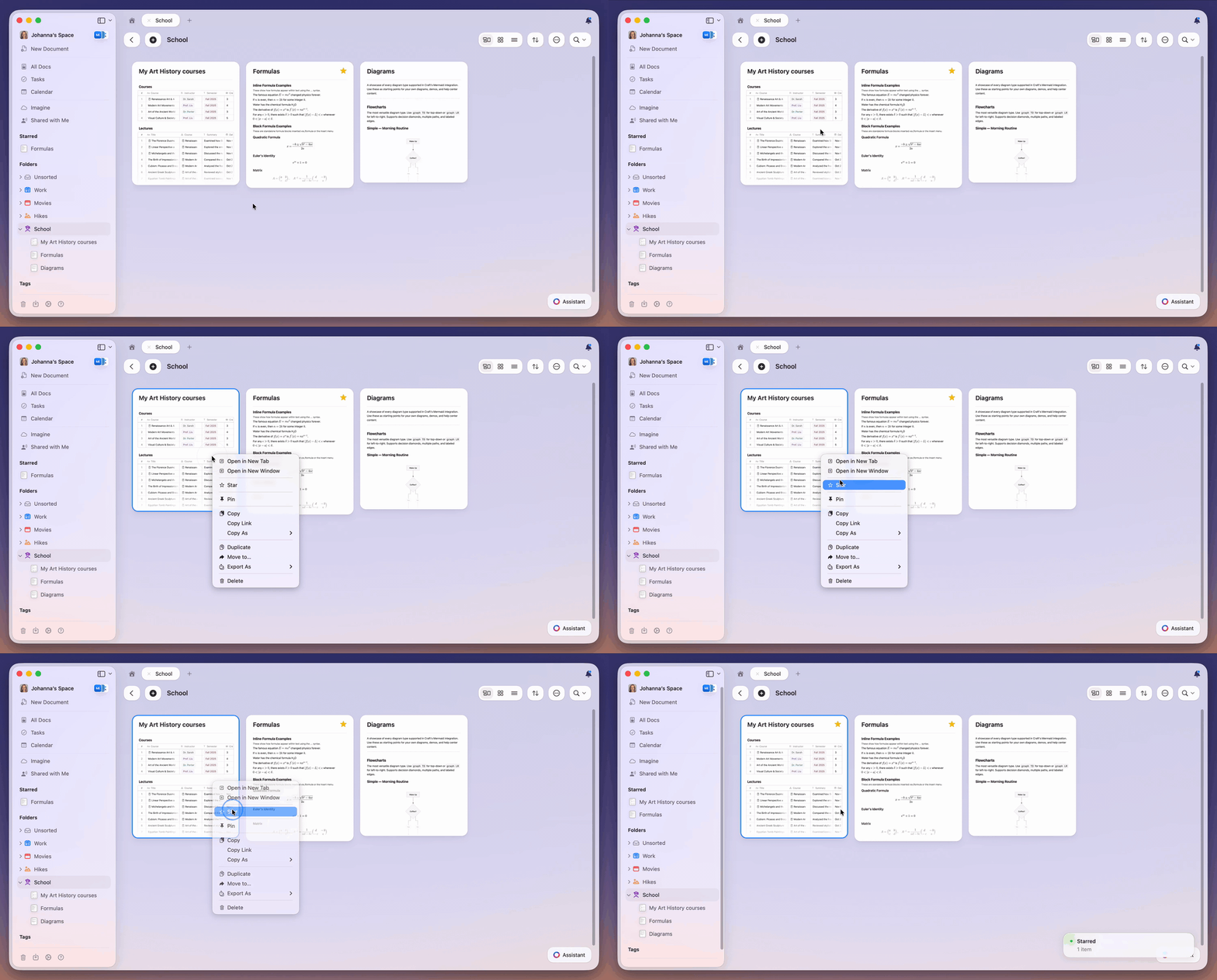
**Metoda 1: Right-click Menu**
Kliknij prawym przyciskiem na dowolnym Dokumencie i wybierz **Star**.
## Oznaczanie Dokumentów gwiazdką
Oznacz ważne Dokumenty gwiazdką, aby mieć do nich łatwy dostęp z sekcji Starred w sidebar.
**Metoda 1: Right-click Menu**
Kliknij prawym przyciskiem na dowolnym Dokumencie i wybierz **Star**.
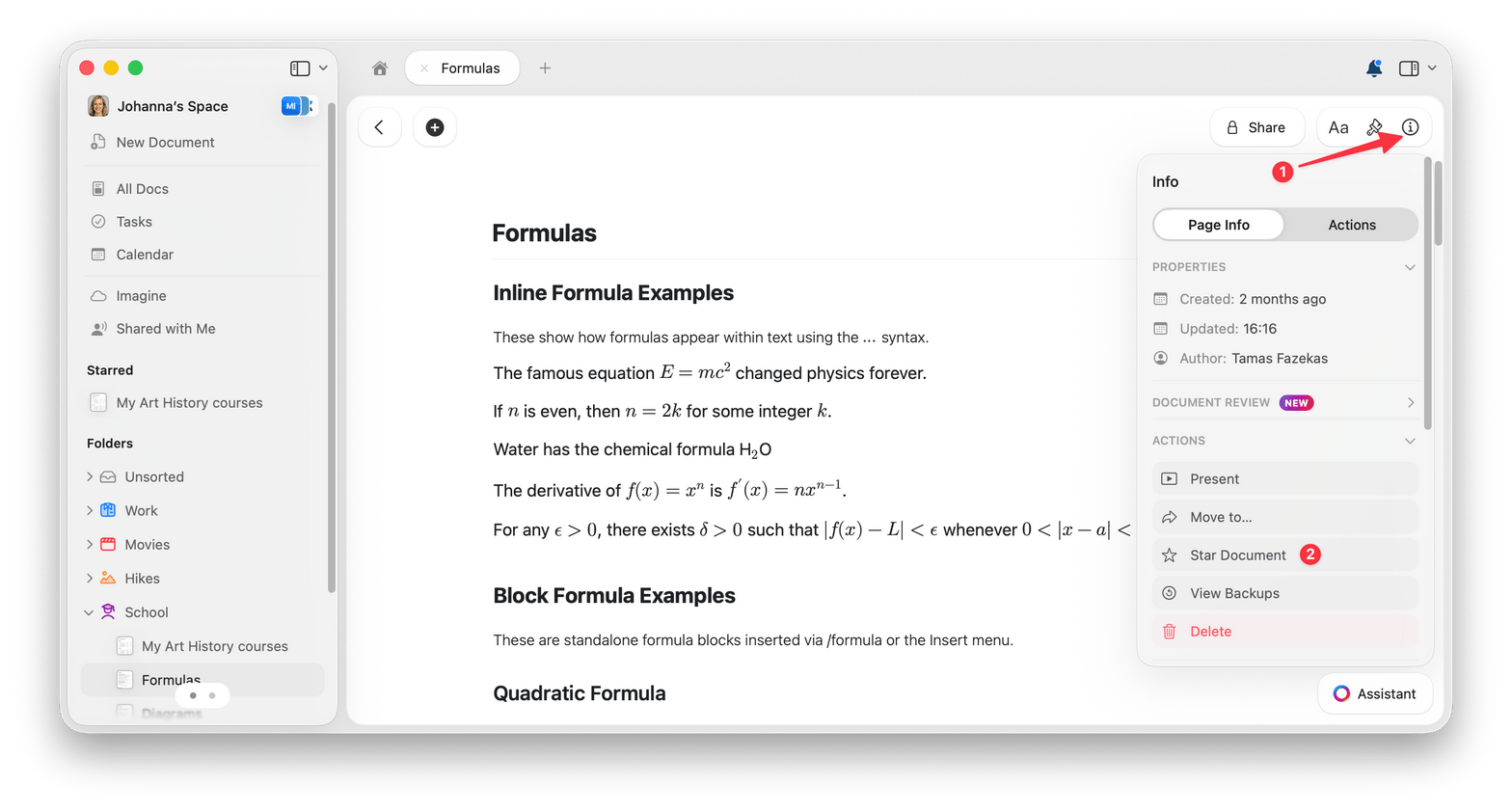
 **Metoda 2: Page Info**
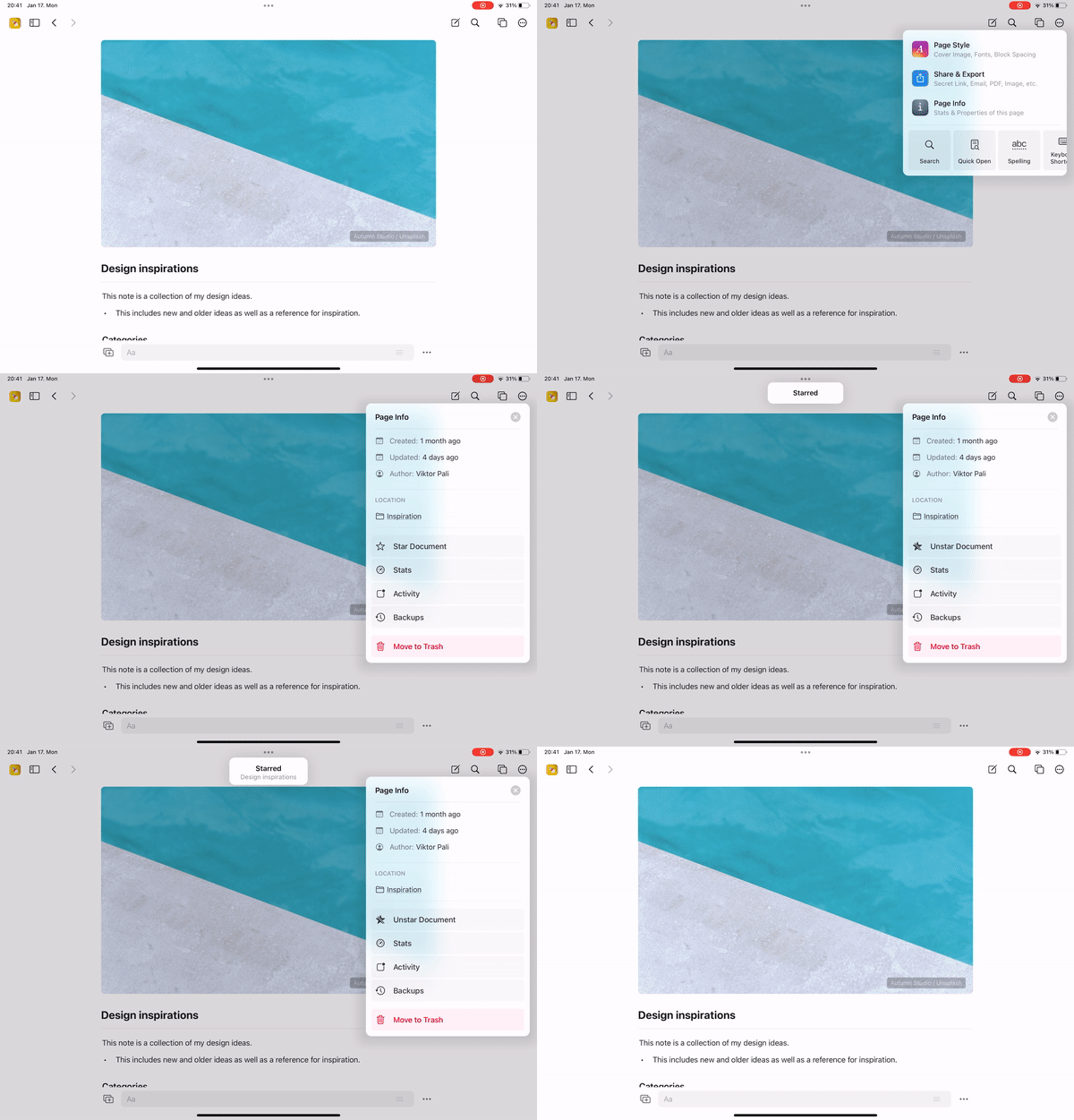
Podczas przeglądania Dokumentu przejdź do sidebar → **Page Info** → **Actions** → **Star Document**.
**Metoda 2: Page Info**
Podczas przeglądania Dokumentu przejdź do sidebar → **Page Info** → **Actions** → **Star Document**.
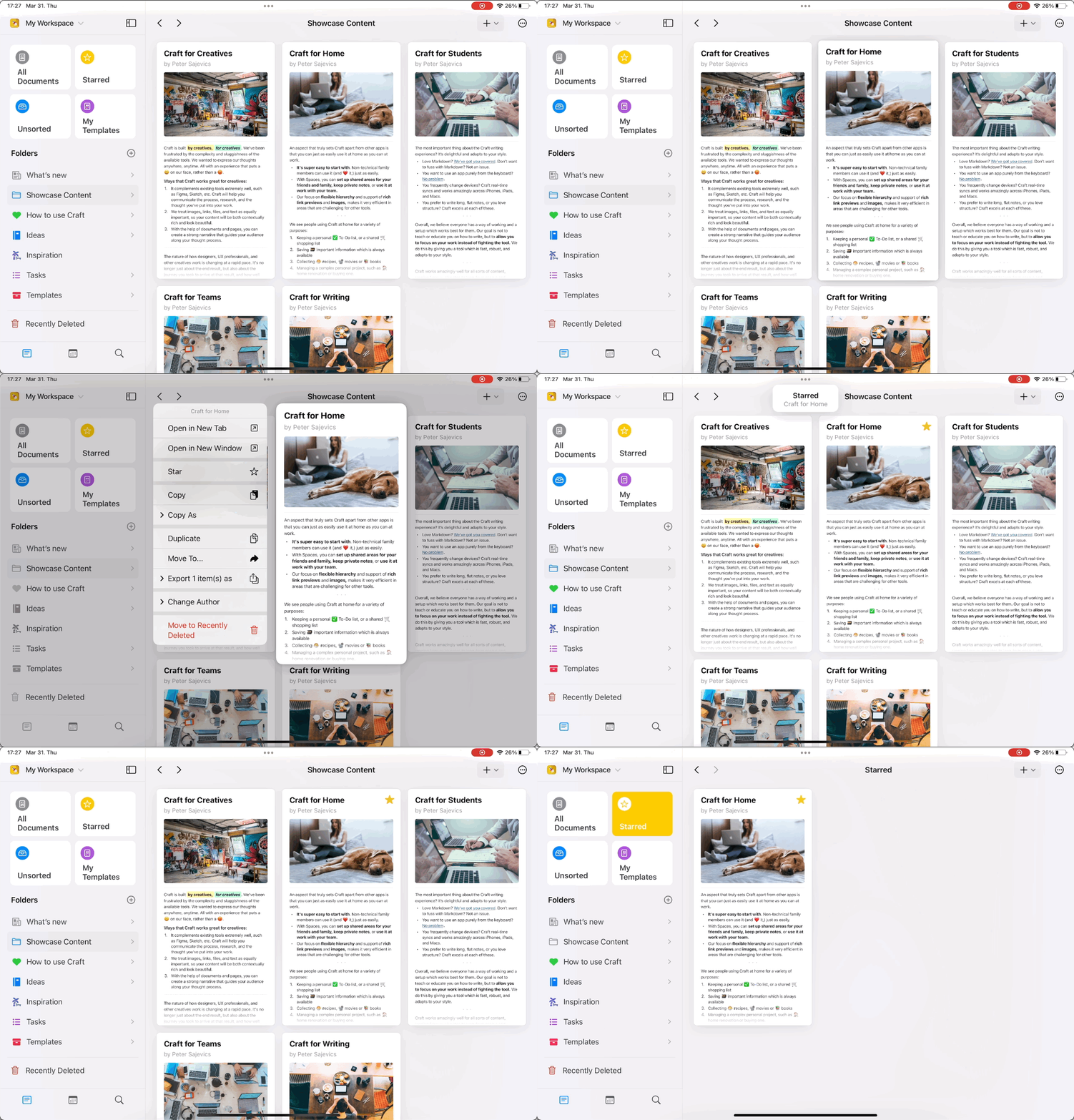
 **Metoda 1: Long press**
Przytrzymaj na dowolnym z Twoich Dokumentów i wybierz opcję **Star** z wyskakującej listy.
**Metoda 1: Long press**
Przytrzymaj na dowolnym z Twoich Dokumentów i wybierz opcję **Star** z wyskakującej listy.
 **Metoda 2: Document Menu**
W widoku Dokumentu użyj three-dot menu (⋯) w prawym górnym rogu → **Page Info** → **Star Document**.
**Metoda 2: Document Menu**
W widoku Dokumentu użyj three-dot menu (⋯) w prawym górnym rogu → **Page Info** → **Star Document**.
 ## Dostosowywanie paska bocznego
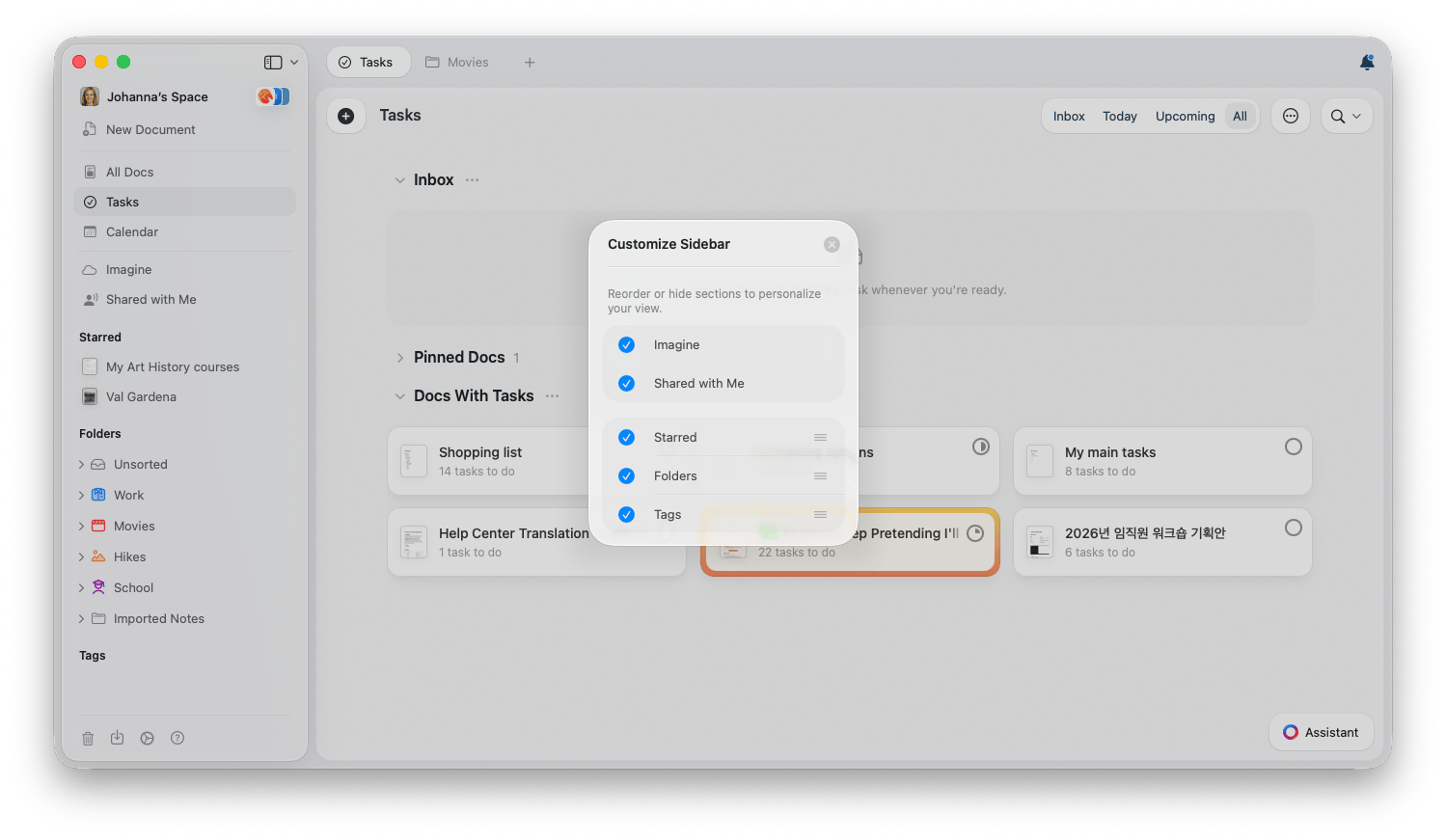
Możesz ukrywać sekcje paska bocznego, których nie używasz, i zmieniać ich kolejność zgodnie ze swoim stylem pracy. Dotyczy to takich sekcji jak **Imagine**, **Udostępnione dla mnie**, **Tagi**, **Starred** i **Foldery**.
Kliknij prawym przyciskiem myszy jedną z konfigurowalnych sekcji paska bocznego (**Imagine**, **Udostępnione dla mnie**, **Tagi**, **Starred** lub **Foldery**).
Wybierz **Dostosuj pasek boczny**, aby otworzyć okno konfiguracji.
Wyłącz przełącznik przy danej sekcji, aby ją ukryć, a za pomocą uchwytów przeciągania zmień kolejność sekcji Starred, Foldery i Tagi.
## Dostosowywanie paska bocznego
Możesz ukrywać sekcje paska bocznego, których nie używasz, i zmieniać ich kolejność zgodnie ze swoim stylem pracy. Dotyczy to takich sekcji jak **Imagine**, **Udostępnione dla mnie**, **Tagi**, **Starred** i **Foldery**.
Kliknij prawym przyciskiem myszy jedną z konfigurowalnych sekcji paska bocznego (**Imagine**, **Udostępnione dla mnie**, **Tagi**, **Starred** lub **Foldery**).
Wybierz **Dostosuj pasek boczny**, aby otworzyć okno konfiguracji.
Wyłącz przełącznik przy danej sekcji, aby ją ukryć, a za pomocą uchwytów przeciągania zmień kolejność sekcji Starred, Foldery i Tagi.
 Konfiguracja paska bocznego jest zapisywana lokalnie i obowiązuje tylko na urządzeniu, na którym została wprowadzona. Nie jest synchronizowana między urządzeniami.
## Duplikowanie i przenoszenie Dokumentów
Czasami podczas nawigacji trafiasz na Dokument, przy którym chcesz wykonać akcję niedostępną z poziomu samego Dokumentu. Akcje takie obejmują duplikowanie Dokumentu lub przeniesienie go do nowego folderu.
Wszystkie te operacje na Dokumencie są dostępne z widoku folderu (np. przez przytrzymanie na Dokumencie w folderze na iOS lub kliknięcie prawym przyciskiem na macOS). Jeśli nie wiesz, w którym folderze jest Dokument, oto szybkie rozwiązanie:
Edytuj Dokument w jakiś sposób (możesz wstawić pusty wiersz i od razu go usunąć, aby faktycznie go nie zmieniać).
Z listy folderów po lewej (lub na iPhone - przytrzymaj **\<** w lewym górnym rogu, a następnie Swipe left-to-right), wybierz **All Documents**.
Jeśli Dokument nie znajduje się na górze strony, naciśnij przycisk three-dot menu (⋯) w prawym górnym rogu, a następnie stuknij **Date Updated** aż strzałka będzie wskazywać w dół – dokumenty będą posortowane tak, że najnowsze zmiany będą na górze.
## Szybkie wskazówki nawigacyjne
### Wyszukiwanie Dokumentów
Naciśnij `Cmd + O` (macOS) lub stuknij ikonę wyszukiwania, aby szybko otworzyć dowolny Dokument po nazwie.
### Nawigacja po Blokach
Użyj `Cmd + F`, aby wyszukać w Dokumencie i przejść do konkretnej zawartości.
### Przełącznik sidebar
Naciśnij `Cmd + \`, aby pokazać lub ukryć sidebar i uzyskać tryb pisania bez rozpraszania.
## Powiązane artykuły
Complete list of keyboard shortcuts for faster navigation
Learn advanced search techniques to find anything
Konfiguracja paska bocznego jest zapisywana lokalnie i obowiązuje tylko na urządzeniu, na którym została wprowadzona. Nie jest synchronizowana między urządzeniami.
## Duplikowanie i przenoszenie Dokumentów
Czasami podczas nawigacji trafiasz na Dokument, przy którym chcesz wykonać akcję niedostępną z poziomu samego Dokumentu. Akcje takie obejmują duplikowanie Dokumentu lub przeniesienie go do nowego folderu.
Wszystkie te operacje na Dokumencie są dostępne z widoku folderu (np. przez przytrzymanie na Dokumencie w folderze na iOS lub kliknięcie prawym przyciskiem na macOS). Jeśli nie wiesz, w którym folderze jest Dokument, oto szybkie rozwiązanie:
Edytuj Dokument w jakiś sposób (możesz wstawić pusty wiersz i od razu go usunąć, aby faktycznie go nie zmieniać).
Z listy folderów po lewej (lub na iPhone - przytrzymaj **\<** w lewym górnym rogu, a następnie Swipe left-to-right), wybierz **All Documents**.
Jeśli Dokument nie znajduje się na górze strony, naciśnij przycisk three-dot menu (⋯) w prawym górnym rogu, a następnie stuknij **Date Updated** aż strzałka będzie wskazywać w dół – dokumenty będą posortowane tak, że najnowsze zmiany będą na górze.
## Szybkie wskazówki nawigacyjne
### Wyszukiwanie Dokumentów
Naciśnij `Cmd + O` (macOS) lub stuknij ikonę wyszukiwania, aby szybko otworzyć dowolny Dokument po nazwie.
### Nawigacja po Blokach
Użyj `Cmd + F`, aby wyszukać w Dokumencie i przejść do konkretnej zawartości.
### Przełącznik sidebar
Naciśnij `Cmd + \`, aby pokazać lub ukryć sidebar i uzyskać tryb pisania bez rozpraszania.
## Powiązane artykuły
Complete list of keyboard shortcuts for faster navigation
Learn advanced search techniques to find anything