> ## Documentation Index
> Fetch the complete documentation index at: https://craft-support.mintlify.site/llms.txt
> Use this file to discover all available pages before exploring further.
# Zarządzanie kartami
> Zarządzaj kartami i nawiguj między otwartymi Dokumentami na macOS i iPad.
Karty pozwalają mieć otwarte wiele Dokumentów i szybko przełączać się między nimi. Ten artykuł wyjaśnia, jak działają karty na macOS i iPad.
Karty są dostępne na macOS i iPad. Nie są dostępne na iOS (iPhone) ani w Web, ponieważ przeglądarki mają własny system kart.
## Karty na macOS
Każda karta reprezentuje otwarty Dokument lub widok. Karty można wyświetlać u góry okna lub w sidebar.
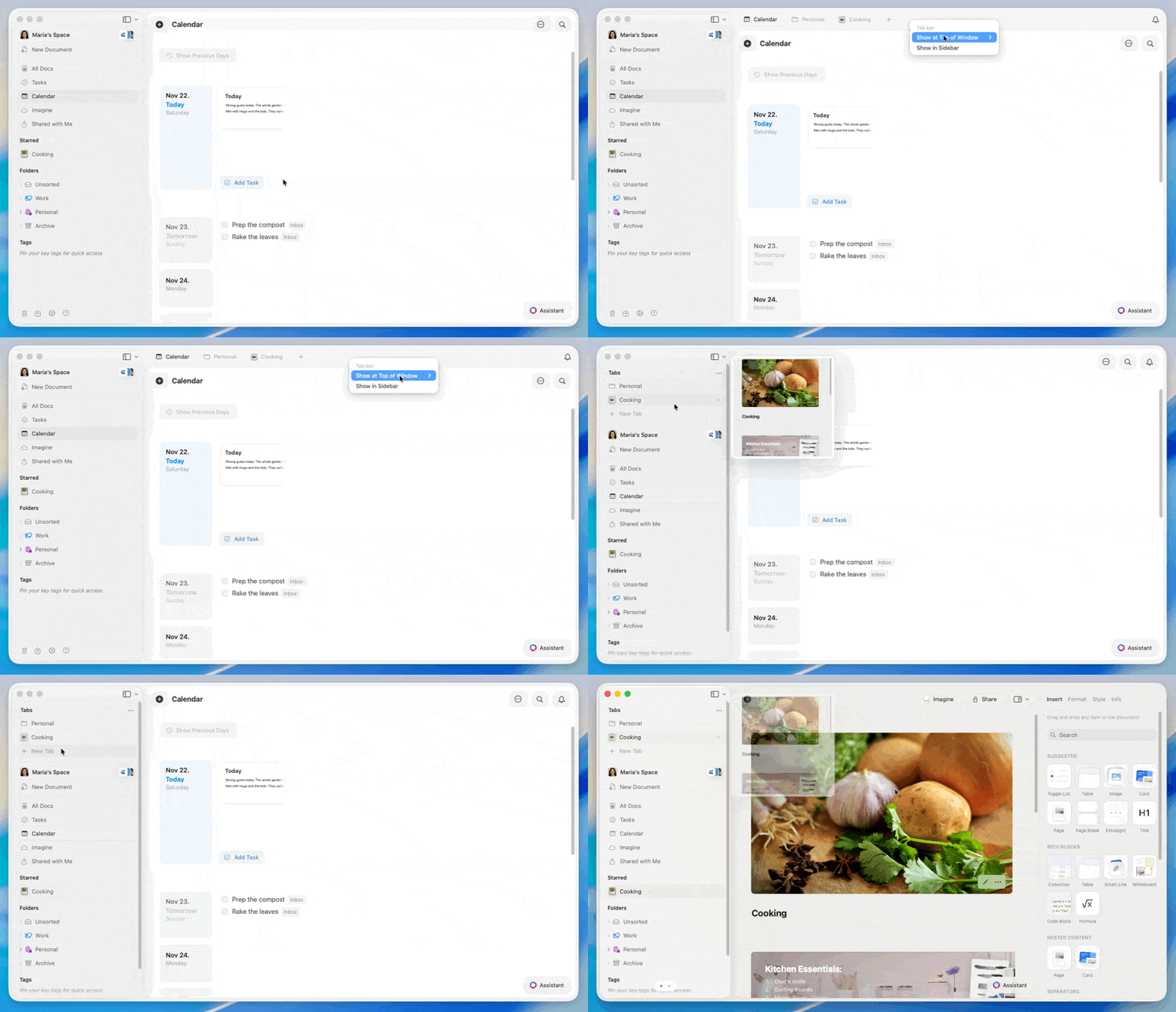 ### Wybór układu kart
Przesuń wskaźnik nad pasek kart u góry okna.
Kliknij prawym przyciskiem na pasku kart (na karcie lub w pustym miejscu).
Wybierz jeden z następujących układów:
* **Show at Top of Window** - Karty pojawiają się na pasku górnym
* **Always Visible** - Pasek kart jest zawsze widoczny
* **Auto Hide** - Pasek kart chowa się, dopóki nie najedziesz kursorem w pobliże góry
* **Show in Sidebar** - Karty pojawiają się nad nawigacją
### Podgląd karty
Przytrzymaj wskaźnik nad dowolną kartą przez chwilę, aby zobaczyć okno podglądu. Dzięki temu możesz sprawdzić zawartość karty bez przełączania się na nią.
## Dostosowywanie sidebar
Gdy karty są wyświetlane w sidebar, możesz uprościć jego zawartość, aby karty były łatwiejsze do zauważenia.
Kliknij przycisk układu w lewym górnym rogu okna.
Wybierz **Dostosuj**.
Włącz lub wyłącz sekcje, aby pokazać tylko Foldery i widoki, których używasz najczęściej.
Uproszczony sidebar ułatwia zauważanie i zarządzanie otwartymi kartami, zwłaszcza gdy masz dużo Dokumentów.
## Skróty klawiaturowe
### Tworzenie i zamykanie
* **Nowa karta**: `⌘ (Command) + T`
* **Zamknij bieżącą kartę**: `⌘ (Command) + W`
* **Ponownie otwórz ostatnio zamkniętą kartę**: `⌘ (Command) + ⇧ (Shift) + T`
### Przełączanie między kartami
* **Przejdź do karty 1-9**: `⌘ (Command) + (1-9)`
* **Następna karta**:
* `⌃ (Control) + ⇥ (Tab)`
* `⌘ (Command) + ⇧ (Shift) + ]`
* **Poprzednia karta**:
* `⌃ (Control) + ⇧ (Shift) + ⇥ (Tab)`
* `⌘ (Command) + ⇧ (Shift) + [`
Te skróty działają zarówno w układzie paska górnego, jak i w układzie sidebar.
## Karty na iPad
Na iPad karty zawsze pojawiają się w sidebar powyżej głównej nawigacji. Każdy otwarty Dokument jest wymieniony jako karta.
Stuknij kartę, aby przełączyć się między Dokumentami. Możesz dostosować, które sekcje pojawiają się w sidebar, z opcji układu iPada, aby lista kart była łatwa do przeglądania.
Pełna lista skrótów klawiaturowych
Dowiedz się więcej o nawigacji w Craft
### Wybór układu kart
Przesuń wskaźnik nad pasek kart u góry okna.
Kliknij prawym przyciskiem na pasku kart (na karcie lub w pustym miejscu).
Wybierz jeden z następujących układów:
* **Show at Top of Window** - Karty pojawiają się na pasku górnym
* **Always Visible** - Pasek kart jest zawsze widoczny
* **Auto Hide** - Pasek kart chowa się, dopóki nie najedziesz kursorem w pobliże góry
* **Show in Sidebar** - Karty pojawiają się nad nawigacją
### Podgląd karty
Przytrzymaj wskaźnik nad dowolną kartą przez chwilę, aby zobaczyć okno podglądu. Dzięki temu możesz sprawdzić zawartość karty bez przełączania się na nią.
## Dostosowywanie sidebar
Gdy karty są wyświetlane w sidebar, możesz uprościć jego zawartość, aby karty były łatwiejsze do zauważenia.
Kliknij przycisk układu w lewym górnym rogu okna.
Wybierz **Dostosuj**.
Włącz lub wyłącz sekcje, aby pokazać tylko Foldery i widoki, których używasz najczęściej.
Uproszczony sidebar ułatwia zauważanie i zarządzanie otwartymi kartami, zwłaszcza gdy masz dużo Dokumentów.
## Skróty klawiaturowe
### Tworzenie i zamykanie
* **Nowa karta**: `⌘ (Command) + T`
* **Zamknij bieżącą kartę**: `⌘ (Command) + W`
* **Ponownie otwórz ostatnio zamkniętą kartę**: `⌘ (Command) + ⇧ (Shift) + T`
### Przełączanie między kartami
* **Przejdź do karty 1-9**: `⌘ (Command) + (1-9)`
* **Następna karta**:
* `⌃ (Control) + ⇥ (Tab)`
* `⌘ (Command) + ⇧ (Shift) + ]`
* **Poprzednia karta**:
* `⌃ (Control) + ⇧ (Shift) + ⇥ (Tab)`
* `⌘ (Command) + ⇧ (Shift) + [`
Te skróty działają zarówno w układzie paska górnego, jak i w układzie sidebar.
## Karty na iPad
Na iPad karty zawsze pojawiają się w sidebar powyżej głównej nawigacji. Każdy otwarty Dokument jest wymieniony jako karta.
Stuknij kartę, aby przełączyć się między Dokumentami. Możesz dostosować, które sekcje pojawiają się w sidebar, z opcji układu iPada, aby lista kart była łatwa do przeglądania.
Pełna lista skrótów klawiaturowych
Dowiedz się więcej o nawigacji w Craft