> ## Documentation Index
> Fetch the complete documentation index at: https://craft-support.mintlify.site/llms.txt
> Use this file to discover all available pages before exploring further.
# Praca offline
> Pracuj nad dokumentami Craft bez połączenia z internetem. Edycja offline działa na wszystkich platformach z automatyczną synchronizacją.
Craft działa offline na wszystkich platformach. Twoje dokumenty są dostępne bez połączenia z internetem, a zmiany synchronizują się automatycznie po ponownym połączeniu.
## Jak działa tryb offline na Twojej platformie
Edycja offline działa **od razu** — nie wymaga konfiguracji.
Wszystkie dokumenty synchronizują się w tle, więc są zawsze dostępne nawet bez połączenia. Po ponownym połączeniu zmiany są automatycznie przesyłane.
Edycja offline działa **od razu** — nie wymaga konfiguracji.
Wszystkie dokumenty synchronizują się w tle, więc są zawsze dostępne nawet bez połączenia. Po ponownym połączeniu zmiany są automatycznie przesyłane.
Tryb offline należy włączyć w Ustawieniach:
Kliknij **nazwę Space** w lewym górnym rogu.
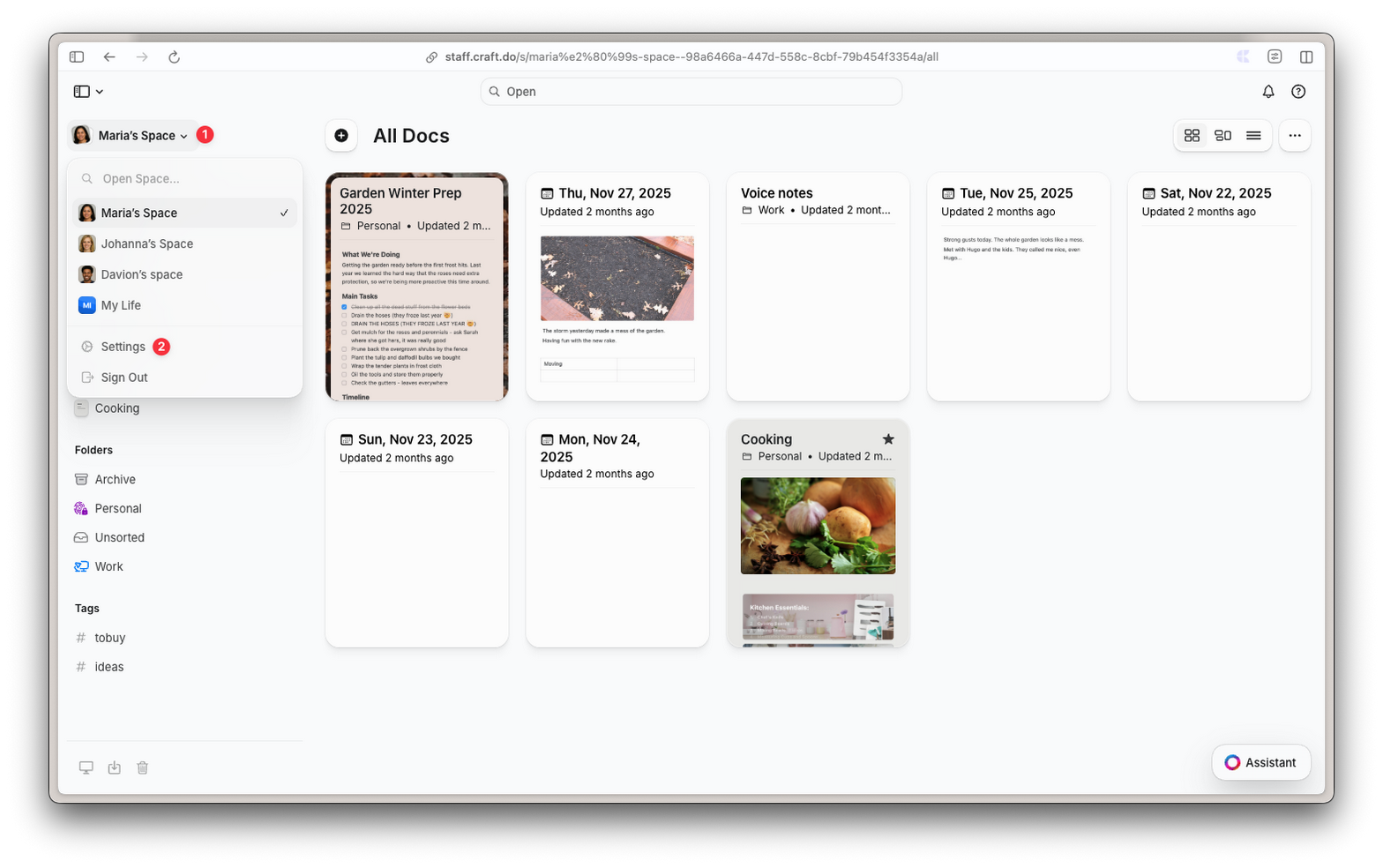 Kliknij **Ustawienia** w menu.
Wybierz **Zaawansowane** w Ustawieniach ogólnych.
Kliknij **Ustawienia** w menu.
Wybierz **Zaawansowane** w Ustawieniach ogólnych.
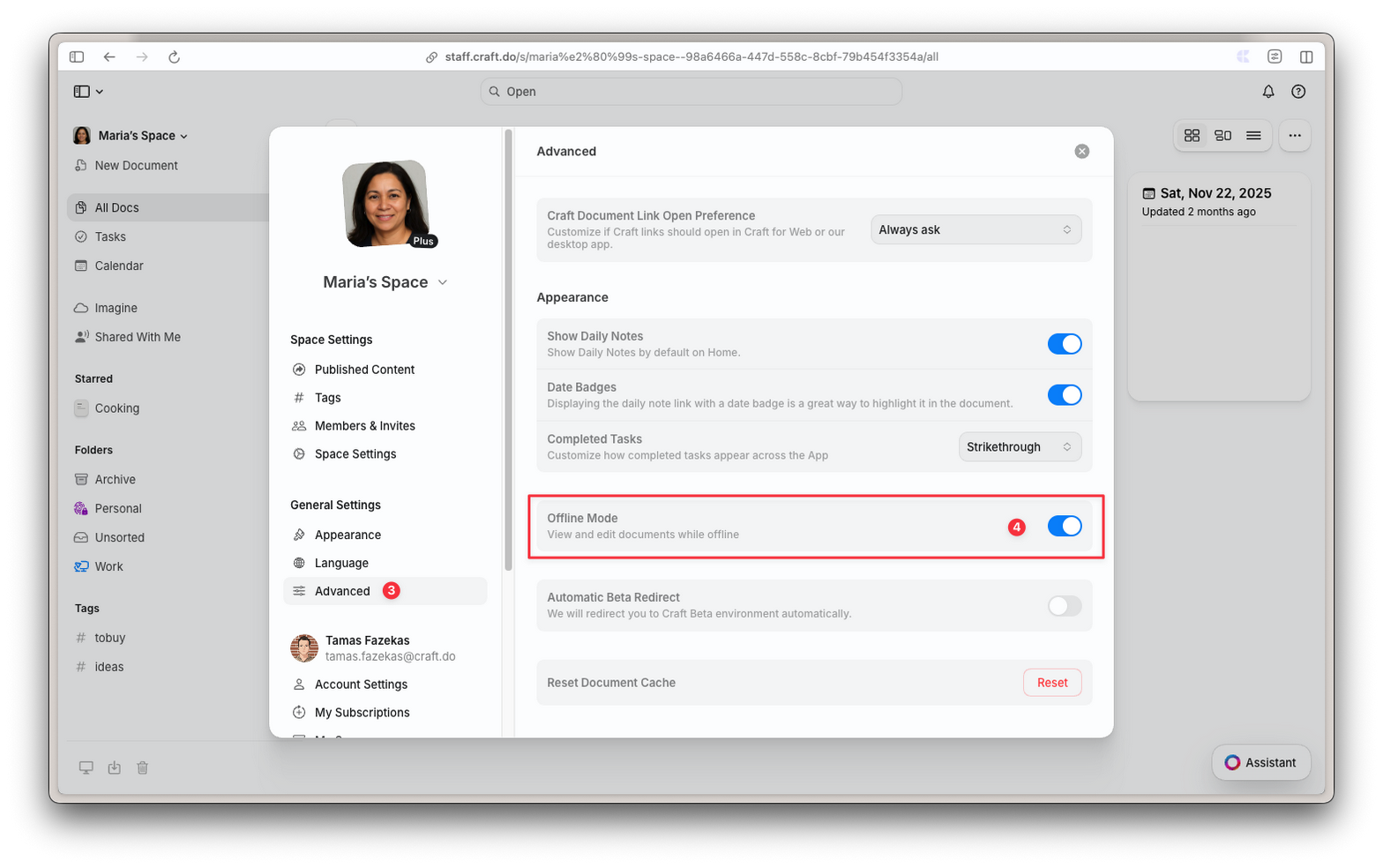 Włącz **Tryb offline**.
Po włączeniu dokumenty są zapisywane lokalnie po ich otwarciu. W przeciwieństwie do natywnych aplikacji zamknięte dokumenty nie synchronizują się w tle — musisz otworzyć dokument online, aby uzyskać najnowszą wersję.
Tryb offline należy włączyć w Ustawieniach:
Dotknij ikony **Ustawienia**.
Wybierz **Zaawansowane** w Ustawieniach ogólnych.
Włącz **Tryb offline**.
Po włączeniu dokumenty są zapisywane lokalnie po ich otwarciu. W przeciwieństwie do natywnych aplikacji zamknięte dokumenty nie synchronizują się w tle — musisz otworzyć dokument online, aby uzyskać najnowszą wersję.
## Co możesz robić offline
Pracując offline, możesz:
* Czytać i edytować dowolny wcześniej otwarty dokument
* Tworzyć i formatować tekst z wszystkimi opcjami stylizacji
* Dodawać i organizować bloki
* Pracować z tabelami, listami i nagłówkami
* Oznaczać zadania jako wykonane
* Przenosić i restrukturyzować treść
### Co wymaga połączenia z internetem
Niektóre funkcje są dostępne tylko online:
* Tworzenie nowych dokumentów lub folderów
* Wyszukiwanie
* Dodawanie komentarzy i reakcji
* Przesyłanie nowych obrazów lub plików
* Zmiana ustawień udostępniania lub publikacji
* Korzystanie z AI Assistant i funkcji Imagine
* Zarządzanie dokumentami (oznaczanie gwiazdką, przypinanie, duplikowanie, przenoszenie, usuwanie)
* Widok zadań (skrzynka odbiorcza, nadchodzące i aktywne zadania)
## Synchronizacja i ponowne połączenie
### Gdy tracisz połączenie
Craft kontynuuje pracę bez przerw. Wszystkie edycje są zapisywane lokalnie, a aplikacja automatycznie próbuje ponownie się połączyć w tle.
### Gdy połączysz się ponownie
* Niesynchronizowane zmiany są automatycznie przesyłane
* Jeśli dokument jest otwarty, synchronizacja następuje natychmiast
* Jeśli dokument jest zamknięty, zsynchronizuje się po kolejnym otwarciu
### Praca na wielu urządzeniach
Jeśli edytujesz ten sam dokument na różnych urządzeniach w trybie offline, żadne z urządzeń nie zobaczy zmian drugiego, dopóki oba nie będą online i nie otworzysz ponownie dokumentu.
Pracując na wielu urządzeniach, upewnij się, że synchronizujesz i odświeżasz dokumenty przed wprowadzeniem dalszych zmian.
## Uwagi dla Web i Windows
Te szczegóły dotyczą konkretnie aplikacji webowej, Windows i Android.
### Przechowywanie dokumentów
Dokumenty są zapisywane lokalnie po ich otwarciu (nie cała przestrzeń naraz). Przeglądarka lub aplikacja automatycznie zarządza pamięcią. Jeśli pamięć się wyczerpie, starsze dokumenty z pamięci podręcznej mogą zostać usunięte — zawsze możesz uzyskać do nich dostęp ponownie, otwierając je online.
### Wiele kart
Tryb offline działa na wielu kartach lub oknach przeglądarki. Gdy go włączysz lub wyłączysz, ustawienie stosuje się automatycznie do wszystkich otwartych kart.
### Przeładowanie strony
Jeśli przeładujesz przeglądarkę mając niesynchronizowane zmiany offline, Craft wyświetli ostrzeżenie. Poczekaj, aż zmiany zostaną zsynchronizowane, zanim przeładujesz stronę.
## Rozwiązywanie problemów
* Upewnij się, że otworzyłeś dokument przynajmniej raz będąc online
* Na Web/Windows/Android: sprawdź, czy tryb offline jest włączony w **Ustawienia → Zaawansowane**
* Sprawdź, czy przeglądarka nie wyczyściła pamięci
* Spróbuj otworzyć dokument ponownie online, aby odświeżyć lokalną kopię
* Sprawdź połączenie z internetem
* Otwórz dokument ponownie, aby wywołać synchronizację
* Na Web: upewnij się, że nie przeładowałeś strony przed synchronizacją zmian
## Najczęściej zadawane pytania
Na macOS i iOS wszystkie dokumenty synchronizują się automatycznie. Na Web, Windows i Androidzie dokumenty są zapisywane po ich otwarciu — wystarczy włączyć tryb offline w Ustawieniach, a Craft zajmie się resztą.
Główna różnica to synchronizacja w tle. Natywne aplikacje macOS i iOS synchronizują wszystkie dokumenty w tle, nawet gdy są zamknięte. Web, Windows i Android synchronizują dokumenty tylko wtedy, gdy je masz otwarte. Oznacza to, że musisz otworzyć dokument online, aby uzyskać najnowsze zmiany z innych urządzeń.
Przeglądarka automatycznie zarządza pamięcią. Jeśli miejsce się wyczerpie, starsze lub rzadziej używane dokumenty mogą zostać usunięte z lokalnej pamięci. Zawsze możesz uzyskać do nich dostęp ponownie, otwierając je online.
Nie, niesynchronizowane zmiany są bezpiecznie przechowywane lokalnie. Zsynchronizują się automatycznie, gdy ponownie otworzysz Craft i będziesz mieć połączenie z internetem.
Tak, ale żadne z urządzeń nie zobaczy zmian drugiego, dopóki oba nie będą online i nie otworzysz ponownie dokumentu. Aby uniknąć konfliktów, pracuj nad różnymi dokumentami na każdym urządzeniu lub synchronizuj przed przełączeniem.
Włącz **Tryb offline**.
Po włączeniu dokumenty są zapisywane lokalnie po ich otwarciu. W przeciwieństwie do natywnych aplikacji zamknięte dokumenty nie synchronizują się w tle — musisz otworzyć dokument online, aby uzyskać najnowszą wersję.
Tryb offline należy włączyć w Ustawieniach:
Dotknij ikony **Ustawienia**.
Wybierz **Zaawansowane** w Ustawieniach ogólnych.
Włącz **Tryb offline**.
Po włączeniu dokumenty są zapisywane lokalnie po ich otwarciu. W przeciwieństwie do natywnych aplikacji zamknięte dokumenty nie synchronizują się w tle — musisz otworzyć dokument online, aby uzyskać najnowszą wersję.
## Co możesz robić offline
Pracując offline, możesz:
* Czytać i edytować dowolny wcześniej otwarty dokument
* Tworzyć i formatować tekst z wszystkimi opcjami stylizacji
* Dodawać i organizować bloki
* Pracować z tabelami, listami i nagłówkami
* Oznaczać zadania jako wykonane
* Przenosić i restrukturyzować treść
### Co wymaga połączenia z internetem
Niektóre funkcje są dostępne tylko online:
* Tworzenie nowych dokumentów lub folderów
* Wyszukiwanie
* Dodawanie komentarzy i reakcji
* Przesyłanie nowych obrazów lub plików
* Zmiana ustawień udostępniania lub publikacji
* Korzystanie z AI Assistant i funkcji Imagine
* Zarządzanie dokumentami (oznaczanie gwiazdką, przypinanie, duplikowanie, przenoszenie, usuwanie)
* Widok zadań (skrzynka odbiorcza, nadchodzące i aktywne zadania)
## Synchronizacja i ponowne połączenie
### Gdy tracisz połączenie
Craft kontynuuje pracę bez przerw. Wszystkie edycje są zapisywane lokalnie, a aplikacja automatycznie próbuje ponownie się połączyć w tle.
### Gdy połączysz się ponownie
* Niesynchronizowane zmiany są automatycznie przesyłane
* Jeśli dokument jest otwarty, synchronizacja następuje natychmiast
* Jeśli dokument jest zamknięty, zsynchronizuje się po kolejnym otwarciu
### Praca na wielu urządzeniach
Jeśli edytujesz ten sam dokument na różnych urządzeniach w trybie offline, żadne z urządzeń nie zobaczy zmian drugiego, dopóki oba nie będą online i nie otworzysz ponownie dokumentu.
Pracując na wielu urządzeniach, upewnij się, że synchronizujesz i odświeżasz dokumenty przed wprowadzeniem dalszych zmian.
## Uwagi dla Web i Windows
Te szczegóły dotyczą konkretnie aplikacji webowej, Windows i Android.
### Przechowywanie dokumentów
Dokumenty są zapisywane lokalnie po ich otwarciu (nie cała przestrzeń naraz). Przeglądarka lub aplikacja automatycznie zarządza pamięcią. Jeśli pamięć się wyczerpie, starsze dokumenty z pamięci podręcznej mogą zostać usunięte — zawsze możesz uzyskać do nich dostęp ponownie, otwierając je online.
### Wiele kart
Tryb offline działa na wielu kartach lub oknach przeglądarki. Gdy go włączysz lub wyłączysz, ustawienie stosuje się automatycznie do wszystkich otwartych kart.
### Przeładowanie strony
Jeśli przeładujesz przeglądarkę mając niesynchronizowane zmiany offline, Craft wyświetli ostrzeżenie. Poczekaj, aż zmiany zostaną zsynchronizowane, zanim przeładujesz stronę.
## Rozwiązywanie problemów
* Upewnij się, że otworzyłeś dokument przynajmniej raz będąc online
* Na Web/Windows/Android: sprawdź, czy tryb offline jest włączony w **Ustawienia → Zaawansowane**
* Sprawdź, czy przeglądarka nie wyczyściła pamięci
* Spróbuj otworzyć dokument ponownie online, aby odświeżyć lokalną kopię
* Sprawdź połączenie z internetem
* Otwórz dokument ponownie, aby wywołać synchronizację
* Na Web: upewnij się, że nie przeładowałeś strony przed synchronizacją zmian
## Najczęściej zadawane pytania
Na macOS i iOS wszystkie dokumenty synchronizują się automatycznie. Na Web, Windows i Androidzie dokumenty są zapisywane po ich otwarciu — wystarczy włączyć tryb offline w Ustawieniach, a Craft zajmie się resztą.
Główna różnica to synchronizacja w tle. Natywne aplikacje macOS i iOS synchronizują wszystkie dokumenty w tle, nawet gdy są zamknięte. Web, Windows i Android synchronizują dokumenty tylko wtedy, gdy je masz otwarte. Oznacza to, że musisz otworzyć dokument online, aby uzyskać najnowsze zmiany z innych urządzeń.
Przeglądarka automatycznie zarządza pamięcią. Jeśli miejsce się wyczerpie, starsze lub rzadziej używane dokumenty mogą zostać usunięte z lokalnej pamięci. Zawsze możesz uzyskać do nich dostęp ponownie, otwierając je online.
Nie, niesynchronizowane zmiany są bezpiecznie przechowywane lokalnie. Zsynchronizują się automatycznie, gdy ponownie otworzysz Craft i będziesz mieć połączenie z internetem.
Tak, ale żadne z urządzeń nie zobaczy zmian drugiego, dopóki oba nie będą online i nie otworzysz ponownie dokumentu. Aby uniknąć konfliktów, pracuj nad różnymi dokumentami na każdym urządzeniu lub synchronizuj przed przełączeniem.