> ## Documentation Index
> Fetch the complete documentation index at: https://craft-support.mintlify.site/llms.txt
> Use this file to discover all available pages before exploring further.
# Rozwiązywanie problemów
> Rozwiązania typowych problemów z synchronizacją, wydajnością, logowaniem, łącznością, pamięcią i problemami specyficznymi dla platformy w Craft.
Ten przewodnik opisuje typowe problemy, jakie możesz napotkać podczas korzystania z Craft, oraz sposoby ich rozwiązania. Rozwiń odpowiednią sekcję, aby znaleźć temat pasujący do Twojego problemu.
Niektóre tematy dotyczące rozwiązywania problemów znajdziesz w dokumentacji poszczególnych funkcji:
* [Problemy z kalendarzem](/pl/plan-and-do/calendar#troubleshooting)
* [Problemy z domeną niestandardową](/pl/share-and-publish/publish/domains#troubleshooting)
* [Problemy z udostępnianiem](/pl/share-and-publish/share#troubleshooting)
* [Problemy z subskrypcją](/pl/account-and-subscription/billing#troubleshooting)
* [Migracja tablic](/pl/write-and-edit/whiteboards#updating-legacy-whiteboards)
## Problemy z synchronizacją
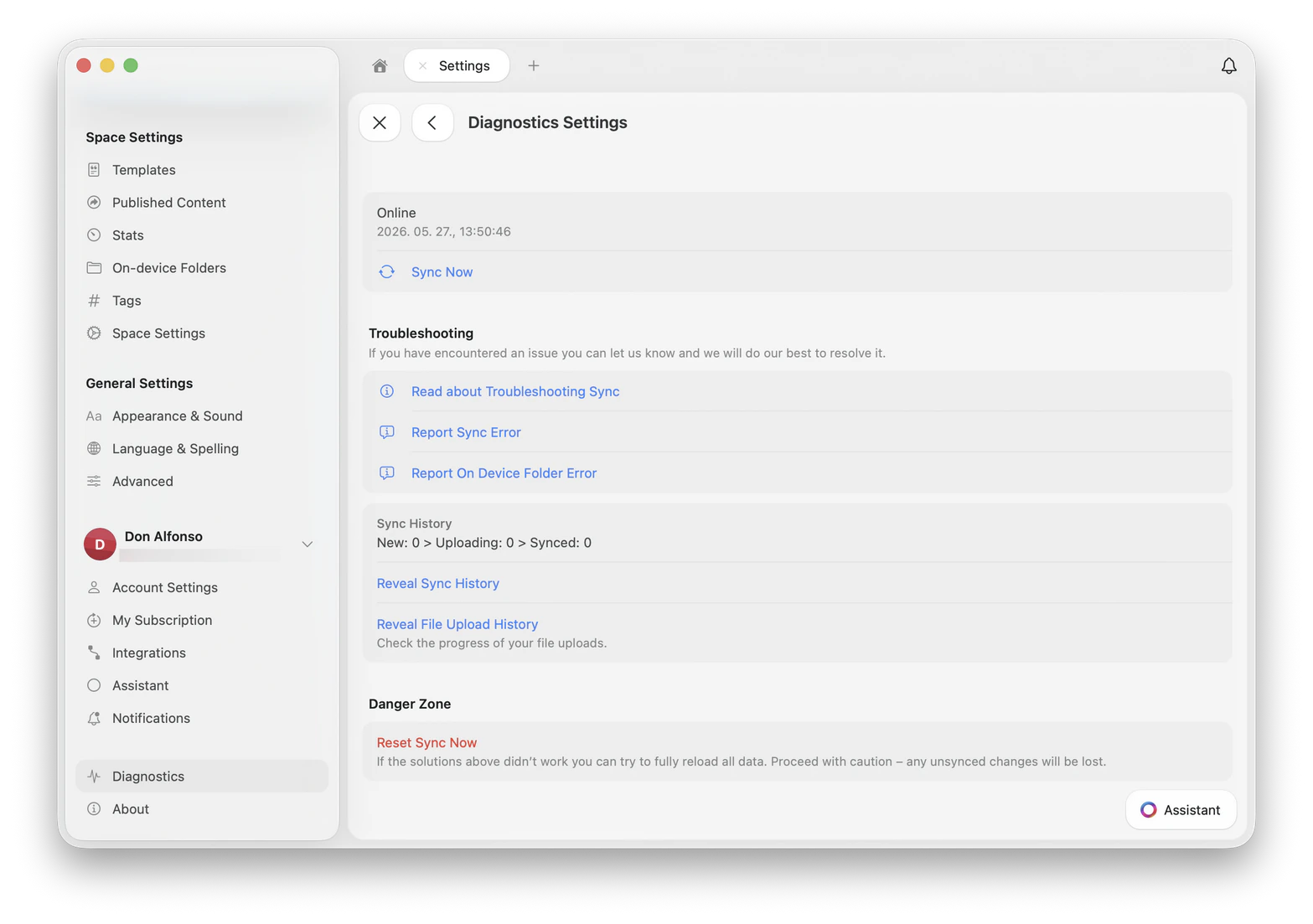
Większość problemów z synchronizacją można zdiagnozować i rozwiązać w panelu **Diagnostyka**. Otwórz **Ustawienia → Diagnostyka**, aby sprawdzić bieżący stan synchronizacji, uruchomić ją ręcznie lub zgłosić błąd bezpośrednio naszemu zespołowi.
 Najszybszym rozwiązaniem jest całkowite zamknięcie i ponowne uruchomienie Craft.
1. Otwórz **Monitor aktywności** (wyszukiwanie Spotlight lub Aplikacje → Narzędzia)
2. Znajdź **Craft** na liście
3. Zaznacz go i kliknij przycisk **Stop** (⊗) na górze
4. Otwórz ponownie Craft
1. Wymuś zamknięcie Craft (przesuń palcem w górę i odrzuć kartę Craft)
2. Poczekaj około 30 sekund
3. Otwórz ponownie Craft
1. Kliknij prawym przyciskiem myszy ikonę Craft na pasku zadań i wybierz **Zamknij okno**
2. Jeśli aplikacja nadal działa, otwórz **Menedżera zadań**, znajdź **Craft** i kliknij **Zakończ zadanie**
3. Otwórz ponownie Craft
Po ponownym uruchomieniu otwórz **Ustawienia → Diagnostyka** i sprawdź stan synchronizacji na górze panelu.
Najpierw upewnij się, że na każdym urządzeniu jesteś zalogowany za pomocą **tego samego konta i tej samej metody logowania**. E-mail i **Zaloguj się przez Apple** tworzą różne konta, nawet jeśli adres e-mail wygląda tak samo.
Aby sprawdzić swój adres e-mail:
Twój adres e-mail jest wyświetlany w lewym górnym rogu listy dokumentów, obok awatara.
Dotknij awatara w lewym górnym rogu listy dokumentów, aby otworzyć listę przestrzeni.
Dotknij awatara w prawym dolnym rogu listy dokumentów, aby otworzyć listę przestrzeni.
Jeśli Twój adres e-mail kończy się na `@privaterelay.appleid.com`, zarejestrowałeś się używając **Zaloguj się przez Apple**. Jest to adres przekaźnikowy wygenerowany przez Apple, a nie Twój prawdziwy adres e-mail. Upewnij się, że na każdym urządzeniu używasz tego samego Apple ID.
Otwórz **Ustawienia → Diagnostyka** i dotknij **Synchronizuj teraz**. Aplikacja spróbuje ponownie uruchomić proces synchronizacji.
Jeśli **Synchronizuj teraz** nie rozwiąże problemu:
1. Wyloguj się z Craft (**Ustawienia → Konto → Wyloguj się**)
2. Wymuś zamknięcie aplikacji
3. Poczekaj 30 sekund, otwórz ponownie Craft i zaloguj się ponownie
1. Uruchom ponownie aplikację (Windows) lub wyczyść pamięć podręczną przeglądarki (Web)
2. Sprawdź połączenie internetowe, najlepiej spróbuj innej sieci
3. Wyloguj się i zaloguj ponownie
Jeśli dokumenty są widoczne na jednym urządzeniu, ale nie na drugim, sprawdź dwukrotnie konto i metodę logowania na obu urządzeniach (patrz **Dokumenty nie synchronizują się między urządzeniami** powyżej).
Sieci VPN, blokady reklam (np. **AdGuard**) i narzędzia monitorowania sieci (np. **Little Snitch**) mogą uniemożliwiać synchronizację Craft.
1. Tymczasowo wyłącz dane narzędzie
2. Uruchom ponownie Craft
3. Sprawdź, czy synchronizacja została przywrócona
Rozszerzenia przeglądarki, takie jak **Hush** i **Plume Guard**, również mogą blokować dostęp do serwerów Craft.
Firmowe zapory sieciowe i programy do ochrony prywatności mogą blokować ruch do Craft. Jeśli korzystasz z sieci służbowej, poproś dział IT o odblokowanie tych domen:
* `api.craft.do`
* `docs.craft.do`
* `res.craft.do`
Zobacz też: [Brak dostępu do Craft w aplikacji webowej lub Windows](#cant-access-craft-on-web-app-or-windows).
## Problemy z logowaniem
Po wybraniu opcji **Kontynuuj z Apple** na Macu zostaniesz poproszony o podanie hasła. Jest to środek bezpieczeństwa stosowany przez Apple.
Wprowadź hasło do **konta użytkownika macOS**, a nie hasło do Apple ID. Jeśli wpiszesz hasło Apple ID, monit pojawi się ponownie bez żadnego komunikatu o błędzie.
Niektóre rozszerzenia przeglądarki, blokady reklam lub sieci prywatne mogą uniemożliwić dotarcie do Craft. Typowe objawy to **Nie znaleziono serwera** lub strony, które po prostu się nie ładują.
Znane aplikacje powodujące ten problem:
* [Hush](https://oblador.github.io/hush/)
* **Plume Guard** (funkcja Secure DNS w aplikacji Plume HomePass)
**Wypróbuj następujące kroki:**
1. Tymczasowo wyłącz rozszerzenie lub narzędzie
2. Oznacz domenę Craft jako bezpieczną w konfiguracji narzędzia
3. Spróbuj skorzystać z innej sieci
Jeśli problem utrzymuje się w różnych sieciach i przez dane komórkowe, skontaktuj się z pomocą techniczną.
## Problemy z wydajnością
**Szybkie rozwiązania:**
1. Uruchom ponownie aplikację za pomocą **Monitora aktywności** (patrz [Synchronizacja wyświetla się jako Offline](#sync-shows-as-offline-in-diagnostics) powyżej)
2. Zamknij nieużywane karty i okna
3. Sprawdź, czy aplikacje do zarządzania oknami (np. **Magnet**, **Rectangle**) są aktualne
**Informacje potrzebne przy kontakcie z pomocą techniczną:**
* Czy używasz przestrzeni z **Pamięcią zewnętrzną**?
* Czy korzystasz z aplikacji do zarządzania oknami?
* Czy używasz narzędzi do edycji tekstu innych firm?
* Zrzut ekranu z **Ustawienia systemowe → Prywatność i bezpieczeństwo → Dostępność**
* Czy ponowne uruchomienie aplikacji pomaga?
* Czy wiele kart i okien powoduje problem?
W przypadku trwałego spowolnienia wyślij nam **Spindump**. Zapoznaj się z sekcją [Zbieranie danych diagnostycznych](#capture-diagnostic-data) w części *Zgłaszanie błędów*.
Sprawdź następujące kwestie:
1. Której wersji **systemu Windows** używasz?
2. Czy jesteś podłączony do sieci firmowej lub VPN?
3. Czy ponowne uruchomienie aplikacji przywraca normalną wydajność?
4. Czy ponowne uruchomienie komputera przywraca normalną wydajność?
Jeśli problem nadal występuje, nagraj film z pełnego ekranu pokazujący problem i prześlij go do pomocy technicznej. Dodatkowe logi znajdziesz w sekcji [Zbieranie danych diagnostycznych](#capture-diagnostic-data) w części *Zgłaszanie błędów*.
Aby korzystać z aplikacji desktopowej Grammarly z Craft na macOS:
Pobierz aplikację desktopową ze strony [grammarly.com/desktop](https://www.grammarly.com/desktop).
Otwórz aplikację po instalacji.
Postępuj zgodnie z instrukcjami w aplikacji, aby włączyć Grammarly w **Ustawienia systemowe → Prywatność i bezpieczeństwo → Dostępność**.
Zamknij i ponownie otwórz aplikację Craft.
Widget Grammarly powinien pojawiać się za każdym razem, gdy zaznaczysz blok.
## Problemy specyficzne dla macOS
Jeśli w App Store widzisz tylko przycisk **Otwórz** zamiast aktualizacji:
Kliknij tytuł aplikacji, aby przejść do pełnego widoku szczegółów.
Ten komunikat pojawia się, gdy na Macu pozostały pliki z poprzedniej instalacji. Zazwyczaj dzieje się tak, gdy Craft był instalowany z kilku źródeł (np. zarówno z App Store, jak i z Setapp).
W Finderze przejdź do **Idź → Idź do folderu** i wklej poniższe ścieżki jedna po drugiej, a następnie usuń ich zawartość:
```
~/Library/Group Containers/group.com.lukilabs.lukiapp.share/
~/Library/Containers/com.lukilabs.lukiapp
```
Jeśli komunikat nadal się pojawia, przeszukaj foldery **Group Containers** i **Containers** w poszukiwaniu elementów zawierających `craft`, `lukilabs` lub `lukiapp` i usuń je.
Zainstaluj Craft od nowa z preferowanego źródła.
## Problemy specyficzne dla iOS / iPadOS
Przez Arkusz udostępniania możesz udostępniać do Craft **tekst i linki**. Bezpośrednie udostępnianie **zdjęć lub plików** może skutkować nieużywalnym linkiem.
**Opcja 1: Kopiuj i wklej**
1. Wybierz **Kopiuj** w Arkuszu udostępniania
2. Otwórz Craft
3. Wklej do docelowego dokumentu
**Opcja 2: Pobierz i dodaj**
1. Zapisz plik na urządzeniu
2. W Craft dotknij przycisku **+** w lewym dolnym rogu
3. Wybierz **Pliki**
4. Wybierz plik
## Problemy z Windows i aplikacją webową
Na urządzeniu lub w sieci firmowej serwer proxy Twojej firmy może blokować dostęp.
Poproś dział IT o odblokowanie tych domen:
* `api.craft.do`
* `docs.craft.do`
* `res.craft.do`
Ten komunikat oznacza, że aplikacja utraciła połączenie z internetem lub naszymi serwerami. Automatycznie będzie próbować nawiązać połączenie ponownie.
**Co należy zrobić:**
* **Sprawdź połączenie internetowe.** Upewnij się, że jest aktywne i stabilne.
* **Wstrzymaj edycję.** Unikaj wprowadzania zmian do czasu przywrócenia połączenia, aby zapobiec potencjalnej utracie danych.
* **Odśwież stronę.** Jeśli połączenie jest stabilne i nie masz niezapisanych zmian, odśwież stronę.
Komunikat znika, gdy tylko połączenie zostanie przywrócone.
W aplikacji webowej niektóre wklejone linki (np. LinkedIn) mogą wyświetlać **Failed to fetch data** zamiast miniatury.
Zewnętrzna usługa, której używamy do pobierania podglądów linków, jest blokowana przez niektórych dostawców. Jest to zewnętrzny problem, na który nie mamy bezpośredniego wpływu.
**Co nadal działa:**
* Kliknięcie linku otwiera go normalnie
* Problem dotyczy tylko **aplikacji webowej**
* Problem dotyczy tylko **linków do osobistych profili LinkedIn**
* **Linki do firmowych profili LinkedIn** wyświetlają się prawidłowo
* Wszystkie miniatury LinkedIn wyświetlają się poprawnie na **macOS, iOS i iPadzie**
Craft dla Windows aktualizuje się automatycznie po zamknięciu i ponownym otwarciu aplikacji. Gdy dostępna jest nowa wersja, w panelu powiadomień systemu Windows (prawy dolny róg) pojawia się powiadomienie.
Aby zaktualizować ręcznie:
1. Odinstaluj Craft dla Windows
2. Pobierz najnowszą wersję z [craft.do/download](https://www.craft.do/download) lub [Microsoft Store](https://apps.microsoft.com/store/detail/craft/9P9K8RN4TV3H)
## Problemy z subskrypcją
Jeśli niedawno uaktualniłeś subskrypcję, ale Craft nadal pokazuje limit darmowego planu (1500 bloków), aplikacja mogła jeszcze nie odświeżyć statusu subskrypcji.
1. Wyloguj się z Craft (**Ustawienia → Konto → Wyloguj się**)
2. Całkowicie zamknij aplikację
3. Otwórz ponownie Craft i zaloguj się ponownie
Twój uaktualniony plan powinien teraz być aktywny. Jeśli nie, upewnij się, że jesteś zalogowany na **to samo konto**, którego użyłeś do zakupu subskrypcji.
## Problemy z danymi i pamięcią
Folder **Ostatnio usunięte** może zniknąć z dwóch powodów:
1. Usunięte dokumenty są starsze niż **30 dni**
2. Zawartość folderu z usuniętymi elementami została ręcznie opróżniona
Jeśli przez pomyłkę coś usunąłeś, zapoznaj się z dokumentacją [Pamięć i odzyskiwanie](/pl/account-and-subscription/storage-and-recovery), aby poznać dostępne opcje.
Jeśli podczas ponownego dodawania lokalizacji zewnętrznej stale pojawia się komunikat **Lokalizacja zewnętrzna już została dodana**, ale nie widać jej jako przestrzeni:
Jeśli komunikat nadal się pojawia:
1. Usuń aplikację Craft z urządzenia
2. Zainstaluj aplikację ponownie
3. Spróbuj ponownie dodać lokalizację zewnętrzną
Niezawodność i wydajność synchronizacji **iCloud Drive** są poza naszą kontrolą. Jeśli synchronizacja nie działa, poniższe kroki zwykle pomagają.
Nie zalecamy używania przestrzeni zewnętrznych na wielu urządzeniach. Może to prowadzić do konfliktów danych i ich utraty. Jeśli nie masz pewności, jak korzystać ze swoich przestrzeni, skontaktuj się z pomocą techniczną.
**Kroki rozwiązywania problemów:**
1. **Uruchom synchronizację ręcznie.** Otwórz Finder (macOS) lub aplikację Pliki (iOS) i przejdź do folderu iCloud Drive.
2. **Edytuj dokument.** Zmiana zawartości uruchamia synchronizację.
3. **Sprawdź dostęp do internetu.** Użyj Wi-Fi lub szybkiego połączenia komórkowego. Upewnij się, że urządzenie jest naładowane.
4. **Przełącz tryb samolotowy.** Ponowne połączenie może ponownie uruchomić synchronizację iCloud Drive.
5. **Sprawdź ustawienia synchronizacji przez sieć komórkową:**
* Włącz **Usługi systemowe** w **Ustawienia → Dane komórkowe**
* Włącz **Użyj danych komórkowych** w **Ustawienia → iCloud → iCloud Drive**
6. **Sprawdź poziom naładowania baterii.** Niski poziom baterii spowalnia synchronizację, aby oszczędzać energię.
7. **Sprawdź limit pamięci iCloud.** Synchronizacja zatrzymuje się po osiągnięciu limitu przestrzeni dyskowej.
8. **Uruchom ponownie urządzenia.** Zapewnia prawidłowe działanie usług iCloud.
9. **Sprawdź, czy iCloud jest włączony:**
* **iOS:** Zaloguj się do iCloud i włącz iCloud Drive
* **macOS:** Zaloguj się do iCloud i włącz iCloud Drive w ustawieniach Apple ID
10. **Wyłącz opcję Optymalizuj pamięć Maca.** Gdy ta opcja jest włączona, Mac przenosi pliki do chmury, co może powodować brakujące pliki.
11. **Bądź cierpliwy.** Pierwsza synchronizacja może trwać nawet dobę.
12. **Wyloguj się i zaloguj ponownie.** Jeśli iCloud Drive się zawiesił, wyloguj się z iCloud i zaloguj ponownie.
13. **Ustaw czas automatycznie.** Upewnij się, że na wszystkich urządzeniach włączony jest automatyczny czas.
14. **Zaktualizuj system operacyjny.** Apple ulepsza iCloud z każdą wersją systemu.
15. **Sprawdź stronę [Status systemu](https://www.apple.com/support/icloud/systemstatus/) Apple.**
## Zgłaszanie błędów
Jeśli natknąłeś się na błąd w Craft, chętnie przyjmiemy Twoją pomoc w jego zlokalizowaniu. Precyzyjne zgłoszenia pomagają nam szybciej badać i rozwiązywać problemy.
### Przed zgłoszeniem
* Upewnij się, że używasz **najnowszej wersji** Craft
* Uruchom ponownie aplikację lub odśwież wersję webową
* Jeśli problem nadal występuje, postępuj zgodnie z poniższymi instrukcjami
### Co należy dołączyć
Podaj dokładny numer wersji, której używasz.
* **Model urządzenia** (np. MacBook Pro M2, iPhone 15, laptop z Windows)
* **System operacyjny i wersja** (np. macOS Sequoia 15.4, iOS 18.5, Windows 11 23H2)
* **Platforma** (aplikacja desktopowa, mobilna lub webowa)
Wymień dokładne czynności, które doprowadziły do problemu. Przykład: *Otworzyłem dokument → dodałem nową stronę → wstawiłem obraz → problem wystąpił.*
Nagranie powinno być krótkie i skupione na problemie, nagraj cały ekran (bez kadrowania) i użyj najwyższej dostępnej rozdzielczości. W przypadku błędów wizualnych i komunikatów o błędach wystarczą zrzuty ekranu. Zobacz [jak nagrać ekran](#how-to-record-your-screen) poniżej.
W przypadku awarii, zawieszenia lub trwałych problemów z synchronizacją dołącz plik Spindump, sysdiagnose lub dziennik konsoli przeglądarki. Zobacz sekcję [Zbieranie danych diagnostycznych](#capture-diagnostic-data) poniżej.
### Jak nagrać ekran
* Włącz **Nagrywanie ekranu** w **Ustawienia → Centrum sterowania**
* Otwórz Centrum sterowania i dotknij **Nagraj**
* Zatrzymaj nagrywanie, dotykając czerwonego paska stanu
* [Oficjalny przewodnik Apple](https://support.apple.com/en-us/HT207935)
* Naciśnij **⌘ + Shift + 5**
* Wybierz **Nagraj cały ekran** lub **Nagraj wybrany fragment**
* [Oficjalny przewodnik Apple](https://support.apple.com/en-us/HT208721)
* Naciśnij **klawisz Windows + G**, aby otworzyć pasek gier Xbox
* Użyj widżetu **Przechwytywanie**, aby nagrać
* [Oficjalny przewodnik Microsoft](https://www.microsoft.com/en-us/windows/learning-center/how-to-record-screen-windows-11)
### Zbieranie danych diagnostycznych
W przypadku trwałych awarii, zawieszeń lub problemów z synchronizacją nasz zespół może poprosić o plik diagnostyczny. Dokładny format zależy od platformy, ale cel jest zawsze ten sam: uchwycić, co robiło Twoje urządzenie, gdy wystąpił problem.
**Spindump** rejestruje migawkę wszystkich uruchomionych procesów. Jest to najbardziej przydatny plik, jaki możesz nam przesłać w przypadku zawieszeń, kółka ładowania lub spowolnienia na macOS.
Wywołaj wolne lub nieresponsywne zachowanie w Craft i pozostaw je w tym stanie.
Znajdź go w **Aplikacje → Narzędzia** lub wyszukaj za pomocą Spotlight (**⌘ + Spacja**).
Kliknij menu z trzema kropkami **(⋯)** na pasku narzędzi, a następnie wybierz **Spindump**.
Poczekaj kilka sekund na wygenerowanie raportu, a następnie **Zapisz** plik na Pulpicie.
Dołącz plik `.txt` do zgłoszenia pomocy technicznej wraz z krótkim opisem tego, co robiłeś bezpośrednio przed wystąpieniem problemu.
**Sysdiagnose** to wbudowana diagnostyczna migawka systemu Apple. Jest to odpowiednik Spindump dla iOS.
* **iPhone (Face ID):** Naciśnij i szybko zwolnij **Zwiększenie głośności**, następnie **Zmniejszenie głośności**, a potem naciśnij i przytrzymaj **przycisk boczny** + **oba przyciski głośności** przez około 1 sekundę.
* **iPhone z przyciskiem Home:** Naciśnij i przytrzymaj **przycisk Home** + **oba przyciski głośności** przez około 1 sekundę.
* **iPad:** Naciśnij i przytrzymaj **górny przycisk** + **oba przyciski głośności** przez około 1 sekundę.
Poczujesz krótkie wibracje. Żadne powiadomienie nie pojawi się — to normalne.
Poczekaj około **10 minut**. System potrzebuje czasu na skompilowanie raportu w tle.
Otwórz **Ustawienia → Prywatność i bezpieczeństwo → Analityka i udoskonalenia → Dane analityczne**. Przewiń, aby znaleźć wpis zaczynający się od `sysdiagnose_` z dzisiejszą datą.
Dotknij wpisu, dotknij **ikony udostępniania** w prawym górnym rogu i wyślij go do pomocy technicznej przez Mail lub Pliki.
Plik jest duży (często ponad 100 MB). Najlepiej udostępnić go przez Mail lub AirDrop na Maca, a następnie dołączyć do wiadomości e-mail do pomocy technicznej.
Najszybszym sposobem pomocy nam na Windows jest **nagranie ekranu** przedstawiające problem oraz **informacje o systemie**.
Naciśnij **klawisz Windows + G**, aby otworzyć pasek gier Xbox, a następnie użyj widżetu **Przechwytywanie**, aby nagrać. Nagranie powinno być krótkie i skupione na problemie.
Otwórz **Ustawienia → System → Informacje** i wykonaj zrzut ekranu sekcji **Specyfikacja urządzenia** oraz **Specyfikacja systemu Windows**.
W przypadku powtarzających się awarii otwórz **Podgląd zdarzeń** (wyszukaj w menu Start), rozwiń **Dzienniki systemu Windows → Aplikacja**, znajdź ostatnie wpisy **Błąd** związane z Craft, kliknij prawym przyciskiem myszy → **Zapisz wszystkie zdarzenia jako…** i zapisz jako plik `.evtx`.
Dołącz nagranie, zrzuty ekranu i wszelkie dzienniki do zgłoszenia pomocy technicznej.
W przypadku problemów z aplikacją webową **konsola przeglądarki** zazwyczaj pokazuje, co poszło nie tak.
* **Chrome, Edge, Brave:** Naciśnij **F12** (Windows) lub **⌘ + Option + I** (Mac)
* **Safari:** Najpierw włącz menu Programowanie (**Safari → Ustawienia → Zaawansowane → Pokaż menu Programowanie**), a następnie naciśnij **⌘ + Option + C**
* **Firefox:** Naciśnij **F12** (Windows) lub **⌘ + Option + I** (Mac)
Kliknij **Konsola** na górze panelu DevTools.
Przy otwartej Konsoli powtórz kroki, które spowodowały problem, aby zarejestrować wszelkie błędy.
Wykonaj zrzut ekranu Konsoli pokazujący czerwone komunikaty o błędach i dołącz informację o przeglądarce i wersji (np. Chrome 124, Safari 17).
### Co dzieje się po zgłoszeniu
* **Jednorazowe problemy:** Rejestrujemy zgłoszenie i monitorujemy podobne przypadki
* **Błędy możliwe do odtworzenia:** Eskalujemy wewnętrznie w celu zbadania i rozwiązania
Dziękujemy za poświęcony czas na zgłaszanie błędów. Twój wkład pomaga nam uczynić Craft lepszym dla wszystkich.
***
## Nadal potrzebujesz pomocy?
Jeśli nie możesz znaleźć rozwiązania, jesteśmy tutaj, aby pomóc:
Uzyskaj pomoc bezpośrednio od naszego zespołu wsparcia
Dowiedz się o wszystkich sposobach uzyskania wsparcia i dzielenia się opinią
Najszybszym rozwiązaniem jest całkowite zamknięcie i ponowne uruchomienie Craft.
1. Otwórz **Monitor aktywności** (wyszukiwanie Spotlight lub Aplikacje → Narzędzia)
2. Znajdź **Craft** na liście
3. Zaznacz go i kliknij przycisk **Stop** (⊗) na górze
4. Otwórz ponownie Craft
1. Wymuś zamknięcie Craft (przesuń palcem w górę i odrzuć kartę Craft)
2. Poczekaj około 30 sekund
3. Otwórz ponownie Craft
1. Kliknij prawym przyciskiem myszy ikonę Craft na pasku zadań i wybierz **Zamknij okno**
2. Jeśli aplikacja nadal działa, otwórz **Menedżera zadań**, znajdź **Craft** i kliknij **Zakończ zadanie**
3. Otwórz ponownie Craft
Po ponownym uruchomieniu otwórz **Ustawienia → Diagnostyka** i sprawdź stan synchronizacji na górze panelu.
Najpierw upewnij się, że na każdym urządzeniu jesteś zalogowany za pomocą **tego samego konta i tej samej metody logowania**. E-mail i **Zaloguj się przez Apple** tworzą różne konta, nawet jeśli adres e-mail wygląda tak samo.
Aby sprawdzić swój adres e-mail:
Twój adres e-mail jest wyświetlany w lewym górnym rogu listy dokumentów, obok awatara.
Dotknij awatara w lewym górnym rogu listy dokumentów, aby otworzyć listę przestrzeni.
Dotknij awatara w prawym dolnym rogu listy dokumentów, aby otworzyć listę przestrzeni.
Jeśli Twój adres e-mail kończy się na `@privaterelay.appleid.com`, zarejestrowałeś się używając **Zaloguj się przez Apple**. Jest to adres przekaźnikowy wygenerowany przez Apple, a nie Twój prawdziwy adres e-mail. Upewnij się, że na każdym urządzeniu używasz tego samego Apple ID.
Otwórz **Ustawienia → Diagnostyka** i dotknij **Synchronizuj teraz**. Aplikacja spróbuje ponownie uruchomić proces synchronizacji.
Jeśli **Synchronizuj teraz** nie rozwiąże problemu:
1. Wyloguj się z Craft (**Ustawienia → Konto → Wyloguj się**)
2. Wymuś zamknięcie aplikacji
3. Poczekaj 30 sekund, otwórz ponownie Craft i zaloguj się ponownie
1. Uruchom ponownie aplikację (Windows) lub wyczyść pamięć podręczną przeglądarki (Web)
2. Sprawdź połączenie internetowe, najlepiej spróbuj innej sieci
3. Wyloguj się i zaloguj ponownie
Jeśli dokumenty są widoczne na jednym urządzeniu, ale nie na drugim, sprawdź dwukrotnie konto i metodę logowania na obu urządzeniach (patrz **Dokumenty nie synchronizują się między urządzeniami** powyżej).
Sieci VPN, blokady reklam (np. **AdGuard**) i narzędzia monitorowania sieci (np. **Little Snitch**) mogą uniemożliwiać synchronizację Craft.
1. Tymczasowo wyłącz dane narzędzie
2. Uruchom ponownie Craft
3. Sprawdź, czy synchronizacja została przywrócona
Rozszerzenia przeglądarki, takie jak **Hush** i **Plume Guard**, również mogą blokować dostęp do serwerów Craft.
Firmowe zapory sieciowe i programy do ochrony prywatności mogą blokować ruch do Craft. Jeśli korzystasz z sieci służbowej, poproś dział IT o odblokowanie tych domen:
* `api.craft.do`
* `docs.craft.do`
* `res.craft.do`
Zobacz też: [Brak dostępu do Craft w aplikacji webowej lub Windows](#cant-access-craft-on-web-app-or-windows).
## Problemy z logowaniem
Po wybraniu opcji **Kontynuuj z Apple** na Macu zostaniesz poproszony o podanie hasła. Jest to środek bezpieczeństwa stosowany przez Apple.
Wprowadź hasło do **konta użytkownika macOS**, a nie hasło do Apple ID. Jeśli wpiszesz hasło Apple ID, monit pojawi się ponownie bez żadnego komunikatu o błędzie.
Niektóre rozszerzenia przeglądarki, blokady reklam lub sieci prywatne mogą uniemożliwić dotarcie do Craft. Typowe objawy to **Nie znaleziono serwera** lub strony, które po prostu się nie ładują.
Znane aplikacje powodujące ten problem:
* [Hush](https://oblador.github.io/hush/)
* **Plume Guard** (funkcja Secure DNS w aplikacji Plume HomePass)
**Wypróbuj następujące kroki:**
1. Tymczasowo wyłącz rozszerzenie lub narzędzie
2. Oznacz domenę Craft jako bezpieczną w konfiguracji narzędzia
3. Spróbuj skorzystać z innej sieci
Jeśli problem utrzymuje się w różnych sieciach i przez dane komórkowe, skontaktuj się z pomocą techniczną.
## Problemy z wydajnością
**Szybkie rozwiązania:**
1. Uruchom ponownie aplikację za pomocą **Monitora aktywności** (patrz [Synchronizacja wyświetla się jako Offline](#sync-shows-as-offline-in-diagnostics) powyżej)
2. Zamknij nieużywane karty i okna
3. Sprawdź, czy aplikacje do zarządzania oknami (np. **Magnet**, **Rectangle**) są aktualne
**Informacje potrzebne przy kontakcie z pomocą techniczną:**
* Czy używasz przestrzeni z **Pamięcią zewnętrzną**?
* Czy korzystasz z aplikacji do zarządzania oknami?
* Czy używasz narzędzi do edycji tekstu innych firm?
* Zrzut ekranu z **Ustawienia systemowe → Prywatność i bezpieczeństwo → Dostępność**
* Czy ponowne uruchomienie aplikacji pomaga?
* Czy wiele kart i okien powoduje problem?
W przypadku trwałego spowolnienia wyślij nam **Spindump**. Zapoznaj się z sekcją [Zbieranie danych diagnostycznych](#capture-diagnostic-data) w części *Zgłaszanie błędów*.
Sprawdź następujące kwestie:
1. Której wersji **systemu Windows** używasz?
2. Czy jesteś podłączony do sieci firmowej lub VPN?
3. Czy ponowne uruchomienie aplikacji przywraca normalną wydajność?
4. Czy ponowne uruchomienie komputera przywraca normalną wydajność?
Jeśli problem nadal występuje, nagraj film z pełnego ekranu pokazujący problem i prześlij go do pomocy technicznej. Dodatkowe logi znajdziesz w sekcji [Zbieranie danych diagnostycznych](#capture-diagnostic-data) w części *Zgłaszanie błędów*.
Aby korzystać z aplikacji desktopowej Grammarly z Craft na macOS:
Pobierz aplikację desktopową ze strony [grammarly.com/desktop](https://www.grammarly.com/desktop).
Otwórz aplikację po instalacji.
Postępuj zgodnie z instrukcjami w aplikacji, aby włączyć Grammarly w **Ustawienia systemowe → Prywatność i bezpieczeństwo → Dostępność**.
Zamknij i ponownie otwórz aplikację Craft.
Widget Grammarly powinien pojawiać się za każdym razem, gdy zaznaczysz blok.
## Problemy specyficzne dla macOS
Jeśli w App Store widzisz tylko przycisk **Otwórz** zamiast aktualizacji:
Kliknij tytuł aplikacji, aby przejść do pełnego widoku szczegółów.
Ten komunikat pojawia się, gdy na Macu pozostały pliki z poprzedniej instalacji. Zazwyczaj dzieje się tak, gdy Craft był instalowany z kilku źródeł (np. zarówno z App Store, jak i z Setapp).
W Finderze przejdź do **Idź → Idź do folderu** i wklej poniższe ścieżki jedna po drugiej, a następnie usuń ich zawartość:
```
~/Library/Group Containers/group.com.lukilabs.lukiapp.share/
~/Library/Containers/com.lukilabs.lukiapp
```
Jeśli komunikat nadal się pojawia, przeszukaj foldery **Group Containers** i **Containers** w poszukiwaniu elementów zawierających `craft`, `lukilabs` lub `lukiapp` i usuń je.
Zainstaluj Craft od nowa z preferowanego źródła.
## Problemy specyficzne dla iOS / iPadOS
Przez Arkusz udostępniania możesz udostępniać do Craft **tekst i linki**. Bezpośrednie udostępnianie **zdjęć lub plików** może skutkować nieużywalnym linkiem.
**Opcja 1: Kopiuj i wklej**
1. Wybierz **Kopiuj** w Arkuszu udostępniania
2. Otwórz Craft
3. Wklej do docelowego dokumentu
**Opcja 2: Pobierz i dodaj**
1. Zapisz plik na urządzeniu
2. W Craft dotknij przycisku **+** w lewym dolnym rogu
3. Wybierz **Pliki**
4. Wybierz plik
## Problemy z Windows i aplikacją webową
Na urządzeniu lub w sieci firmowej serwer proxy Twojej firmy może blokować dostęp.
Poproś dział IT o odblokowanie tych domen:
* `api.craft.do`
* `docs.craft.do`
* `res.craft.do`
Ten komunikat oznacza, że aplikacja utraciła połączenie z internetem lub naszymi serwerami. Automatycznie będzie próbować nawiązać połączenie ponownie.
**Co należy zrobić:**
* **Sprawdź połączenie internetowe.** Upewnij się, że jest aktywne i stabilne.
* **Wstrzymaj edycję.** Unikaj wprowadzania zmian do czasu przywrócenia połączenia, aby zapobiec potencjalnej utracie danych.
* **Odśwież stronę.** Jeśli połączenie jest stabilne i nie masz niezapisanych zmian, odśwież stronę.
Komunikat znika, gdy tylko połączenie zostanie przywrócone.
W aplikacji webowej niektóre wklejone linki (np. LinkedIn) mogą wyświetlać **Failed to fetch data** zamiast miniatury.
Zewnętrzna usługa, której używamy do pobierania podglądów linków, jest blokowana przez niektórych dostawców. Jest to zewnętrzny problem, na który nie mamy bezpośredniego wpływu.
**Co nadal działa:**
* Kliknięcie linku otwiera go normalnie
* Problem dotyczy tylko **aplikacji webowej**
* Problem dotyczy tylko **linków do osobistych profili LinkedIn**
* **Linki do firmowych profili LinkedIn** wyświetlają się prawidłowo
* Wszystkie miniatury LinkedIn wyświetlają się poprawnie na **macOS, iOS i iPadzie**
Craft dla Windows aktualizuje się automatycznie po zamknięciu i ponownym otwarciu aplikacji. Gdy dostępna jest nowa wersja, w panelu powiadomień systemu Windows (prawy dolny róg) pojawia się powiadomienie.
Aby zaktualizować ręcznie:
1. Odinstaluj Craft dla Windows
2. Pobierz najnowszą wersję z [craft.do/download](https://www.craft.do/download) lub [Microsoft Store](https://apps.microsoft.com/store/detail/craft/9P9K8RN4TV3H)
## Problemy z subskrypcją
Jeśli niedawno uaktualniłeś subskrypcję, ale Craft nadal pokazuje limit darmowego planu (1500 bloków), aplikacja mogła jeszcze nie odświeżyć statusu subskrypcji.
1. Wyloguj się z Craft (**Ustawienia → Konto → Wyloguj się**)
2. Całkowicie zamknij aplikację
3. Otwórz ponownie Craft i zaloguj się ponownie
Twój uaktualniony plan powinien teraz być aktywny. Jeśli nie, upewnij się, że jesteś zalogowany na **to samo konto**, którego użyłeś do zakupu subskrypcji.
## Problemy z danymi i pamięcią
Folder **Ostatnio usunięte** może zniknąć z dwóch powodów:
1. Usunięte dokumenty są starsze niż **30 dni**
2. Zawartość folderu z usuniętymi elementami została ręcznie opróżniona
Jeśli przez pomyłkę coś usunąłeś, zapoznaj się z dokumentacją [Pamięć i odzyskiwanie](/pl/account-and-subscription/storage-and-recovery), aby poznać dostępne opcje.
Jeśli podczas ponownego dodawania lokalizacji zewnętrznej stale pojawia się komunikat **Lokalizacja zewnętrzna już została dodana**, ale nie widać jej jako przestrzeni:
Jeśli komunikat nadal się pojawia:
1. Usuń aplikację Craft z urządzenia
2. Zainstaluj aplikację ponownie
3. Spróbuj ponownie dodać lokalizację zewnętrzną
Niezawodność i wydajność synchronizacji **iCloud Drive** są poza naszą kontrolą. Jeśli synchronizacja nie działa, poniższe kroki zwykle pomagają.
Nie zalecamy używania przestrzeni zewnętrznych na wielu urządzeniach. Może to prowadzić do konfliktów danych i ich utraty. Jeśli nie masz pewności, jak korzystać ze swoich przestrzeni, skontaktuj się z pomocą techniczną.
**Kroki rozwiązywania problemów:**
1. **Uruchom synchronizację ręcznie.** Otwórz Finder (macOS) lub aplikację Pliki (iOS) i przejdź do folderu iCloud Drive.
2. **Edytuj dokument.** Zmiana zawartości uruchamia synchronizację.
3. **Sprawdź dostęp do internetu.** Użyj Wi-Fi lub szybkiego połączenia komórkowego. Upewnij się, że urządzenie jest naładowane.
4. **Przełącz tryb samolotowy.** Ponowne połączenie może ponownie uruchomić synchronizację iCloud Drive.
5. **Sprawdź ustawienia synchronizacji przez sieć komórkową:**
* Włącz **Usługi systemowe** w **Ustawienia → Dane komórkowe**
* Włącz **Użyj danych komórkowych** w **Ustawienia → iCloud → iCloud Drive**
6. **Sprawdź poziom naładowania baterii.** Niski poziom baterii spowalnia synchronizację, aby oszczędzać energię.
7. **Sprawdź limit pamięci iCloud.** Synchronizacja zatrzymuje się po osiągnięciu limitu przestrzeni dyskowej.
8. **Uruchom ponownie urządzenia.** Zapewnia prawidłowe działanie usług iCloud.
9. **Sprawdź, czy iCloud jest włączony:**
* **iOS:** Zaloguj się do iCloud i włącz iCloud Drive
* **macOS:** Zaloguj się do iCloud i włącz iCloud Drive w ustawieniach Apple ID
10. **Wyłącz opcję Optymalizuj pamięć Maca.** Gdy ta opcja jest włączona, Mac przenosi pliki do chmury, co może powodować brakujące pliki.
11. **Bądź cierpliwy.** Pierwsza synchronizacja może trwać nawet dobę.
12. **Wyloguj się i zaloguj ponownie.** Jeśli iCloud Drive się zawiesił, wyloguj się z iCloud i zaloguj ponownie.
13. **Ustaw czas automatycznie.** Upewnij się, że na wszystkich urządzeniach włączony jest automatyczny czas.
14. **Zaktualizuj system operacyjny.** Apple ulepsza iCloud z każdą wersją systemu.
15. **Sprawdź stronę [Status systemu](https://www.apple.com/support/icloud/systemstatus/) Apple.**
## Zgłaszanie błędów
Jeśli natknąłeś się na błąd w Craft, chętnie przyjmiemy Twoją pomoc w jego zlokalizowaniu. Precyzyjne zgłoszenia pomagają nam szybciej badać i rozwiązywać problemy.
### Przed zgłoszeniem
* Upewnij się, że używasz **najnowszej wersji** Craft
* Uruchom ponownie aplikację lub odśwież wersję webową
* Jeśli problem nadal występuje, postępuj zgodnie z poniższymi instrukcjami
### Co należy dołączyć
Podaj dokładny numer wersji, której używasz.
* **Model urządzenia** (np. MacBook Pro M2, iPhone 15, laptop z Windows)
* **System operacyjny i wersja** (np. macOS Sequoia 15.4, iOS 18.5, Windows 11 23H2)
* **Platforma** (aplikacja desktopowa, mobilna lub webowa)
Wymień dokładne czynności, które doprowadziły do problemu. Przykład: *Otworzyłem dokument → dodałem nową stronę → wstawiłem obraz → problem wystąpił.*
Nagranie powinno być krótkie i skupione na problemie, nagraj cały ekran (bez kadrowania) i użyj najwyższej dostępnej rozdzielczości. W przypadku błędów wizualnych i komunikatów o błędach wystarczą zrzuty ekranu. Zobacz [jak nagrać ekran](#how-to-record-your-screen) poniżej.
W przypadku awarii, zawieszenia lub trwałych problemów z synchronizacją dołącz plik Spindump, sysdiagnose lub dziennik konsoli przeglądarki. Zobacz sekcję [Zbieranie danych diagnostycznych](#capture-diagnostic-data) poniżej.
### Jak nagrać ekran
* Włącz **Nagrywanie ekranu** w **Ustawienia → Centrum sterowania**
* Otwórz Centrum sterowania i dotknij **Nagraj**
* Zatrzymaj nagrywanie, dotykając czerwonego paska stanu
* [Oficjalny przewodnik Apple](https://support.apple.com/en-us/HT207935)
* Naciśnij **⌘ + Shift + 5**
* Wybierz **Nagraj cały ekran** lub **Nagraj wybrany fragment**
* [Oficjalny przewodnik Apple](https://support.apple.com/en-us/HT208721)
* Naciśnij **klawisz Windows + G**, aby otworzyć pasek gier Xbox
* Użyj widżetu **Przechwytywanie**, aby nagrać
* [Oficjalny przewodnik Microsoft](https://www.microsoft.com/en-us/windows/learning-center/how-to-record-screen-windows-11)
### Zbieranie danych diagnostycznych
W przypadku trwałych awarii, zawieszeń lub problemów z synchronizacją nasz zespół może poprosić o plik diagnostyczny. Dokładny format zależy od platformy, ale cel jest zawsze ten sam: uchwycić, co robiło Twoje urządzenie, gdy wystąpił problem.
**Spindump** rejestruje migawkę wszystkich uruchomionych procesów. Jest to najbardziej przydatny plik, jaki możesz nam przesłać w przypadku zawieszeń, kółka ładowania lub spowolnienia na macOS.
Wywołaj wolne lub nieresponsywne zachowanie w Craft i pozostaw je w tym stanie.
Znajdź go w **Aplikacje → Narzędzia** lub wyszukaj za pomocą Spotlight (**⌘ + Spacja**).
Kliknij menu z trzema kropkami **(⋯)** na pasku narzędzi, a następnie wybierz **Spindump**.
Poczekaj kilka sekund na wygenerowanie raportu, a następnie **Zapisz** plik na Pulpicie.
Dołącz plik `.txt` do zgłoszenia pomocy technicznej wraz z krótkim opisem tego, co robiłeś bezpośrednio przed wystąpieniem problemu.
**Sysdiagnose** to wbudowana diagnostyczna migawka systemu Apple. Jest to odpowiednik Spindump dla iOS.
* **iPhone (Face ID):** Naciśnij i szybko zwolnij **Zwiększenie głośności**, następnie **Zmniejszenie głośności**, a potem naciśnij i przytrzymaj **przycisk boczny** + **oba przyciski głośności** przez około 1 sekundę.
* **iPhone z przyciskiem Home:** Naciśnij i przytrzymaj **przycisk Home** + **oba przyciski głośności** przez około 1 sekundę.
* **iPad:** Naciśnij i przytrzymaj **górny przycisk** + **oba przyciski głośności** przez około 1 sekundę.
Poczujesz krótkie wibracje. Żadne powiadomienie nie pojawi się — to normalne.
Poczekaj około **10 minut**. System potrzebuje czasu na skompilowanie raportu w tle.
Otwórz **Ustawienia → Prywatność i bezpieczeństwo → Analityka i udoskonalenia → Dane analityczne**. Przewiń, aby znaleźć wpis zaczynający się od `sysdiagnose_` z dzisiejszą datą.
Dotknij wpisu, dotknij **ikony udostępniania** w prawym górnym rogu i wyślij go do pomocy technicznej przez Mail lub Pliki.
Plik jest duży (często ponad 100 MB). Najlepiej udostępnić go przez Mail lub AirDrop na Maca, a następnie dołączyć do wiadomości e-mail do pomocy technicznej.
Najszybszym sposobem pomocy nam na Windows jest **nagranie ekranu** przedstawiające problem oraz **informacje o systemie**.
Naciśnij **klawisz Windows + G**, aby otworzyć pasek gier Xbox, a następnie użyj widżetu **Przechwytywanie**, aby nagrać. Nagranie powinno być krótkie i skupione na problemie.
Otwórz **Ustawienia → System → Informacje** i wykonaj zrzut ekranu sekcji **Specyfikacja urządzenia** oraz **Specyfikacja systemu Windows**.
W przypadku powtarzających się awarii otwórz **Podgląd zdarzeń** (wyszukaj w menu Start), rozwiń **Dzienniki systemu Windows → Aplikacja**, znajdź ostatnie wpisy **Błąd** związane z Craft, kliknij prawym przyciskiem myszy → **Zapisz wszystkie zdarzenia jako…** i zapisz jako plik `.evtx`.
Dołącz nagranie, zrzuty ekranu i wszelkie dzienniki do zgłoszenia pomocy technicznej.
W przypadku problemów z aplikacją webową **konsola przeglądarki** zazwyczaj pokazuje, co poszło nie tak.
* **Chrome, Edge, Brave:** Naciśnij **F12** (Windows) lub **⌘ + Option + I** (Mac)
* **Safari:** Najpierw włącz menu Programowanie (**Safari → Ustawienia → Zaawansowane → Pokaż menu Programowanie**), a następnie naciśnij **⌘ + Option + C**
* **Firefox:** Naciśnij **F12** (Windows) lub **⌘ + Option + I** (Mac)
Kliknij **Konsola** na górze panelu DevTools.
Przy otwartej Konsoli powtórz kroki, które spowodowały problem, aby zarejestrować wszelkie błędy.
Wykonaj zrzut ekranu Konsoli pokazujący czerwone komunikaty o błędach i dołącz informację o przeglądarce i wersji (np. Chrome 124, Safari 17).
### Co dzieje się po zgłoszeniu
* **Jednorazowe problemy:** Rejestrujemy zgłoszenie i monitorujemy podobne przypadki
* **Błędy możliwe do odtworzenia:** Eskalujemy wewnętrznie w celu zbadania i rozwiązania
Dziękujemy za poświęcony czas na zgłaszanie błędów. Twój wkład pomaga nam uczynić Craft lepszym dla wszystkich.
***
## Nadal potrzebujesz pomocy?
Jeśli nie możesz znaleźć rozwiązania, jesteśmy tutaj, aby pomóc:
Uzyskaj pomoc bezpośrednio od naszego zespołu wsparcia
Dowiedz się o wszystkich sposobach uzyskania wsparcia i dzielenia się opinią