> ## Documentation Index
> Fetch the complete documentation index at: https://craft-support.mintlify.site/llms.txt
> Use this file to discover all available pages before exploring further.
# Kolekcje
> Organizuj treść za pomocą tabel w stylu bazy danych i wizualnych kart galerii w dowolnym dokumencie lub stronie.
Dzięki Kolekcjom w Craft możesz porządkować treści przy użyciu elastycznej tabeli w stylu bazy danych w dowolnym dokumencie lub stronie. Kolekcje wprowadzają strukturę, głębię i elastyczność do twoich notatek, projektów, bazy wiedzy lub procesów roboczych.
Kolekcje obsługują teraz **Widok galerii** — wyświetlaj wpisy jako wizualne karty z podglądem obrazów. Pasek narzędzi kolekcji został przeprojektowany i zawiera nowe menu konfiguracji oraz karty widoków. Twoje dane i widoki pozostają bez zmian. [Dowiedz się o widoku galerii](/pl/organize-and-find/collections/gallery-view).
## Czym jest kolekcja?
Kolekcja to coś więcej niż zwykła tabela. To w pełni konfigurowalny zestaw pól, w którym każdy wpis może zawierać szczegółowe informacje.
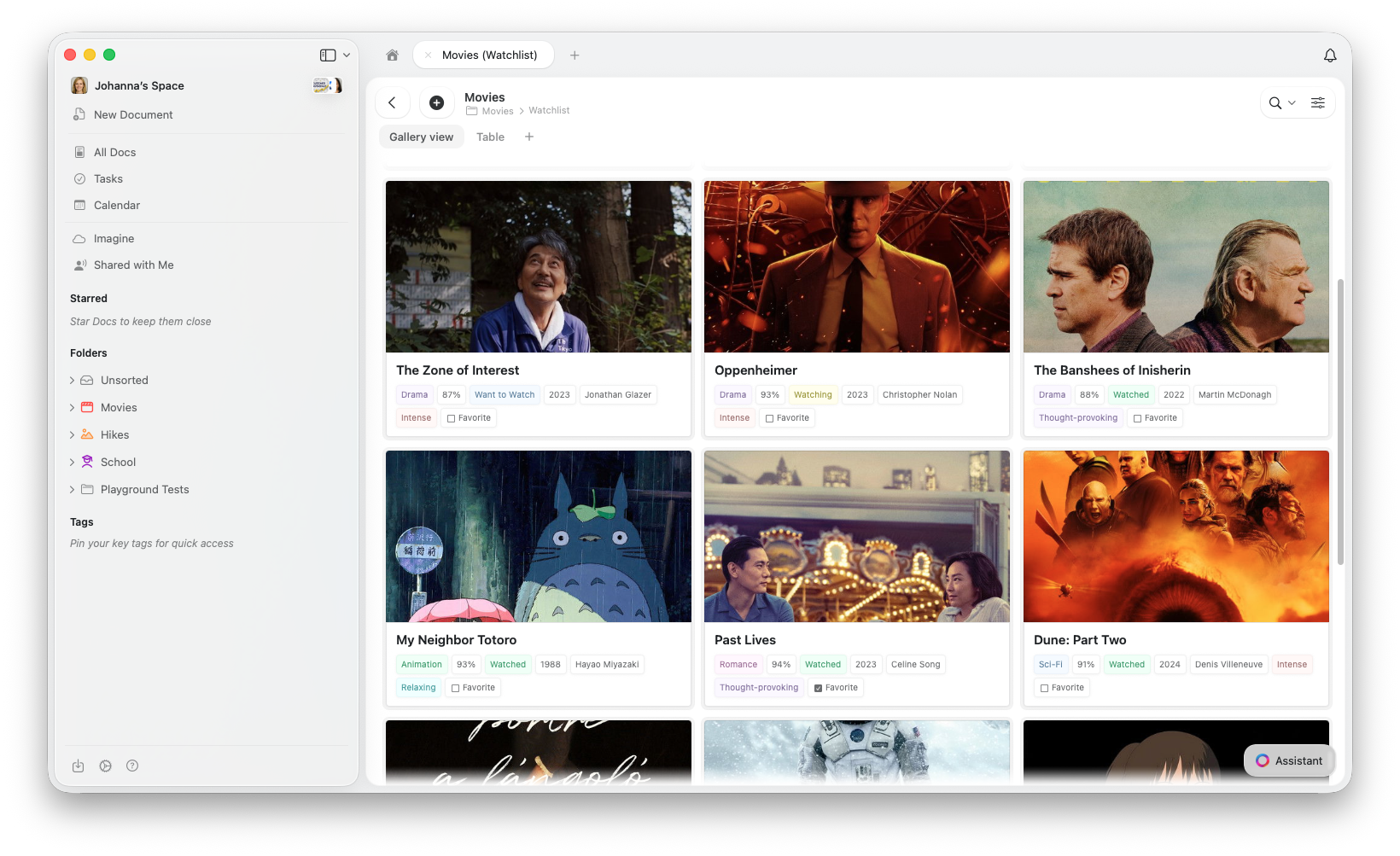 W Kolekcjach możesz dodać niestandardowe typy pól, takie jak:
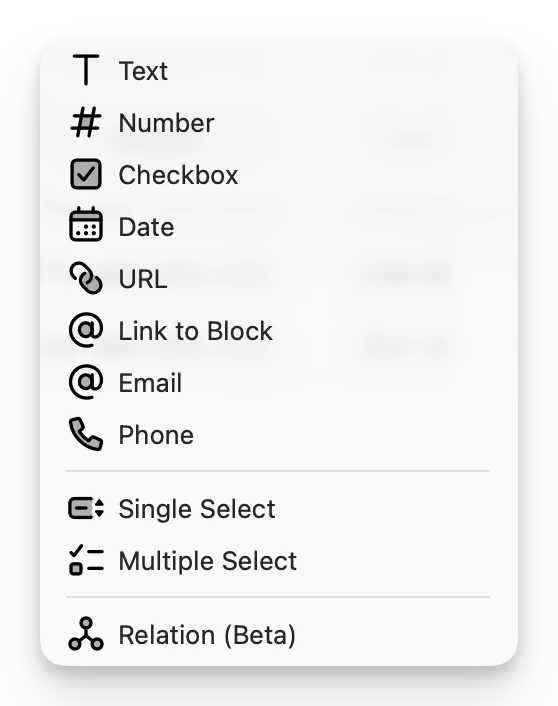 * **Tytuł** (możliwość zmiany nazwy): Domyślna kolumna dla każdego wpisu. Możesz zmienić nazwę tej kolumny tak, aby pasowała do twoich potrzeb (np. „Nazwa produktu”, „Tytuł zadania”, „Klient”).
* **Tekst**: Wykorzystaj do zapisywania notatek, opisów lub dowolnych innych danych tekstowych.
* **Liczba**: Idealne do śledzenia ilości, wyników lub dowolnych wartości liczbowych. Obsługiwane jest niestandardowe formatowanie (patrz niżej).
* **Pole wyboru**: Świetne do oznaczania ukończonych zadań lub śledzenia wartości logicznych (tak/nie).
* **Data**: Ustaw ważne terminy, daty utworzenia lub harmonogramy wydarzeń.
* **URL**: Dodawaj powiązane linki do zasobów, stron internetowych lub udostępnionych dokumentów.
* **Link do bloku**: Połącz dowolny blok (akapit lub tytuł dokumentu) w tej samej przestrzeni, tworząc kontekstowe odnośniki do powiązanych informacji.
* **E-mail**: Idealne do szybkiego rozpoczęcia nowej wiadomości na adres e-mail.
* **Telefon**: Przechowuj numery telefonów z możliwością wywołania jednym stuknięciem na urządzeniach mobilnych.
* **Wybór pojedynczy**: Wybierz jedną opcję z predefiniowanej listy, idealne do kategorii lub statusów.
* **Wybór wielokrotny**: Wybierz więcej niż jedną opcję z predefiniowanej listy.
* **Pole relacyjne**: Połącz inne Kolekcje lub stwórz dwustronne powiązania między Kolekcjami; wielokrotny wybór pozwala dodać wiele powiązanych pól.
Kolekcje obsługują do **20 niestandardowych pól** plus pole Tytuł (łącznie 21). Pole Tytuł nie może zostać usunięte (można tylko zmienić nazwę), ponieważ reprezentuje stronę wpisu zawierającą jego zawartość. Dla najlepszej wydajności zalecamy utrzymywanie Kolekcji poniżej około 1 000 wierszy, zwłaszcza na starszych urządzeniach.
Craft Assistant rozumie właściwości kolekcji i relacje, dzięki czemu łatwo zapytać i przeanalizować twoje zorganizowane dane w naturalnym języku.
## Formatowanie pól liczbowych
Pola liczbowe w Kolekcjach obsługują zaawansowane opcje formatowania, aby wartości prezentowały się najlepiej dla twoich potrzeb:
* **Wyświetlanie procentowe**: Przedstawiaj wartości jako procenty (np. 0,85 → 85%).
* **Symbole walut**: Dodaj symbole walutowe takie jak \$, €, £, ¥ i inne, aby pokazywać wartości pieniężne.
* **Dokładność dziesiętna**: Kontroluj liczbę miejsc po przecinku (0–5), aby uzyskać większą precyzję lub prostotę wyświetlania.
Te opcje formatowania pomagają tworzyć profesjonalnie wyglądające tabele do budżetów, śledzenia finansów, wskaźników postępu i wszelkich danych liczbowych, gdzie sposób prezentacji ma znaczenie.
## Zarządzanie kolumnami
Dostosuj układ Kolekcji tak, by koncentrować się na istotnych elementach:
* **Regulowane kolumny**: Kliknij i przeciągnij krawędzie kolumn, aby dopasować szerokość – idealne, gdy chcesz zmieścić długi tekst lub zawęzić mało używane pola.
* **Trwała szerokość**: Szerokości kolumn zapisują się automatycznie, więc układ pozostaje spójny w kolejnych sesjach.
Daje to pełną kontrolę nad wyglądem Kolekcji, niezależnie od tego, czy pracujesz z kompaktowymi danymi, czy bardzo szczegółowymi informacjami.
## Szybkie wyszukiwanie
Znajdź konkretne wpisy w Kolekcji natychmiast:
* **Przeszukuj wiersze**: Użyj paska wyszukiwania, aby w czasie rzeczywistym filtrować wpisy Kolekcji.
* **Filtrowanie w czasie pisania**: Wyniki aktualizują się, kiedy piszesz, co ułatwia odnalezienie konkretnych pozycji bez przewijania dużych Kolekcji.
Szybkie wyszukiwanie działa we wszystkich widocznych polach w Kolekcji, pomagając sprawnie poruszać się po obszernej bazie danych.
## Praca z kolekcjami
Gdy Kolekcja jest gotowa, możesz:
**Sortuj, filtruj i grupuj**: Organizuj informacje w inteligentnej tabeli w sposób najlepiej dopasowany do twojego przepływu pracy. Możesz sortować, filtrować i grupować dane według różnych pól, co pozwala wyświetlać informacje w sposób znaczący dla ciebie.
**Dostosuj wyświetlaną zawartość**: Wybierz pola, które mają być widoczne, dzięki czemu interfejs pozostaje przejrzysty i skupiony na najważniejszych informacjach.
**Wybierz układ dopasowany do zawartości**: Możesz rozpocząć od **Kolekcji tabeli** dla danych strukturalnych, **Kolekcji galerii** do wizualnego przeglądania lub **Kolekcji kanban** do śledzenia przepływu pracy i statusów. Możesz przełączać się między układami w dowolnym momencie. [Dowiedz się o widoku galerii](/pl/organize-and-find/collections/gallery-view) lub [Widoku Kanban](/pl/organize-and-find/collections/kanban-view).
**Ustaw nowe widoki**: Widoki to konfigurowalne sposoby prezentacji Kolekcji w zależności od twoich potrzeb. Zamiast za każdym razem ręcznie dopasowywać sortowanie, filtrowanie czy widoczność pól, możesz zapisać różne konfiguracje i przełączać się między nimi jednym kliknięciem. [Dowiedz się więcej o widokach kolekcji](/pl/organize-and-find/collections/views).
**Twórz podstrony** (czyli poddokumenty) dla każdego wpisu, dodając szczegóły i kontekst tam, gdzie potrzeba. Każdy element Kolekcji może rozwijać się w osobną podstronę, co daje większą swobodę w śledzeniu informacji lub tworzeniu powiązanej zawartości.
**Udostępniaj lub publikuj podstrony**: Podobnie jak inne dokumenty, podstrony w Kolekcji możesz udostępniać każdemu do współpracy i aktualizacji.
## Jak dodać kolekcję
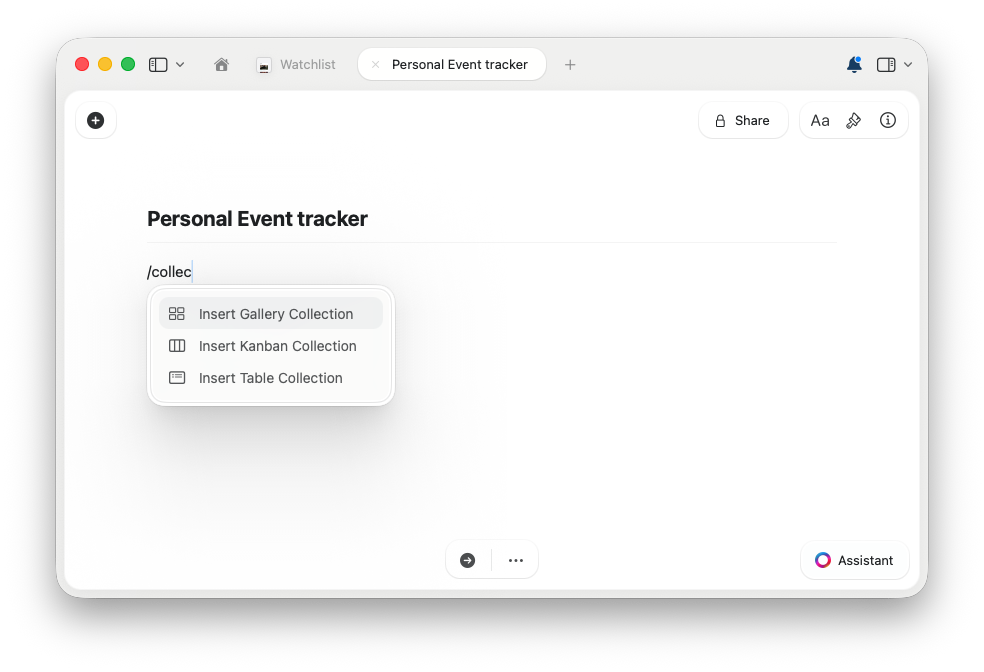
Użyj **menu ukośnika** i zacznij wpisywać `/collection`, `/gallery` lub `/kanban`. Następnie wybierz, czy chcesz wstawić **Kolekcję galerii**, **Kolekcję tabeli**, czy **Kolekcję kanban**.
* **Tytuł** (możliwość zmiany nazwy): Domyślna kolumna dla każdego wpisu. Możesz zmienić nazwę tej kolumny tak, aby pasowała do twoich potrzeb (np. „Nazwa produktu”, „Tytuł zadania”, „Klient”).
* **Tekst**: Wykorzystaj do zapisywania notatek, opisów lub dowolnych innych danych tekstowych.
* **Liczba**: Idealne do śledzenia ilości, wyników lub dowolnych wartości liczbowych. Obsługiwane jest niestandardowe formatowanie (patrz niżej).
* **Pole wyboru**: Świetne do oznaczania ukończonych zadań lub śledzenia wartości logicznych (tak/nie).
* **Data**: Ustaw ważne terminy, daty utworzenia lub harmonogramy wydarzeń.
* **URL**: Dodawaj powiązane linki do zasobów, stron internetowych lub udostępnionych dokumentów.
* **Link do bloku**: Połącz dowolny blok (akapit lub tytuł dokumentu) w tej samej przestrzeni, tworząc kontekstowe odnośniki do powiązanych informacji.
* **E-mail**: Idealne do szybkiego rozpoczęcia nowej wiadomości na adres e-mail.
* **Telefon**: Przechowuj numery telefonów z możliwością wywołania jednym stuknięciem na urządzeniach mobilnych.
* **Wybór pojedynczy**: Wybierz jedną opcję z predefiniowanej listy, idealne do kategorii lub statusów.
* **Wybór wielokrotny**: Wybierz więcej niż jedną opcję z predefiniowanej listy.
* **Pole relacyjne**: Połącz inne Kolekcje lub stwórz dwustronne powiązania między Kolekcjami; wielokrotny wybór pozwala dodać wiele powiązanych pól.
Kolekcje obsługują do **20 niestandardowych pól** plus pole Tytuł (łącznie 21). Pole Tytuł nie może zostać usunięte (można tylko zmienić nazwę), ponieważ reprezentuje stronę wpisu zawierającą jego zawartość. Dla najlepszej wydajności zalecamy utrzymywanie Kolekcji poniżej około 1 000 wierszy, zwłaszcza na starszych urządzeniach.
Craft Assistant rozumie właściwości kolekcji i relacje, dzięki czemu łatwo zapytać i przeanalizować twoje zorganizowane dane w naturalnym języku.
## Formatowanie pól liczbowych
Pola liczbowe w Kolekcjach obsługują zaawansowane opcje formatowania, aby wartości prezentowały się najlepiej dla twoich potrzeb:
* **Wyświetlanie procentowe**: Przedstawiaj wartości jako procenty (np. 0,85 → 85%).
* **Symbole walut**: Dodaj symbole walutowe takie jak \$, €, £, ¥ i inne, aby pokazywać wartości pieniężne.
* **Dokładność dziesiętna**: Kontroluj liczbę miejsc po przecinku (0–5), aby uzyskać większą precyzję lub prostotę wyświetlania.
Te opcje formatowania pomagają tworzyć profesjonalnie wyglądające tabele do budżetów, śledzenia finansów, wskaźników postępu i wszelkich danych liczbowych, gdzie sposób prezentacji ma znaczenie.
## Zarządzanie kolumnami
Dostosuj układ Kolekcji tak, by koncentrować się na istotnych elementach:
* **Regulowane kolumny**: Kliknij i przeciągnij krawędzie kolumn, aby dopasować szerokość – idealne, gdy chcesz zmieścić długi tekst lub zawęzić mało używane pola.
* **Trwała szerokość**: Szerokości kolumn zapisują się automatycznie, więc układ pozostaje spójny w kolejnych sesjach.
Daje to pełną kontrolę nad wyglądem Kolekcji, niezależnie od tego, czy pracujesz z kompaktowymi danymi, czy bardzo szczegółowymi informacjami.
## Szybkie wyszukiwanie
Znajdź konkretne wpisy w Kolekcji natychmiast:
* **Przeszukuj wiersze**: Użyj paska wyszukiwania, aby w czasie rzeczywistym filtrować wpisy Kolekcji.
* **Filtrowanie w czasie pisania**: Wyniki aktualizują się, kiedy piszesz, co ułatwia odnalezienie konkretnych pozycji bez przewijania dużych Kolekcji.
Szybkie wyszukiwanie działa we wszystkich widocznych polach w Kolekcji, pomagając sprawnie poruszać się po obszernej bazie danych.
## Praca z kolekcjami
Gdy Kolekcja jest gotowa, możesz:
**Sortuj, filtruj i grupuj**: Organizuj informacje w inteligentnej tabeli w sposób najlepiej dopasowany do twojego przepływu pracy. Możesz sortować, filtrować i grupować dane według różnych pól, co pozwala wyświetlać informacje w sposób znaczący dla ciebie.
**Dostosuj wyświetlaną zawartość**: Wybierz pola, które mają być widoczne, dzięki czemu interfejs pozostaje przejrzysty i skupiony na najważniejszych informacjach.
**Wybierz układ dopasowany do zawartości**: Możesz rozpocząć od **Kolekcji tabeli** dla danych strukturalnych, **Kolekcji galerii** do wizualnego przeglądania lub **Kolekcji kanban** do śledzenia przepływu pracy i statusów. Możesz przełączać się między układami w dowolnym momencie. [Dowiedz się o widoku galerii](/pl/organize-and-find/collections/gallery-view) lub [Widoku Kanban](/pl/organize-and-find/collections/kanban-view).
**Ustaw nowe widoki**: Widoki to konfigurowalne sposoby prezentacji Kolekcji w zależności od twoich potrzeb. Zamiast za każdym razem ręcznie dopasowywać sortowanie, filtrowanie czy widoczność pól, możesz zapisać różne konfiguracje i przełączać się między nimi jednym kliknięciem. [Dowiedz się więcej o widokach kolekcji](/pl/organize-and-find/collections/views).
**Twórz podstrony** (czyli poddokumenty) dla każdego wpisu, dodając szczegóły i kontekst tam, gdzie potrzeba. Każdy element Kolekcji może rozwijać się w osobną podstronę, co daje większą swobodę w śledzeniu informacji lub tworzeniu powiązanej zawartości.
**Udostępniaj lub publikuj podstrony**: Podobnie jak inne dokumenty, podstrony w Kolekcji możesz udostępniać każdemu do współpracy i aktualizacji.
## Jak dodać kolekcję
Użyj **menu ukośnika** i zacznij wpisywać `/collection`, `/gallery` lub `/kanban`. Następnie wybierz, czy chcesz wstawić **Kolekcję galerii**, **Kolekcję tabeli**, czy **Kolekcję kanban**.
 Lub otwórz **prawy pasek boczny** i z menu bloków wybierz **Kolekcje**
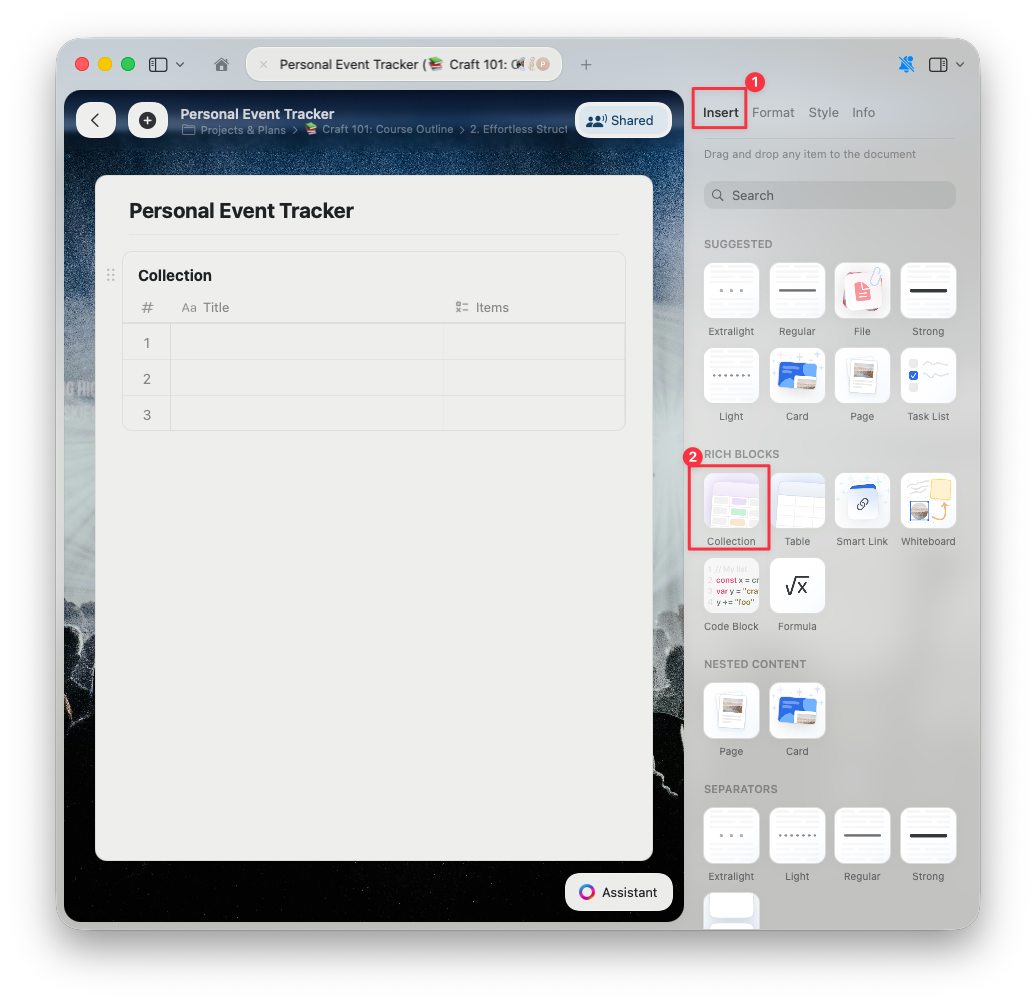 Dodaj wpisy, a następnie dostosuj pola i widoki według potrzeb
## Ograniczenia
* **Do 20 niestandardowych pól** plus pole Tytuł (łącznie 21). Po przekroczeniu tego limitu nie dodasz kolejnych pól.
* **Brak sztywnego ograniczenia wierszy**, ale wydajność może spadać po około **1 000 wierszach**, szczególnie na starszych lub mniej wydajnych urządzeniach.
Te ograniczenia pomagają Kolekcjom pozostać szybkim, stabilnym i przewidywalnym na wszystkich platformach.
## Gdzie kolekcje sprawdzają się najlepiej
* **Zarządzanie projektami i zadaniami** – śledź zadania, ustawiaj terminy, zaznaczaj platformy, monitoruj statusy i grupuj według zespołu lub etapu.
* **Zarządzanie klientami i CRM** – prowadź rekordy klientów, notatki ze spotkań, historię komunikacji i łącz je z podstronami dla pełnego kontekstu.
* **Zarządzanie wiedzą** – organizuj badania, pomysły, dokumentację lub artykuły w strukturalny sposób z relacyjnymi odnośnikami i różnymi widokami.
* **Zarządzanie zapasami i aktywami** – kontroluj przedmioty, monitoruj poziomy stanów, łącz z dostawcami i korzystaj z niestandardowych pól dopasowanych do twojego procesu.
* **Zarządzanie portfolio i mediami** – użyj Widoku galerii, aby wizualnie przeglądać obrazy, projekty lub miniatury wideo.
* **Tablice nastrojów** – twórz wizualne tablice inspiracji z obrazami okładkowymi i posegregowanymi wpisami.
I wiele innych scenariuszy, w których strukturalne, przeszukiwalne i powiązane dane mają sens.
## Samouczki wideo
## Powiązane artykuły
Porządkuj i analizuj dane za pomocą sortowania, filtrowania i grupowania
Wyświetlaj kolekcję jako wizualne karty z podglądem obrazów
Dostosuj kolejność pól i kolumn w Kolekcjach
Dotykowo zoptymalizowane Kolekcje na iPhone i iPad
Zrozum, jak wpisy Kolekcji działają jako podstrony
Pozwól AI pomóc ci analizować i zapytywać dane kolekcji
Dodaj wpisy, a następnie dostosuj pola i widoki według potrzeb
## Ograniczenia
* **Do 20 niestandardowych pól** plus pole Tytuł (łącznie 21). Po przekroczeniu tego limitu nie dodasz kolejnych pól.
* **Brak sztywnego ograniczenia wierszy**, ale wydajność może spadać po około **1 000 wierszach**, szczególnie na starszych lub mniej wydajnych urządzeniach.
Te ograniczenia pomagają Kolekcjom pozostać szybkim, stabilnym i przewidywalnym na wszystkich platformach.
## Gdzie kolekcje sprawdzają się najlepiej
* **Zarządzanie projektami i zadaniami** – śledź zadania, ustawiaj terminy, zaznaczaj platformy, monitoruj statusy i grupuj według zespołu lub etapu.
* **Zarządzanie klientami i CRM** – prowadź rekordy klientów, notatki ze spotkań, historię komunikacji i łącz je z podstronami dla pełnego kontekstu.
* **Zarządzanie wiedzą** – organizuj badania, pomysły, dokumentację lub artykuły w strukturalny sposób z relacyjnymi odnośnikami i różnymi widokami.
* **Zarządzanie zapasami i aktywami** – kontroluj przedmioty, monitoruj poziomy stanów, łącz z dostawcami i korzystaj z niestandardowych pól dopasowanych do twojego procesu.
* **Zarządzanie portfolio i mediami** – użyj Widoku galerii, aby wizualnie przeglądać obrazy, projekty lub miniatury wideo.
* **Tablice nastrojów** – twórz wizualne tablice inspiracji z obrazami okładkowymi i posegregowanymi wpisami.
I wiele innych scenariuszy, w których strukturalne, przeszukiwalne i powiązane dane mają sens.
## Samouczki wideo
## Powiązane artykuły
Porządkuj i analizuj dane za pomocą sortowania, filtrowania i grupowania
Wyświetlaj kolekcję jako wizualne karty z podglądem obrazów
Dostosuj kolejność pól i kolumn w Kolekcjach
Dotykowo zoptymalizowane Kolekcje na iPhone i iPad
Zrozum, jak wpisy Kolekcji działają jako podstrony
Pozwól AI pomóc ci analizować i zapytywać dane kolekcji