> ## Documentation Index
> Fetch the complete documentation index at: https://craft-support.mintlify.site/llms.txt
> Use this file to discover all available pages before exploring further.
# Wyszukiwanie i Szybkie Otwieranie
> Znajdź treści w swoim obszarze roboczym dzięki zaawansowanemu wyszukiwaniu i nawiguj szybciej z funkcją Szybkiego Otwierania.
Wyszukiwanie w Craft pomaga szybko znaleźć treści w całym obszarze roboczym – niezależnie czy chodzi o dokument, blok tekstu czy zadanie. Zostało zaprojektowane tak, aby działać płynnie i intuicyjnie na wszystkich platformach.
Możesz wyszukiwać na dwa sposoby:
* **Wyszukiwanie globalne** znajduje wyniki we wszystkich przestrzeniach i dokumentach.
* **Wyszukiwanie w dokumencie** przeszukuje jeden dokument i jego podstrony. [Dowiedz się więcej](/pl/organize-and-find/search/in-document).
Ten artykuł omawia **Wyszukiwanie globalne** i **Szybkie Otwieranie**.
## Pasek wyszukiwania
Pasek wyszukiwania jest dostępny podczas przeglądania dokumentów, w dowolnym widoku lewego paska bocznego.
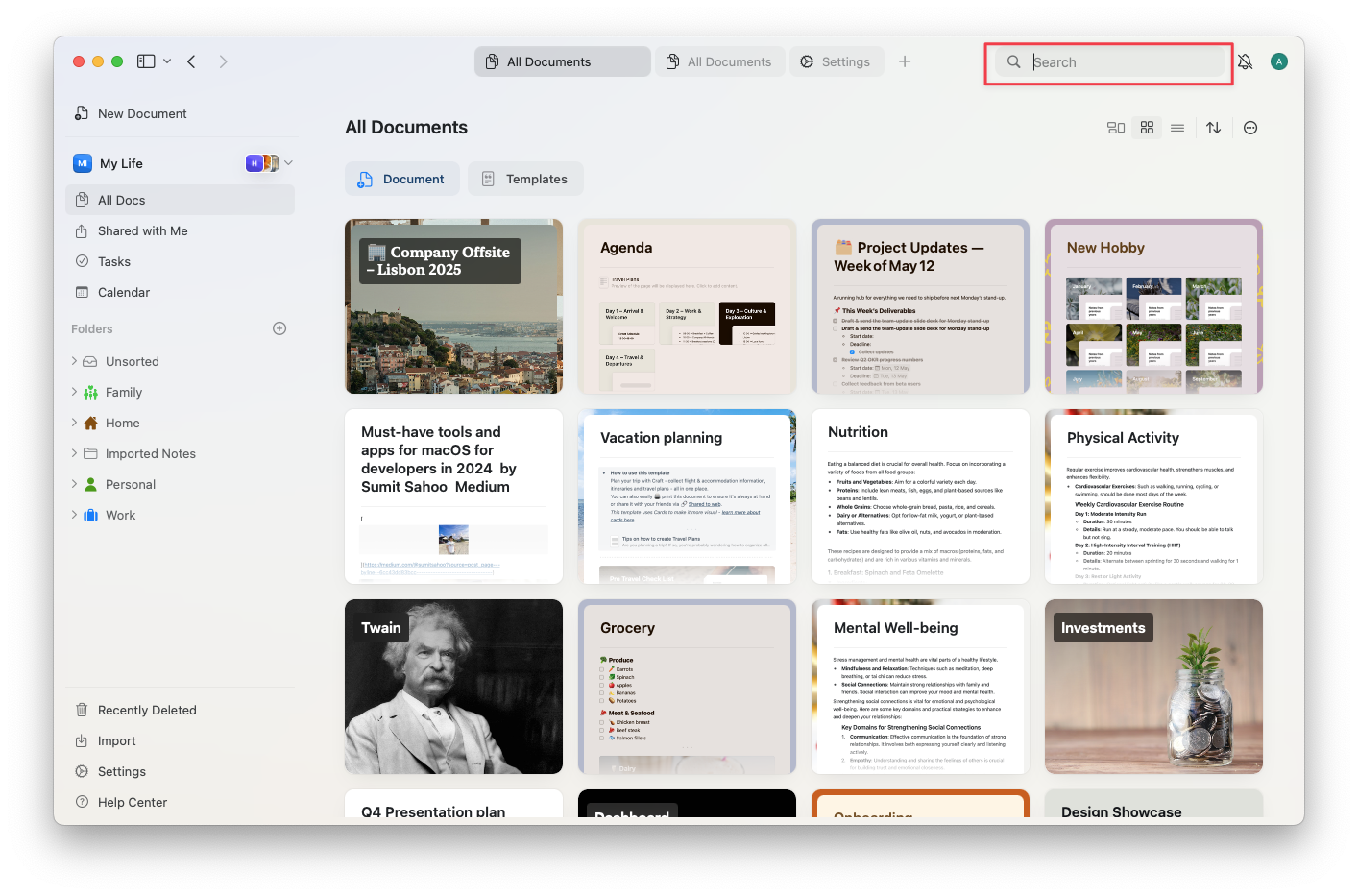 Na macOS naciśnij **Cmd+F**, aby uruchomić funkcję wyszukiwania. Na Windows i w przeglądarce **Ctrl+F** działa tylko wtedy, gdy masz już otwarty dokument – otwiera funkcję Znajdź w dokumencie, a nie wyszukiwanie globalne. Na ekranie przeglądania (Wszystkie dokumenty, foldery) użyj bezpośrednio paska wyszukiwania na lewym pasku bocznym.
## Logika wyszukiwania
Podczas wpisywania tekstu w pasku wyszukiwania Craft sprawdza dopasowania w całym obszarze roboczym. Wyświetlane wyniki są sortowane na podstawie kilku czynników:
* **Dopasowania tytułów mają priorytet** – jeśli szukana fraza pojawia się w tytule, wynik jest wyżej rankingowany.
Na macOS naciśnij **Cmd+F**, aby uruchomić funkcję wyszukiwania. Na Windows i w przeglądarce **Ctrl+F** działa tylko wtedy, gdy masz już otwarty dokument – otwiera funkcję Znajdź w dokumencie, a nie wyszukiwanie globalne. Na ekranie przeglądania (Wszystkie dokumenty, foldery) użyj bezpośrednio paska wyszukiwania na lewym pasku bocznym.
## Logika wyszukiwania
Podczas wpisywania tekstu w pasku wyszukiwania Craft sprawdza dopasowania w całym obszarze roboczym. Wyświetlane wyniki są sortowane na podstawie kilku czynników:
* **Dopasowania tytułów mają priorytet** – jeśli szukana fraza pojawia się w tytule, wynik jest wyżej rankingowany.
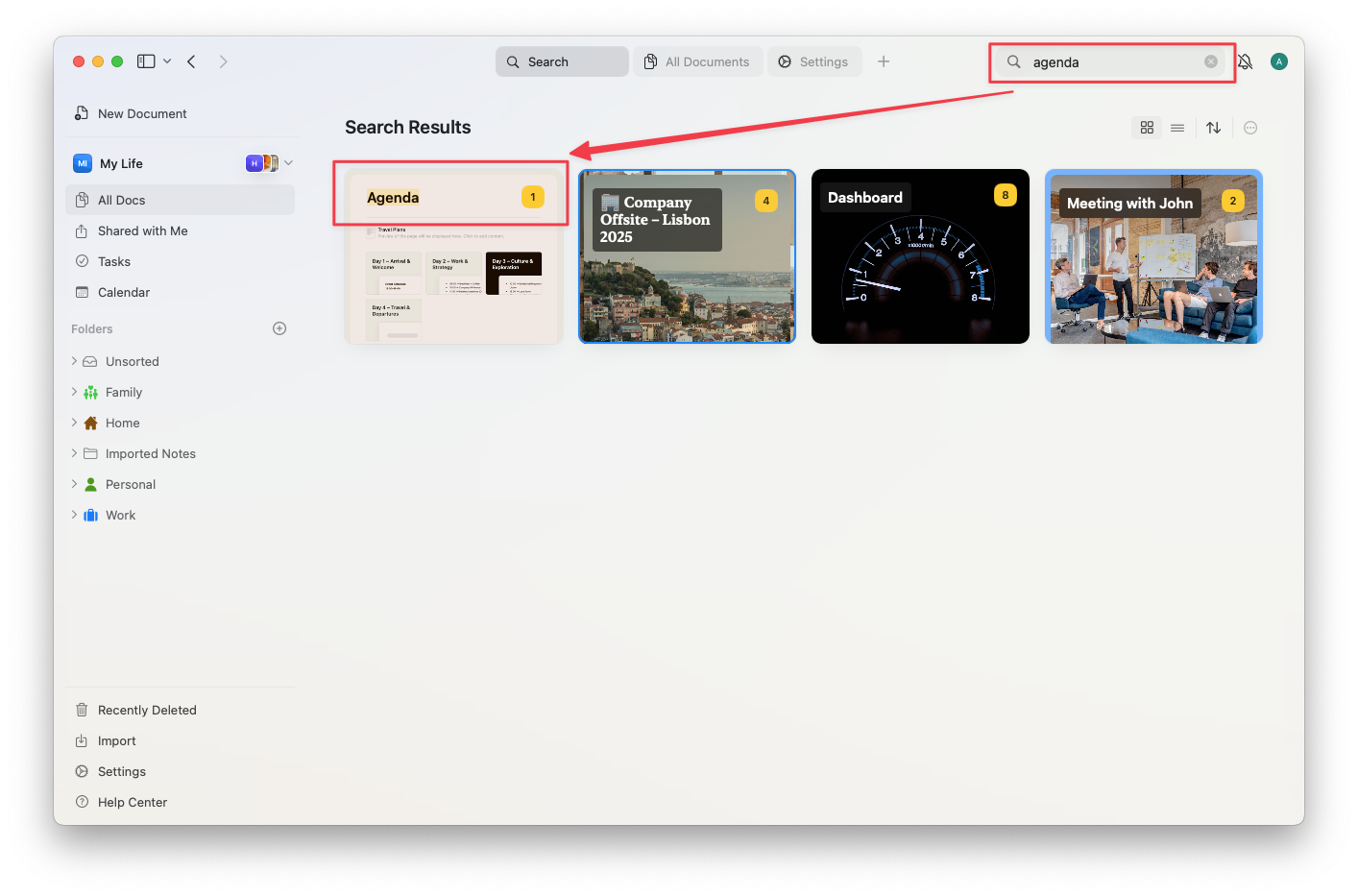 * **Dopasowania dokładnych fraz są kolejne**, szczególnie te znalezione wcześniej w dokumencie.
 * **Aktualność i częstotliwość** mogą wpływać na trafność – nowsze lub często otwierane dokumenty mogą pojawiać się wyżej w wynikach.
* **Oznaczone gwiazdką dokumenty** mogą również otrzymywać wyższy priorytet trafności.
* **Wyszukiwanie dopasowuje początki słów**, a nie ich środek lub koniec (np. "Pors" znajdzie "Porsche", ale "orsche" nie).
Wyszukiwanie obejmuje „Wszystkie dokumenty", „Oznaczone gwiazdką", „Kosz" i „Udostępnione dla mnie", a także wszystkie Twoje foldery. Zadania i wpisy kalendarza są również uwzględniane w aplikacjach na macOS i iPad.
Wyniki wyszukiwania wyświetlane są w widoku siatki lub listy, z podglądem dokumentu lub bloku. Kliknięcie wyniku przenosi bezpośrednio do odpowiedniej treści, a pasujące słowa są wyróżnione.
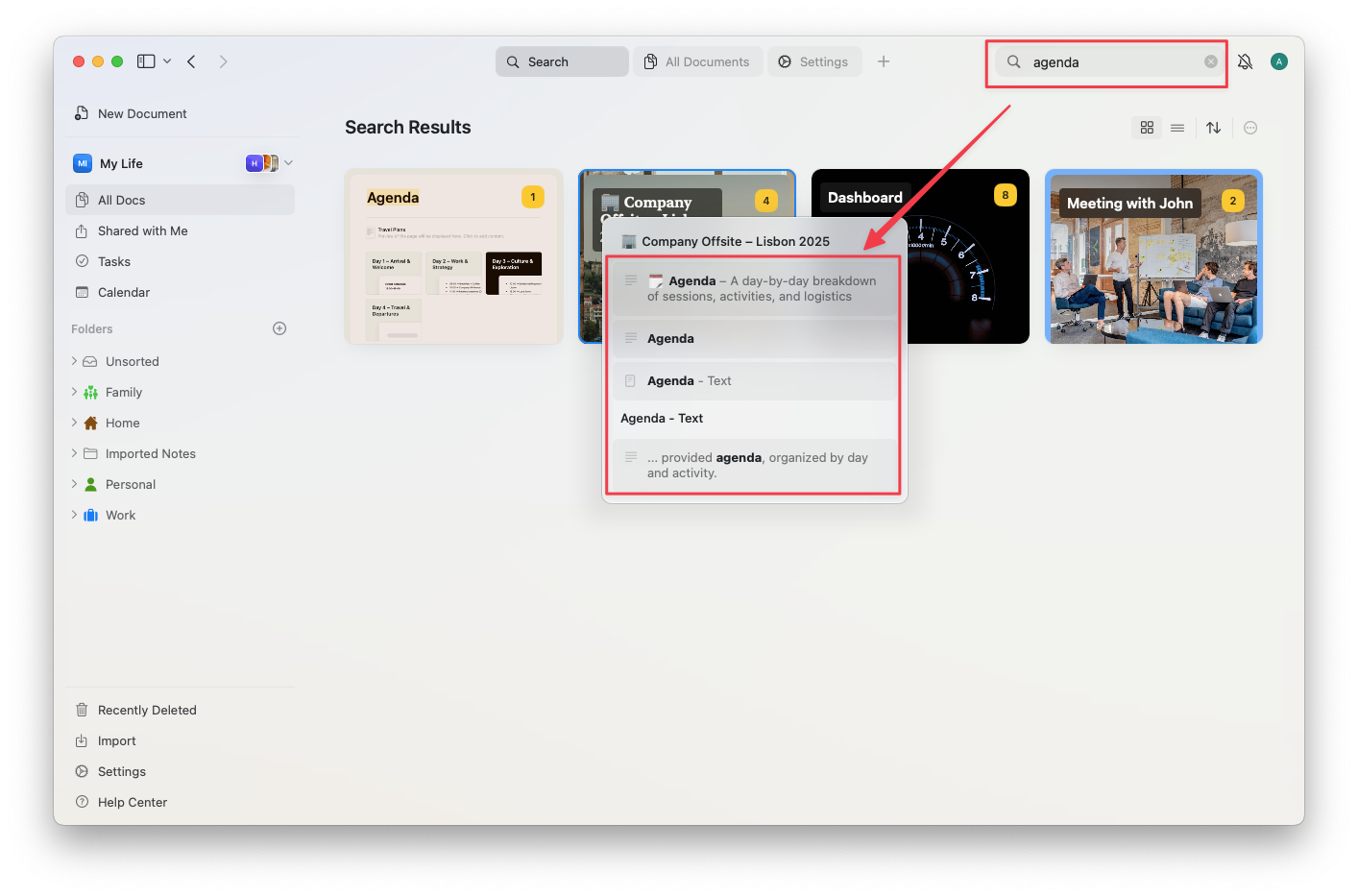
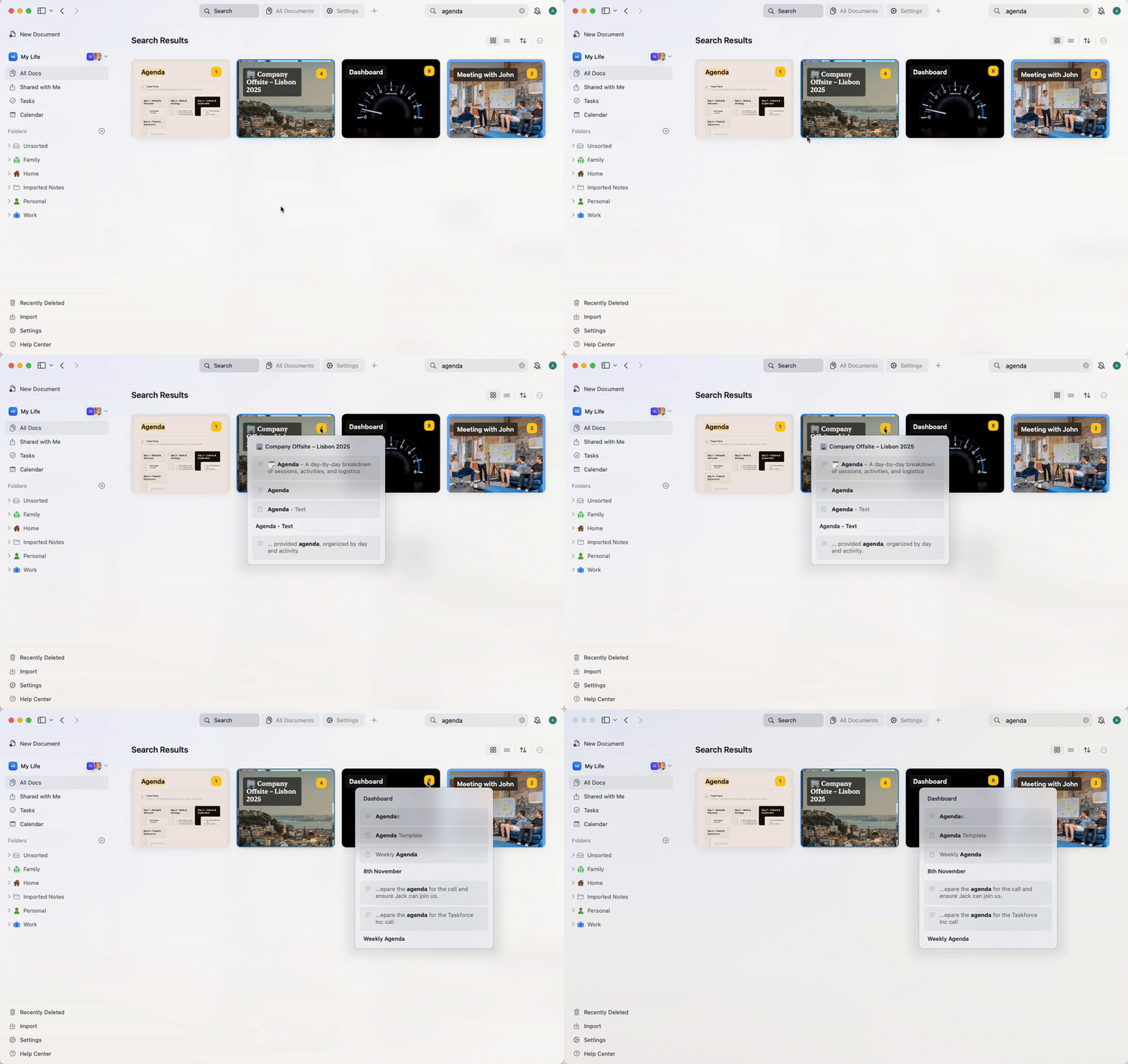
Żółta liczba wskazuje, ile wystąpień wyników pasuje do Twojego wyszukiwania w danym dokumencie. Najedź na tę liczbę kursorem, aby uzyskać podgląd wyników wewnątrz dokumentu.
* **Aktualność i częstotliwość** mogą wpływać na trafność – nowsze lub często otwierane dokumenty mogą pojawiać się wyżej w wynikach.
* **Oznaczone gwiazdką dokumenty** mogą również otrzymywać wyższy priorytet trafności.
* **Wyszukiwanie dopasowuje początki słów**, a nie ich środek lub koniec (np. "Pors" znajdzie "Porsche", ale "orsche" nie).
Wyszukiwanie obejmuje „Wszystkie dokumenty", „Oznaczone gwiazdką", „Kosz" i „Udostępnione dla mnie", a także wszystkie Twoje foldery. Zadania i wpisy kalendarza są również uwzględniane w aplikacjach na macOS i iPad.
Wyniki wyszukiwania wyświetlane są w widoku siatki lub listy, z podglądem dokumentu lub bloku. Kliknięcie wyniku przenosi bezpośrednio do odpowiedniej treści, a pasujące słowa są wyróżnione.
Żółta liczba wskazuje, ile wystąpień wyników pasuje do Twojego wyszukiwania w danym dokumencie. Najedź na tę liczbę kursorem, aby uzyskać podgląd wyników wewnątrz dokumentu.
 ## Obsługiwane treści
Craft może przeszukiwać:
* Bloki tekstowe (tytuły i treść)
* Strony i podstrony
* Zadania wewnątrz dokumentów (tytuł i opis) – tylko na macOS i iPad
* Zdarzenia (tytuł i treść) – tylko na macOS i iPad
* Wiersze i kolumny kolekcji
* Bloki kodu i komórki tabel
* Podglądy bogatych linków (tytuł i opis)
* Nazwy plików i obrazów
## Zaawansowane opcje wyszukiwania
Możesz doprecyzować wyszukiwania, używając zaawansowanej składni:
### Dopasowywanie dokładnych fraz
Użyj **cudzysłowów**, aby wyszukać dokładne frazy. Jest to przydatne, gdy chcesz znaleźć konkretne wyrażenia wielowyrazowe.
**Przykłady:**
* `"meeting notes"` – znajduje dokumenty zawierające dokładnie "meeting notes"
* `"project plan 2024"` – dopasowuje dokładną frazę "project plan 2024"
* `"to do"` – znajduje "to do", ale nie "todo" ani "to-do"
### Wykluczanie terminów
Użyj **myślnika** (znaku minus), aby wykluczyć określone słowa z wyników wyszukiwania.
**Przykłady:**
* `project -draft` – znajduje dokumenty zawierające "project", ale wyklucza te zawierające "draft"
* `notes -archived` – pokazuje notatki, które nie zawierają "archived"
* `meeting -canceled -postponed` – znajduje spotkania, które nie są anulowane ani przełożone
### Wyrażenia regularne
Użyj **wyrażeń regularnych** do zaawansowanego dopasowywania wzorców. Poprzedź wzorzec regex prefiksem `regex:`.
**Przykłady:**
* `regex:(draft|final)` – znajduje dokumenty zawierające "draft" lub "final"
* `regex:202[0-9]` – dopasowuje dowolny rok z zakresu 2020–2029
* `regex:task-[0-9]+` – znajduje identyfikatory zadań takie jak "task-123", "task-456"
* `regex:(urgent|high priority)` – dopasowuje dokumenty zawierające "urgent" lub "high priority"
### Łączenie technik
Możesz łączyć wiele zaawansowanych technik wyszukiwania, tworząc zaawansowane zapytania:
**Przykłady:**
* `"project plan" -draft regex:202[0-9]` – znajduje dokładną frazę "project plan" z lat 2020., wykluczając wersje robocze
* `meeting "Q1 2024" -canceled` – znajduje spotkania z pierwszego kwartału 2024, które nie zostały anulowane
* `regex:(client|customer) -archived` – znajduje dokumenty klientów, które nie są zarchiwizowane
## Szybkie Otwieranie
Funkcja **Szybkiego Otwierania** została zaprojektowana, aby pomóc Ci sprawniej nawigować po obszarze roboczym. To doświadczenie oparte na klawiaturze, które oszczędza czas i pozwala zachować skupienie.
### Czym jest Szybkie Otwieranie?
Szybkie Otwieranie to uniwersalne narzędzie do wyszukiwania i nawigacji wbudowane bezpośrednio w Craft. Pozwala ono:
* Natychmiast znajdować i otwierać dowolny dokument lub stronę w obszarze roboczym
* Przechodzić do ostatnio przeglądanych treści
* Otwierać dzienną notatkę lub tworzyć nową
* Szybko uzyskiwać dostęp do dokumentów oznaczonych gwiazdką lub udostępnionych stron
Głównym celem Szybkiego Otwierania jest pomoc w szybszym nawigowaniu między dokumentami, stronami i dziennymi notatkami. Jeśli chcesz znaleźć konkretne treści, użyj zamiast tego funkcji Wyszukiwania.
### Jak otworzyć Szybkie Otwieranie
Naciśnij **Cmd + O**, aby uruchomić Szybkie Otwieranie.
Naciśnij **Ctrl + O**, aby uruchomić Szybkie Otwieranie. Możesz również kliknąć pasek wyszukiwania u góry okna, aby otworzyć je bezpośrednio z ekranu przeglądania.
* **Z klawiaturą**: Naciśnij **Cmd + O**
* **Bez klawiatury**: Przesuń palcem w dół od górnej krawędzi ekranu
## Obsługiwane treści
Craft może przeszukiwać:
* Bloki tekstowe (tytuły i treść)
* Strony i podstrony
* Zadania wewnątrz dokumentów (tytuł i opis) – tylko na macOS i iPad
* Zdarzenia (tytuł i treść) – tylko na macOS i iPad
* Wiersze i kolumny kolekcji
* Bloki kodu i komórki tabel
* Podglądy bogatych linków (tytuł i opis)
* Nazwy plików i obrazów
## Zaawansowane opcje wyszukiwania
Możesz doprecyzować wyszukiwania, używając zaawansowanej składni:
### Dopasowywanie dokładnych fraz
Użyj **cudzysłowów**, aby wyszukać dokładne frazy. Jest to przydatne, gdy chcesz znaleźć konkretne wyrażenia wielowyrazowe.
**Przykłady:**
* `"meeting notes"` – znajduje dokumenty zawierające dokładnie "meeting notes"
* `"project plan 2024"` – dopasowuje dokładną frazę "project plan 2024"
* `"to do"` – znajduje "to do", ale nie "todo" ani "to-do"
### Wykluczanie terminów
Użyj **myślnika** (znaku minus), aby wykluczyć określone słowa z wyników wyszukiwania.
**Przykłady:**
* `project -draft` – znajduje dokumenty zawierające "project", ale wyklucza te zawierające "draft"
* `notes -archived` – pokazuje notatki, które nie zawierają "archived"
* `meeting -canceled -postponed` – znajduje spotkania, które nie są anulowane ani przełożone
### Wyrażenia regularne
Użyj **wyrażeń regularnych** do zaawansowanego dopasowywania wzorców. Poprzedź wzorzec regex prefiksem `regex:`.
**Przykłady:**
* `regex:(draft|final)` – znajduje dokumenty zawierające "draft" lub "final"
* `regex:202[0-9]` – dopasowuje dowolny rok z zakresu 2020–2029
* `regex:task-[0-9]+` – znajduje identyfikatory zadań takie jak "task-123", "task-456"
* `regex:(urgent|high priority)` – dopasowuje dokumenty zawierające "urgent" lub "high priority"
### Łączenie technik
Możesz łączyć wiele zaawansowanych technik wyszukiwania, tworząc zaawansowane zapytania:
**Przykłady:**
* `"project plan" -draft regex:202[0-9]` – znajduje dokładną frazę "project plan" z lat 2020., wykluczając wersje robocze
* `meeting "Q1 2024" -canceled` – znajduje spotkania z pierwszego kwartału 2024, które nie zostały anulowane
* `regex:(client|customer) -archived` – znajduje dokumenty klientów, które nie są zarchiwizowane
## Szybkie Otwieranie
Funkcja **Szybkiego Otwierania** została zaprojektowana, aby pomóc Ci sprawniej nawigować po obszarze roboczym. To doświadczenie oparte na klawiaturze, które oszczędza czas i pozwala zachować skupienie.
### Czym jest Szybkie Otwieranie?
Szybkie Otwieranie to uniwersalne narzędzie do wyszukiwania i nawigacji wbudowane bezpośrednio w Craft. Pozwala ono:
* Natychmiast znajdować i otwierać dowolny dokument lub stronę w obszarze roboczym
* Przechodzić do ostatnio przeglądanych treści
* Otwierać dzienną notatkę lub tworzyć nową
* Szybko uzyskiwać dostęp do dokumentów oznaczonych gwiazdką lub udostępnionych stron
Głównym celem Szybkiego Otwierania jest pomoc w szybszym nawigowaniu między dokumentami, stronami i dziennymi notatkami. Jeśli chcesz znaleźć konkretne treści, użyj zamiast tego funkcji Wyszukiwania.
### Jak otworzyć Szybkie Otwieranie
Naciśnij **Cmd + O**, aby uruchomić Szybkie Otwieranie.
Naciśnij **Ctrl + O**, aby uruchomić Szybkie Otwieranie. Możesz również kliknąć pasek wyszukiwania u góry okna, aby otworzyć je bezpośrednio z ekranu przeglądania.
* **Z klawiaturą**: Naciśnij **Cmd + O**
* **Bez klawiatury**: Przesuń palcem w dół od górnej krawędzi ekranu
 Przesuń palcem w dół od górnej krawędzi ekranu, aby otworzyć Szybkie Otwieranie.
Zobaczysz pływający pasek wyszukiwania, który umożliwia natychmiastowe rozpoczęcie wpisywania.
### Jak działa Szybkie Otwieranie
Gdy Szybkie Otwieranie jest aktywne:
Zacznij wpisywać dowolną część tytułu dokumentu lub treści, aby przeszukać cały obszar roboczy.
Craft wyświetli listę pasujących wyników, w tym:
* Dokumenty
* Strony
* Dzienne notatki
* Treści oznaczone gwiazdką lub ostatnio otwierane
Użyj klawiszy strzałek, aby przewijać listę.
Naciśnij **Enter**, aby natychmiast otworzyć wybrany element.
Możesz również używać Szybkiego Otwierania, aby:
* Wpisać **„today"**, aby przejść do dziennej notatki
* Wpisać **„new"**, aby utworzyć nowy dokument
* Wyszukiwać według słowa kluczowego, nie tylko tytułu – bloki treści i podstrony są uwzględniane w wynikach
Na Windows i w przeglądarce przycisk **Pokaż więcej wyników** pojawia się na dole panelu Szybkiego Otwierania podczas wyszukiwania z ekranu przeglądania. Kliknięcie go zamyka Szybkie Otwieranie i otwiera pełny widok wyszukiwania ze wszystkimi pasującymi treściami – jest to główna ścieżka do pełnego wyszukiwania treści, gdy nie jesteś wewnątrz dokumentu.
### Wskazówki dla zaawansowanych użytkowników
* Możesz szybko otwierać wiele dokumentów bez użycia paska bocznego lub myszy
* Używaj Szybkiego Otwierania jako głównego sposobu poruszania się po obszarze roboczym, aby zmniejszyć przełączanie kontekstu
* Jest to szczególnie przydatne w dużych obszarach roboczych, gdzie przeglądanie folderów zajęłoby więcej czasu
## Ograniczenia, o których warto wiedzieć
Wyszukiwanie w Craft nie obsługuje jeszcze filtrów umożliwiających zawężanie wyników według typu dokumentu, folderu lub autora. Istnieje również kilka konkretnych kwestii, o których warto pamiętać:
* Zadania w skrzynce odbiorczej nie będą znajdowane przez wyszukiwanie
* Dopasowywane są tylko **dokładne początki słów**
* Udostępnione dokumenty, które nie zostały jeszcze otwarte, mogą nie być w pełni zaindeksowane (tylko tytuł i podgląd)
* Kliknięcie dopasowania w bloku kodu lub tabeli otworzy blok, ale **nie wyróżni dokładnego wiersza**
* Wyszukiwanie nie obejmuje **emoji** i wymaga:
* Co najmniej 3 znaków dla języków opartych na alfabecie łacińskim
* Co najmniej 2 znaków dla pozostałych
Wyniki wyszukiwania są tymczasowo buforowane przez 10 sekund, więc możesz zauważyć niewielkie opóźnienie w pojawianiu się nowych zmian.
Szybkie Otwieranie jest obecnie zoptymalizowane pod kątem wyszukiwania treści we własnym obszarze roboczym. Udostępnione dokumenty, które nie zostały jeszcze otwarte, mogą wyświetlać się z ograniczonymi informacjami w podglądzie.
## Aktualizacje indeksu
Indeks wyszukiwania Twojego obszaru roboczego odświeża się automatycznie co 24 godziny. Nie musisz ręcznie aktualizować ani uruchamiać niczego, aby wyniki wyszukiwania były aktualne.
## Powiązane artykuły
Nawiguj po obszarze roboczym szybciej dzięki wyszukiwaniu opartemu na klawiaturze
Znajdź i zamień tekst w konkretnym dokumencie
Używaj języka naturalnego, aby znajdować i rozumieć swoje treści
Organizuj dokumenty za pomocą tagów, aby ułatwić wyszukiwanie
Wyszukuj w ustrukturyzowanych danych kolekcji
Przesuń palcem w dół od górnej krawędzi ekranu, aby otworzyć Szybkie Otwieranie.
Zobaczysz pływający pasek wyszukiwania, który umożliwia natychmiastowe rozpoczęcie wpisywania.
### Jak działa Szybkie Otwieranie
Gdy Szybkie Otwieranie jest aktywne:
Zacznij wpisywać dowolną część tytułu dokumentu lub treści, aby przeszukać cały obszar roboczy.
Craft wyświetli listę pasujących wyników, w tym:
* Dokumenty
* Strony
* Dzienne notatki
* Treści oznaczone gwiazdką lub ostatnio otwierane
Użyj klawiszy strzałek, aby przewijać listę.
Naciśnij **Enter**, aby natychmiast otworzyć wybrany element.
Możesz również używać Szybkiego Otwierania, aby:
* Wpisać **„today"**, aby przejść do dziennej notatki
* Wpisać **„new"**, aby utworzyć nowy dokument
* Wyszukiwać według słowa kluczowego, nie tylko tytułu – bloki treści i podstrony są uwzględniane w wynikach
Na Windows i w przeglądarce przycisk **Pokaż więcej wyników** pojawia się na dole panelu Szybkiego Otwierania podczas wyszukiwania z ekranu przeglądania. Kliknięcie go zamyka Szybkie Otwieranie i otwiera pełny widok wyszukiwania ze wszystkimi pasującymi treściami – jest to główna ścieżka do pełnego wyszukiwania treści, gdy nie jesteś wewnątrz dokumentu.
### Wskazówki dla zaawansowanych użytkowników
* Możesz szybko otwierać wiele dokumentów bez użycia paska bocznego lub myszy
* Używaj Szybkiego Otwierania jako głównego sposobu poruszania się po obszarze roboczym, aby zmniejszyć przełączanie kontekstu
* Jest to szczególnie przydatne w dużych obszarach roboczych, gdzie przeglądanie folderów zajęłoby więcej czasu
## Ograniczenia, o których warto wiedzieć
Wyszukiwanie w Craft nie obsługuje jeszcze filtrów umożliwiających zawężanie wyników według typu dokumentu, folderu lub autora. Istnieje również kilka konkretnych kwestii, o których warto pamiętać:
* Zadania w skrzynce odbiorczej nie będą znajdowane przez wyszukiwanie
* Dopasowywane są tylko **dokładne początki słów**
* Udostępnione dokumenty, które nie zostały jeszcze otwarte, mogą nie być w pełni zaindeksowane (tylko tytuł i podgląd)
* Kliknięcie dopasowania w bloku kodu lub tabeli otworzy blok, ale **nie wyróżni dokładnego wiersza**
* Wyszukiwanie nie obejmuje **emoji** i wymaga:
* Co najmniej 3 znaków dla języków opartych na alfabecie łacińskim
* Co najmniej 2 znaków dla pozostałych
Wyniki wyszukiwania są tymczasowo buforowane przez 10 sekund, więc możesz zauważyć niewielkie opóźnienie w pojawianiu się nowych zmian.
Szybkie Otwieranie jest obecnie zoptymalizowane pod kątem wyszukiwania treści we własnym obszarze roboczym. Udostępnione dokumenty, które nie zostały jeszcze otwarte, mogą wyświetlać się z ograniczonymi informacjami w podglądzie.
## Aktualizacje indeksu
Indeks wyszukiwania Twojego obszaru roboczego odświeża się automatycznie co 24 godziny. Nie musisz ręcznie aktualizować ani uruchamiać niczego, aby wyniki wyszukiwania były aktualne.
## Powiązane artykuły
Nawiguj po obszarze roboczym szybciej dzięki wyszukiwaniu opartemu na klawiaturze
Znajdź i zamień tekst w konkretnym dokumencie
Używaj języka naturalnego, aby znajdować i rozumieć swoje treści
Organizuj dokumenty za pomocą tagów, aby ułatwić wyszukiwanie
Wyszukuj w ustrukturyzowanych danych kolekcji