> ## Documentation Index
> Fetch the complete documentation index at: https://craft-support.mintlify.site/llms.txt
> Use this file to discover all available pages before exploring further.
# Tagi
> Używaj tagów, aby kategoryzować i szybko znajdować powiązane dokumenty w swoich Przestrzeniach.
Pomyśl o Tagach jako szybkich, wbudowanych etykietach, które dodajesz podczas pisania, aby później móc je natychmiast znaleźć. Są częścią twojego tekstu – jak lekka odznaka – nie oddzielną bazą danych, którą trzeba utrzymywać.
* **Foldery** to miejsca, gdzie przechowujesz treści.
* **Tagi** to sposób na szybkie znajdowanie i łączenie rzeczy pomiędzy folderami.
Używaj Folderów do długoterminowego przechowywania i struktury; używaj Tagi, aby przeciąć tematy (pomysły, projekty, osoby, etapy) bez reorganizacji przestrzeni roboczej.
## Pierwsze kroki
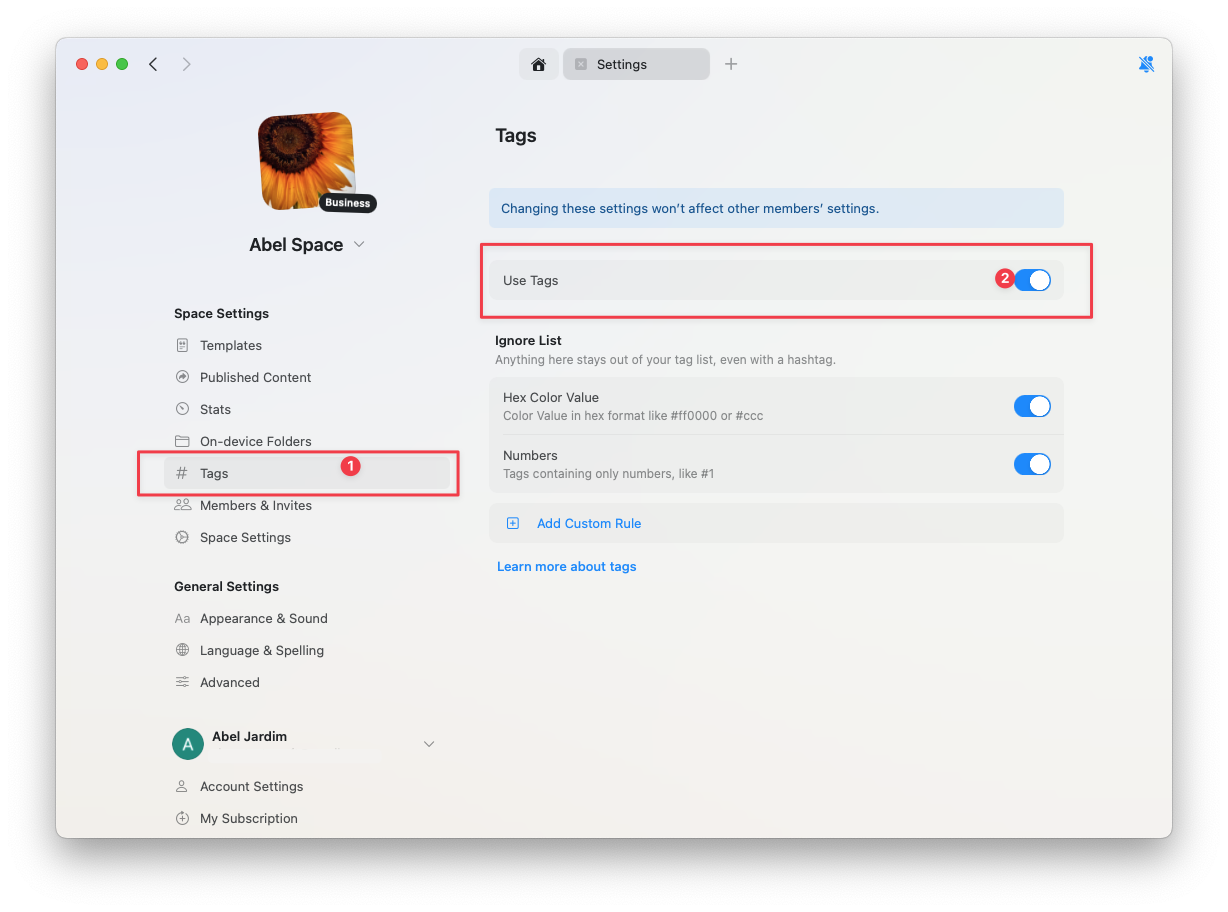
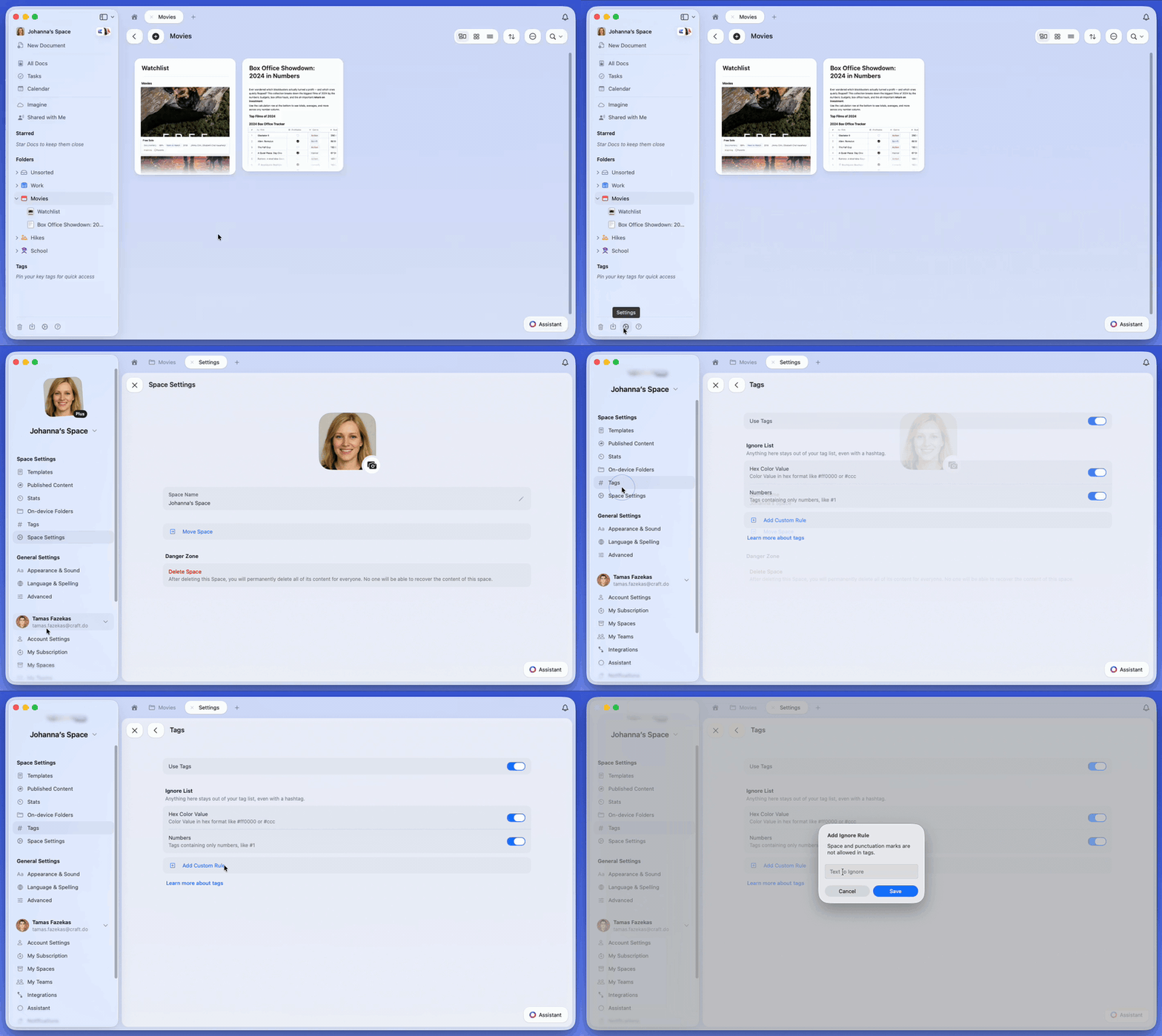
Włącz Tagi w Ustawieniach Przestrzeni i zacznij tworzyć je w tekście podczas pisania.
Przejdź do **Ustawienia Przestrzeni** i wybierz **Tagi**.
Włącz funkcję Tagi dla swojej Przestrzeni.
 ### Tworzenie Tagów
Wpisz `#`, a następnie nazwę taga. Naciśnij Enter, aby utworzyć nowy tag, lub wybierz istniejący z podpowiedzi. Tekst zmieni się w małą odznakę w linii z resztą tekstu.
### Tworzenie Tagów
Wpisz `#`, a następnie nazwę taga. Naciśnij Enter, aby utworzyć nowy tag, lub wybierz istniejący z podpowiedzi. Tekst zmieni się w małą odznakę w linii z resztą tekstu.
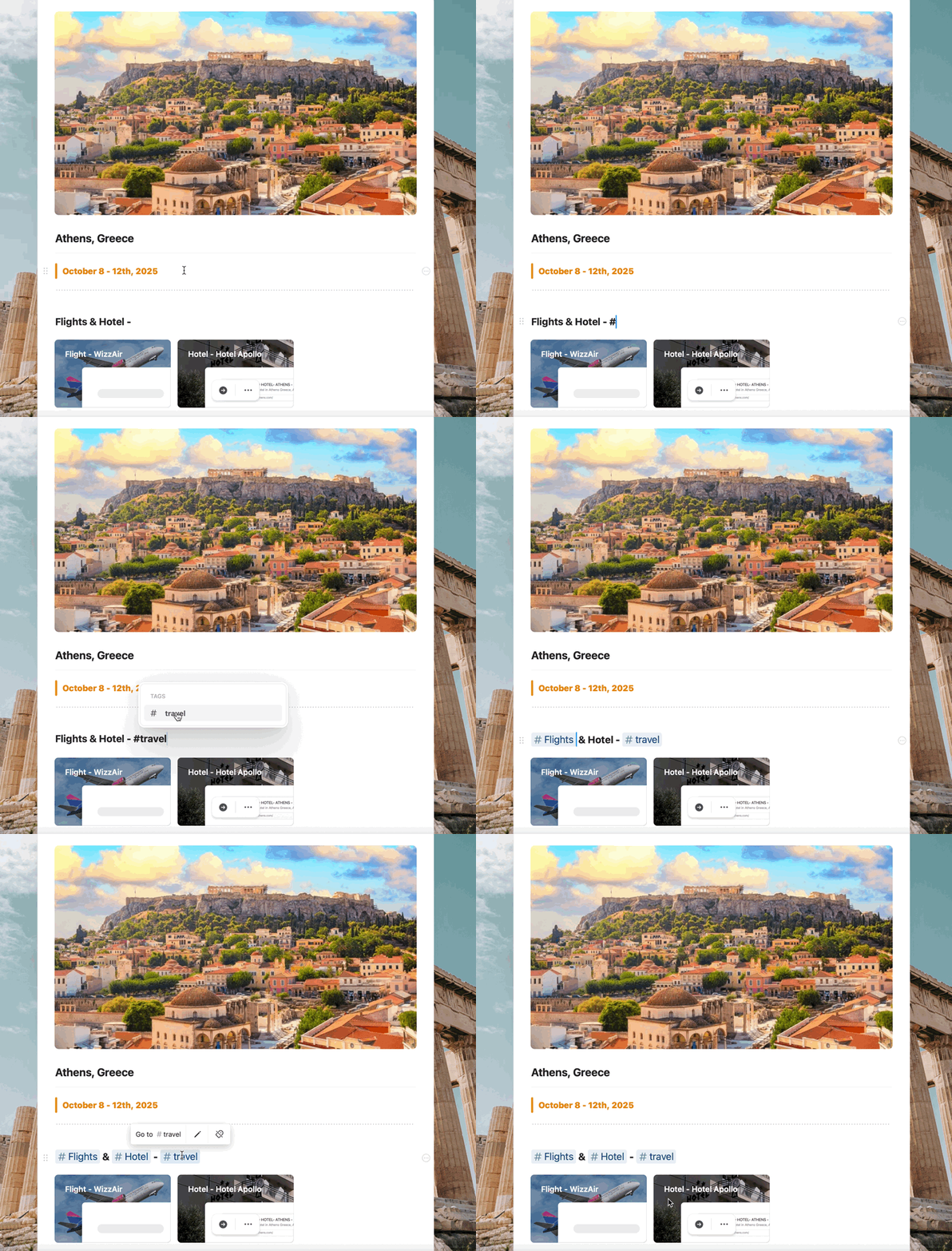 Podczas pisania po `#` Craft sugeruje istniejące tagi. Wybierz jeden, aby zachować spójność nazw. Jeśli nic nie pasuje, naciśnij Enter, aby utworzyć nowy tag.
Kliknij (lub naciśnij i przytrzymaj) tag, aby edytować go w miejscu lub usunąć. Ponieważ Tagi są częścią twojego tekstu, zmieniasz je tam, gdzie się pojawiają.
## Gdzie działają Tagi
Tagi można dodawać w wielu kontekstach w Craft:
* **Dokumenty & Bloki**: Tagi są inline i można je dodać wszędzie tam, gdzie piszesz - w akapitach, nagłówkach, elementach listy itp.
* **Kolekcje**: Tagi wpisane w polach tekstowych wyglądają jak zwykły tekst (nie kolorowa odznaka), ale działają jak tagi przy wyszukiwaniu i filtrowaniu. Jeśli chcesz wyraźniejszego wyróżnienia lub sztywniejszych opcji, rozważ pola single- lub multi-select.
* **Zadania & Kalendarz**: Tagi także wyglądają tu jak zwykły tekst, ale wciąż działają w tle, jeśli te zadania znajdują się w dokumentach.
Inbox to miejsce tymczasowe. Jeśli otagujesz zadanie w Inbox, nie pojawi się ono w widoku Tagi, dopóki nie przeniesiesz zadania do dokumentu.
## Przeglądanie w Widoku Tagi
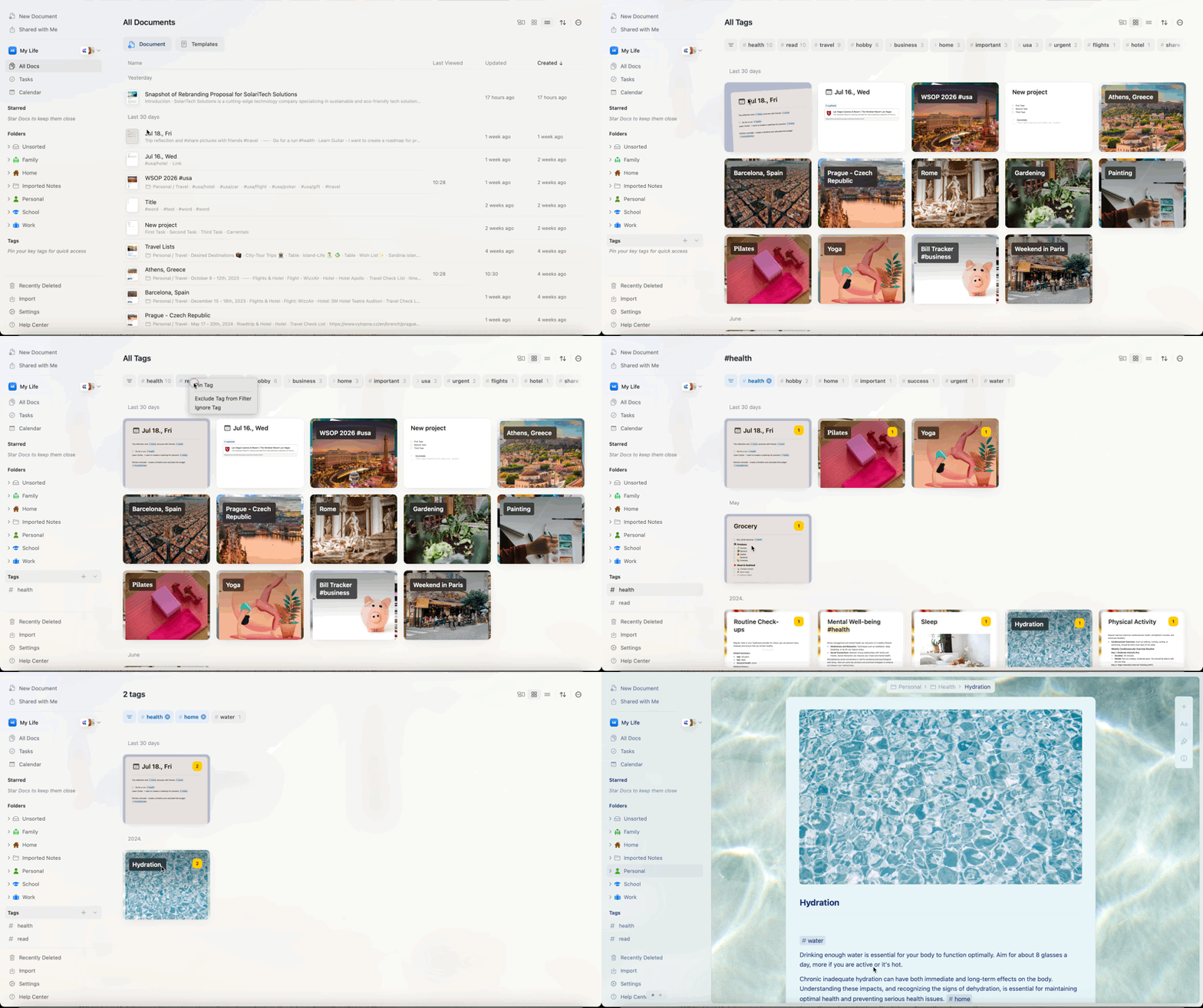
Widok Tagi pozwala zobaczyć wszystkie wystąpienia taga w twoich dokumentach.
* **Otwórz go**: Kliknij tag w tekście i wybierz **Go to tag**, albo kliknij przypięty tag w sidebar.
* **Co zobaczysz**: Lista miejsc, w których pojawia się dany tag; najechanie kursorem podświetla dokładną linię w kontekście.
* **Zawęź za pomocą filtrów**: Dodaj kolejne tagi, aby zawęzić wyniki i odkryć powiązania między tematami.
* **Przypięte tagi**: Przypnij najważniejsze tagi do sidebar dla dostępu jednym kliknięciem do wcześniej przefiltrowanego widoku. Świetne dla tagów typu "aktywny projekt", "pomysły" czy "dziennik".
Podczas pisania po `#` Craft sugeruje istniejące tagi. Wybierz jeden, aby zachować spójność nazw. Jeśli nic nie pasuje, naciśnij Enter, aby utworzyć nowy tag.
Kliknij (lub naciśnij i przytrzymaj) tag, aby edytować go w miejscu lub usunąć. Ponieważ Tagi są częścią twojego tekstu, zmieniasz je tam, gdzie się pojawiają.
## Gdzie działają Tagi
Tagi można dodawać w wielu kontekstach w Craft:
* **Dokumenty & Bloki**: Tagi są inline i można je dodać wszędzie tam, gdzie piszesz - w akapitach, nagłówkach, elementach listy itp.
* **Kolekcje**: Tagi wpisane w polach tekstowych wyglądają jak zwykły tekst (nie kolorowa odznaka), ale działają jak tagi przy wyszukiwaniu i filtrowaniu. Jeśli chcesz wyraźniejszego wyróżnienia lub sztywniejszych opcji, rozważ pola single- lub multi-select.
* **Zadania & Kalendarz**: Tagi także wyglądają tu jak zwykły tekst, ale wciąż działają w tle, jeśli te zadania znajdują się w dokumentach.
Inbox to miejsce tymczasowe. Jeśli otagujesz zadanie w Inbox, nie pojawi się ono w widoku Tagi, dopóki nie przeniesiesz zadania do dokumentu.
## Przeglądanie w Widoku Tagi
Widok Tagi pozwala zobaczyć wszystkie wystąpienia taga w twoich dokumentach.
* **Otwórz go**: Kliknij tag w tekście i wybierz **Go to tag**, albo kliknij przypięty tag w sidebar.
* **Co zobaczysz**: Lista miejsc, w których pojawia się dany tag; najechanie kursorem podświetla dokładną linię w kontekście.
* **Zawęź za pomocą filtrów**: Dodaj kolejne tagi, aby zawęzić wyniki i odkryć powiązania między tematami.
* **Przypięte tagi**: Przypnij najważniejsze tagi do sidebar dla dostępu jednym kliknięciem do wcześniej przefiltrowanego widoku. Świetne dla tagów typu "aktywny projekt", "pomysły" czy "dziennik".
 Nie można zmienić nazwy ani usunąć tagów z Widoku Tagi. Ponieważ Tagi są częścią twojego tekstu, edytuj je w dokumentach, w których występują.
## Tagi podrzędne
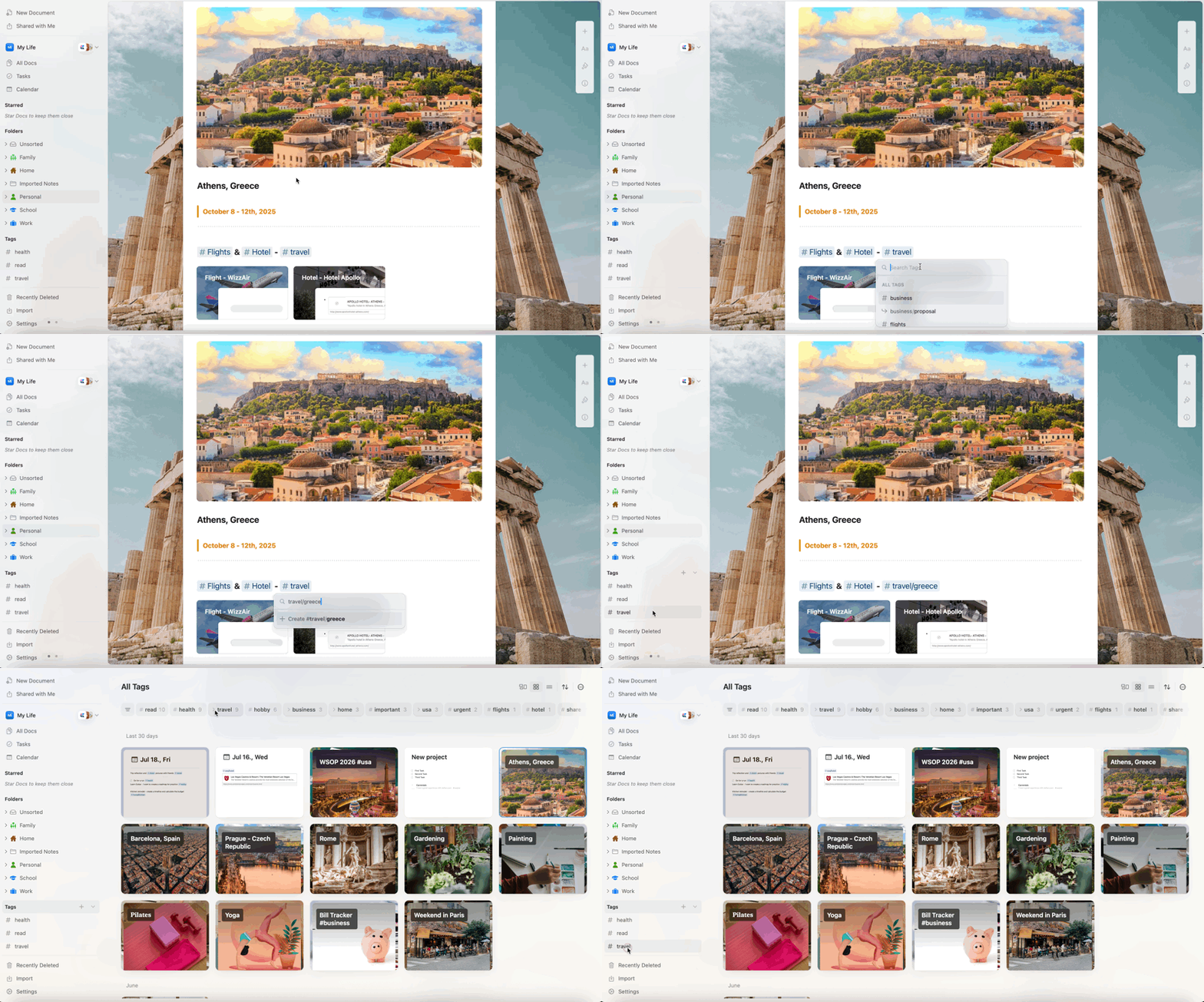
Czasami chcesz odrobinę struktury bez tworzenia dziesiątek osobnych tagów. Użyj jednego ukośnika (`/`) wewnątrz taga, aby stworzyć lekką hierarchię. Pomaga to porządkować powiązane tagi pod wspólnym motywem, zachowując elastyczność.
### Jak to działa
Twórz tagi podrzędne, dodając ukośnik między tagiem nadrzędnym a podrzędnym:
```
#project/design
#project/development
#project/marketing
```
Gdy klikniesz `#project` w Widoku Tagi, zobaczysz wszystkie dokumenty otagowane dowolnym tagiem związanym z projektem. Kliknij `#project/design`, aby zawęzić do dokumentów związanych tylko z designem.
Nie można zmienić nazwy ani usunąć tagów z Widoku Tagi. Ponieważ Tagi są częścią twojego tekstu, edytuj je w dokumentach, w których występują.
## Tagi podrzędne
Czasami chcesz odrobinę struktury bez tworzenia dziesiątek osobnych tagów. Użyj jednego ukośnika (`/`) wewnątrz taga, aby stworzyć lekką hierarchię. Pomaga to porządkować powiązane tagi pod wspólnym motywem, zachowując elastyczność.
### Jak to działa
Twórz tagi podrzędne, dodając ukośnik między tagiem nadrzędnym a podrzędnym:
```
#project/design
#project/development
#project/marketing
```
Gdy klikniesz `#project` w Widoku Tagi, zobaczysz wszystkie dokumenty otagowane dowolnym tagiem związanym z projektem. Kliknij `#project/design`, aby zawęzić do dokumentów związanych tylko z designem.
 ### Praktyczne przykłady
Organizuj pracę według faz projektu lub dyscypliny:
* `#clientA/research` - Badania użytkowników i odkrywanie dla Klienta A
* `#clientA/design` - Prace projektowe i mockupy
* `#clientA/development` - Zadania wdrożeniowe
* `#clientA/review` - Opinie i poprawki
Grupuj notatki według tematu i podtematu:
* `#learning/javascript` - Samouczki i notatki JavaScript
* `#learning/design` - Zasady projektowania i inspiracje
* `#learning/productivity` - Wskazówki produktywności i workflowy
Kategoryzuj projekty osobiste i zainteresowania:
* `#home/renovation` - Pomysły i plany dotyczące domu
* `#home/maintenance` - Regularne zadania konserwacyjne i harmonogramy
* `#travel/europe` - Planowanie i wspomnienia z podróży po Europie
* `#travel/asia` - Planowanie i wspomnienia z podróży po Azji
Śledź źródła i tematy:
* `#book/fiction` - Notatki z powieści
* `#book/nonfiction` - Notatki z literatury fachowej
* `#article/tech` - Artykuły o technologii
* `#article/business` - Artykuły o biznesie i strategii
### Korzyści z tagów podrzędnych
* **Elastyczność** - Dodawaj nowe tagi podrzędne bez przebudowywania całego systemu tagów
* **Łatwość znajdowania** - Znajdź wszystkie powiązane treści, klikając tag nadrzędny, lub zawężaj wybierając tag podrzędny
* **Prostota** - Brak potrzeby tworzenia formalnych hierarchii folderów ani złożonych struktur baz danych
* **Osobiste** - Każdy członek zespołu może organizować własną hierarchię tagów w współdzielonych Przestrzeniach
### Wskazówki dotyczące tagów podrzędnych
Używaj tylko **jednego poziomu** hierarchii (`parent/child`). Głębsze zagnieżdżanie jak `#project/design/ui/mobile` jest trudne do zapamiętania i podważa sens lekkiego tagowania. Jeśli potrzebujesz tak wiele struktury, rozważ użycie Folderów.
**Zacznij szeroko, potem specjalizuj**: Zacznij od kilku tagów nadrzędnych. W miarę rozwoju kolekcji dodawaj tagi podrzędne, gdy zauważysz wyraźne podtematy.
**Mieszaj podejścia**: Nie każdy tag musi mieć podrzędne. W porządku jest mieć zarówno `#project/design` (z hierarchią), jak i `#urgent` (samodzielny) w tej samej Przestrzeni.
**Przypnij rodziców do sidebar**: Przypnij tag nadrzędny (`#project`) do sidebar, aby szybko uzyskać dostęp. Tagi podrzędne pojawiają się po kliknięciu w Widoku Tagi.
## Ustawienia i kontrola
Dostosuj, jak Tagi działają w twojej Przestrzeni:
* **Włączanie/wyłączanie dla Przestrzeni** - W **Ustawienia Przestrzeni - Tagi** możesz włączyć lub wyłączyć tagi dla siebie w danej Przestrzeni. W przestrzeniach współdzielonych Tagi są domyślnie wyłączone dla członków; każda osoba może je włączyć indywidualnie.
* **Lista ignorowanych**: Zapobiegaj powstawaniu niechcianych wzorców jako tagów (np. liczby, kody hexowe lub określone słowa). Użyj gotowych reguł lub dodaj własne.
* **Wizualne uwagi**: W Dokumentach Tagi pojawiają się jako inline odznaki; w Kolekcjach, Zadaniach i Kalendarzu wyglądają jak zwykły tekst, ale nadal działają jako Tagi.
### Praktyczne przykłady
Organizuj pracę według faz projektu lub dyscypliny:
* `#clientA/research` - Badania użytkowników i odkrywanie dla Klienta A
* `#clientA/design` - Prace projektowe i mockupy
* `#clientA/development` - Zadania wdrożeniowe
* `#clientA/review` - Opinie i poprawki
Grupuj notatki według tematu i podtematu:
* `#learning/javascript` - Samouczki i notatki JavaScript
* `#learning/design` - Zasady projektowania i inspiracje
* `#learning/productivity` - Wskazówki produktywności i workflowy
Kategoryzuj projekty osobiste i zainteresowania:
* `#home/renovation` - Pomysły i plany dotyczące domu
* `#home/maintenance` - Regularne zadania konserwacyjne i harmonogramy
* `#travel/europe` - Planowanie i wspomnienia z podróży po Europie
* `#travel/asia` - Planowanie i wspomnienia z podróży po Azji
Śledź źródła i tematy:
* `#book/fiction` - Notatki z powieści
* `#book/nonfiction` - Notatki z literatury fachowej
* `#article/tech` - Artykuły o technologii
* `#article/business` - Artykuły o biznesie i strategii
### Korzyści z tagów podrzędnych
* **Elastyczność** - Dodawaj nowe tagi podrzędne bez przebudowywania całego systemu tagów
* **Łatwość znajdowania** - Znajdź wszystkie powiązane treści, klikając tag nadrzędny, lub zawężaj wybierając tag podrzędny
* **Prostota** - Brak potrzeby tworzenia formalnych hierarchii folderów ani złożonych struktur baz danych
* **Osobiste** - Każdy członek zespołu może organizować własną hierarchię tagów w współdzielonych Przestrzeniach
### Wskazówki dotyczące tagów podrzędnych
Używaj tylko **jednego poziomu** hierarchii (`parent/child`). Głębsze zagnieżdżanie jak `#project/design/ui/mobile` jest trudne do zapamiętania i podważa sens lekkiego tagowania. Jeśli potrzebujesz tak wiele struktury, rozważ użycie Folderów.
**Zacznij szeroko, potem specjalizuj**: Zacznij od kilku tagów nadrzędnych. W miarę rozwoju kolekcji dodawaj tagi podrzędne, gdy zauważysz wyraźne podtematy.
**Mieszaj podejścia**: Nie każdy tag musi mieć podrzędne. W porządku jest mieć zarówno `#project/design` (z hierarchią), jak i `#urgent` (samodzielny) w tej samej Przestrzeni.
**Przypnij rodziców do sidebar**: Przypnij tag nadrzędny (`#project`) do sidebar, aby szybko uzyskać dostęp. Tagi podrzędne pojawiają się po kliknięciu w Widoku Tagi.
## Ustawienia i kontrola
Dostosuj, jak Tagi działają w twojej Przestrzeni:
* **Włączanie/wyłączanie dla Przestrzeni** - W **Ustawienia Przestrzeni - Tagi** możesz włączyć lub wyłączyć tagi dla siebie w danej Przestrzeni. W przestrzeniach współdzielonych Tagi są domyślnie wyłączone dla członków; każda osoba może je włączyć indywidualnie.
* **Lista ignorowanych**: Zapobiegaj powstawaniu niechcianych wzorców jako tagów (np. liczby, kody hexowe lub określone słowa). Użyj gotowych reguł lub dodaj własne.
* **Wizualne uwagi**: W Dokumentach Tagi pojawiają się jako inline odznaki; w Kolekcjach, Zadaniach i Kalendarzu wyglądają jak zwykły tekst, ale nadal działają jako Tagi.
 ## Uwagi i ograniczenia
* **Edytuj w dokumencie**: Nie możesz zmienić nazwy ani usunąć taga z Widoku Tagi; zmień go tam, gdzie jest zapisany.
* **Przestrzenie współdzielone**: Inni członkowie widzą tagi użyte w Przestrzeni. Przypięte tagi są personalne; dostosuj sidebar według własnych potrzeb.
* **Organizacja sidebar**: Możesz pokazywać/ukrywać Tagi lub Foldery, zmieniać ich kolejność i korzystać z sekcji Starred (rozwijanej, z szybkim "+") dla ulubionych. Zobacz [Dostosowywanie paska bocznego](/pl/introduction/navigation), aby poznać wszystkie kroki.
## Uwagi i ograniczenia
* **Edytuj w dokumencie**: Nie możesz zmienić nazwy ani usunąć taga z Widoku Tagi; zmień go tam, gdzie jest zapisany.
* **Przestrzenie współdzielone**: Inni członkowie widzą tagi użyte w Przestrzeni. Przypięte tagi są personalne; dostosuj sidebar według własnych potrzeb.
* **Organizacja sidebar**: Możesz pokazywać/ukrywać Tagi lub Foldery, zmieniać ich kolejność i korzystać z sekcji Starred (rozwijanej, z szybkim "+") dla ulubionych. Zobacz [Dostosowywanie paska bocznego](/pl/introduction/navigation), aby poznać wszystkie kroki.