> ## Documentation Index
> Fetch the complete documentation index at: https://craft-support.mintlify.site/llms.txt
> Use this file to discover all available pages before exploring further.
# Przypomnienia
> Twórz, planuj i zarządzaj przypomnieniami Craft dla zadań, bloków i samodzielnych działań następczych.
Przypomnienia Craft pomagają pamiętać o zadaniach, pomysłach i działaniach następczych we właściwym czasie. Możesz dodać przypomnienie do bloku lub zadania w dokumencie albo utworzyć samodzielne przypomnienie, które nie jest połączone z żadnym dokumentem.
Ten artykuł dotyczy wbudowanych przypomnień Craft. Aby zaimportować zadania z Apple Reminders do Craft, zobacz przewodnik [Integracja Apple Reminders](/pl/integrate/reminders).
## Typy przypomnień
Craft obsługuje dwa główne typy przypomnień:
* **Przypomnienia dotyczące bloku lub zadania**: Są przypięte do bloku lub zadania. Otwarcie przypomnienia przenosi Cię z powrotem do powiązanej treści.
* **Samodzielne przypomnienia**: Tworzone z panelu Przypomnienia. Używaj ich do szybkich działań następczych, które nie muszą być połączone z dokumentem.
## Tworzenie przypomnień
Istnieje kilka sposobów tworzenia przypomnień w Craft. Wybierz metodę odpowiednią do miejsca, w którym pracujesz.
### Z panelu Przypomnienia
Używaj panelu Przypomnienia do samodzielnych przypomnień, które nie są powiązane z konkretnym dokumentem, blokiem ani zadaniem.
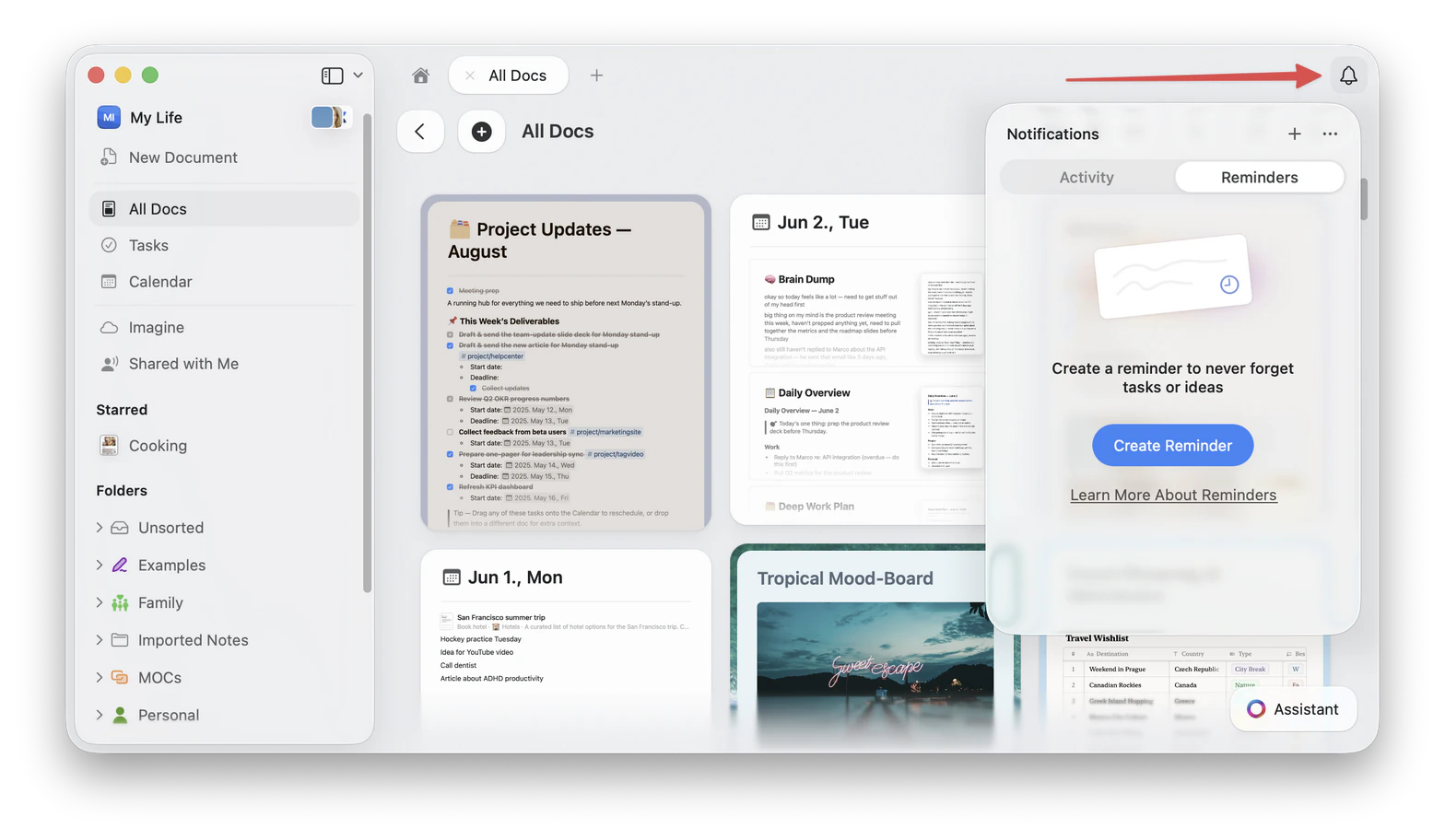 Kliknij ikonę **dzwonka**, aby otworzyć **Powiadomienia**.
Wybierz kartę **Przypomnienia**.
Kliknij przycisk **+** lub **Utwórz przypomnienie**.
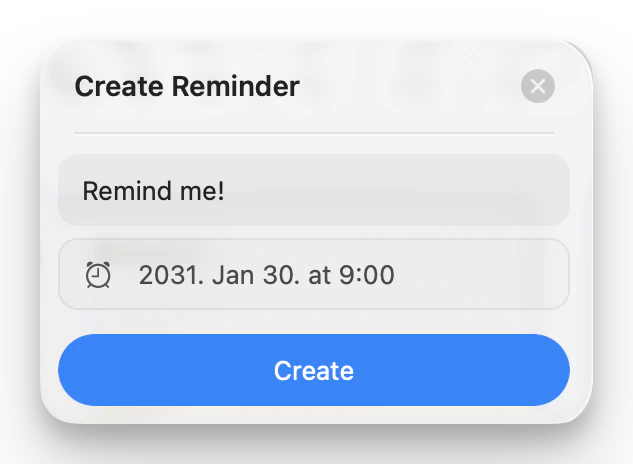
Wpisz tytuł przypomnienia i wybierz, kiedy Craft ma Ci o nim przypomnieć.
Kliknij **Utwórz**.
Otwórz **Powiadomienia**.
Przełącz na kartę **Przypomnienia**.
Stuknij **+** lub **Utwórz przypomnienie**.
Wpisz tytuł, wybierz datę i godzinę, a następnie stuknij **Utwórz**.
Kliknij ikonę **dzwonka**, aby otworzyć **Powiadomienia**.
Wybierz kartę **Przypomnienia**.
Kliknij przycisk **+** lub **Utwórz przypomnienie**.
Wpisz tytuł przypomnienia i wybierz, kiedy Craft ma Ci o nim przypomnieć.
Kliknij **Utwórz**.
Otwórz **Powiadomienia**.
Przełącz na kartę **Przypomnienia**.
Stuknij **+** lub **Utwórz przypomnienie**.
Wpisz tytuł, wybierz datę i godzinę, a następnie stuknij **Utwórz**.
 ### Z menu bloku
Użyj menu bloku, gdy przypomnienie ma przenieść Cię z powrotem do konkretnej linii, notatki, obrazu, linku lub innego bloku.
Najedź kursorem na blok lub zaznacz blok, o którym chcesz otrzymać przypomnienie.
Otwórz menu **•••** bloku lub menu kontekstowe.
Wybierz opcję **Przypomnij mi** lub **Przypomnienie**.
Wybierz jedną z szybkich opcji czasu albo ustaw własną datę i godzinę.
### Z menu bloku
Użyj menu bloku, gdy przypomnienie ma przenieść Cię z powrotem do konkretnej linii, notatki, obrazu, linku lub innego bloku.
Najedź kursorem na blok lub zaznacz blok, o którym chcesz otrzymać przypomnienie.
Otwórz menu **•••** bloku lub menu kontekstowe.
Wybierz opcję **Przypomnij mi** lub **Przypomnienie**.
Wybierz jedną z szybkich opcji czasu albo ustaw własną datę i godzinę.
 Gdy przypomnienie stanie się aktywne, jego wybranie otworzy powiązaną treść.
### Z menu ukośnika lub poleceń
Możesz też tworzyć przypomnienia dla bloku z menu ukośnika lub poleceń w Craft.
Zaznacz blok, do którego chcesz dodać przypomnienie.
Otwórz menu ukośnika lub poleceń, a następnie wyszukaj **przypomnienie** lub **przypomnij mi**.
Wybierz czas przypomnienia, który chcesz zastosować.
Gdy przypomnienie stanie się aktywne, jego wybranie otworzy powiązaną treść.
### Z menu ukośnika lub poleceń
Możesz też tworzyć przypomnienia dla bloku z menu ukośnika lub poleceń w Craft.
Zaznacz blok, do którego chcesz dodać przypomnienie.
Otwórz menu ukośnika lub poleceń, a następnie wyszukaj **przypomnienie** lub **przypomnij mi**.
Wybierz czas przypomnienia, który chcesz zastosować.
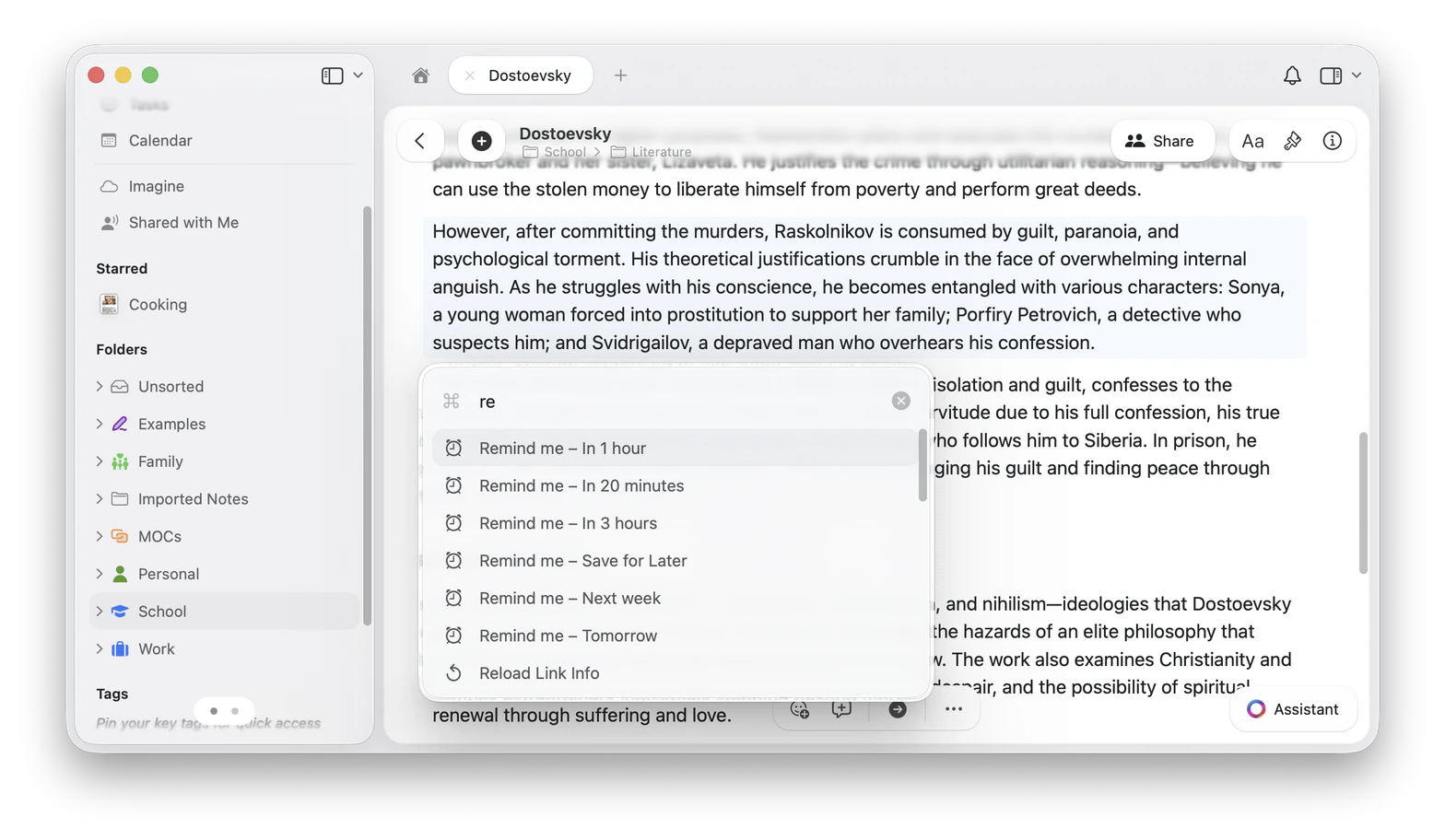 Menu ukośnika i poleceń najlepiej nadają się do tworzenia przypomnień. Aby zmienić termin, oznaczyć jako rozwiązane lub usunąć istniejące przypomnienie, użyj plakietki przypomnienia lub menu kontekstowego.
### Z poziomu zadania
Zadania mogą mieć własne przypomnienia. Możesz dodać lub zmienić przypomnienie zadania z poziomu menu i kontrolek daty związanych z zadaniem, w tym:
* menu kontekstowego zadania.
* harmonogramu zadania lub selektora daty.
* plakietki przypomnienia wyświetlanej na zadaniu, które już ma przypomnienie.
* widoków zadań, takich jak **Zadania**, **Kalendarz** i panele zadań, w których dostępne są kontrolki przypomnień.
Jeśli już planujesz harmonogram lub termin zadania, użyj tych samych kontrolek daty zadania, aby dodać przypomnienie bez opuszczania tego procesu.
## Wybierz czas przypomnienia
Podczas tworzenia lub zmieniania terminu przypomnienia Craft oferuje szybkie opcje oraz własne planowanie.
Do najczęstszych szybkich opcji należą:
* **Za 20 minut**
* **Za 1 godzinę**
* **Za 3 godziny**
* **Jutro**
* **W przyszłym tygodniu**
* **Własne...**
* **Zapisz na później**
**Zapisz na później** pozostawia przypomnienie na liście przypomnień bez ustawiania powiadomienia o terminie. Dodaj datę i godzinę później, gdy będziesz gotowy, aby otrzymać powiadomienie.
## Zarządzanie przypomnieniami
Z karty Przypomnienia użyj pola wyboru lub menu kontekstowego, aby zarządzać każdym przypomnieniem.
Menu ukośnika i poleceń najlepiej nadają się do tworzenia przypomnień. Aby zmienić termin, oznaczyć jako rozwiązane lub usunąć istniejące przypomnienie, użyj plakietki przypomnienia lub menu kontekstowego.
### Z poziomu zadania
Zadania mogą mieć własne przypomnienia. Możesz dodać lub zmienić przypomnienie zadania z poziomu menu i kontrolek daty związanych z zadaniem, w tym:
* menu kontekstowego zadania.
* harmonogramu zadania lub selektora daty.
* plakietki przypomnienia wyświetlanej na zadaniu, które już ma przypomnienie.
* widoków zadań, takich jak **Zadania**, **Kalendarz** i panele zadań, w których dostępne są kontrolki przypomnień.
Jeśli już planujesz harmonogram lub termin zadania, użyj tych samych kontrolek daty zadania, aby dodać przypomnienie bez opuszczania tego procesu.
## Wybierz czas przypomnienia
Podczas tworzenia lub zmieniania terminu przypomnienia Craft oferuje szybkie opcje oraz własne planowanie.
Do najczęstszych szybkich opcji należą:
* **Za 20 minut**
* **Za 1 godzinę**
* **Za 3 godziny**
* **Jutro**
* **W przyszłym tygodniu**
* **Własne...**
* **Zapisz na później**
**Zapisz na później** pozostawia przypomnienie na liście przypomnień bez ustawiania powiadomienia o terminie. Dodaj datę i godzinę później, gdy będziesz gotowy, aby otrzymać powiadomienie.
## Zarządzanie przypomnieniami
Z karty Przypomnienia użyj pola wyboru lub menu kontekstowego, aby zarządzać każdym przypomnieniem.
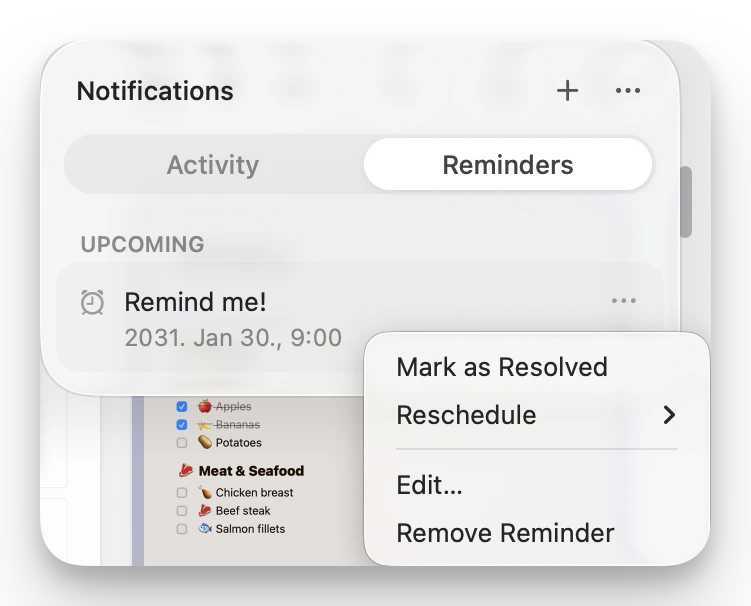 Dostępne działania mogą obejmować:
* **Oznacz jako rozwiązane**: ukończ przypomnienie i przenieś je do rozwiązanych przypomnień.
* **Zmień termin**: wybierz nowy czas przypomnienia.
* **Edytuj...**: Zmień tytuł lub czas samodzielnego przypomnienia.
* **Usuń przypomnienie**: usuń przypomnienie.
W przypadku przypomnień przypiętych do bloków lub zadań możesz nimi zarządzać także z poziomu plakietki przypomnienia lub menu kontekstowego bloku/zadania.
Dostępne działania mogą obejmować:
* **Oznacz jako rozwiązane**: ukończ przypomnienie i przenieś je do rozwiązanych przypomnień.
* **Zmień termin**: wybierz nowy czas przypomnienia.
* **Edytuj...**: Zmień tytuł lub czas samodzielnego przypomnienia.
* **Usuń przypomnienie**: usuń przypomnienie.
W przypadku przypomnień przypiętych do bloków lub zadań możesz nimi zarządzać także z poziomu plakietki przypomnienia lub menu kontekstowego bloku/zadania.
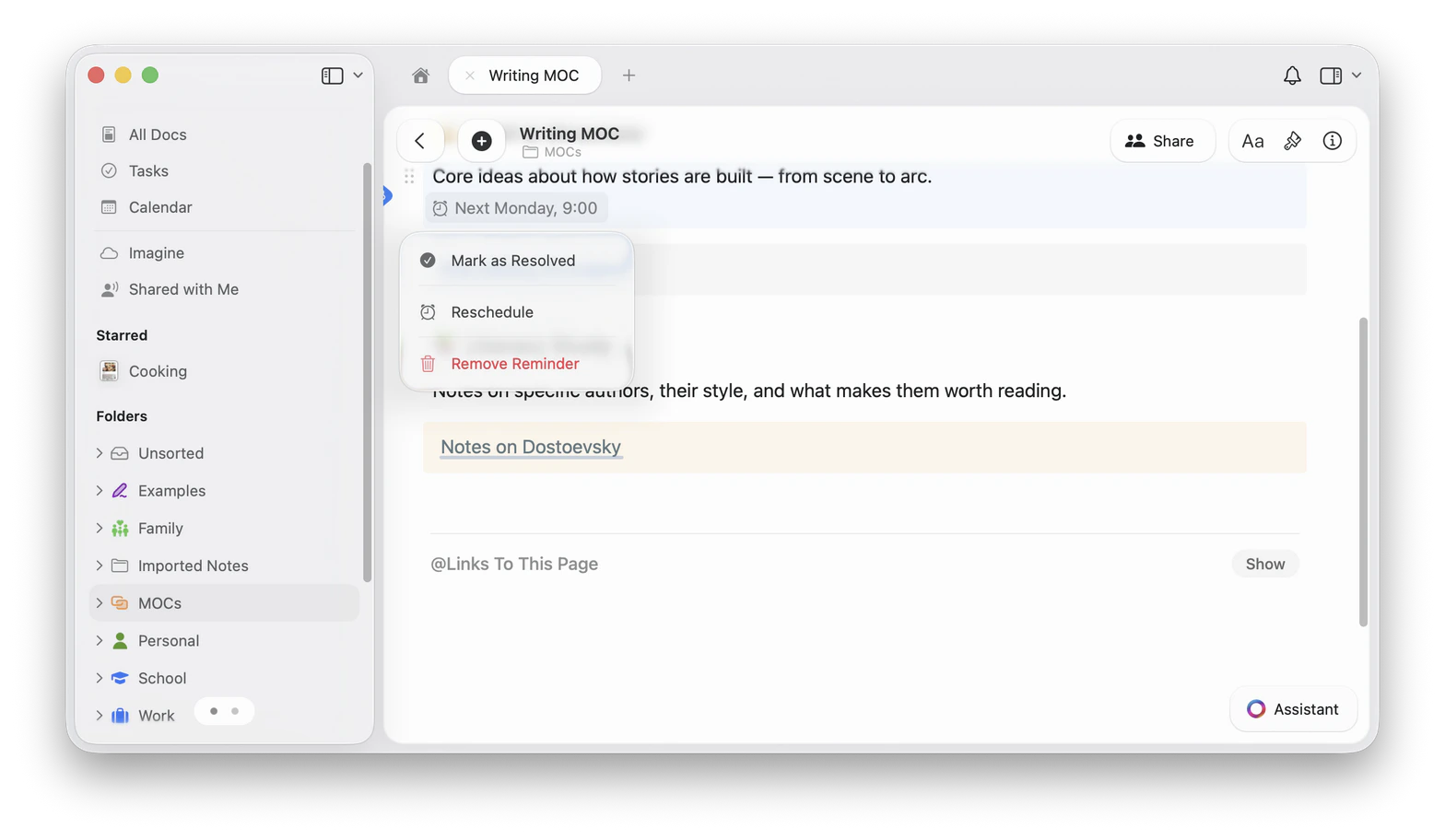 Polecenia tworzenia przypomnień są dostępne z menu ukośnika lub poleceń. Opcje rozwiązania i usunięcia mogą też pojawiać się w niektórych aplikacjach, gdy zaznaczony blok ma już aktywne przypomnienie, ale menu kontekstowe jest najbardziej niezawodnym miejscem do zarządzania istniejącym przypomnieniem.
## Otwieranie treści przypomnienia
Jeśli przypomnienie jest przypięte do bloku lub zadania, wybranie go z panelu Przypomnienia otwiera powiązaną treść. W przypadku połączonych bloków Craft używa tytułu bloku lub linku, jeśli jest dostępny, aby przypomnienie było łatwiejsze do rozpoznania.
Samodzielne przypomnienia nie są połączone z dokumentem. Ich wybranie otwiera zamiast tego działania przypomnienia.
## Powiadomienia o przypomnieniach
Craft może powiadomić Cię, gdy przypomnienie będzie aktywne, za pomocą powiadomień push oraz, jeśli włączone, powiadomień e-mail.
### Powiadomienia push
Powiadomienia push pojawiają się za pośrednictwem systemu operacyjnego. Upewnij się, że powiadomienia dla Craft są dozwolone na urządzeniu, na którym chcesz je otrzymywać.
Otwórz **Ustawienia systemowe > Powiadomienia**, a następnie upewnij się, że powiadomienia dla Craft są włączone.
Otwórz **Ustawienia > Powiadomienia > Craft**, a następnie upewnij się, że powiadomienia są włączone.
Otwórz ustawienia powiadomień Windows i upewnij się, że powiadomienia dla Craft są włączone.
### Powiadomienia e-mail
Możesz włączyć powiadomienia e-mail dotyczące przypomnień w ustawieniach Craft. Po włączeniu Craft może wysłać Ci wiadomość e-mail, gdy przypomnienie będzie aktywne.
Polecenia tworzenia przypomnień są dostępne z menu ukośnika lub poleceń. Opcje rozwiązania i usunięcia mogą też pojawiać się w niektórych aplikacjach, gdy zaznaczony blok ma już aktywne przypomnienie, ale menu kontekstowe jest najbardziej niezawodnym miejscem do zarządzania istniejącym przypomnieniem.
## Otwieranie treści przypomnienia
Jeśli przypomnienie jest przypięte do bloku lub zadania, wybranie go z panelu Przypomnienia otwiera powiązaną treść. W przypadku połączonych bloków Craft używa tytułu bloku lub linku, jeśli jest dostępny, aby przypomnienie było łatwiejsze do rozpoznania.
Samodzielne przypomnienia nie są połączone z dokumentem. Ich wybranie otwiera zamiast tego działania przypomnienia.
## Powiadomienia o przypomnieniach
Craft może powiadomić Cię, gdy przypomnienie będzie aktywne, za pomocą powiadomień push oraz, jeśli włączone, powiadomień e-mail.
### Powiadomienia push
Powiadomienia push pojawiają się za pośrednictwem systemu operacyjnego. Upewnij się, że powiadomienia dla Craft są dozwolone na urządzeniu, na którym chcesz je otrzymywać.
Otwórz **Ustawienia systemowe > Powiadomienia**, a następnie upewnij się, że powiadomienia dla Craft są włączone.
Otwórz **Ustawienia > Powiadomienia > Craft**, a następnie upewnij się, że powiadomienia są włączone.
Otwórz ustawienia powiadomień Windows i upewnij się, że powiadomienia dla Craft są włączone.
### Powiadomienia e-mail
Możesz włączyć powiadomienia e-mail dotyczące przypomnień w ustawieniach Craft. Po włączeniu Craft może wysłać Ci wiadomość e-mail, gdy przypomnienie będzie aktywne.
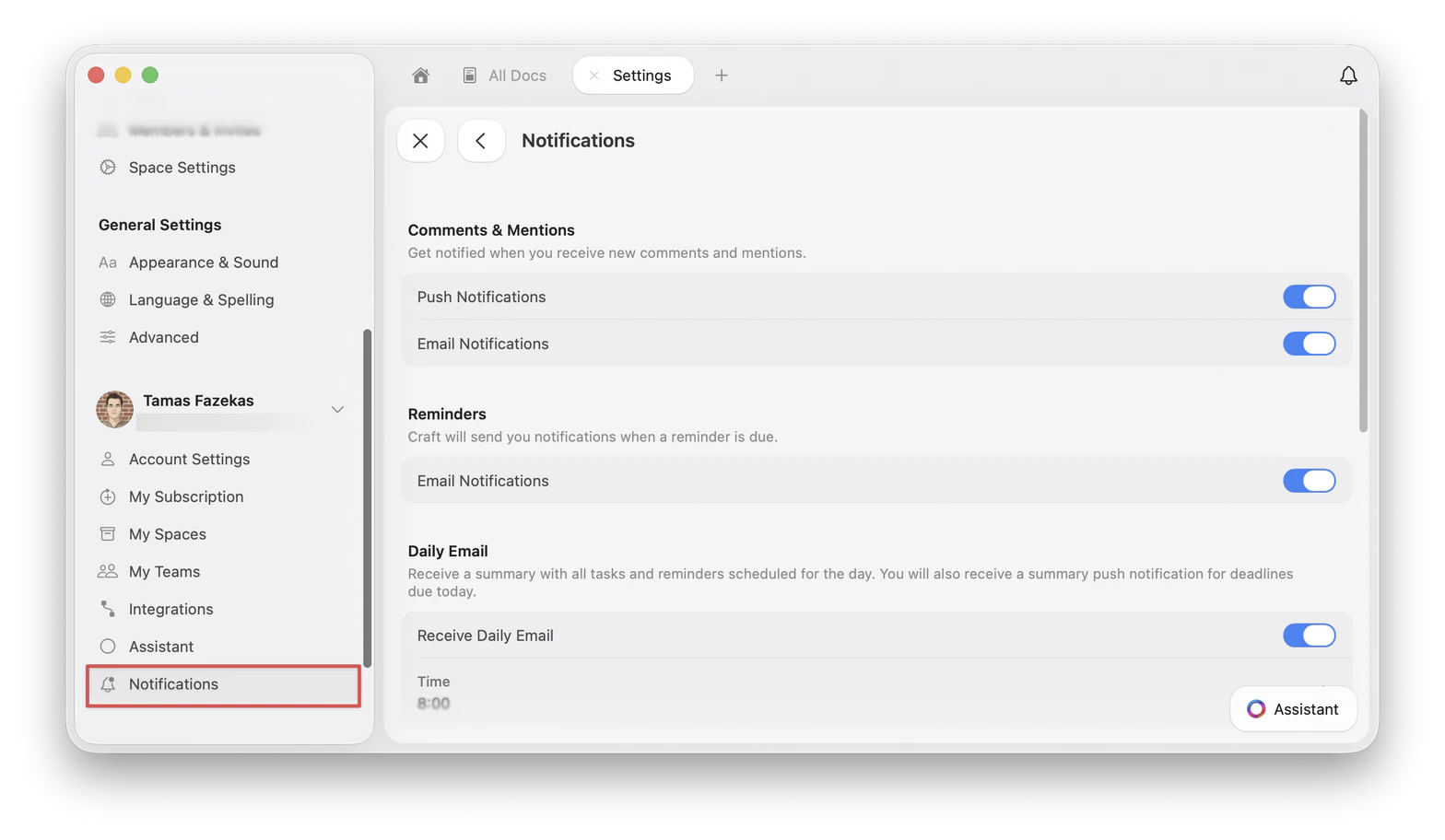 Aby zmienić to ustawienie, otwórz **Ustawienia > Powiadomienia**, a następnie użyj przełącznika **Przypomnienia > Powiadomienia e-mail**.
### Codzienny e-mail
Ustawienie **Codzienny e-mail** wysyła podsumowanie zadań i przypomnień zaplanowanych na dany dzień. Możesz je włączyć lub wyłączyć oraz wybrać godzinę dostarczenia w **Ustawienia > Powiadomienia**.
## Rozwiązywanie problemów
Sprawdź, czy przypomnienie ma datę i godzinę, czy powiadomienia Craft są dozwolone w ustawieniach systemowych oraz czy powiadomienia e-mail o przypomnieniach są włączone, jeśli oczekiwałeś(-aś) wiadomości e-mail.
Przypomnienie zapisane na później nie ma terminu, więc Craft jeszcze nie wyśle powiadomienia o terminie. Zmień jego termin, aby dodać datę i godzinę.
Otwórz plakietkę przypomnienia lub menu kontekstowe bloku/zadania, a następnie wybierz **Usuń przypomnienie**.
## Powiązane artykuły
Importuj zadania z Apple Reminders do Craft
Zarządzaj zadaniami w swoich dokumentach z poziomu centralnego hubu
Ustaw zadania, które powtarzają się według harmonogramu
Wyświetl zadania i przypomnienia w widoku kalendarza
Aby zmienić to ustawienie, otwórz **Ustawienia > Powiadomienia**, a następnie użyj przełącznika **Przypomnienia > Powiadomienia e-mail**.
### Codzienny e-mail
Ustawienie **Codzienny e-mail** wysyła podsumowanie zadań i przypomnień zaplanowanych na dany dzień. Możesz je włączyć lub wyłączyć oraz wybrać godzinę dostarczenia w **Ustawienia > Powiadomienia**.
## Rozwiązywanie problemów
Sprawdź, czy przypomnienie ma datę i godzinę, czy powiadomienia Craft są dozwolone w ustawieniach systemowych oraz czy powiadomienia e-mail o przypomnieniach są włączone, jeśli oczekiwałeś(-aś) wiadomości e-mail.
Przypomnienie zapisane na później nie ma terminu, więc Craft jeszcze nie wyśle powiadomienia o terminie. Zmień jego termin, aby dodać datę i godzinę.
Otwórz plakietkę przypomnienia lub menu kontekstowe bloku/zadania, a następnie wybierz **Usuń przypomnienie**.
## Powiązane artykuły
Importuj zadania z Apple Reminders do Craft
Zarządzaj zadaniami w swoich dokumentach z poziomu centralnego hubu
Ustaw zadania, które powtarzają się według harmonogramu
Wyświetl zadania i przypomnienia w widoku kalendarza