> ## Documentation Index
> Fetch the complete documentation index at: https://craft-support.mintlify.site/llms.txt
> Use this file to discover all available pages before exploring further.
# Zadania
> Zarządzaj Zadaniami w całych swoich Dokumentach za pomocą scentralizowanego panelu, Inbox i integracji z kalendarzem.
W Craft Dokumenty są w centrum wszystkiego, co robimy. Zarządzanie Zadaniami wyciąga Twoje Zadania na powierzchnię, ułatwiając ich obsługę we wszystkich Dokumentach, jednocześnie zachowując powiązanie z treścią, do której należą, bez przerywania Twojego przepływu pracy.
System zadań w Craft czerpie inspirację z metodyki GTD (Getting Things Done), pomagając w szybkim przechwytywaniu, organizowaniu i realizacji zadań.
## Panel Zadania
Panel Zadania zapewnia scentralizowany widok do zarządzania wszystkimi Twoimi Zadaniami w projektach. Z tego interfejsu możesz zobaczyć listę zadań i przypięte Dokumenty, bez potrzeby wchodzenia do każdego Dokumentu osobno.
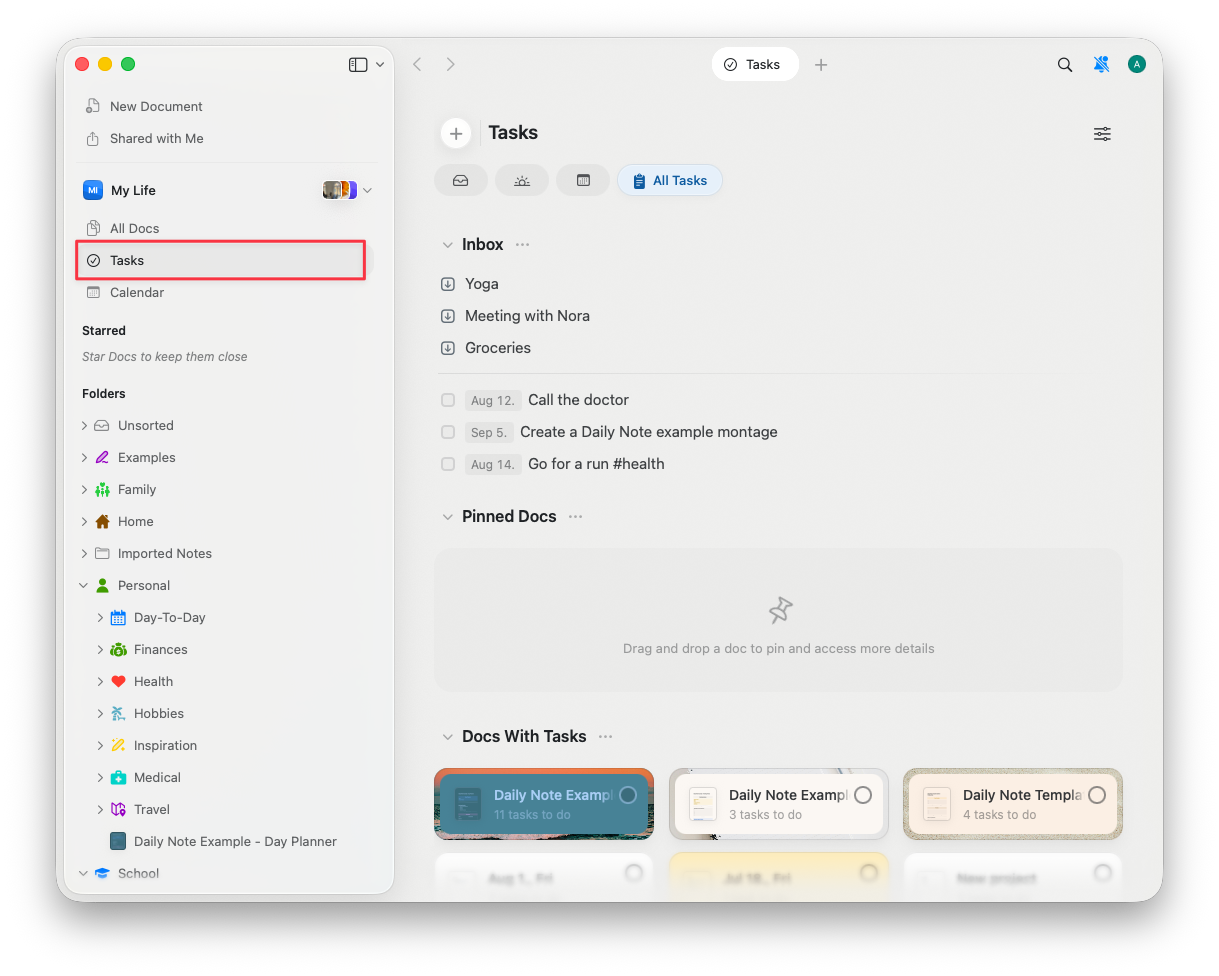 Panel Zadania składa się z trzech głównych sekcji:
* **Inbox** – Szybko przechwytuj Zadania bez przypisywania ich do Dokumentu
* **Przypięte Dokumenty** – Miej pod ręką często używane listy zadań
* **Dokumenty z Zadaniami** – Zobacz wszystkie Dokumenty zawierające Zadania
## Inbox
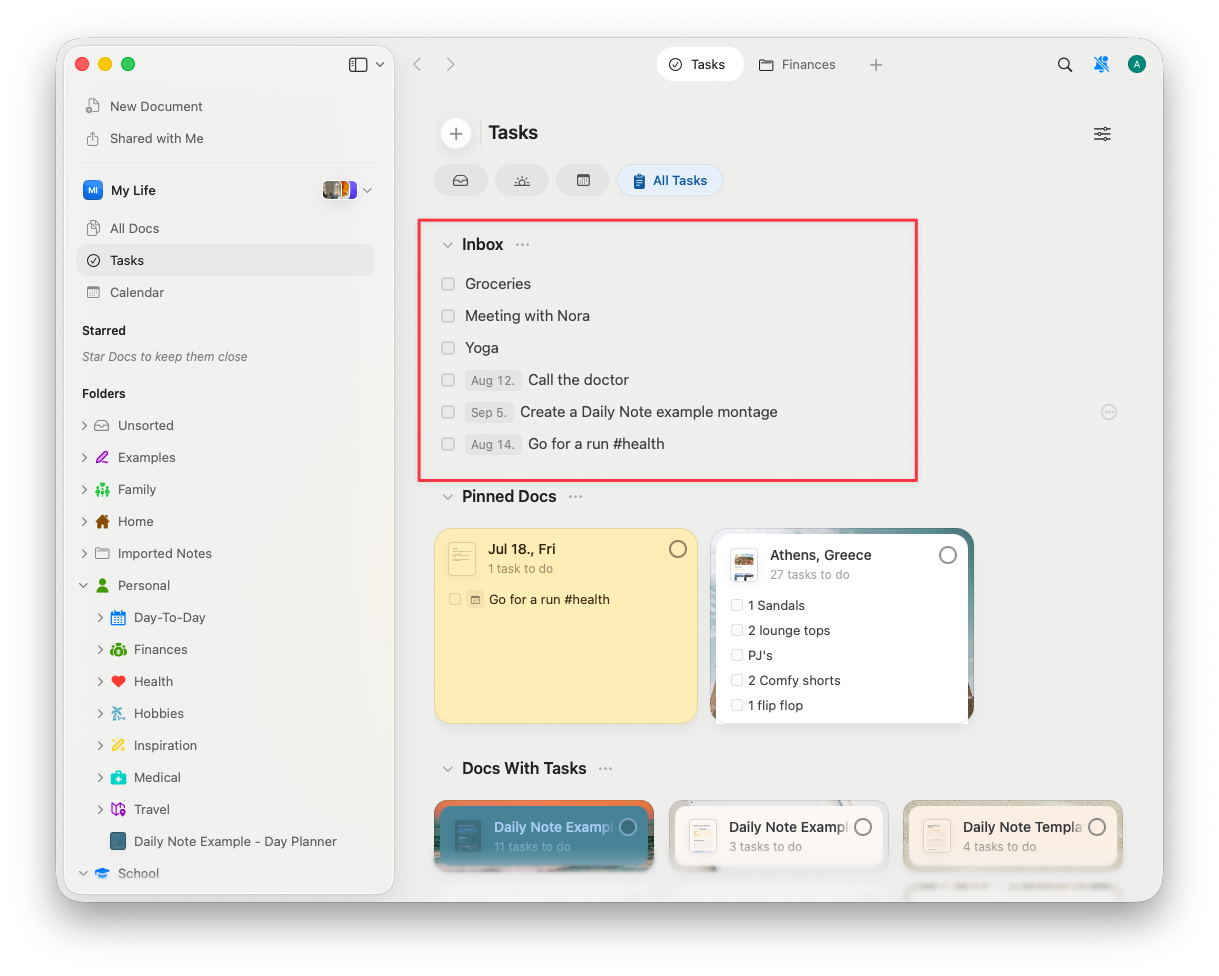
Inbox to miejsce do szybkiego przechwytywania i organizowania Zadań poza Dokumentami. Zadania w Inbox można później przenieść do dowolnego Dokumentu, gdy będziesz na to gotowy.
Panel Zadania składa się z trzech głównych sekcji:
* **Inbox** – Szybko przechwytuj Zadania bez przypisywania ich do Dokumentu
* **Przypięte Dokumenty** – Miej pod ręką często używane listy zadań
* **Dokumenty z Zadaniami** – Zobacz wszystkie Dokumenty zawierające Zadania
## Inbox
Inbox to miejsce do szybkiego przechwytywania i organizowania Zadań poza Dokumentami. Zadania w Inbox można później przenieść do dowolnego Dokumentu, gdy będziesz na to gotowy.
 ### Funkcje
* **Dodawanie nowych Zadań bez Dokumentu**: Szybko zapisz Zadania bez przypisywania ich do Dokumentu
* **Ustawianie daty rozpoczęcia**: Zaplanuj, kiedy Zadanie ma pojawić się w widoku Kalendarza, aby utrzymać zgodność z priorytetami dnia
* **Dodawanie terminów**: Przypisz terminy ukończenia; uwaga: terminy na razie nie generują powiadomień ani nie pojawiają się automatycznie w kalendarzu
* **Określanie lokalizacji Zadania**: Wybierz, czy Zadania mają pozostać w Inbox, czy dodać je bezpośrednio do dowolnego Dokumentu. Jeśli dodasz zadanie do Dokumentu, pojawi się ono na górze
### Opcje widoku
* **Zadania zaplanowane**: Zdecyduj, czy zaplanowane Zadania mają pojawiać się w Inbox
* **Zadania ukończone**: Włącz, aby wyświetlać lub ukrywać ukończone Zadania
Inbox świetnie sprawdza się do szybkiego przechwytywania Zadań podczas spotkań lub w biegu – pozwala zostawić porządek i skategoryzować je później.
## Przypięte Dokumenty
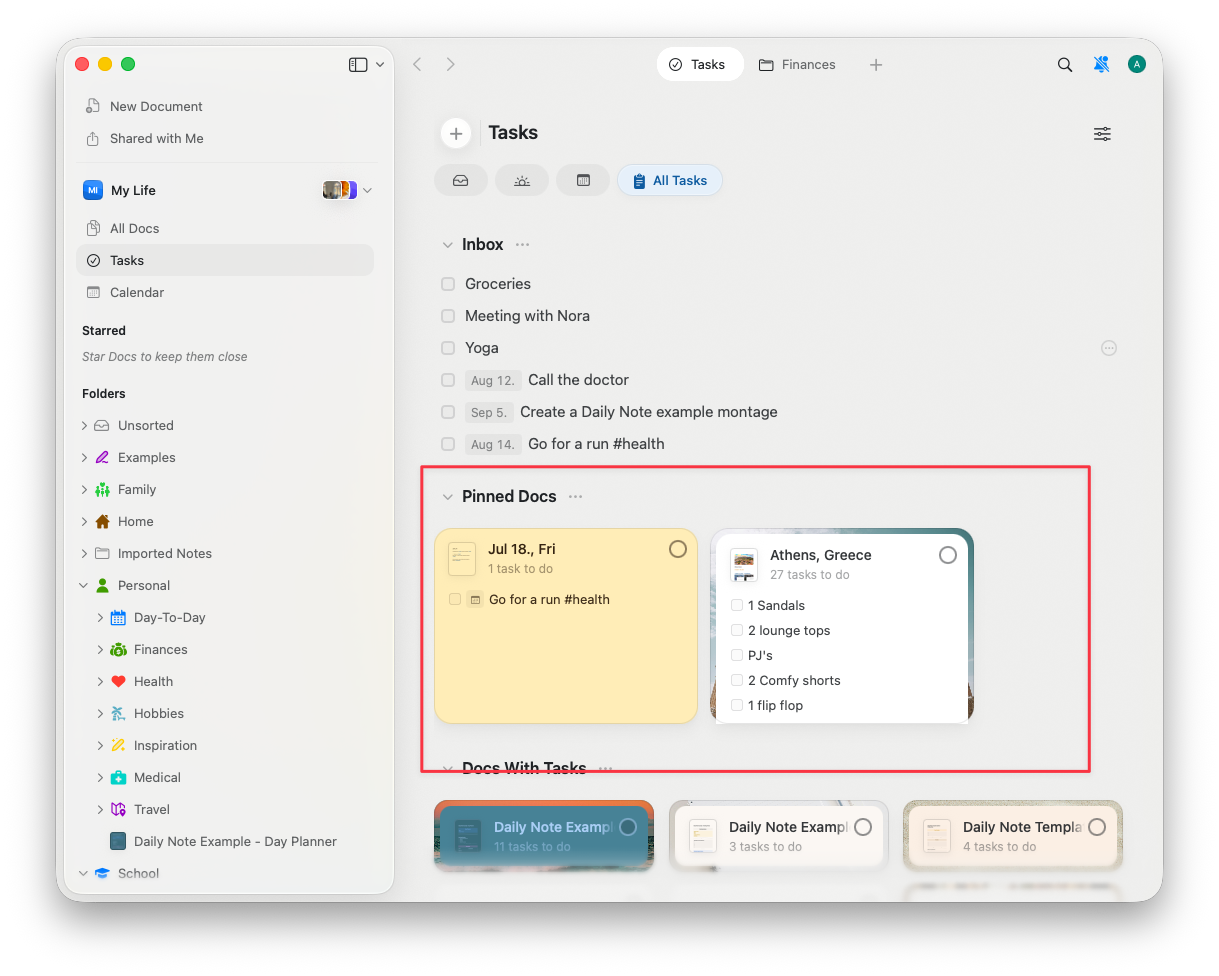
Masz Dokumenty, do których często zaglądasz lub je aktualizujesz? Przypnij Dokumenty w Panelu Zadania, aby mieć do nich szybki dostęp. Niezależnie od tego, czy to plan projektu, czy lista rzeczy do zrobienia, trzymaj najważniejsze Dokumenty w zasięgu ręki.
### Funkcje
* **Dodawanie nowych Zadań bez Dokumentu**: Szybko zapisz Zadania bez przypisywania ich do Dokumentu
* **Ustawianie daty rozpoczęcia**: Zaplanuj, kiedy Zadanie ma pojawić się w widoku Kalendarza, aby utrzymać zgodność z priorytetami dnia
* **Dodawanie terminów**: Przypisz terminy ukończenia; uwaga: terminy na razie nie generują powiadomień ani nie pojawiają się automatycznie w kalendarzu
* **Określanie lokalizacji Zadania**: Wybierz, czy Zadania mają pozostać w Inbox, czy dodać je bezpośrednio do dowolnego Dokumentu. Jeśli dodasz zadanie do Dokumentu, pojawi się ono na górze
### Opcje widoku
* **Zadania zaplanowane**: Zdecyduj, czy zaplanowane Zadania mają pojawiać się w Inbox
* **Zadania ukończone**: Włącz, aby wyświetlać lub ukrywać ukończone Zadania
Inbox świetnie sprawdza się do szybkiego przechwytywania Zadań podczas spotkań lub w biegu – pozwala zostawić porządek i skategoryzować je później.
## Przypięte Dokumenty
Masz Dokumenty, do których często zaglądasz lub je aktualizujesz? Przypnij Dokumenty w Panelu Zadania, aby mieć do nich szybki dostęp. Niezależnie od tego, czy to plan projektu, czy lista rzeczy do zrobienia, trzymaj najważniejsze Dokumenty w zasięgu ręki.
 ### Praca z przypiętymi Dokumentami
* **Przypinaj Dokumenty**: Przypinaj priorytetowe Dokumenty za pomocą ikony przypięcia
* **Wyszukuj lub przeciągaj**: Szybko znajdź lub przeciągnij Dokumenty do sekcji przypiętych
* **Zarządzaj Zadaniami bezpośrednio**: Oznacz Zadania jako wykonane, odznacz je lub dodaj nowe
* **Planowanie i ustawianie terminów**: Zaplanowane Zadania z przypiętych Dokumentów pojawią się w Widoku Kalendarza pod odpowiednią datą
* **Oznacz/odznacz Zadania jako rozwiązane**: Oznaczaj Zadania jako wykonane bezpośrednio w sekcji przypiętych Dokumentów lub w kalendarzu
* **Przenoszenie Zadań**: Przenieś Zadania z przypiętego Dokumentu do Inbox, jeśli zajdzie taka potrzeba
### Praca z przypiętymi Dokumentami
* **Przypinaj Dokumenty**: Przypinaj priorytetowe Dokumenty za pomocą ikony przypięcia
* **Wyszukuj lub przeciągaj**: Szybko znajdź lub przeciągnij Dokumenty do sekcji przypiętych
* **Zarządzaj Zadaniami bezpośrednio**: Oznacz Zadania jako wykonane, odznacz je lub dodaj nowe
* **Planowanie i ustawianie terminów**: Zaplanowane Zadania z przypiętych Dokumentów pojawią się w Widoku Kalendarza pod odpowiednią datą
* **Oznacz/odznacz Zadania jako rozwiązane**: Oznaczaj Zadania jako wykonane bezpośrednio w sekcji przypiętych Dokumentów lub w kalendarzu
* **Przenoszenie Zadań**: Przenieś Zadania z przypiętego Dokumentu do Inbox, jeśli zajdzie taka potrzeba
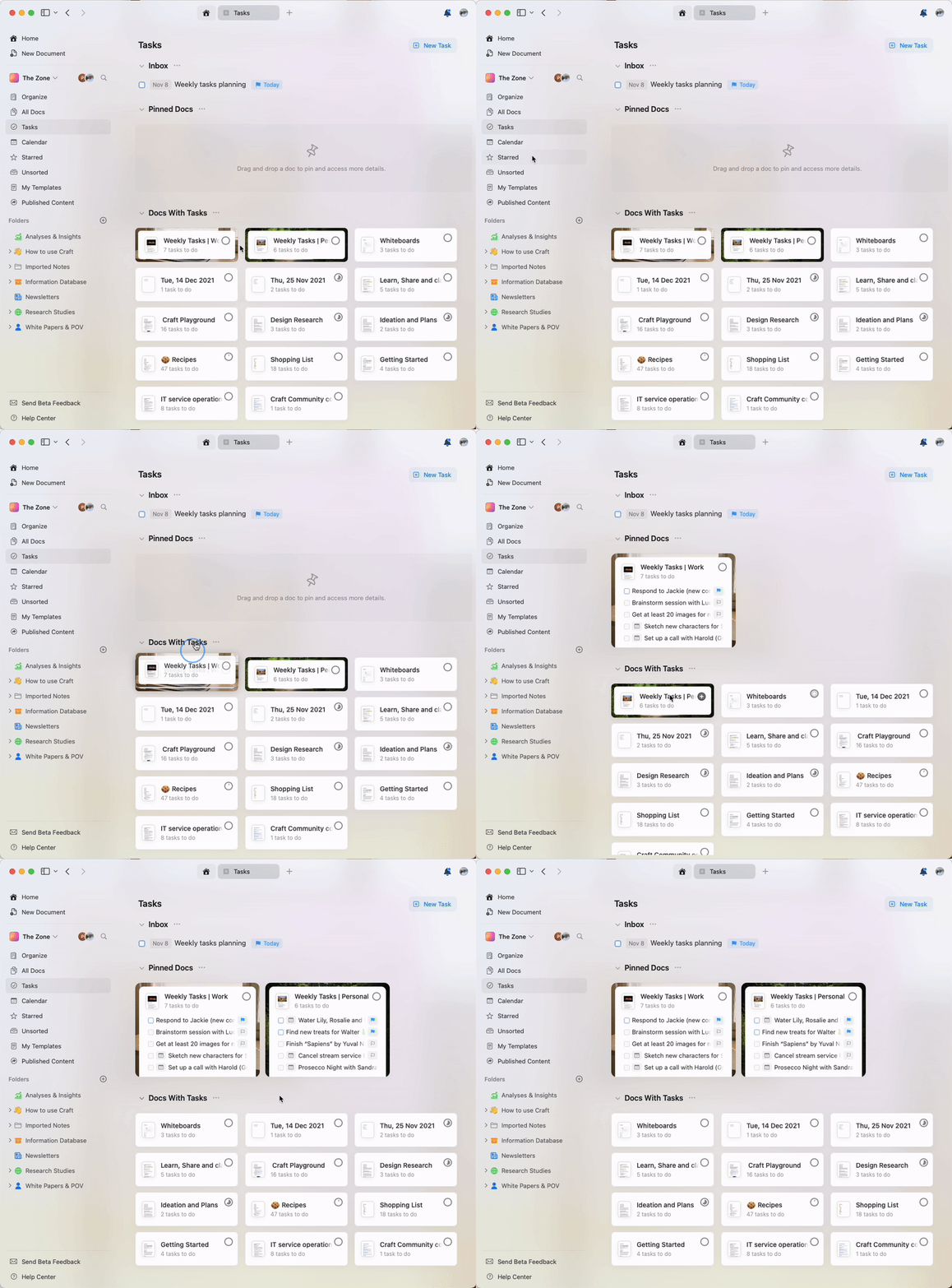 Używaj Przypiętych Dokumentów, aby trzymać plany projektów lub często przeglądane Dokumenty w jednym miejscu – ułatwia to zarządzanie Zadaniami.
## Dokumenty z Zadaniami
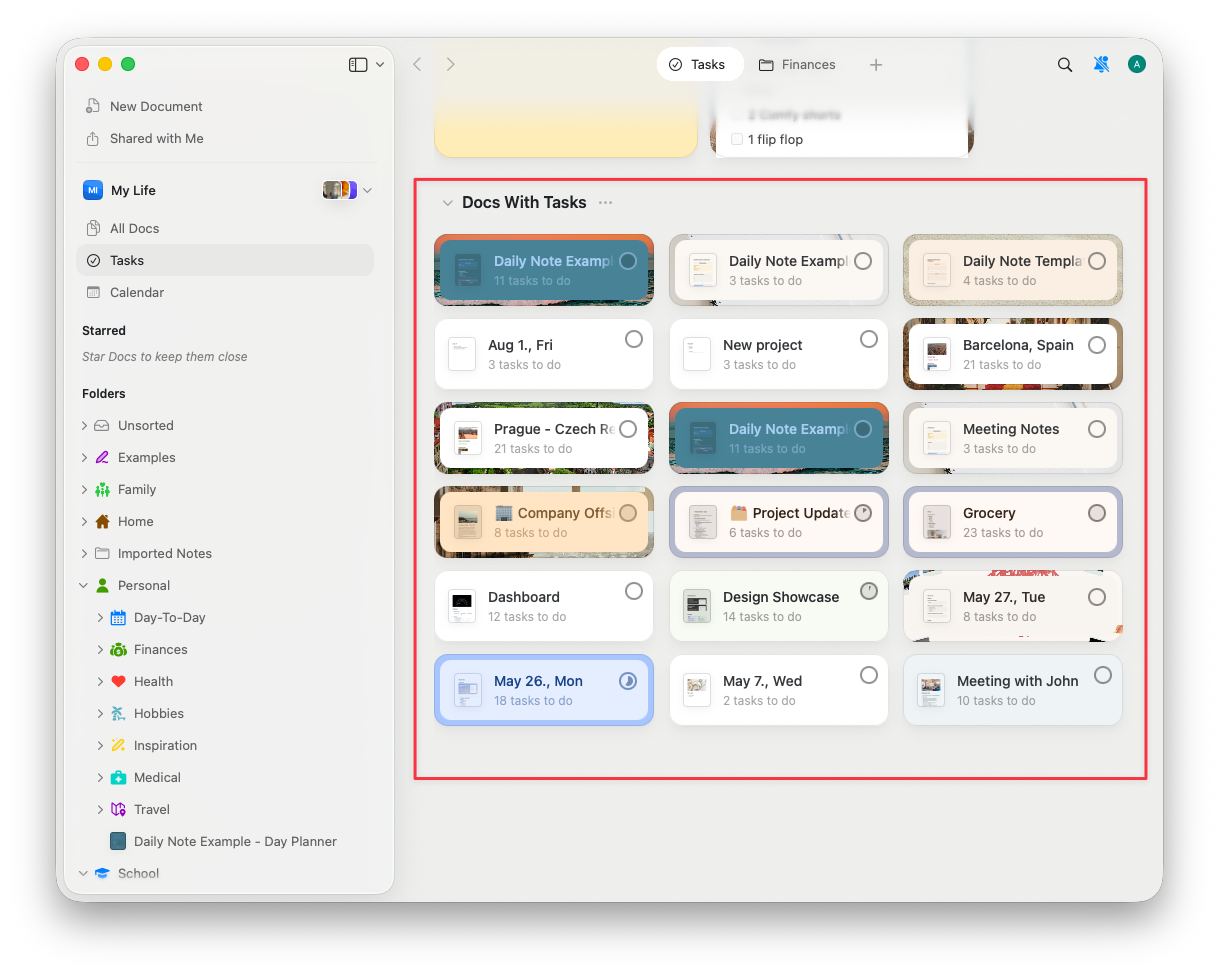
Ta sekcja wyświetla wszystkie Dokumenty, które zawierają Zadania, dzięki czemu żadne Zadanie nie zostanie zapomniane.
Używaj Przypiętych Dokumentów, aby trzymać plany projektów lub często przeglądane Dokumenty w jednym miejscu – ułatwia to zarządzanie Zadaniami.
## Dokumenty z Zadaniami
Ta sekcja wyświetla wszystkie Dokumenty, które zawierają Zadania, dzięki czemu żadne Zadanie nie zostanie zapomniane.
 ### Funkcje
* **Uwzględnij Dzienne Notatki lub ukończone Dokumenty**: Przełącz, czy Dzienne Notatki lub Dokumenty z ukończonymi Zadaniami powinny się pojawiać
* **Zarządzanie Zadaniami**: Kliknij Dokument, aby przeglądać, zarządzać i aktualizować Zadania
* **Oznacz jako wykonane lub anuluj**: Łatwo oznaczaj Zadania jako wykonane lub anulowane. Po wykonaniu zostanie zapisana data ukończenia
* **Zarządzaj Zadaniami**: Przenoś, usuwaj lub anuluj Zadania bezpośrednio z listy
* **Otwórz Dokument**: Przejdź bezpośrednio do Dokumentu, aby zobaczyć go w pełnym kontekście
Używaj tej sekcji, aby szybko przejrzeć wszystkie Dokumenty z otwartymi Zadaniami – pomoże to ustalić, co jest następnym priorytetem.
## Planowanie tygodnia
Rozpoczęcie tygodnia od rozłożenia Zadań na nadchodzące dni to pierwszy krok do bardziej zaplanowanej rutyny.
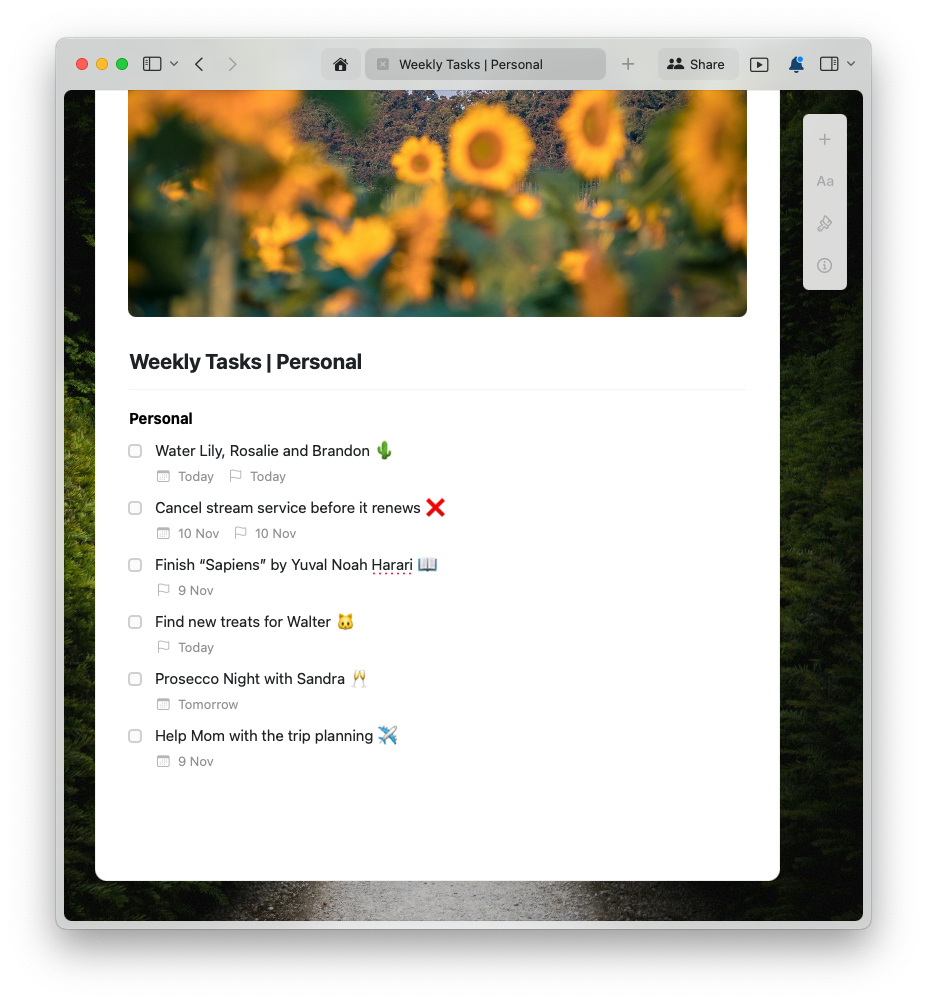
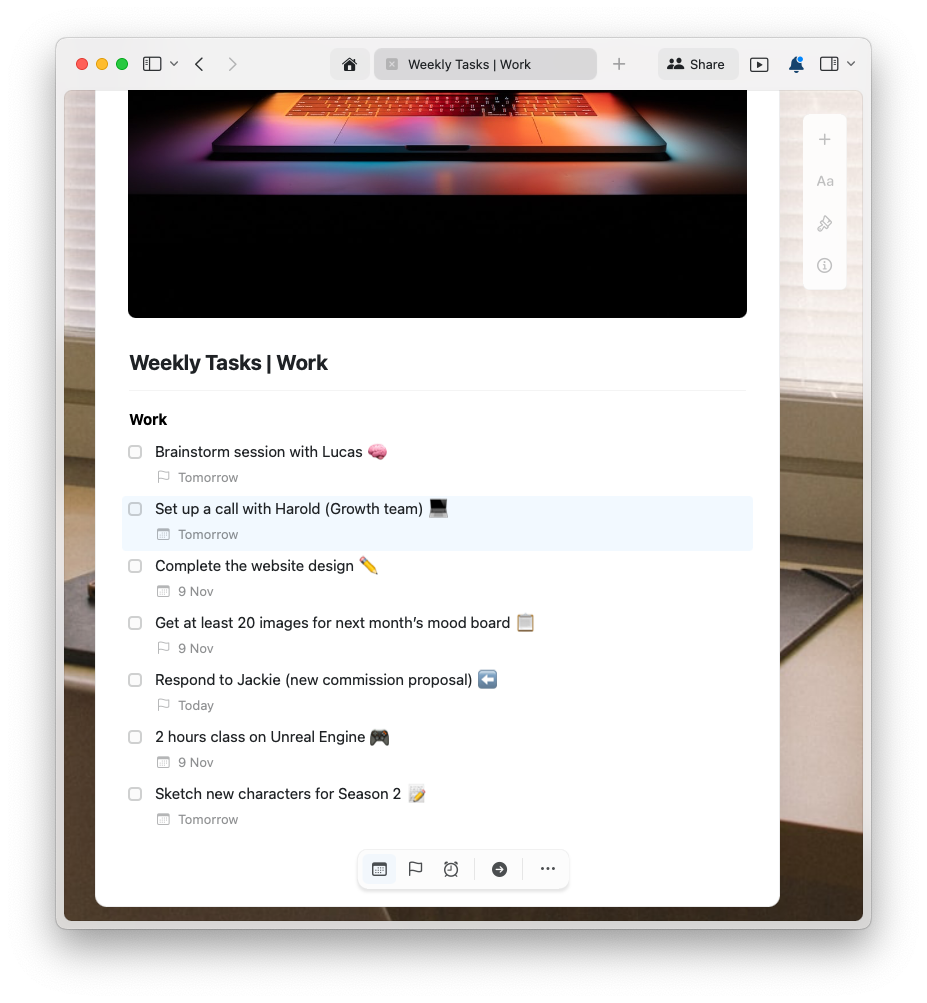
Warto podzielić Zadania między różne obszary, zgodnie z potrzebami. Na przykład możesz rozdzielić "Zadania osobiste" od "Zadań służbowych", umieszczając je w różnych Dokumentach Craft:
### Funkcje
* **Uwzględnij Dzienne Notatki lub ukończone Dokumenty**: Przełącz, czy Dzienne Notatki lub Dokumenty z ukończonymi Zadaniami powinny się pojawiać
* **Zarządzanie Zadaniami**: Kliknij Dokument, aby przeglądać, zarządzać i aktualizować Zadania
* **Oznacz jako wykonane lub anuluj**: Łatwo oznaczaj Zadania jako wykonane lub anulowane. Po wykonaniu zostanie zapisana data ukończenia
* **Zarządzaj Zadaniami**: Przenoś, usuwaj lub anuluj Zadania bezpośrednio z listy
* **Otwórz Dokument**: Przejdź bezpośrednio do Dokumentu, aby zobaczyć go w pełnym kontekście
Używaj tej sekcji, aby szybko przejrzeć wszystkie Dokumenty z otwartymi Zadaniami – pomoże to ustalić, co jest następnym priorytetem.
## Planowanie tygodnia
Rozpoczęcie tygodnia od rozłożenia Zadań na nadchodzące dni to pierwszy krok do bardziej zaplanowanej rutyny.
Warto podzielić Zadania między różne obszary, zgodnie z potrzebami. Na przykład możesz rozdzielić "Zadania osobiste" od "Zadań służbowych", umieszczając je w różnych Dokumentach Craft:
 Skup się najpierw na wpisaniu tylko najważniejszych lub powtarzalnych Zadań. Widok długiej listy może przytłaczać. W zależności od sposobu pracy, lista 10 – 20 pozycji może być optymalna. Małe zwycięstwa podtrzymają morale.
### Określ priorytety za pomocą harmonogramów i terminów
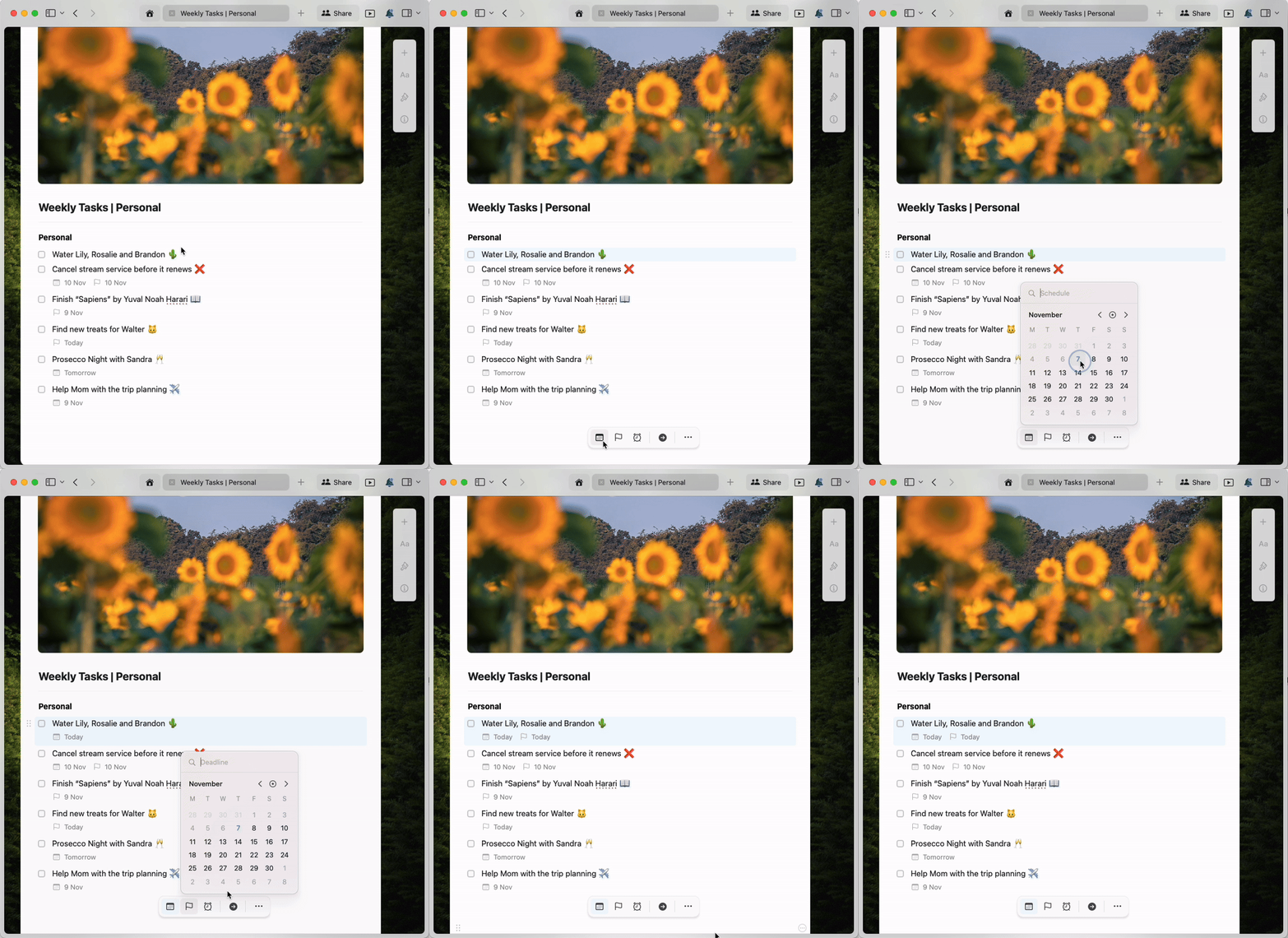
Możesz ustawić harmonogram lub termin dla każdego Zadania. Wybierz Block z Zadaniem, któremu chcesz przypisać termin lub harmonogram, i użyj pływającego paska narzędzi, aby ustawić datę:
Skup się najpierw na wpisaniu tylko najważniejszych lub powtarzalnych Zadań. Widok długiej listy może przytłaczać. W zależności od sposobu pracy, lista 10 – 20 pozycji może być optymalna. Małe zwycięstwa podtrzymają morale.
### Określ priorytety za pomocą harmonogramów i terminów
Możesz ustawić harmonogram lub termin dla każdego Zadania. Wybierz Block z Zadaniem, któremu chcesz przypisać termin lub harmonogram, i użyj pływającego paska narzędzi, aby ustawić datę:
 Gdy Dokumenty z Twoimi tygodniowymi celami będą gotowe, przejdź do sekcji Zadania w Craft i przypnij te Dokumenty, aby uzyskać lepszy przegląd.
### Używaj Widoku Kalendarza, aby zobaczyć Zadania na każdy dzień
Ustawienie harmonogramu dla Zadań jest szczególnie pomocne, ponieważ automatycznie uporządkuje Twoje zadania zgodnie z wybraną datą.
Gdy Dokumenty z Twoimi tygodniowymi celami będą gotowe, przejdź do sekcji Zadania w Craft i przypnij te Dokumenty, aby uzyskać lepszy przegląd.
### Używaj Widoku Kalendarza, aby zobaczyć Zadania na każdy dzień
Ustawienie harmonogramu dla Zadań jest szczególnie pomocne, ponieważ automatycznie uporządkuje Twoje zadania zgodnie z wybraną datą.
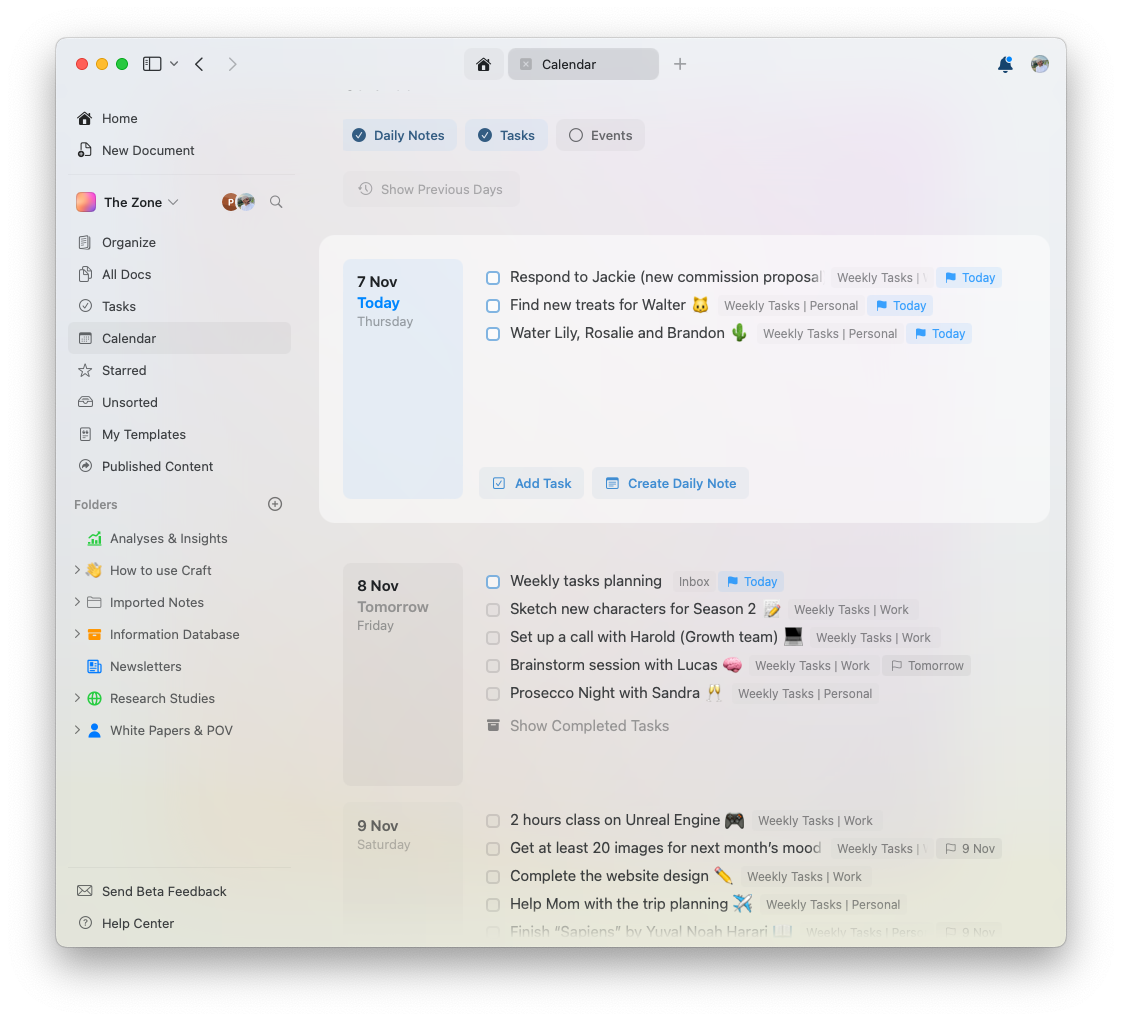 Właśnie tam zobaczysz, jak przydatne jest rozdzielenie Zadań między różne Dokumenty z czytelnymi tytułami – będą one widoczne tuż obok elementu Zadania, razem z terminem:
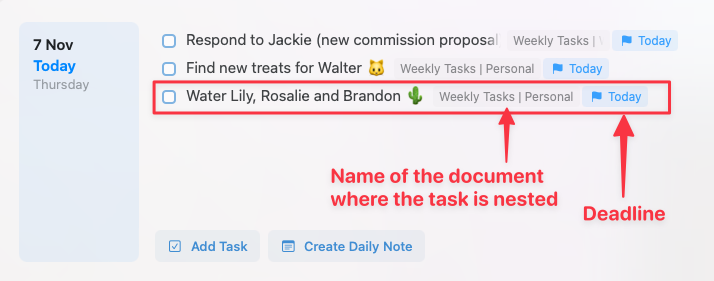 Najedź kursorem na nazwę Dokumentu, aby zobaczyć podgląd. Kliknij nazwę Dokumentu i wybierz "Otwórz", aby przejść do niego.
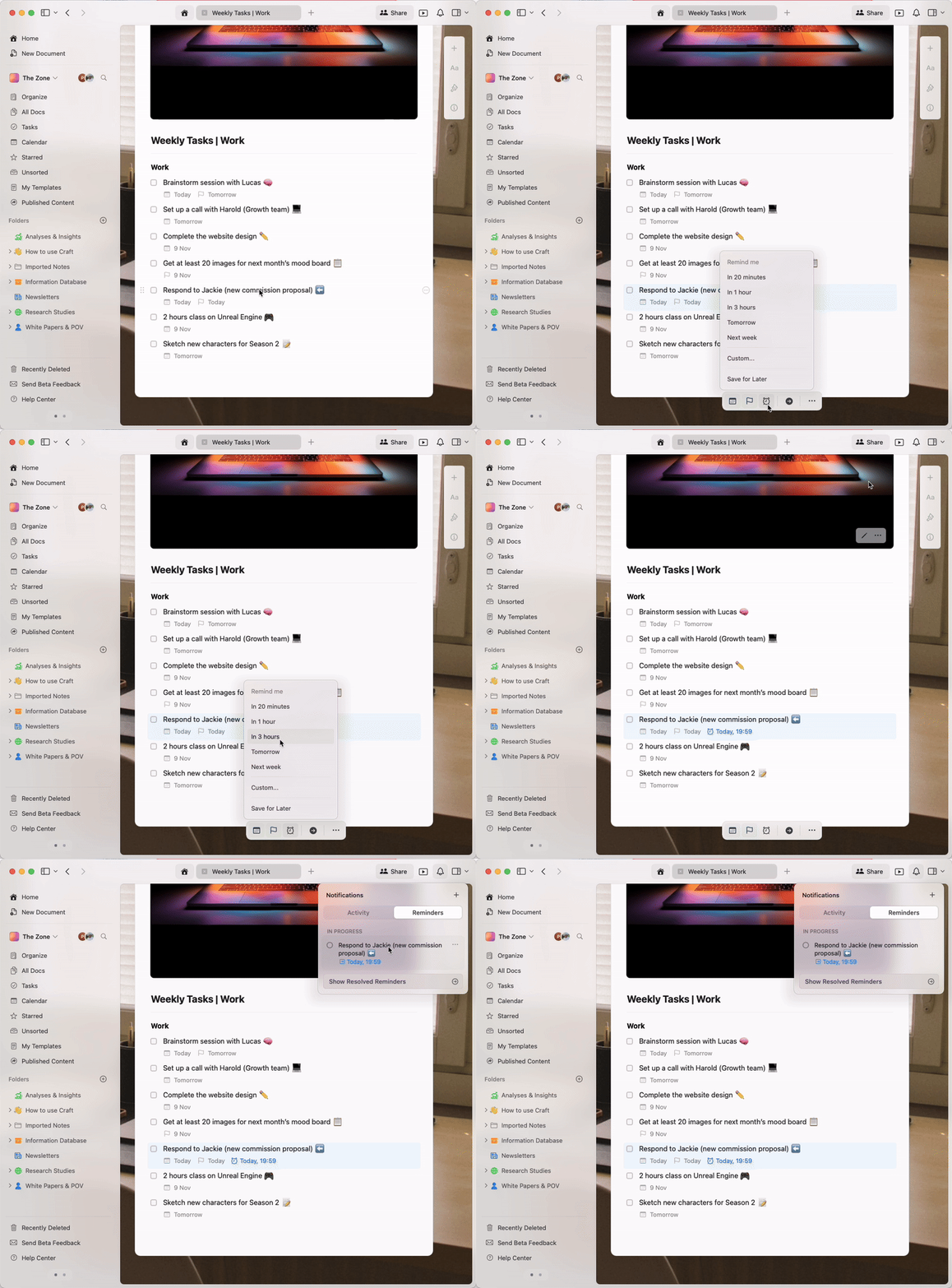
### Ustaw przypomnienia dla krytycznych Zadań
Upewnij się, że nie pomijasz kluczowych pozycji, ustawiając przypomnienia. Opcja przypomnienia znajduje się w pływającym pasku narzędzi po zaznaczeniu Block z wybranym Zadaniem.
Najedź kursorem na nazwę Dokumentu, aby zobaczyć podgląd. Kliknij nazwę Dokumentu i wybierz "Otwórz", aby przejść do niego.
### Ustaw przypomnienia dla krytycznych Zadań
Upewnij się, że nie pomijasz kluczowych pozycji, ustawiając przypomnienia. Opcja przypomnienia znajduje się w pływającym pasku narzędzi po zaznaczeniu Block z wybranym Zadaniem.
 ## Powiązane artykuły
Skonfiguruj Zadania powtarzające się codziennie, co tydzień lub według własnego harmonogramu
Zobacz Zadania, wydarzenia i Dzienne Notatki w jednym miejscu
Otrzymuj powiadomienia o ważnych Zadaniach i terminach
Synchronizuj Apple Calendar z Craft, aby widzieć wydarzenia obok Zadań
Importuj Zadania z Apple Reminders do Craft
Organizuj swoje codzienne Zadania za pomocą automatycznych stron dziennych
## Powiązane artykuły
Skonfiguruj Zadania powtarzające się codziennie, co tydzień lub według własnego harmonogramu
Zobacz Zadania, wydarzenia i Dzienne Notatki w jednym miejscu
Otrzymuj powiadomienia o ważnych Zadaniach i terminach
Synchronizuj Apple Calendar z Craft, aby widzieć wydarzenia obok Zadań
Importuj Zadania z Apple Reminders do Craft
Organizuj swoje codzienne Zadania za pomocą automatycznych stron dziennych