> ## Documentation Index
> Fetch the complete documentation index at: https://craft-support.mintlify.site/llms.txt
> Use this file to discover all available pages before exploring further.
# Wykonywanie i edycja zadań
> Szybko przechodź przez swoją listę. Zaznaczaj i edytuj zbiorczo wiele zadań naraz, wykonuj lub anuluj zadania i przeglądaj wszystko, co już ukończone, w Dzienniku.
Zapisywanie i porządkowanie przygotowują zadania; tutaj zaczyna się działanie. Zaznaczaj wiele zadań naraz, aby ogarniać je zbiorczo, odhaczaj kolejne pozycje na bieżąco i wracaj w Dzienniku do tego, co już wykonane.
## Zaznaczanie i edycja wielu zadań
Gdy porządkujesz długą listę, możesz zaznaczyć wiele zadań naraz i wykonać akcję na wszystkich jednocześnie. Sposób rozpoczęcia zaznaczania zależy od platformy.
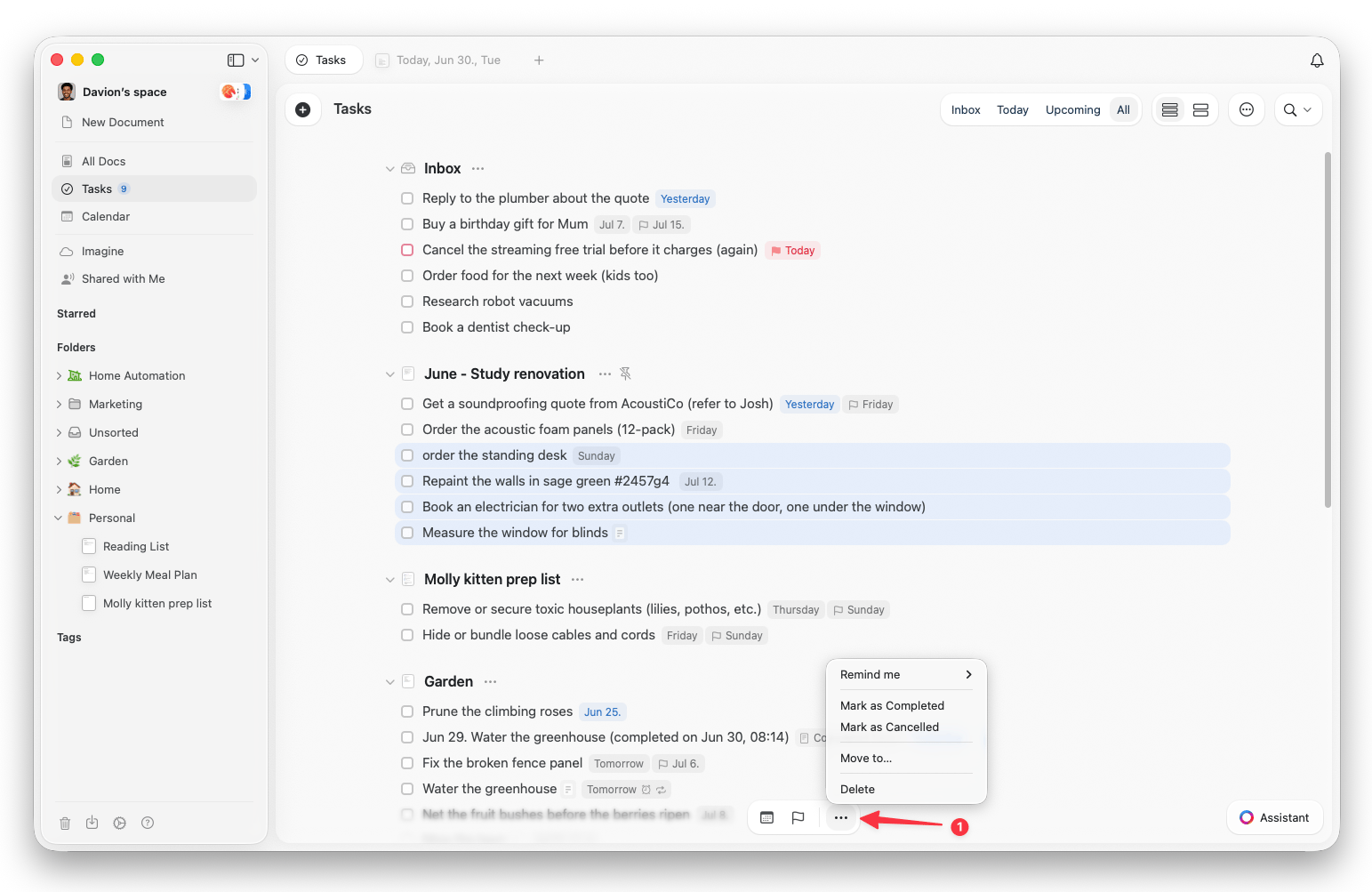
`Cmd` + kliknięcie dodaje zadania do zaznaczenia, a `Shift` + kliknięcie zaznacza zakres. Użyj **Zaznacz wszystko**, aby objąć wszystko w bieżącym widoku, albo rozpocznij tryb zaznaczania z pozycji menu **Zaznacz**. Gdy masz zaznaczonych kilka zadań, użyj menu **Edytuj** (lub kliknij prawym przyciskiem myszy), aby zastosować akcję do wszystkich.
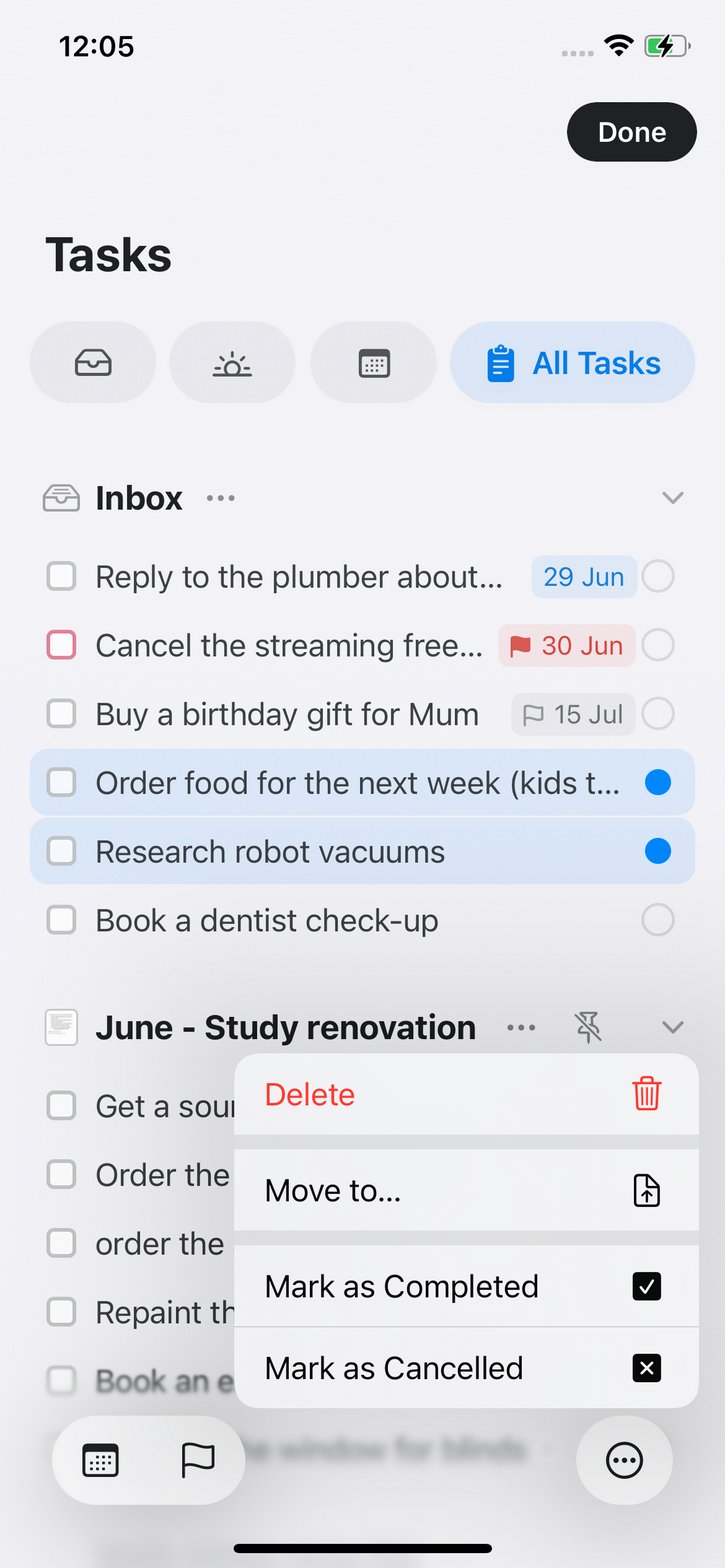
Stuknij **Zaznacz**, aby rozpocząć zaznaczanie, a następnie przeciągnij palcem po zadaniach, które chcesz dodać do zaznaczenia. U dołu ekranu pojawi się pasek narzędzi, a stuknięcie przycisku **...** otwiera pełną listę akcji, które możesz zastosować do zaznaczenia.
Po zaznaczeniu zadań możesz:
* Użyć **Zmień harmonogram** lub **Zmień termin** dla wszystkich naraz
* Użyć **Przypomnij mi**, aby ustawić przypomnienie dla każdego zaznaczonego zadania
* Wybrać **Oznacz jako wykonane**, **Oznacz jako anulowane** lub **Oznacz jako niewykonane**
* Użyć **Przenieś do**, aby przenieść je do innego dokumentu lub do Inboxu
* Wybrać **Usuń**, aby usunąć zaznaczone zadania
### Zbiorcze odhaczanie w dokumencie
Wiele zadań możesz odhaczyć także bezpośrednio w dokumencie. Zaznacz kilka bloków zadań (kliknij i przeciągnij albo `Shift` + kliknięcie), otwórz menu ukośnika (`/`) i wpisz **check selected**. Aby to odwrócić, użyj **uncheck selected**.
## Wykonywanie i anulowanie zadań
Pole wyboru zadania przechodzi przez trzy stany w miarę klikania: zaczyna jako **otwarte**, jedno kliknięcie oznacza je jako **wykonane**, kolejne jako **anulowane**, a trzecie przywraca stan **otwarte**. Anulowanie zostawia ślad, że rezygnacja z zadania była świadomą decyzją, zamiast usuwać je bezpowrotnie.
Na Macu zrobisz to samo z klawiatury: `Cmd` + `Option` + `T` przełącza wykonanie zadania, a `Cmd` + `Option` + `Shift` + `T` oznacza je jako anulowane.
## Dziennik
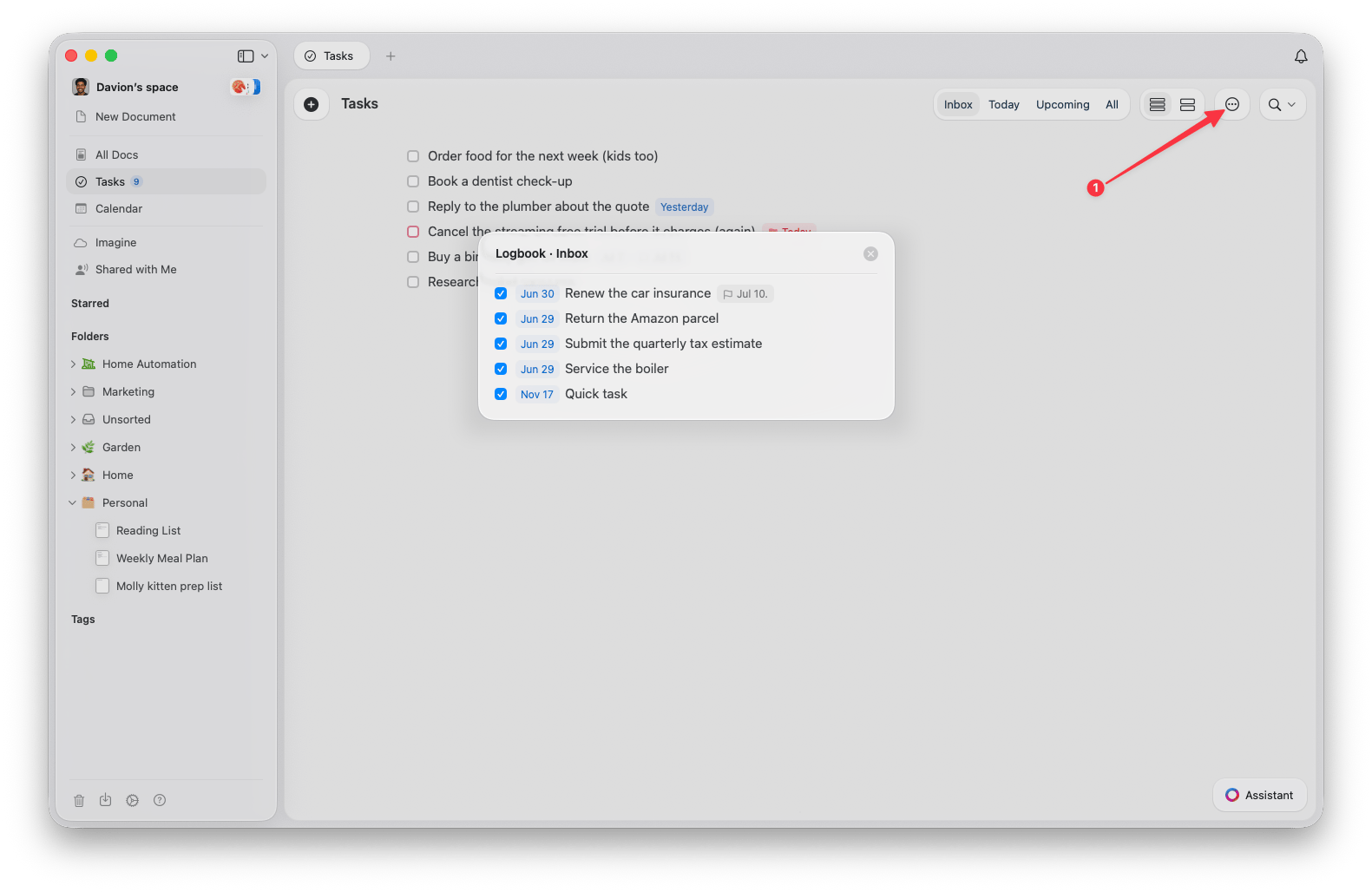
**Dziennik** w Inboxie przechowuje zadania, które zostały tam wykonane, dzięki czemu możesz wrócić do tego, co już odhaczone w Inboxie. Poza nim dokumenty, strony i foldery pokazują liczbę wykonanych zadań, dając szybki obraz postępów na pierwszy rzut oka.
Wykonane zadanie nadal wyświetla się pod datą, na którą było zaplanowane, a nie pod datą jego ukończenia.
Na razie opisane funkcje zadań są dostępne w aplikacjach na Maca oraz iPhone'a/iPada. Zadania działają też na Windows i w aplikacji internetowej, z podobną funkcjonalnością, ale z ograniczonym zestawem możliwości i opcji widoku.
## Powiązane artykuły
Karty Inbox, Dzisiaj, Nadchodzące i Wszystkie
Nadawaj zadaniom daty, przypomnienia i reguły powtarzania
Inbox i wszystkie sposoby tworzenia zadań
Wróć do przeglądu Zadań