> ## Documentation Index
> Fetch the complete documentation index at: https://craft-support.mintlify.site/llms.txt
> Use this file to discover all available pages before exploring further.
# Tworzenie zadań
> Zapisuj zadania w chwili, gdy przychodzą Ci do głowy. Korzystaj z Inboxu i szybkich sposobów tworzenia zadań w dowolnym miejscu Craft.
Pierwszym zadaniem każdego systemu zadań jest wyłapywanie rzeczy, zanim o nich zapomnisz. Craft daje Ci miejsce, w którym bez żadnych przeszkód odkładasz zadania (Inbox), oraz kilka szybkich sposobów tworzenia zadania tam, gdzie akurat jesteś.
## Sposoby tworzenia zadań
Nie musisz być w widoku Zadania, aby utworzyć zadanie. Wybierz sposób, który najlepiej pasuje do sytuacji.
### Zapisywanie do Inboxu
Nie masz jeszcze na myśli konkretnego dokumentu? Utwórz zadanie na karcie **Inbox** w widoku Zadania, a pozostanie tam, nieprzypisane, dopóki nie przeniesiesz go do dokumentu. To idealne rozwiązanie do notowania w trakcie spotkania lub w biegu i porządkowania później. Więcej o Inboxie przeczytasz w artykule [Widoki Zadań](/pl/plan-and-do/tasks/tasks-views).
### Przycisk + w widoku Zadania
Otwórz Zadania i użyj przycisku **+**, aby dodać nowe zadanie. To najprostsza droga, gdy właśnie planujesz swój dzień.
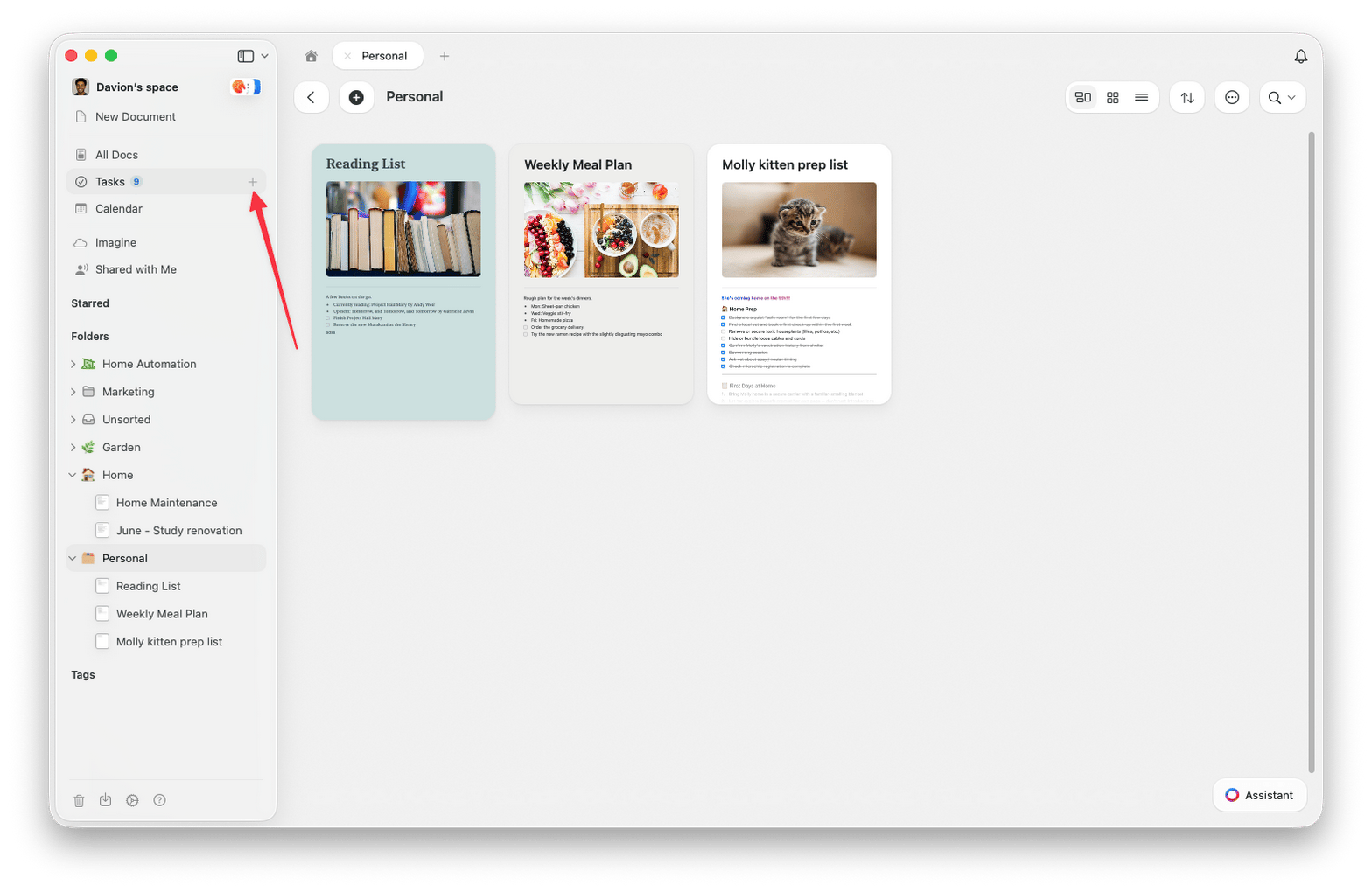
### Przycisk + przy pozycji Zadania w pasku bocznym
Najedź kursorem na **Zadania** w lewym pasku bocznym, a obok pojawi się **+**. Kliknij go, aby utworzyć zadanie z dowolnego widoku, bez otwierania widoku Zadania.
### Globalny skrót dodawania zadania
Na Macu naciśnij `Cmd` + `J` w dowolnym miejscu, aby otworzyć okienko **Nowe zadanie**. Zapiszesz zadanie bez opuszczania dokumentu czy widoku, w którym pracujesz, i od razu wrócisz do tego, co robisz.
### Zamiana bloku tekstu w zadanie
Coś jest już zapisane jako zwykły tekst? Na bloku tekstowym naciśnij jeden ze skrótów zadań, aby zamienić go w zadanie i jednocześnie otworzyć odpowiedni selektor:
* `Cmd` + `Shift` + `S` dla **Zaplanuj zadanie...**
* `Cmd` + `Shift` + `D` dla **Ustaw termin...**
* `Cmd` + `Shift` + `R` dla **Ustaw przypomnienie...**
### Wpisywanie zadania bezpośrednio w dokumencie
Rozpocznij pole wyboru w dowolnym miejscu dokumentu, a stanie się ono zadaniem. Najszybszy sposób: wpisz `x` i spację na początku wiersza, a linia od razu zamieni się w zadanie. Zadanie pozostaje w kontekście otaczającej treści, a jednocześnie pojawia się w widoku Zadania, pogrupowane pod tym dokumentem, więc możesz działać na nim z obu miejsc.
### Synchronizacja z Apple Reminders
Na Macu i iOS Craft może pobierać Twoje przypomnienia z **Apple Reminders**, aby znajdowały się obok zadań Craft. Z poziomu Inboxu możesz je przeglądać i importować oraz wybierać, które listy wyświetlać. Zaległe przypomnienia pojawiają się w widoku Dzisiaj.
Szczegóły konfiguracji znajdziesz w artykule [Integracja Apple Reminders](/pl/integrate/reminders).
Na razie opisane funkcje zadań są dostępne w aplikacjach na Maca oraz iPhone'a/iPada. Zadania działają też na Windows i w aplikacji internetowej, z podobną funkcjonalnością, ale z ograniczonym zestawem możliwości i opcji widoku.
## Powiązane artykuły
Nadawaj zadaniom daty, przypomnienia i reguły powtarzania
Karty Inbox, Dzisiaj, Nadchodzące i Wszystkie
Importuj zadania z Apple Reminders do Craft
Wróć do przeglądu Zadań
 ### Globalny skrót dodawania zadania
Na Macu naciśnij `Cmd` + `J` w dowolnym miejscu, aby otworzyć okienko **Nowe zadanie**. Zapiszesz zadanie bez opuszczania dokumentu czy widoku, w którym pracujesz, i od razu wrócisz do tego, co robisz.
### Zamiana bloku tekstu w zadanie
Coś jest już zapisane jako zwykły tekst? Na bloku tekstowym naciśnij jeden ze skrótów zadań, aby zamienić go w zadanie i jednocześnie otworzyć odpowiedni selektor:
* `Cmd` + `Shift` + `S` dla **Zaplanuj zadanie...**
* `Cmd` + `Shift` + `D` dla **Ustaw termin...**
* `Cmd` + `Shift` + `R` dla **Ustaw przypomnienie...**
### Wpisywanie zadania bezpośrednio w dokumencie
Rozpocznij pole wyboru w dowolnym miejscu dokumentu, a stanie się ono zadaniem. Najszybszy sposób: wpisz `x` i spację na początku wiersza, a linia od razu zamieni się w zadanie. Zadanie pozostaje w kontekście otaczającej treści, a jednocześnie pojawia się w widoku Zadania, pogrupowane pod tym dokumentem, więc możesz działać na nim z obu miejsc.
### Synchronizacja z Apple Reminders
Na Macu i iOS Craft może pobierać Twoje przypomnienia z **Apple Reminders**, aby znajdowały się obok zadań Craft. Z poziomu Inboxu możesz je przeglądać i importować oraz wybierać, które listy wyświetlać. Zaległe przypomnienia pojawiają się w widoku Dzisiaj.
Szczegóły konfiguracji znajdziesz w artykule [Integracja Apple Reminders](/pl/integrate/reminders).
### Globalny skrót dodawania zadania
Na Macu naciśnij `Cmd` + `J` w dowolnym miejscu, aby otworzyć okienko **Nowe zadanie**. Zapiszesz zadanie bez opuszczania dokumentu czy widoku, w którym pracujesz, i od razu wrócisz do tego, co robisz.
### Zamiana bloku tekstu w zadanie
Coś jest już zapisane jako zwykły tekst? Na bloku tekstowym naciśnij jeden ze skrótów zadań, aby zamienić go w zadanie i jednocześnie otworzyć odpowiedni selektor:
* `Cmd` + `Shift` + `S` dla **Zaplanuj zadanie...**
* `Cmd` + `Shift` + `D` dla **Ustaw termin...**
* `Cmd` + `Shift` + `R` dla **Ustaw przypomnienie...**
### Wpisywanie zadania bezpośrednio w dokumencie
Rozpocznij pole wyboru w dowolnym miejscu dokumentu, a stanie się ono zadaniem. Najszybszy sposób: wpisz `x` i spację na początku wiersza, a linia od razu zamieni się w zadanie. Zadanie pozostaje w kontekście otaczającej treści, a jednocześnie pojawia się w widoku Zadania, pogrupowane pod tym dokumentem, więc możesz działać na nim z obu miejsc.
### Synchronizacja z Apple Reminders
Na Macu i iOS Craft może pobierać Twoje przypomnienia z **Apple Reminders**, aby znajdowały się obok zadań Craft. Z poziomu Inboxu możesz je przeglądać i importować oraz wybierać, które listy wyświetlać. Zaległe przypomnienia pojawiają się w widoku Dzisiaj.
Szczegóły konfiguracji znajdziesz w artykule [Integracja Apple Reminders](/pl/integrate/reminders).