> ## Documentation Index
> Fetch the complete documentation index at: https://craft-support.mintlify.site/llms.txt
> Use this file to discover all available pages before exploring further.
# Daty, terminy i przypomnienia
> Nadaj zadaniom harmonogram, termin i przypomnienie oraz skonfiguruj zadania powtarzające się. Dowiedz się, czym harmonogram różni się od terminu i jak działają zadania cykliczne.
Każde zadanie może mieć własne daty, dzięki którym Craft porządkuje pracę za Ciebie. Zadanie może mieć harmonogram, termin, przypomnienie i regułę powtarzania, w dowolnej kombinacji.
## Harmonogram a termin
Te dwie daty pełnią różne role, a ich rozróżnienie to klucz do spokojnej listy zadań:
* **Harmonogram** to moment, w którym chcesz zacząć. Zaplanowane zadanie pojawia się w Dzisiaj w swoim dniu i jest widoczne w Kalendarzu.
* **Termin** to moment, w którym zadanie musi być gotowe. Samo ustawienie terminu nie przesuwa zadania w kalendarzu.
To rozróżnienie decyduje też o tym, co liczy się jako spóźnione:
* **Tylko miniony termin oznacza zadanie jako zaległe** (wyświetlane na czerwono).
* **Przegapiona data harmonogramu nie oznacza zaległości.** Zadanie po prostu przechodzi dalej do Dzisiaj, więc masz je cały czas przed oczami, bez oznaczania jako spóźnione.
Zaznacz zadanie i użyj pływającego paska narzędzi, aby ustawić harmonogram lub termin.
## Selektor daty
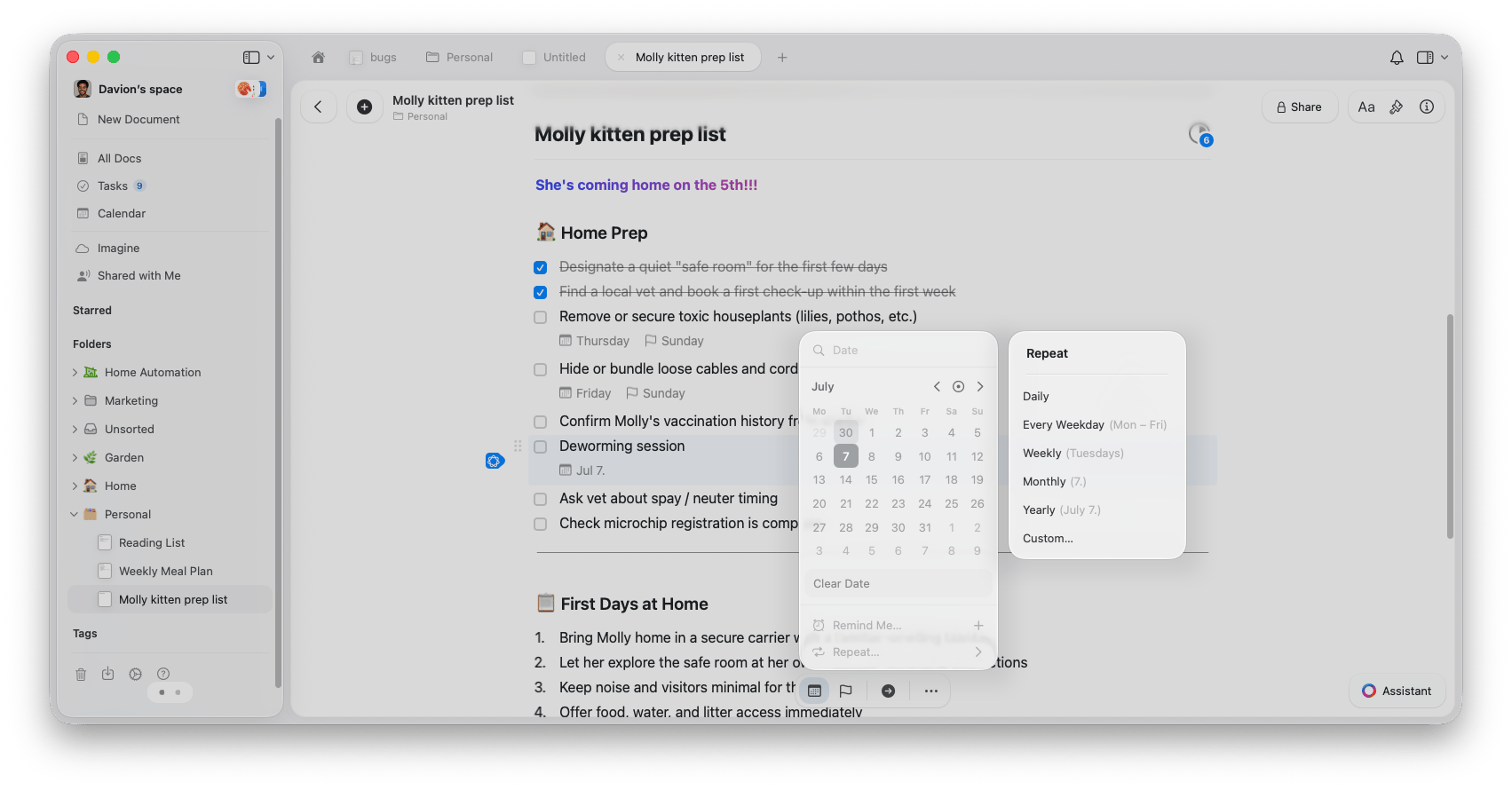
Ustawianie harmonogramu lub terminu otwiera selektor daty, w którym wybierasz dzień z kalendarza. W tym samym selektorze możesz od razu dodać regułę powtarzania lub przypomnienie.
## Przypomnienia
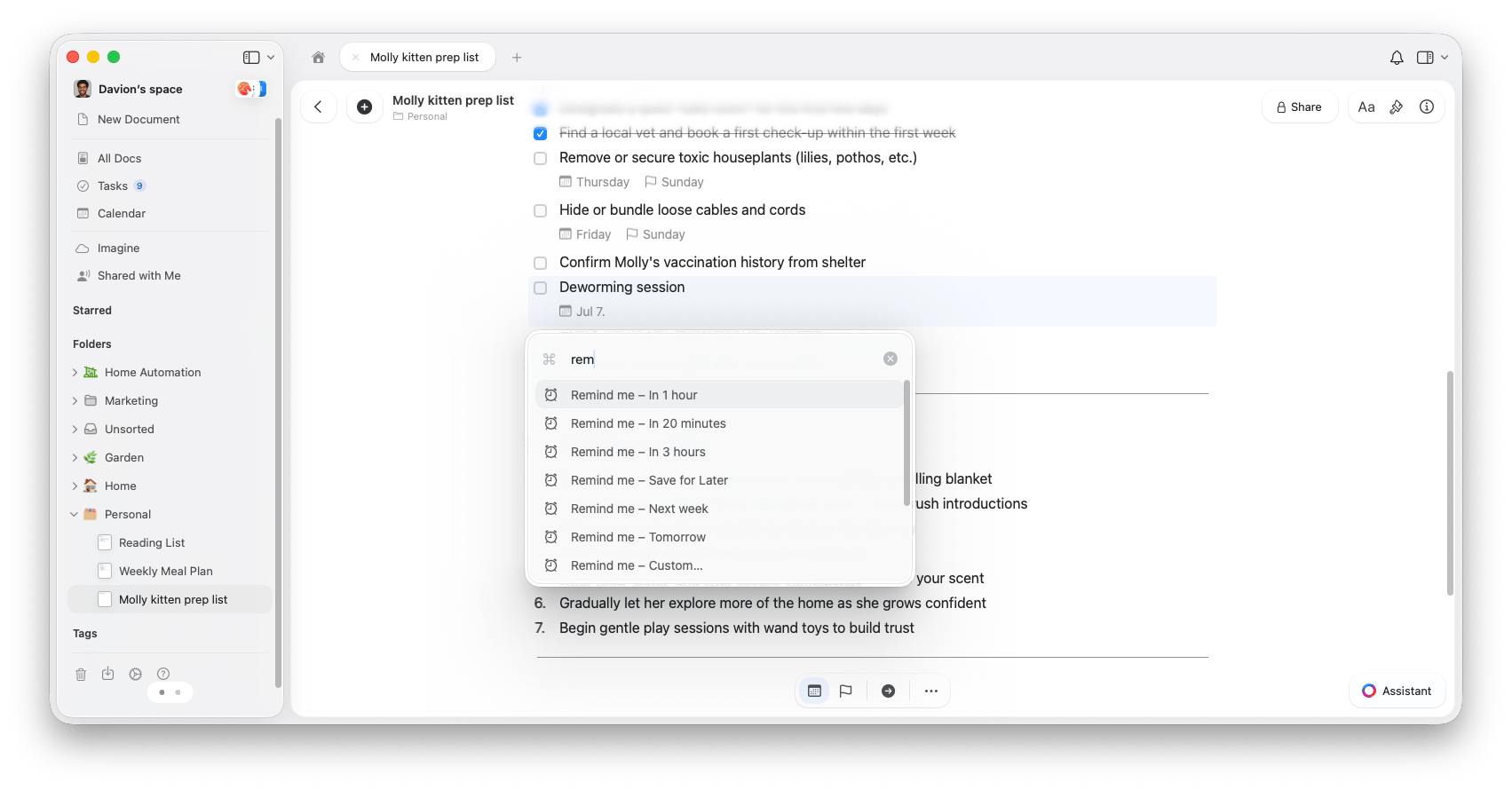
**Przypomnienie** wysyła Ci powiadomienie, aby kluczowe zadanie nie umknęło. Przypomnienia nie są funkcją wyłącznie zadań: może je mieć każdy blok w Craft, a z zadaniami łączą się w naturalny sposób.
Podczas ustawiania przypomnienia możesz wybrać gotową opcję (**Za 20 minut**, **Za 1 godzinę**, **Za 3 godziny**, **W przyszłym tygodniu**) albo wybrać **Własne...**
Wszystko, co potrafią przypomnienia, znajdziesz w artykule [Przypomnienia](/pl/plan-and-do/reminders).
## Zadania cykliczne
Zadania powtarzające się pilnują Twoich rutyn bez ponownego dodawania ich za każdym razem. Cyklicznym możesz uczynić dowolne zadanie, niezależnie od tego, czy znajduje się w widoku Zadania, czy w dokumencie.
Aby skonfigurować powtarzanie, otwórz **Harmonogram** zadania, wybierz **Powtarzaj** i określ, jak często zadanie ma się powtarzać:
* **Codziennie** – Powtarza się każdego dnia
* **Każdy dzień roboczy** – Powtarza się od poniedziałku do piątku
* **Co tydzień** – Powtarza się w wybrany dzień tygodnia
* **Co miesiąc** – Powtarza się tego samego dnia każdego miesiąca
* **Co rok** – Powtarza się w tym samym dniu każdego roku
* **Niestandardowe** – Ustaw własny wzór, na przykład co 3 dni albo co drugi wtorek
## Skróty klawiaturowe na Macu
Zaawansowani użytkownicy mogą zarządzać datami bez odrywania rąk od klawiatury:
| Akcja | Skrót |
| ----------------------- | -------------------------------- |
| Zaplanuj zadanie... | `Cmd` + `Shift` + `S` |
| Zaplanuj na dzisiaj | `Cmd` + `Shift` + `Option` + `S` |
| Ustaw termin... | `Cmd` + `Shift` + `D` |
| Ustaw przypomnienie... | `Cmd` + `Shift` + `R` |
| Przypomnij za 1 godzinę | `Cmd` + `Shift` + `Option` + `R` |
Na razie opisane funkcje zadań są dostępne w aplikacjach na Maca oraz iPhone'a/iPada. Zadania działają też na Windows i w aplikacji internetowej, z podobną funkcjonalnością, ale z ograniczonym zestawem możliwości i opcji widoku.
## Powiązane artykuły
Karty Inbox, Dzisiaj, Nadchodzące i Wszystkie
Zaznaczaj, edytuj zbiorczo, wykonuj i przeglądaj Dziennik
Otrzymuj powiadomienia o ważnych zadaniach i terminach
Zobacz zadania, wydarzenia i dzienne notatki w jednym miejscu
 ## Zadania cykliczne
Zadania powtarzające się pilnują Twoich rutyn bez ponownego dodawania ich za każdym razem. Cyklicznym możesz uczynić dowolne zadanie, niezależnie od tego, czy znajduje się w widoku Zadania, czy w dokumencie.
Aby skonfigurować powtarzanie, otwórz **Harmonogram** zadania, wybierz **Powtarzaj** i określ, jak często zadanie ma się powtarzać:
* **Codziennie** – Powtarza się każdego dnia
* **Każdy dzień roboczy** – Powtarza się od poniedziałku do piątku
* **Co tydzień** – Powtarza się w wybrany dzień tygodnia
* **Co miesiąc** – Powtarza się tego samego dnia każdego miesiąca
* **Co rok** – Powtarza się w tym samym dniu każdego roku
* **Niestandardowe** – Ustaw własny wzór, na przykład co 3 dni albo co drugi wtorek
## Zadania cykliczne
Zadania powtarzające się pilnują Twoich rutyn bez ponownego dodawania ich za każdym razem. Cyklicznym możesz uczynić dowolne zadanie, niezależnie od tego, czy znajduje się w widoku Zadania, czy w dokumencie.
Aby skonfigurować powtarzanie, otwórz **Harmonogram** zadania, wybierz **Powtarzaj** i określ, jak często zadanie ma się powtarzać:
* **Codziennie** – Powtarza się każdego dnia
* **Każdy dzień roboczy** – Powtarza się od poniedziałku do piątku
* **Co tydzień** – Powtarza się w wybrany dzień tygodnia
* **Co miesiąc** – Powtarza się tego samego dnia każdego miesiąca
* **Co rok** – Powtarza się w tym samym dniu każdego roku
* **Niestandardowe** – Ustaw własny wzór, na przykład co 3 dni albo co drugi wtorek
 ## Skróty klawiaturowe na Macu
Zaawansowani użytkownicy mogą zarządzać datami bez odrywania rąk od klawiatury:
| Akcja | Skrót |
| ----------------------- | -------------------------------- |
| Zaplanuj zadanie... | `Cmd` + `Shift` + `S` |
| Zaplanuj na dzisiaj | `Cmd` + `Shift` + `Option` + `S` |
| Ustaw termin... | `Cmd` + `Shift` + `D` |
| Ustaw przypomnienie... | `Cmd` + `Shift` + `R` |
| Przypomnij za 1 godzinę | `Cmd` + `Shift` + `Option` + `R` |
## Skróty klawiaturowe na Macu
Zaawansowani użytkownicy mogą zarządzać datami bez odrywania rąk od klawiatury:
| Akcja | Skrót |
| ----------------------- | -------------------------------- |
| Zaplanuj zadanie... | `Cmd` + `Shift` + `S` |
| Zaplanuj na dzisiaj | `Cmd` + `Shift` + `Option` + `S` |
| Ustaw termin... | `Cmd` + `Shift` + `D` |
| Ustaw przypomnienie... | `Cmd` + `Shift` + `R` |
| Przypomnij za 1 godzinę | `Cmd` + `Shift` + `Option` + `R` |