> ## Documentation Index
> Fetch the complete documentation index at: https://craft-support.mintlify.site/llms.txt
> Use this file to discover all available pages before exploring further.
# Zadania cykliczne
> Zautomatyzuj swój przepływ pracy dzięki zadaniom, które powtarzają się codziennie, co tydzień lub według niestandardowego harmonogramu.
Zadania cykliczne pomagają zautomatyzować przepływ pracy, planując zadania, które powtarzają się codziennie, co tydzień lub według niestandardowego wzoru. Możesz tworzyć zadania cykliczne z poziomu **sekcji Zadania** w sidebarze lub bezpośrednio we **dowolnym Dokumencie**.
## Tworzenie zadań cyklicznych z sekcji Zadania
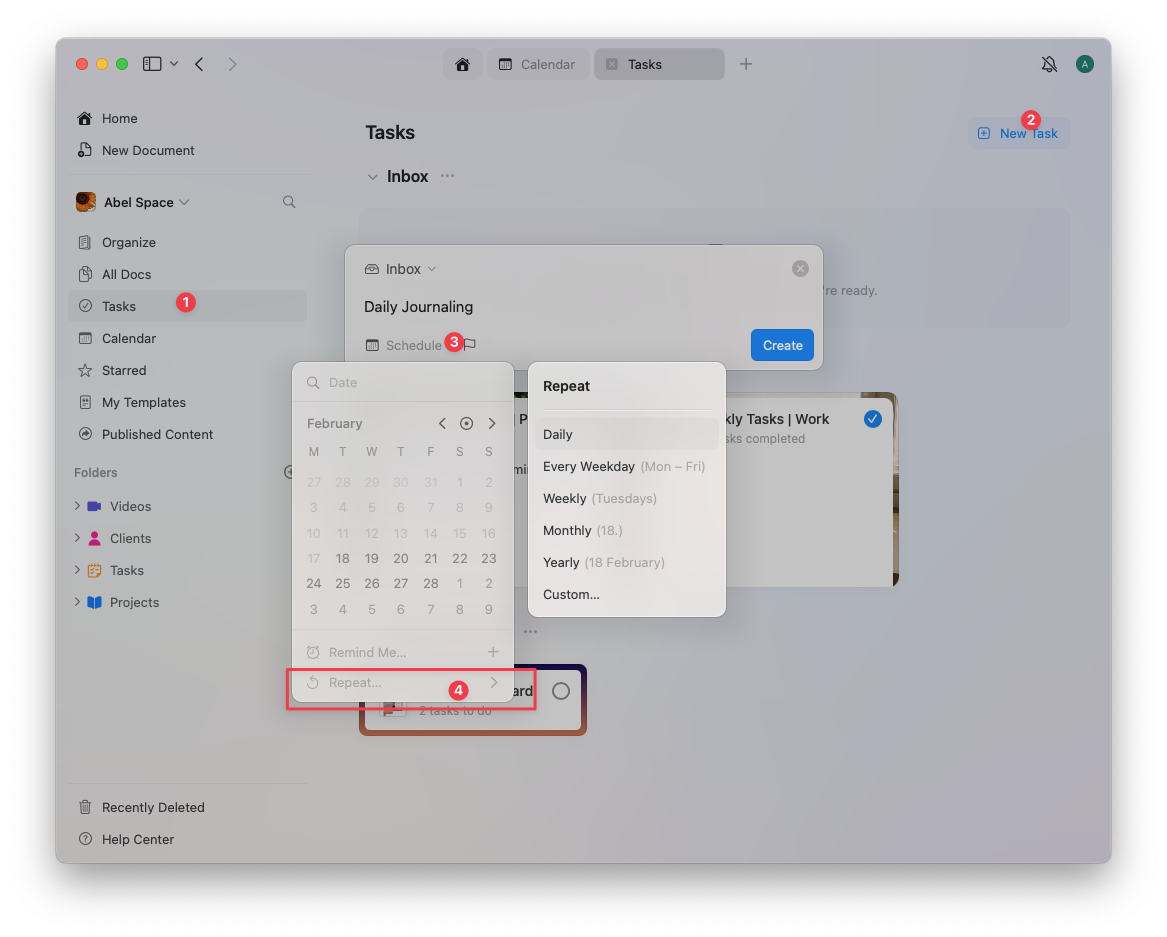 Otwórz sekcję Zadania w sidebarze
Kliknij **Nowe zadanie** i wpisz nazwę zadania
Kliknij ikonę **Harmonogram** (symbol kalendarza)
Wybierz **Powtarzaj**, a następnie wybierz, jak często zadanie ma się powtarzać:
* **Codziennie** – Zadanie powtarza się codziennie
* **Każdy dzień roboczy** – Zadanie powtarza się od poniedziałku do piątku
* **Co tydzień** – Zadanie powtarza się w wybranym dniu tygodnia
* **Co miesiąc** – Zadanie powtarza się tego samego dnia każdego miesiąca
* **Co rok** – Zadanie powtarza się tego samego dnia każdego roku
* **Niestandardowe** – Ustaw niestandardowy wzór powtórzeń (np. co 3 dni, co drugi wtorek)
Po ustawieniu zadanie pojawi się automatycznie zgodnie z wybraną regułą powtarzania
## Uczynienie dowolnego zadania cyklicznym w Dokumencie
Otwórz sekcję Zadania w sidebarze
Kliknij **Nowe zadanie** i wpisz nazwę zadania
Kliknij ikonę **Harmonogram** (symbol kalendarza)
Wybierz **Powtarzaj**, a następnie wybierz, jak często zadanie ma się powtarzać:
* **Codziennie** – Zadanie powtarza się codziennie
* **Każdy dzień roboczy** – Zadanie powtarza się od poniedziałku do piątku
* **Co tydzień** – Zadanie powtarza się w wybranym dniu tygodnia
* **Co miesiąc** – Zadanie powtarza się tego samego dnia każdego miesiąca
* **Co rok** – Zadanie powtarza się tego samego dnia każdego roku
* **Niestandardowe** – Ustaw niestandardowy wzór powtórzeń (np. co 3 dni, co drugi wtorek)
Po ustawieniu zadanie pojawi się automatycznie zgodnie z wybraną regułą powtarzania
## Uczynienie dowolnego zadania cyklicznym w Dokumencie
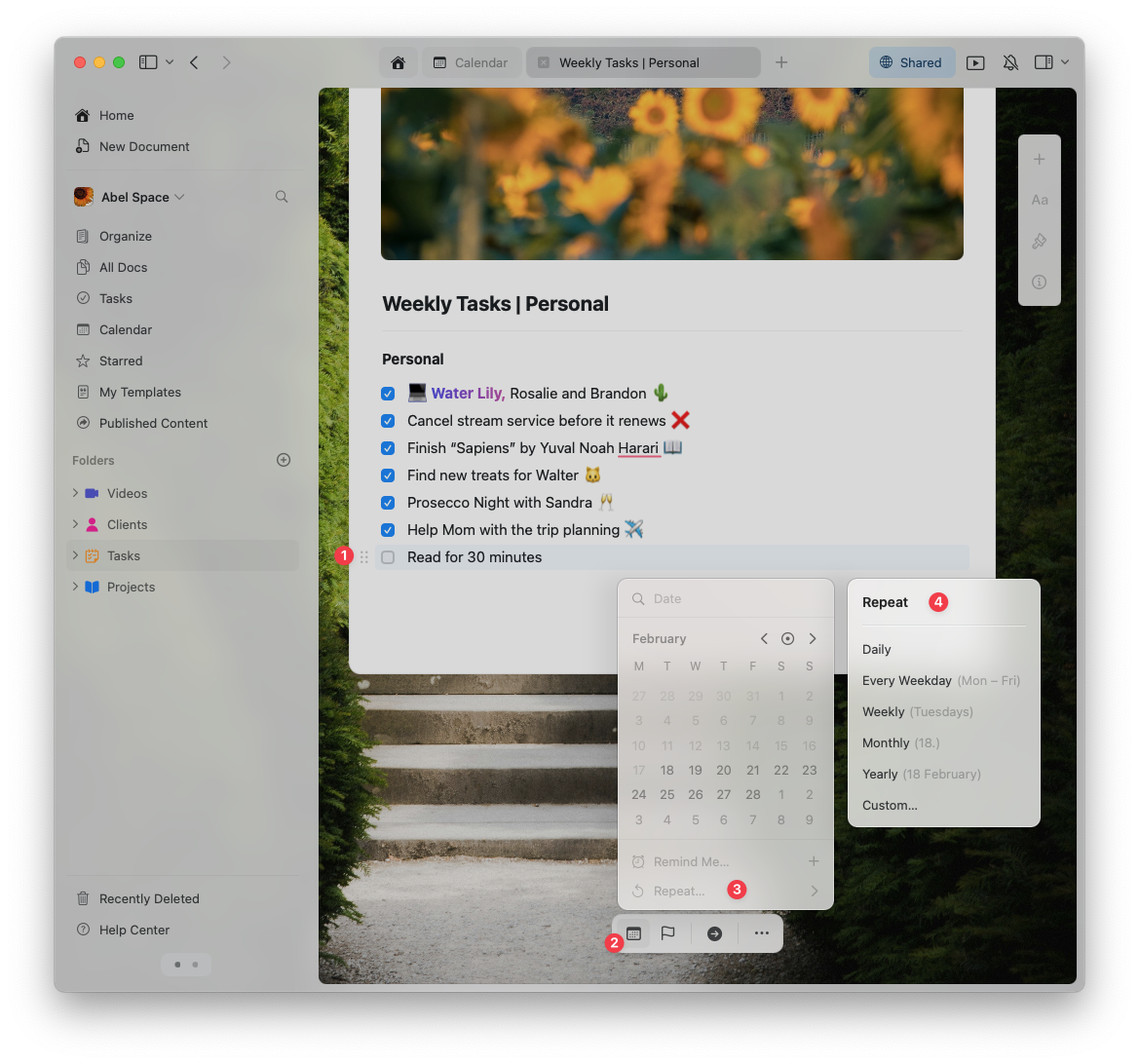 Możesz też ustawić powtarzalność dowolnego zadania wewnątrz **Dokumentu**:
Kliknij na dowolne istniejące zadanie lub utwórz nowe w Dokumencie
Kliknij ikonę **Harmonogram**
Kliknij **Powtarzaj** i wybierz pożądaną opcję powtarzania
Twoje zadanie będzie teraz automatycznie pojawiać się zgodnie z ustawionym harmonogramem.
## Jak działa powtarzalność po ukończeniu zadania
Zrozumienie, jak Craft obsługuje zadania cykliczne, pomoże Ci lepiej planować:
* Kiedy **ukończysz zadanie cykliczne**, Craft automatycznie zaplanuje **następną instancję** zgodnie z wybraną konfiguracją powtarzania, opierając się na **harmonogramie ukończonego zadania**
* Oznacza to, że jeśli oglądasz **kalendarz**, zobaczysz tylko **następną instancję** zadania cyklicznego **po ukończeniu bieżącej instancji**
* Ukończone instancje są przechowywane z datami ukończenia, dzięki czemu możesz przeglądać historię w liście zadań
### Przykład przebiegu
Jeśli masz zadanie "Review weekly metrics" ustawione tak, by powtarzać się w każdy poniedziałek:
1. Ukończ zadanie w poniedziałek, 18 grudnia
2. Craft natychmiast tworzy następną instancję zaplanowaną na poniedziałek, 25 grudnia
3. Ukończone zadanie pojawia się w historii z datą ukończenia 18 grudnia
4. Twój kalendarz teraz wyświetla instancję z 25 grudnia
## Przykłady użycia
Zadania cykliczne świetnie sprawdzają się przy utrzymywaniu rutyn i pilnowaniu obowiązków. Oto sprawdzone zastosowania:
### Codzienne rutyny
**Morning Review** - Ustaw zadanie codzienne, które pojawia się rano:
* Przejrzyj postępy z wczoraj
* Zaplanuj dzisiejsze priorytety
* Sprawdź kalendarz pod kątem spotkań
**Evening Wrap-up** - Utwórz zadanie na dni robocze do końcowego podsumowania dnia:
* Wykonaj pilne zadania
* Oporządkuj notatki i Dokumenty
* Przygotuj listę zadań na jutro
### Cotygodniowe obowiązki
**Content Planning** - Cotygodniowe zadanie w każdy poniedziałek:
* Szkicuj tematy na wpisy na bloga
* Przeglądaj analitykę
* Planuj publikacje w social media
**Team Check-ins** - Cotygodniowe spotkania w każdy piątek:
* Przegląd postępów zespołu
* Rozwiązywanie blockerów
* Planowanie sprintu na kolejny tydzień
**Home Maintenance** - Cotygodniowe zadanie w każdą sobotę:
* Zakupy spożywcze
* Przygotowanie posiłków
* Sprzątanie części wspólnych
### Miesięczne obowiązki
**Financial Review** - Miesięczne zadanie na 1. dzień miesiąca:
* Przegląd budżetu i wydatków
* Kategoryzacja transakcji
* Aktualizacja celów finansowych
**Equipment Checks** - Miesięczne zadanie na 15. dzień miesiąca:
* Test czujników dymu
* Sprawdzenie zapasów awaryjnych
* Inspekcja ważnego sprzętu
**Content Audit** - Miesięczne zadanie na ostatni dzień miesiąca:
* Przegląd opublikowanych treści
* Aktualizacja przestarzałych informacji
* Archiwizacja zakończonych projektów
### Niestandardowe harmonogramy
**Quarterly Goals** - Co 3 miesiące, 1. dzień miesiąca:
* Przegląd celów kwartalnych
* Ocena postępów i wyzwań
* Ustalenie priorytetów na następny kwartał
**Medication Refills** - Co 28 dni:
* Zamówienia na recepty
* Umawianie wizyt lekarskich
* Aktualizacja dokumentacji medycznej
**Seasonal Prep** - Rocznie w określone dni:
* 1 marca - Planowanie ogrodu i zamówienia nasion
* 1 czerwca - Przygotowania do wakacji letnich
* 1 września - Przygotowanie do powrotu do szkoły
* 1 grudnia - Planowanie świąt
## Przypomnienia dla zadań z niestandardowym powtarzaniem
Dla zadań z **niestandardowym powtarzaniem** (np. co 3 dni lub co drugi wtorek) Craft automatycznie ustawia **przypomnienie**, żebyś ich nie przegapił. Możesz:
* **Dostosuj godzinę przypomnienia** - Wybierz, kiedy chcesz otrzymać powiadomienie (rano tego dnia, dzień wcześniej itp.)
* **Dostosuj ustawienia przypomnień** - Ustaw wiele przypomnień dla krytycznych zadań
* **Wyłącz przypomnienia całkowicie** - Usuń powiadomienia, jeśli regularnie sprawdzasz listę zadań
Ustaw godziny przypomnień zgodne z Twoim rytmem pracy. Dla zadań porannych spróbuj 7:00. Dla wieczornych spróbuj 17:00. To pomaga działać wtedy, gdy masz najwięcej czasu.
## Rozwiązywanie najczęstszych problemów
### Zadanie nie pojawia się po ukończeniu
**Problem**: Ukończyłeś zadanie cykliczne, ale następna instancja się nie pojawia.
**Rozwiązanie**: Sprawdź zakres dat widoku kalendarza – następna instancja może być zaplanowana poza aktualnym zakresem. Zweryfikuj też, czy ustawienia powtarzania zadania nie uległy zmianie.
### Zbyt wiele instancji zadania
**Problem**: Na kalendarzu pojawia się wiele instancji tego samego zadania.
**Rozwiązanie**: Może się to zdarzyć, jeśli przypadkowo utworzyłeś kilka zadań cyklicznych o tej samej nazwie. Znajdź i usuń duplikaty w sekcji Zadania.
### Przegapione instancje zadania
**Problem**: Pominąłeś kilka instancji zadania cyklicznego.
**Rozwiązanie**: Zadania cykliczne się nie „nakładają". Jeśli pominiesz instancję, po prostu ją ukończ lub usuń – następna instancja pojawi się zgodnie z harmonogramem. Rozważ dostosowanie wzoru powtarzania, jeśli zadania występują zbyt często.
### Zmiana wzoru powtarzania
**Problem**: Musisz zmienić częstotliwość powtarzania zadania.
**Rozwiązanie**: Kliknij zadanie, wybierz ikonę **Harmonogram** i zaktualizuj ustawienia **Powtarzaj**. Zmiany dotyczą tylko przyszłych instancji; ukończone zadania pozostają niezmienione.
Zadania cykliczne pomagają, aby ważne działania nie ginęły – ułatwiają utrzymanie porządku i dotrzymywanie terminów. Zacznij od kilku kluczowych zadań cyklicznych i rozszerzaj listę w miarę, jak zauważysz kolejne wzorce w swoim przepływie pracy.
## Powiązane artykuły
Zarządzaj Zadaniami w całych Dokumentach z jednego miejsca
Otrzymuj powiadomienia o ważnych zadaniach i terminach
Wyświetl swoje zadania, wydarzenia i Dzienne Notatki w jednym miejscu
Możesz też ustawić powtarzalność dowolnego zadania wewnątrz **Dokumentu**:
Kliknij na dowolne istniejące zadanie lub utwórz nowe w Dokumencie
Kliknij ikonę **Harmonogram**
Kliknij **Powtarzaj** i wybierz pożądaną opcję powtarzania
Twoje zadanie będzie teraz automatycznie pojawiać się zgodnie z ustawionym harmonogramem.
## Jak działa powtarzalność po ukończeniu zadania
Zrozumienie, jak Craft obsługuje zadania cykliczne, pomoże Ci lepiej planować:
* Kiedy **ukończysz zadanie cykliczne**, Craft automatycznie zaplanuje **następną instancję** zgodnie z wybraną konfiguracją powtarzania, opierając się na **harmonogramie ukończonego zadania**
* Oznacza to, że jeśli oglądasz **kalendarz**, zobaczysz tylko **następną instancję** zadania cyklicznego **po ukończeniu bieżącej instancji**
* Ukończone instancje są przechowywane z datami ukończenia, dzięki czemu możesz przeglądać historię w liście zadań
### Przykład przebiegu
Jeśli masz zadanie "Review weekly metrics" ustawione tak, by powtarzać się w każdy poniedziałek:
1. Ukończ zadanie w poniedziałek, 18 grudnia
2. Craft natychmiast tworzy następną instancję zaplanowaną na poniedziałek, 25 grudnia
3. Ukończone zadanie pojawia się w historii z datą ukończenia 18 grudnia
4. Twój kalendarz teraz wyświetla instancję z 25 grudnia
## Przykłady użycia
Zadania cykliczne świetnie sprawdzają się przy utrzymywaniu rutyn i pilnowaniu obowiązków. Oto sprawdzone zastosowania:
### Codzienne rutyny
**Morning Review** - Ustaw zadanie codzienne, które pojawia się rano:
* Przejrzyj postępy z wczoraj
* Zaplanuj dzisiejsze priorytety
* Sprawdź kalendarz pod kątem spotkań
**Evening Wrap-up** - Utwórz zadanie na dni robocze do końcowego podsumowania dnia:
* Wykonaj pilne zadania
* Oporządkuj notatki i Dokumenty
* Przygotuj listę zadań na jutro
### Cotygodniowe obowiązki
**Content Planning** - Cotygodniowe zadanie w każdy poniedziałek:
* Szkicuj tematy na wpisy na bloga
* Przeglądaj analitykę
* Planuj publikacje w social media
**Team Check-ins** - Cotygodniowe spotkania w każdy piątek:
* Przegląd postępów zespołu
* Rozwiązywanie blockerów
* Planowanie sprintu na kolejny tydzień
**Home Maintenance** - Cotygodniowe zadanie w każdą sobotę:
* Zakupy spożywcze
* Przygotowanie posiłków
* Sprzątanie części wspólnych
### Miesięczne obowiązki
**Financial Review** - Miesięczne zadanie na 1. dzień miesiąca:
* Przegląd budżetu i wydatków
* Kategoryzacja transakcji
* Aktualizacja celów finansowych
**Equipment Checks** - Miesięczne zadanie na 15. dzień miesiąca:
* Test czujników dymu
* Sprawdzenie zapasów awaryjnych
* Inspekcja ważnego sprzętu
**Content Audit** - Miesięczne zadanie na ostatni dzień miesiąca:
* Przegląd opublikowanych treści
* Aktualizacja przestarzałych informacji
* Archiwizacja zakończonych projektów
### Niestandardowe harmonogramy
**Quarterly Goals** - Co 3 miesiące, 1. dzień miesiąca:
* Przegląd celów kwartalnych
* Ocena postępów i wyzwań
* Ustalenie priorytetów na następny kwartał
**Medication Refills** - Co 28 dni:
* Zamówienia na recepty
* Umawianie wizyt lekarskich
* Aktualizacja dokumentacji medycznej
**Seasonal Prep** - Rocznie w określone dni:
* 1 marca - Planowanie ogrodu i zamówienia nasion
* 1 czerwca - Przygotowania do wakacji letnich
* 1 września - Przygotowanie do powrotu do szkoły
* 1 grudnia - Planowanie świąt
## Przypomnienia dla zadań z niestandardowym powtarzaniem
Dla zadań z **niestandardowym powtarzaniem** (np. co 3 dni lub co drugi wtorek) Craft automatycznie ustawia **przypomnienie**, żebyś ich nie przegapił. Możesz:
* **Dostosuj godzinę przypomnienia** - Wybierz, kiedy chcesz otrzymać powiadomienie (rano tego dnia, dzień wcześniej itp.)
* **Dostosuj ustawienia przypomnień** - Ustaw wiele przypomnień dla krytycznych zadań
* **Wyłącz przypomnienia całkowicie** - Usuń powiadomienia, jeśli regularnie sprawdzasz listę zadań
Ustaw godziny przypomnień zgodne z Twoim rytmem pracy. Dla zadań porannych spróbuj 7:00. Dla wieczornych spróbuj 17:00. To pomaga działać wtedy, gdy masz najwięcej czasu.
## Rozwiązywanie najczęstszych problemów
### Zadanie nie pojawia się po ukończeniu
**Problem**: Ukończyłeś zadanie cykliczne, ale następna instancja się nie pojawia.
**Rozwiązanie**: Sprawdź zakres dat widoku kalendarza – następna instancja może być zaplanowana poza aktualnym zakresem. Zweryfikuj też, czy ustawienia powtarzania zadania nie uległy zmianie.
### Zbyt wiele instancji zadania
**Problem**: Na kalendarzu pojawia się wiele instancji tego samego zadania.
**Rozwiązanie**: Może się to zdarzyć, jeśli przypadkowo utworzyłeś kilka zadań cyklicznych o tej samej nazwie. Znajdź i usuń duplikaty w sekcji Zadania.
### Przegapione instancje zadania
**Problem**: Pominąłeś kilka instancji zadania cyklicznego.
**Rozwiązanie**: Zadania cykliczne się nie „nakładają". Jeśli pominiesz instancję, po prostu ją ukończ lub usuń – następna instancja pojawi się zgodnie z harmonogramem. Rozważ dostosowanie wzoru powtarzania, jeśli zadania występują zbyt często.
### Zmiana wzoru powtarzania
**Problem**: Musisz zmienić częstotliwość powtarzania zadania.
**Rozwiązanie**: Kliknij zadanie, wybierz ikonę **Harmonogram** i zaktualizuj ustawienia **Powtarzaj**. Zmiany dotyczą tylko przyszłych instancji; ukończone zadania pozostają niezmienione.
Zadania cykliczne pomagają, aby ważne działania nie ginęły – ułatwiają utrzymanie porządku i dotrzymywanie terminów. Zacznij od kilku kluczowych zadań cyklicznych i rozszerzaj listę w miarę, jak zauważysz kolejne wzorce w swoim przepływie pracy.
## Powiązane artykuły
Zarządzaj Zadaniami w całych Dokumentach z jednego miejsca
Otrzymuj powiadomienia o ważnych zadaniach i terminach
Wyświetl swoje zadania, wydarzenia i Dzienne Notatki w jednym miejscu