> ## Documentation Index
> Fetch the complete documentation index at: https://craft-support.mintlify.site/llms.txt
> Use this file to discover all available pages before exploring further.
# Bloki i strony
> Dowiedz się, jak struktura oparta na blokach w Craft pozwala tworzyć Dokumenty, które rozwijają się razem z Twoimi pomysłami.
Craft wykorzystuje unikalną strukturę opartą na Blokach, która sprawia, że organizowanie pracy jest intuicyjne i elastyczne. Zrozumienie, jak Bloki, strony i Dokumenty współpracują, jest kluczowe, aby w pełni wykorzystać możliwości Craft.
## Czym jest Blok?
W Craft wszystko, co tworzysz, to Blok. Każdy akapit, obraz, tabela czy nagłówek to niezależna jednostka. Może się to wydawać proste, ale daje ogromne możliwości.
Każdy Blok może:
* Zawierać własną zawartość (tekst, multimedia, tabele itd.)
* Być stylizowany niezależnie
* Być przesunięty, skopiowany lub usunięty samodzielnie
* Zamienić się w stronę zawierającą głębszą zawartość
Pomyśl o Blokach jak o klockach LEGO. Możesz je układać dowolnie, a każdy z nich może pełnić różne role.
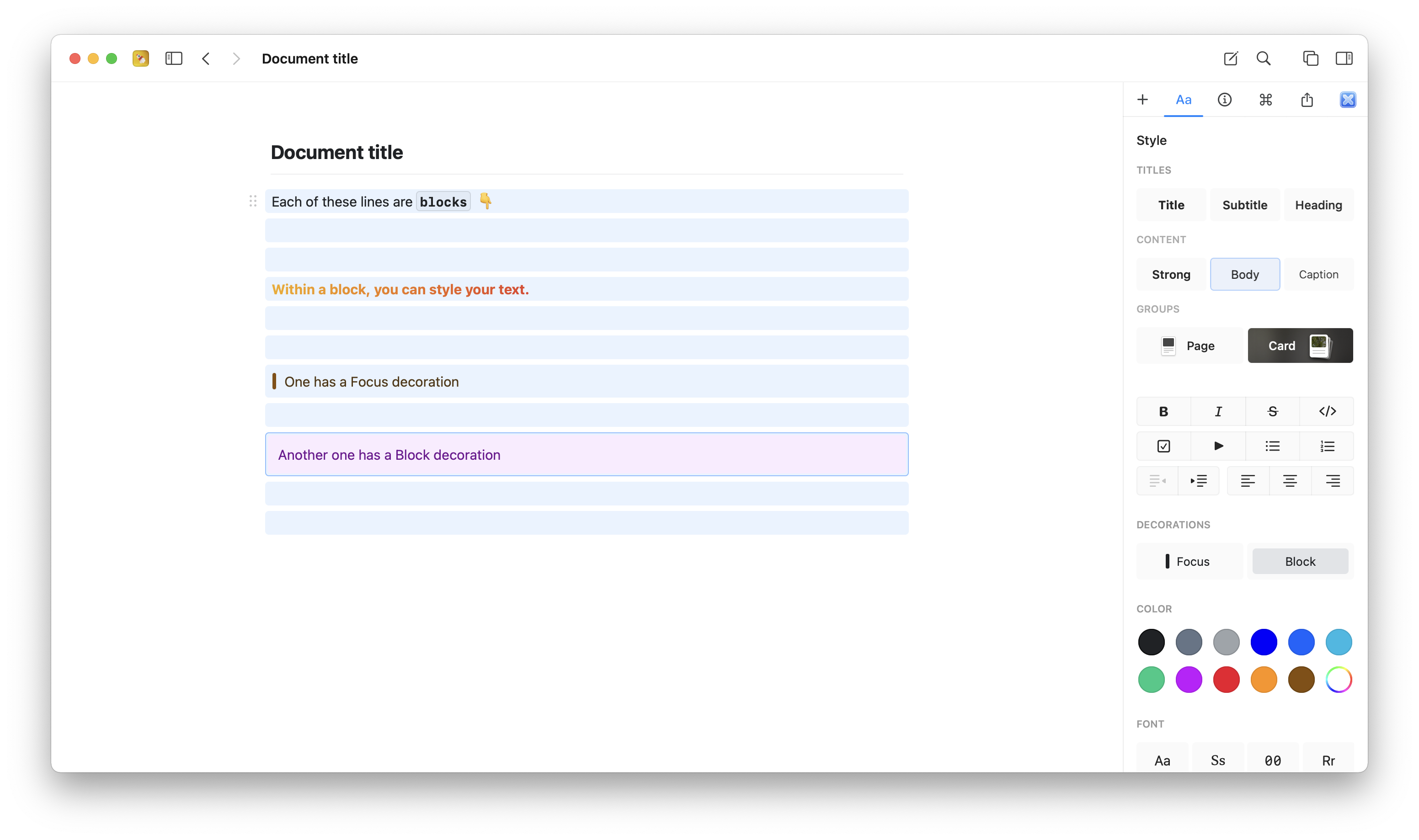 ## Od Bloków do stron
Tu Craft staje się naprawdę interesujący: każdy Blok może stać się stroną. Gdy pod Blokiem znajduje się zagnieżdżona zawartość, traktujemy go jako stronę. Możesz kliknąć w Blok-stronę, aby wejść do środka i zobaczyć wszystkie zagnieżdżone elementy.
Powstaje w ten sposób naturalna hierarchia:
* Blok to pojedyncza jednostka zawartości
* Strona to Blok, który zawiera inne Bloki wewnątrz siebie
* Dokument to element najwyższego poziomu, który widzisz w sidebar
Nie musisz planować struktury z wyprzedzeniem. Zaczynaj pisać, a gdy sekcja stanie się długa lub będzie wymagać szczegółów, zamień ją w stronę. Craft dopasowuje się do Twojego sposobu myślenia.
## Tworzenie struktury przy pomocy stylów stron
Chociaż każdy Blok ze zagnieżdżoną zawartością jest technicznie stroną, Craft oferuje specjalne style wizualne, które wyróżniają strony:
**Page Style**: Ten styl tekstu jest zaprojektowany specjalnie dla Bloków-stron. Nadaje blokowi charakterystyczny wygląd, który sygnalizuje „jest tu coś więcej”.
**Card Style**: Karty to jeszcze bardziej wizualny sposób przedstawiania stron. Mogą zawierać:
* Obrazy okładkowe
* Niestandardowe kolory
* Bogate podglądy
Oba style ułatwiają szybkie skanowanie Dokumentu i zrozumienie jego struktury na pierwszy rzut oka.
## Grupowanie Bloków w strony
Kiedy masz kilka powiązanych Bloków, możesz je zgrupować w stronę. To idealne rozwiązanie do porządkowania myśli podczas pisania.
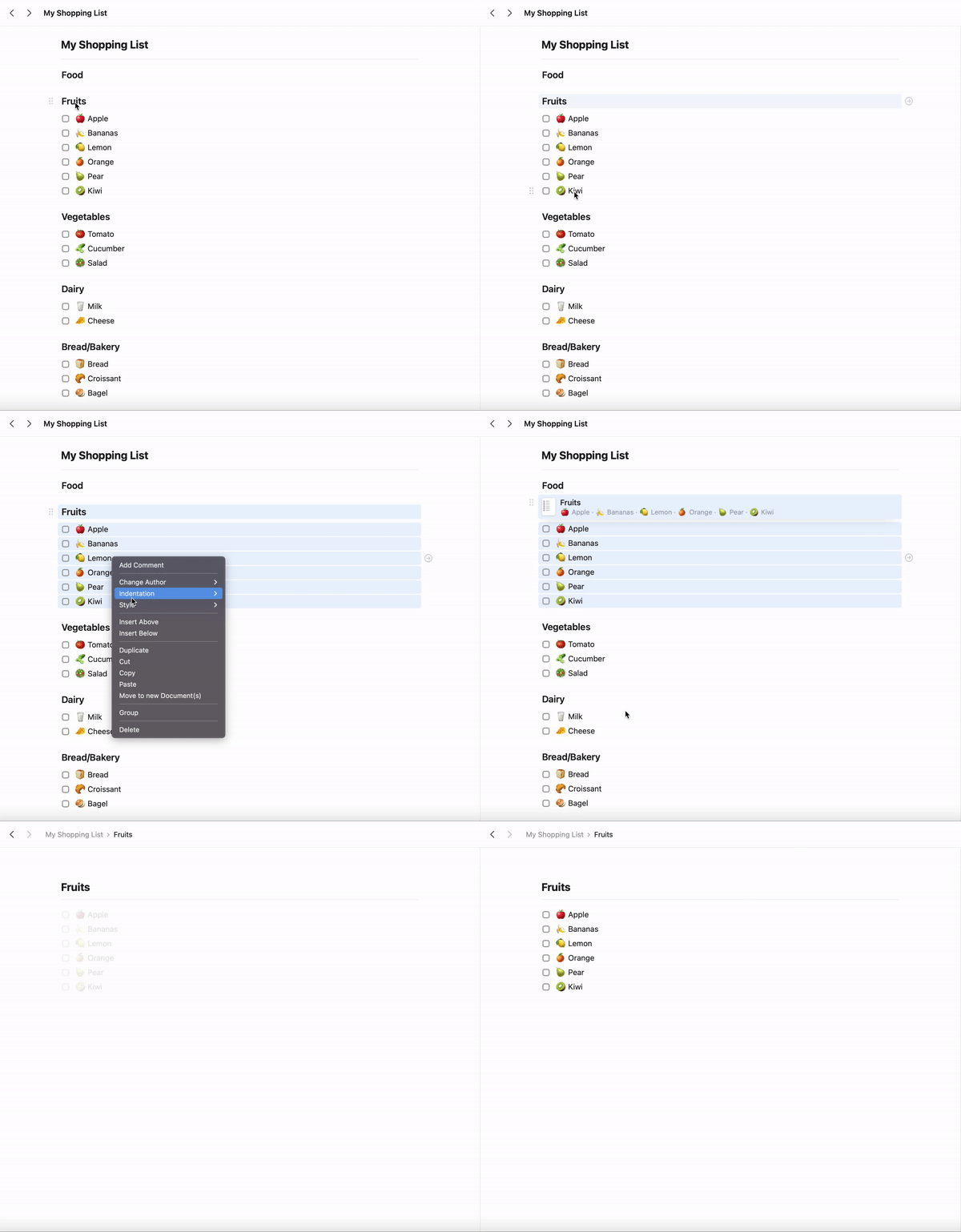
**Aby zgrupować Bloki na Mac:**
Zaznacz Bloki, które chcesz zgrupować (click and drag, or Cmd+click multiple blocks)
Kliknij prawym przyciskiem myszy na zaznaczeniu
Wybierz "Group" z menu, lub naciśnij `Cmd+G`
Pierwszy Blok w zaznaczeniu staje się tytułem strony, a pozostałe Bloki przenoszą się do środka tej strony.
## Od Bloków do stron
Tu Craft staje się naprawdę interesujący: każdy Blok może stać się stroną. Gdy pod Blokiem znajduje się zagnieżdżona zawartość, traktujemy go jako stronę. Możesz kliknąć w Blok-stronę, aby wejść do środka i zobaczyć wszystkie zagnieżdżone elementy.
Powstaje w ten sposób naturalna hierarchia:
* Blok to pojedyncza jednostka zawartości
* Strona to Blok, który zawiera inne Bloki wewnątrz siebie
* Dokument to element najwyższego poziomu, który widzisz w sidebar
Nie musisz planować struktury z wyprzedzeniem. Zaczynaj pisać, a gdy sekcja stanie się długa lub będzie wymagać szczegółów, zamień ją w stronę. Craft dopasowuje się do Twojego sposobu myślenia.
## Tworzenie struktury przy pomocy stylów stron
Chociaż każdy Blok ze zagnieżdżoną zawartością jest technicznie stroną, Craft oferuje specjalne style wizualne, które wyróżniają strony:
**Page Style**: Ten styl tekstu jest zaprojektowany specjalnie dla Bloków-stron. Nadaje blokowi charakterystyczny wygląd, który sygnalizuje „jest tu coś więcej”.
**Card Style**: Karty to jeszcze bardziej wizualny sposób przedstawiania stron. Mogą zawierać:
* Obrazy okładkowe
* Niestandardowe kolory
* Bogate podglądy
Oba style ułatwiają szybkie skanowanie Dokumentu i zrozumienie jego struktury na pierwszy rzut oka.
## Grupowanie Bloków w strony
Kiedy masz kilka powiązanych Bloków, możesz je zgrupować w stronę. To idealne rozwiązanie do porządkowania myśli podczas pisania.
**Aby zgrupować Bloki na Mac:**
Zaznacz Bloki, które chcesz zgrupować (click and drag, or Cmd+click multiple blocks)
Kliknij prawym przyciskiem myszy na zaznaczeniu
Wybierz "Group" z menu, lub naciśnij `Cmd+G`
Pierwszy Blok w zaznaczeniu staje się tytułem strony, a pozostałe Bloki przenoszą się do środka tej strony.
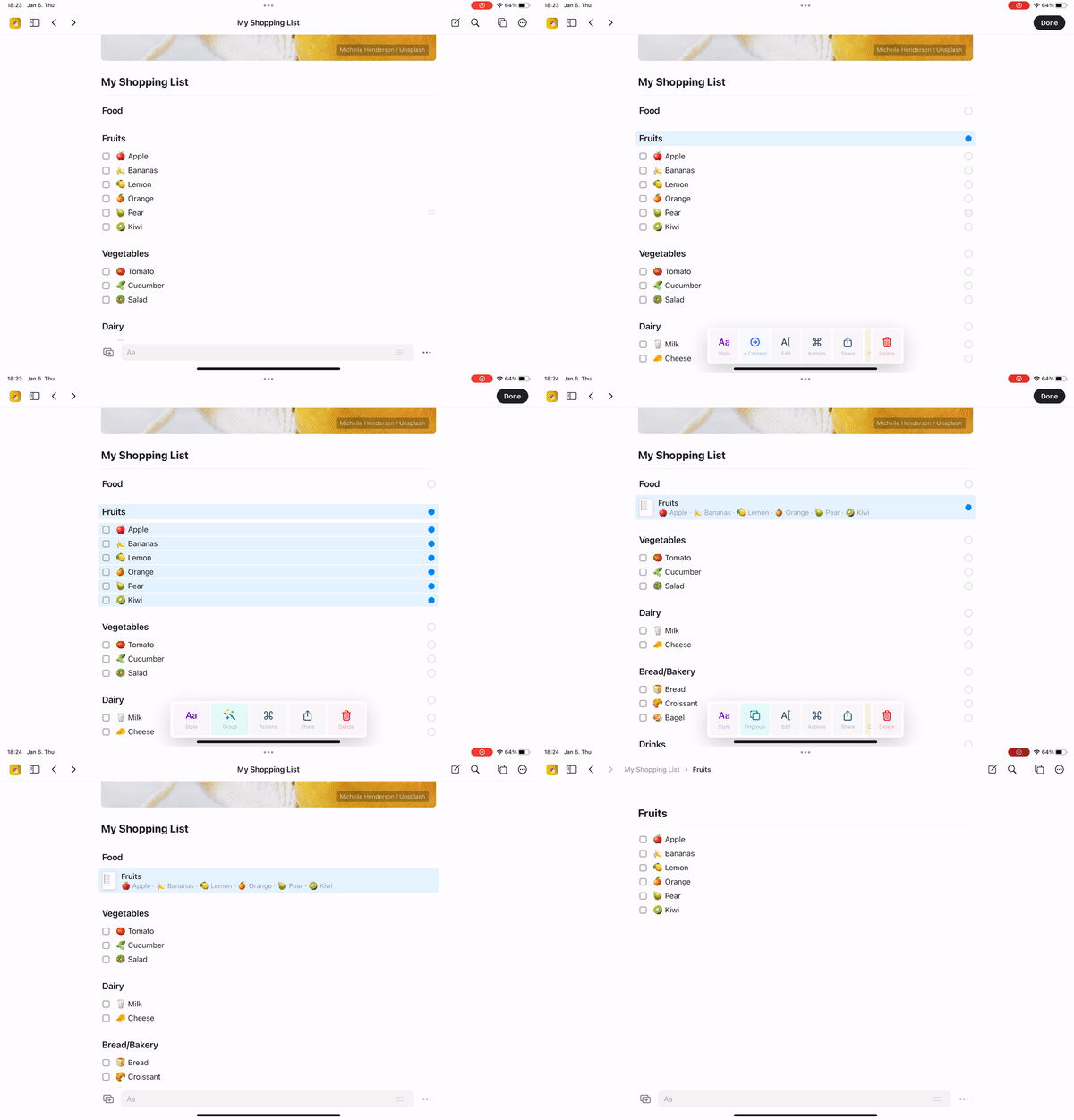
 **Aby zgrupować Bloki na iOS:**
Swipe right po Blokach, aby je zaznaczyć (lub użyj long-press, aby zaznaczyć wiele)
Tapnij action menu
Wybierz "Group"
**Aby zgrupować Bloki na iOS:**
Swipe right po Blokach, aby je zaznaczyć (lub użyj long-press, aby zaznaczyć wiele)
Tapnij action menu
Wybierz "Group"
 **Rozgrupowywanie**: Aby cofnąć operację, zaznacz Blok-stronę i naciśnij `Cmd+Shift+G` (Mac) lub użyj akcji "Ungroup". Wszystkie zagnieżdżone Bloki wrócą na ten sam poziom, co strona.
## Przenoszenie Bloków między Dokumentami
Ponieważ Bloki są niezależnymi jednostkami, możesz je łatwo przenosić – nawet między różnymi Dokumentami.
**Metoda 1: Wytnij i wklej**
1. Zaznacz Bloki, które chcesz przenieść
2. Naciśnij `Cmd+X`, aby wyciąć
3. Przejdź do Dokumentu docelowego
4. Naciśnij `Cmd+V`, aby wkleić
**Metoda 2: Przeciągnij i upuść**
1. Otwórz dwa okna Craft obok siebie (`Cmd+Shift+N`, aby otworzyć nowe okno)
2. Click i przeciągnij Bloki z jednego okna do drugiego
3. Puść, aby upuścić je w nowym miejscu
**Rozgrupowywanie**: Aby cofnąć operację, zaznacz Blok-stronę i naciśnij `Cmd+Shift+G` (Mac) lub użyj akcji "Ungroup". Wszystkie zagnieżdżone Bloki wrócą na ten sam poziom, co strona.
## Przenoszenie Bloków między Dokumentami
Ponieważ Bloki są niezależnymi jednostkami, możesz je łatwo przenosić – nawet między różnymi Dokumentami.
**Metoda 1: Wytnij i wklej**
1. Zaznacz Bloki, które chcesz przenieść
2. Naciśnij `Cmd+X`, aby wyciąć
3. Przejdź do Dokumentu docelowego
4. Naciśnij `Cmd+V`, aby wkleić
**Metoda 2: Przeciągnij i upuść**
1. Otwórz dwa okna Craft obok siebie (`Cmd+Shift+N`, aby otworzyć nowe okno)
2. Click i przeciągnij Bloki z jednego okna do drugiego
3. Puść, aby upuścić je w nowym miejscu
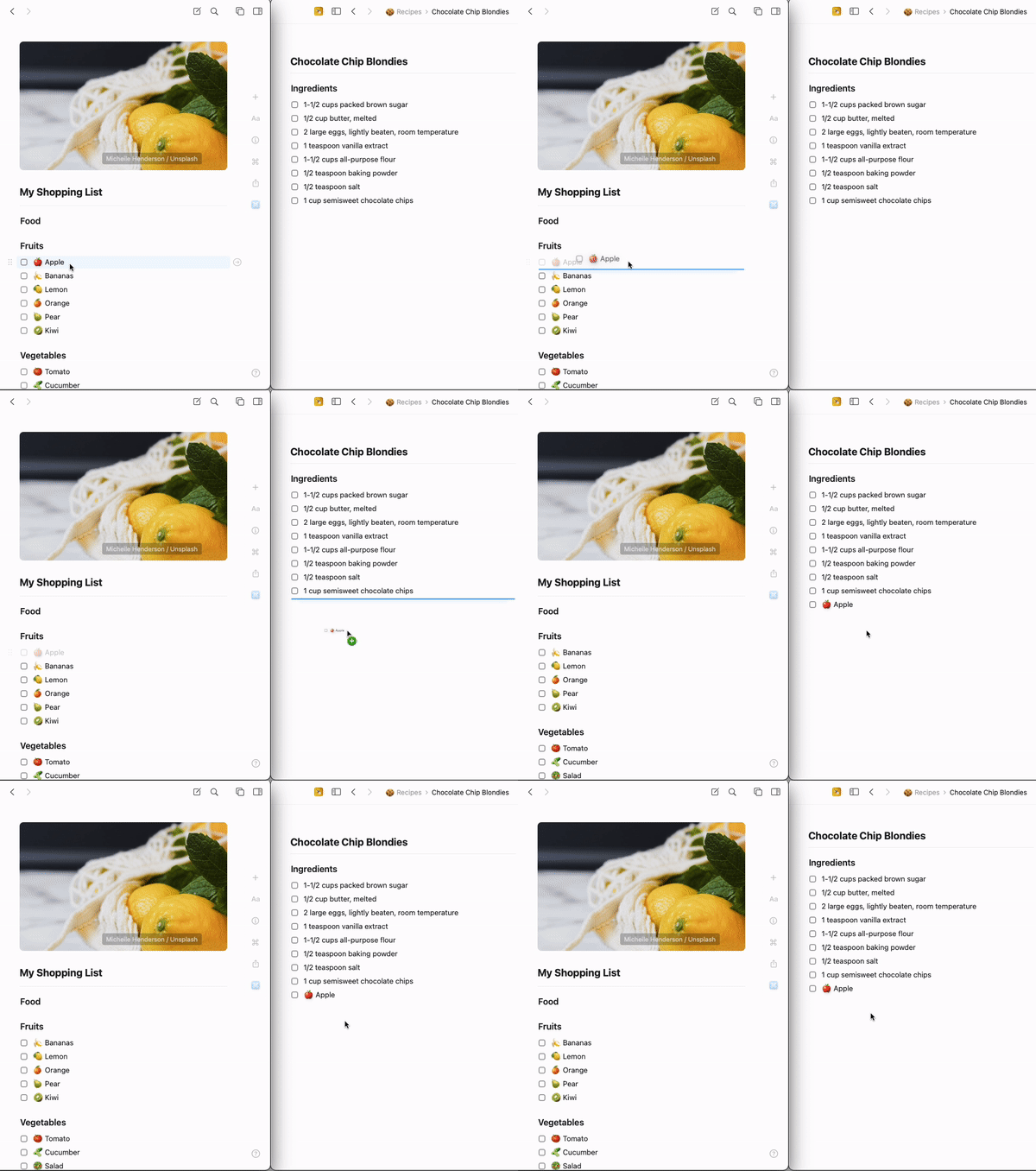 Możesz też przeciągnąć Bloki bezpośrednio na nazwy Dokumentów w sidebarze, aby przenieść je szybciej.
**Metoda 1: Wytnij i wklej**
1. Swipe, aby zaznaczyć Bloki
2. Tapnij "Cut" w action menu
3. Przejdź do Dokumentu docelowego
4. Tapnij w miejscu, gdzie chcesz wkleić, i wybierz "Paste"
**Metoda 2: Move to Document**
1. Zaznacz Bloki
2. Stuknij three-dot menu (⋯)
3. Wybierz "Move to Document"
4. Wskaż Dokument docelowy
**Metoda Wytnij i Wklej**
1. Zaznacz Bloki (click and drag, or Ctrl+click on Windows)
2. Naciśnij `Ctrl+X` (Windows) lub `Cmd+X` (Mac), aby wyciąć
3. Przejdź do miejsca docelowego
4. Naciśnij `Ctrl+V` lub `Cmd+V`, aby wkleić
## Ważna uwaga o stronach vs Dokumentach
Zrozumienie różnicy między stronami a Dokumentami jest kluczowe dla porządkowania pracy:
**Dokumenty** to elementy najwyższego poziomu, które pojawiają się w Twoim sidebar. Mogą być:
* Dodawane do ulubionych (Starred) dla szybkiego dostępu
* Organizowane w foldery
* Przenoszone do kosza i przywracane
* Udostępniane lub publikowane niezależnie
**Strony** to Bloki wewnątrz Dokumentów. One:
* Istnieją tylko wewnątrz Dokumentu macierzystego
* Nie pojawiają się oddzielnie w sidebarze
* Są traktowane jako zawartość Dokumentu
* Nie można ich osobno oznaczać jako ulubione ani organizować niezależnie
Gdy usuniesz stronę (czyli Blok ze zagnieżdżoną zawartością), nie trafia ona do folderu Ostatnio usunięte jak Dokumenty. Aby przywrócić usuniętą stronę, musisz:
* Użyć `Cmd+Z` (undo) natychmiast po usunięciu, lub
* Przywrócić wcześniejszą wersję Dokumentu korzystając z historii wersji
Dowiedz się więcej o [version history](/pl/write-and-edit/version-history) i [data recovery](/pl/account-and-subscription/storage-and-recovery).
## Buduj swoją wiedzę, Blok po Bloku
Piękno systemu Bloków w Craft polega na tym, że odzwierciedla on sposób, w jaki myślisz. Nie musisz z góry decydować, czy coś powinno być osobnym Dokumentem, czy stroną wewnątrz Dokumentu.
Zacznij pisać. Jeśli sekcja potrzebuje więcej szczegółów, zamień ją w stronę. Jeśli strona stanie się za złożona, zawsze możesz przenieść te Bloki do nowego Dokumentu.
Ta elastyczność pozwala, aby Twoja struktura ewoluowała naturalnie wraz z rozwojem pomysłów. Skup się na zapisywaniu myśli – Craft ułatwia późniejsze ich uporządkowanie.
## Typowe workflowy
**Tworzenie planu projektu**
1. Utwórz Dokument o nazwie "Q1 Projects"
2. Zapisz nazwy projektów jako oddzielne Bloki
3. Kliknij w każdy Blok-projekt, aby dodać szczegóły w środku
4. Dodaj Zadania, notatki i pliki w ramach każdej strony projektu
**Robienie notatek ze spotkań**
1. Zacznij od punktów agendy jako zwykłych Bloków
2. W trakcie dyskusji dodawaj szczegóły pod każdym punktem
3. Elementy agendy automatycznie stają się stronami
4. Poruszaj się w głąb i na zewnątrz, aby zobaczyć przegląd lub detale
**Tworzenie bazy wiedzy**
1. Zacznij od szerokich tematów jako Bloki
2. Kliknij w każdy temat, aby dodać podtematy
3. Każdy podtemat może stać się własną stroną
4. Buduj hierarchię tak głęboko, jak potrzebujesz
Zwiń i rozwiń sekcje zawartości
Dowiedz się, jak formatować i stylizować Bloki
Gdy potrzebujesz funkcji podobnych do bazy danych
Foldery, Tagi i Przestrzenie
Twórz połączenia między Blokami i stronami
Wykorzystaj AI, aby lepiej zrozumieć strukturę treści i efektywniej nad nią pracować
Możesz też przeciągnąć Bloki bezpośrednio na nazwy Dokumentów w sidebarze, aby przenieść je szybciej.
**Metoda 1: Wytnij i wklej**
1. Swipe, aby zaznaczyć Bloki
2. Tapnij "Cut" w action menu
3. Przejdź do Dokumentu docelowego
4. Tapnij w miejscu, gdzie chcesz wkleić, i wybierz "Paste"
**Metoda 2: Move to Document**
1. Zaznacz Bloki
2. Stuknij three-dot menu (⋯)
3. Wybierz "Move to Document"
4. Wskaż Dokument docelowy
**Metoda Wytnij i Wklej**
1. Zaznacz Bloki (click and drag, or Ctrl+click on Windows)
2. Naciśnij `Ctrl+X` (Windows) lub `Cmd+X` (Mac), aby wyciąć
3. Przejdź do miejsca docelowego
4. Naciśnij `Ctrl+V` lub `Cmd+V`, aby wkleić
## Ważna uwaga o stronach vs Dokumentach
Zrozumienie różnicy między stronami a Dokumentami jest kluczowe dla porządkowania pracy:
**Dokumenty** to elementy najwyższego poziomu, które pojawiają się w Twoim sidebar. Mogą być:
* Dodawane do ulubionych (Starred) dla szybkiego dostępu
* Organizowane w foldery
* Przenoszone do kosza i przywracane
* Udostępniane lub publikowane niezależnie
**Strony** to Bloki wewnątrz Dokumentów. One:
* Istnieją tylko wewnątrz Dokumentu macierzystego
* Nie pojawiają się oddzielnie w sidebarze
* Są traktowane jako zawartość Dokumentu
* Nie można ich osobno oznaczać jako ulubione ani organizować niezależnie
Gdy usuniesz stronę (czyli Blok ze zagnieżdżoną zawartością), nie trafia ona do folderu Ostatnio usunięte jak Dokumenty. Aby przywrócić usuniętą stronę, musisz:
* Użyć `Cmd+Z` (undo) natychmiast po usunięciu, lub
* Przywrócić wcześniejszą wersję Dokumentu korzystając z historii wersji
Dowiedz się więcej o [version history](/pl/write-and-edit/version-history) i [data recovery](/pl/account-and-subscription/storage-and-recovery).
## Buduj swoją wiedzę, Blok po Bloku
Piękno systemu Bloków w Craft polega na tym, że odzwierciedla on sposób, w jaki myślisz. Nie musisz z góry decydować, czy coś powinno być osobnym Dokumentem, czy stroną wewnątrz Dokumentu.
Zacznij pisać. Jeśli sekcja potrzebuje więcej szczegółów, zamień ją w stronę. Jeśli strona stanie się za złożona, zawsze możesz przenieść te Bloki do nowego Dokumentu.
Ta elastyczność pozwala, aby Twoja struktura ewoluowała naturalnie wraz z rozwojem pomysłów. Skup się na zapisywaniu myśli – Craft ułatwia późniejsze ich uporządkowanie.
## Typowe workflowy
**Tworzenie planu projektu**
1. Utwórz Dokument o nazwie "Q1 Projects"
2. Zapisz nazwy projektów jako oddzielne Bloki
3. Kliknij w każdy Blok-projekt, aby dodać szczegóły w środku
4. Dodaj Zadania, notatki i pliki w ramach każdej strony projektu
**Robienie notatek ze spotkań**
1. Zacznij od punktów agendy jako zwykłych Bloków
2. W trakcie dyskusji dodawaj szczegóły pod każdym punktem
3. Elementy agendy automatycznie stają się stronami
4. Poruszaj się w głąb i na zewnątrz, aby zobaczyć przegląd lub detale
**Tworzenie bazy wiedzy**
1. Zacznij od szerokich tematów jako Bloki
2. Kliknij w każdy temat, aby dodać podtematy
3. Każdy podtemat może stać się własną stroną
4. Buduj hierarchię tak głęboko, jak potrzebujesz
Zwiń i rozwiń sekcje zawartości
Dowiedz się, jak formatować i stylizować Bloki
Gdy potrzebujesz funkcji podobnych do bazy danych
Foldery, Tagi i Przestrzenie
Twórz połączenia między Blokami i stronami
Wykorzystaj AI, aby lepiej zrozumieć strukturę treści i efektywniej nad nią pracować