> ## Documentation Index
> Fetch the complete documentation index at: https://craft-support.mintlify.site/llms.txt
> Use this file to discover all available pages before exploring further.
# Formatowanie
> Opanuj formatowanie tekstu w Craft za pomocą paska narzędzi formatowania, menu ukośnika, markdowna i skrótów klawiszowych.
Craft oferuje wiele sposobów formatowania tekstu, od wizualnego paska narzędzi formatowania po polecenia markdown wpisywane z klawiatury. Niezależnie od tego, czy wolisz klikać, pisać, czy łączyć oba podejścia, znajdziesz metodę dopasowaną do swojego stylu.
## Formatowanie tekstu, bloków i stron
Ta sekcja dotyczy **formatowania tekstu**: stylów wewnątrz wiersza i specjalnych elementów stosowanych bezpośrednio do tekstu. Jest to jeden z trzech poziomów stylizacji w Craft:
* **Formatowanie tekstu** (ta sekcja) – style takie jak pogrubienie, kursywa i wyróżnienia, a także specjalne elementy, np. daty, emoji i linki
* **Formatowanie bloków** – elementy strukturalne, takie jak nagłówki, listy, cytaty i bloki kodu (zobacz [Bloki i strony](/pl/write-and-edit/blocks-and-pages))
* **Stylizacja strony** – wygląd wizualny, w tym kolory, tła i czcionki (zobacz [Stylizacja](/pl/write-and-edit/styling))
## Cztery sposoby formatowania tekstu
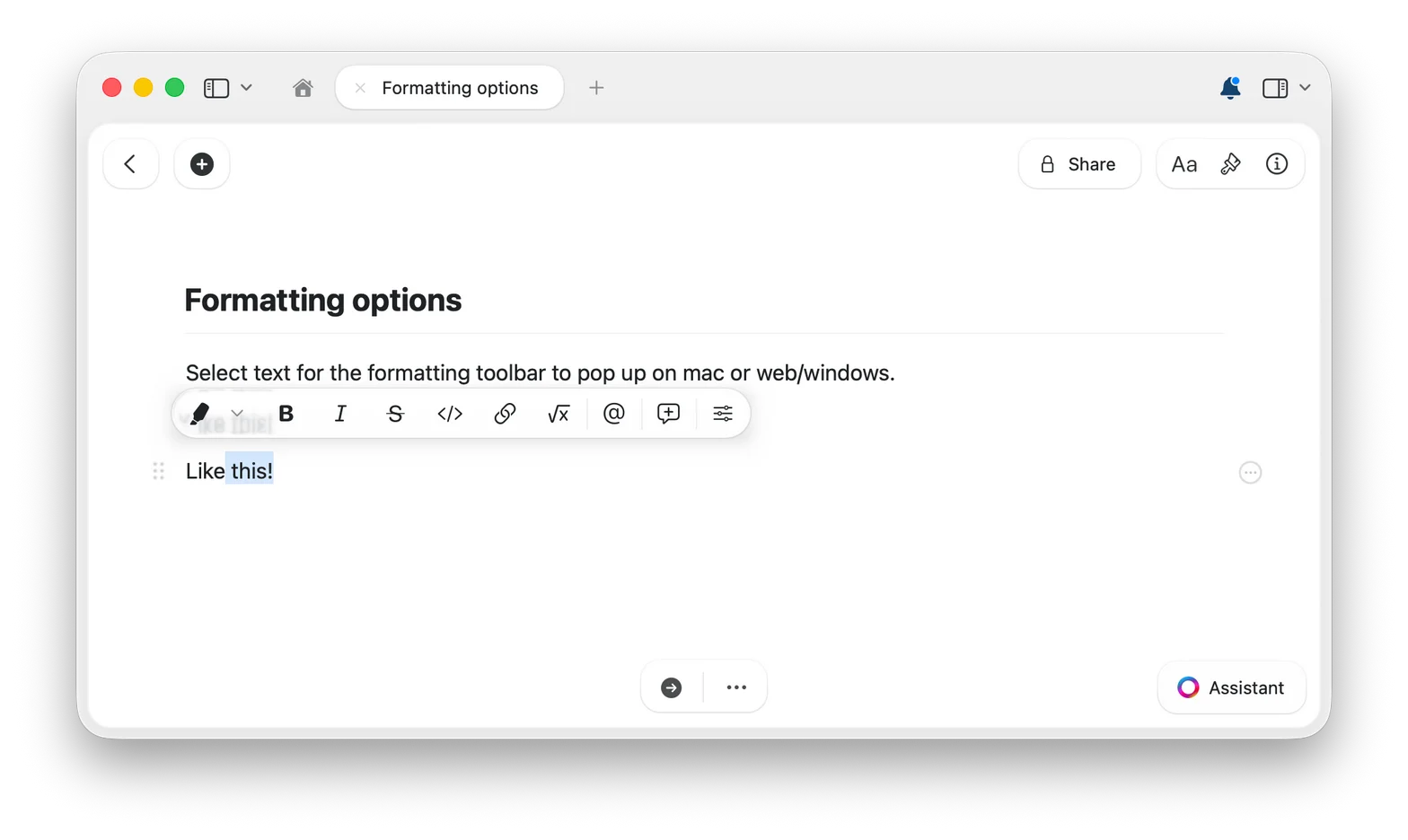
Zaznacz dowolny tekst, a pojawi się pasek narzędzi formatowania z opcjami pogrubienia, kursywy, wyróżnień, linków i nie tylko. To najbardziej wizualny sposób formatowania – niczego nie trzeba zapamiętywać.
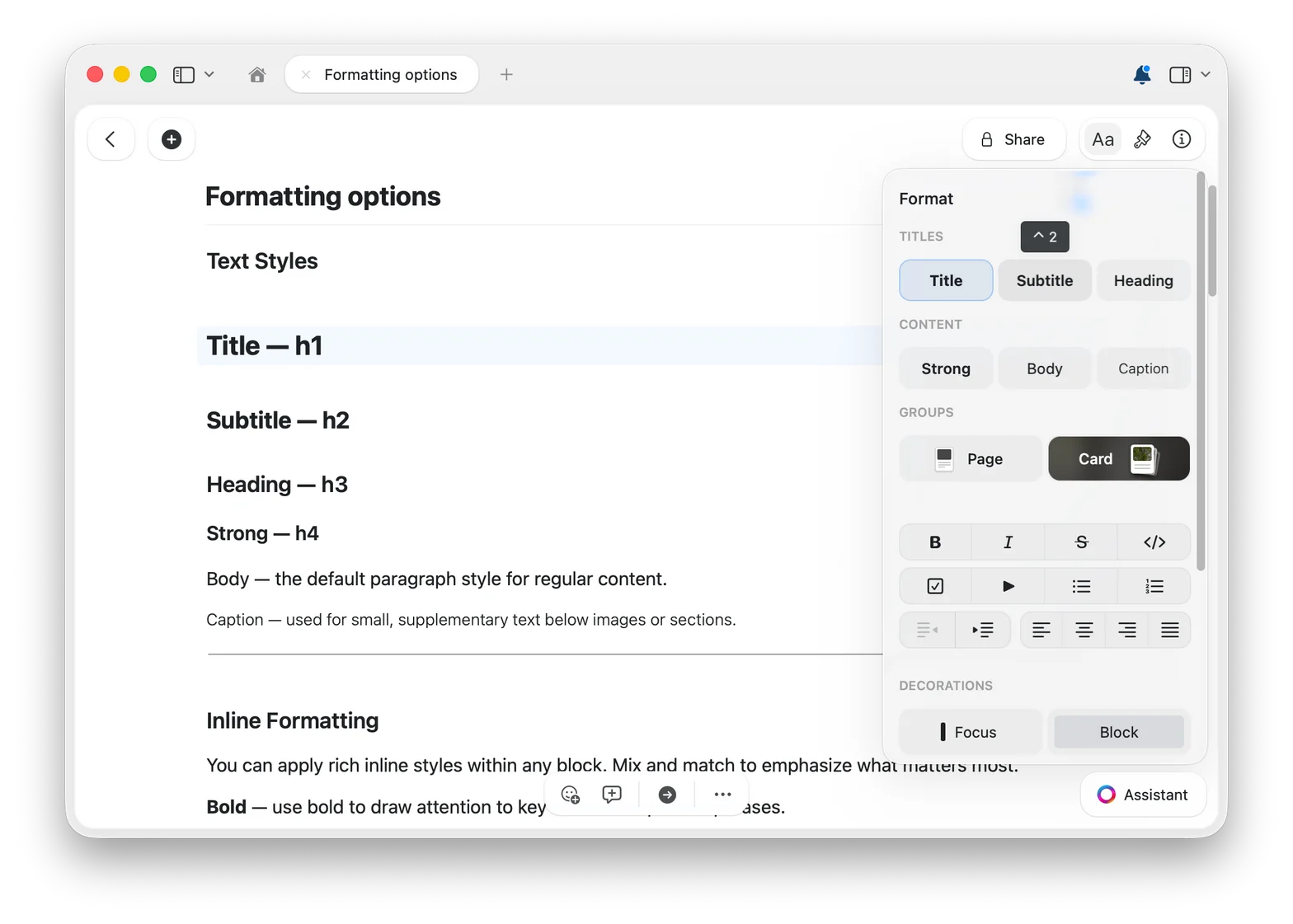
 Aby mieć wszystkie style tekstu i bloków w jednym miejscu, otwórz **panel formatowania** przyciskiem `Aa` w prawym górnym rogu.
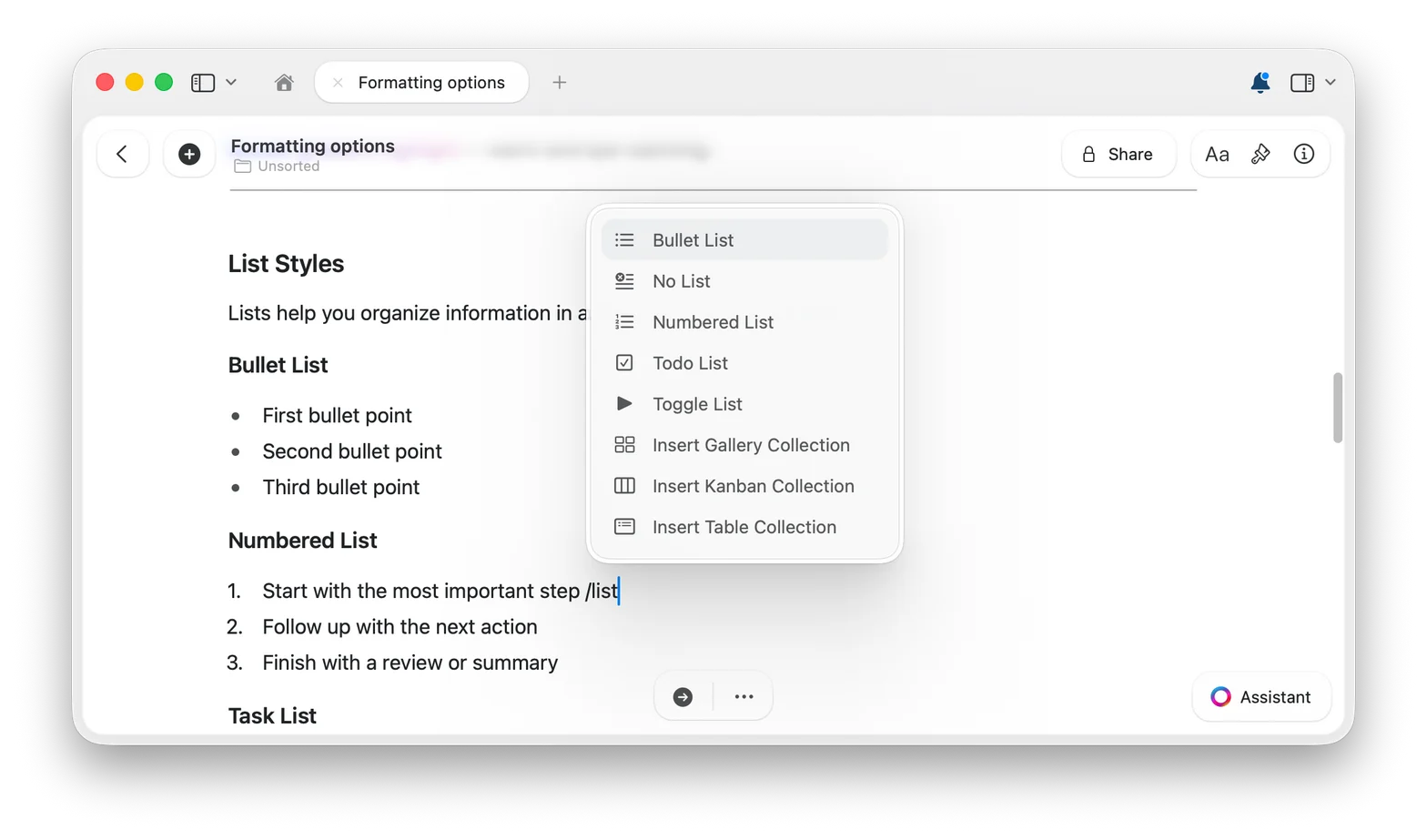
 Wpisz `/`, aby otworzyć menu poleceń, a następnie pisz dalej, by odfiltrować potrzebny styl lub akcję. To świetny sposób na odkrywanie możliwości Craft.
 [Dowiedz się więcej o menu ukośnika](/pl/write-and-edit/formatting/slash-menu)
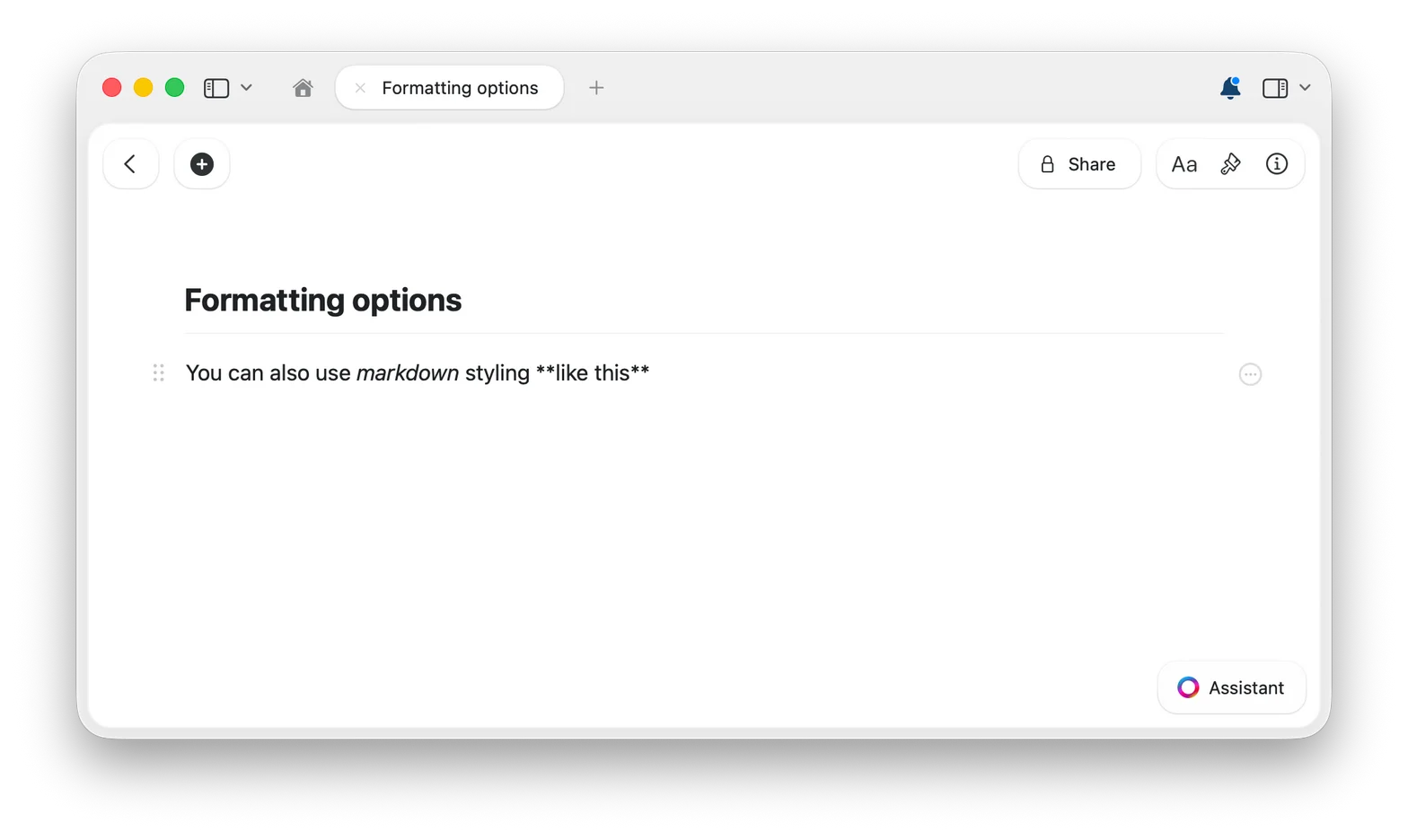
Korzystaj ze znanej składni markdown podczas pisania – wpisz `**pogrubiony tekst**`, a zamieni się on w **pogrubiony tekst** w chwili zamknięcia gwiazdek.
[Dowiedz się więcej o menu ukośnika](/pl/write-and-edit/formatting/slash-menu)
Korzystaj ze znanej składni markdown podczas pisania – wpisz `**pogrubiony tekst**`, a zamieni się on w **pogrubiony tekst** w chwili zamknięcia gwiazdek.
 [Zobacz wszystkie skróty markdown](/pl/write-and-edit/formatting/markdown-shortcuts)
Szybkie polecenia, takie jak `Cmd+B` dla pogrubienia czy `Cmd+I` dla kursywy, to najszybsza metoda, gdy już je zapamiętasz.
[Zobacz wszystkie skróty markdown](/pl/write-and-edit/formatting/markdown-shortcuts)
Szybkie polecenia, takie jak `Cmd+B` dla pogrubienia czy `Cmd+I` dla kursywy, to najszybsza metoda, gdy już je zapamiętasz.
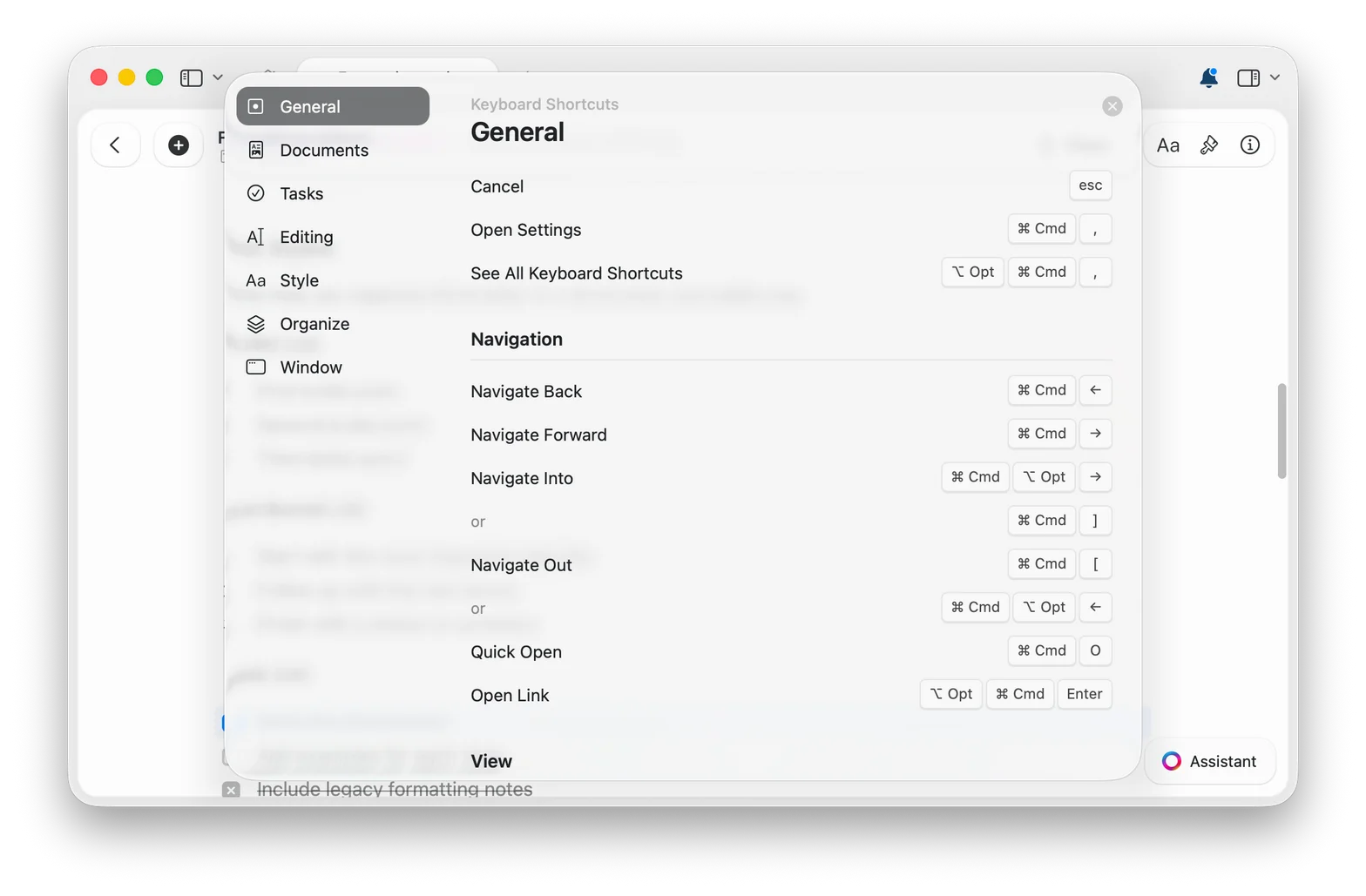 [Przeglądaj wszystkie skróty klawiszowe](/pl/introduction/shortcuts)
Wszystkie cztery metody działają razem – łącz je dowolnie w zależności od tego, co robisz. Aby bliżej poznać metody oparte na klawiaturze, zobacz [Szybkie metody stylizacji](/pl/write-and-edit/formatting/quick-styling).
## Wszystkie funkcje formatowania
Skonfiguruj sprawdzanie pisowni w 34 językach, globalnie lub dla pojedynczego dokumentu
Formatuj tekst podczas pisania za pomocą składni markdown
Korzystaj z każdej funkcji bez odrywania rąk od klawiatury
Wyszukuj i zamieniaj tekst w swoich dokumentach
Otaczaj zaznaczony tekst nawiasami kwadratowymi, okrągłymi lub klamrowymi
Wstawiaj znaczniki dat prowadzące do notatek dziennych
Wstawiaj emoji, wpisując `:` i nazwę emoji
Formatuj zapisy matematyczne, wzory i przypisy
Łącz skróty, markdown i menu ukośnika dla większej szybkości
Zapisuj równania w notacji LaTeX – w wierszu lub jako osobne bloki
[Przeglądaj wszystkie skróty klawiszowe](/pl/introduction/shortcuts)
Wszystkie cztery metody działają razem – łącz je dowolnie w zależności od tego, co robisz. Aby bliżej poznać metody oparte na klawiaturze, zobacz [Szybkie metody stylizacji](/pl/write-and-edit/formatting/quick-styling).
## Wszystkie funkcje formatowania
Skonfiguruj sprawdzanie pisowni w 34 językach, globalnie lub dla pojedynczego dokumentu
Formatuj tekst podczas pisania za pomocą składni markdown
Korzystaj z każdej funkcji bez odrywania rąk od klawiatury
Wyszukuj i zamieniaj tekst w swoich dokumentach
Otaczaj zaznaczony tekst nawiasami kwadratowymi, okrągłymi lub klamrowymi
Wstawiaj znaczniki dat prowadzące do notatek dziennych
Wstawiaj emoji, wpisując `:` i nazwę emoji
Formatuj zapisy matematyczne, wzory i przypisy
Łącz skróty, markdown i menu ukośnika dla większej szybkości
Zapisuj równania w notacji LaTeX – w wierszu lub jako osobne bloki