> ## Documentation Index
> Fetch the complete documentation index at: https://craft-support.mintlify.site/llms.txt
> Use this file to discover all available pages before exploring further.
# Dodawanie dat
> Wstaw znaczniki dat, które linkują do Dzienne Notatki, aby szybko odnosić się do terminów w dokumentach.
Znaczniki dat w Craft pełnią podwójną rolę: oznaczają odniesienia czasowe w Twojej treści i bezpośrednio prowadzą do odpowiadającej Dzienne Notatki dla danej daty.
## Wstawianie dat
Możesz dodać daty na kilka sposobów:
### Korzystanie z menu slash
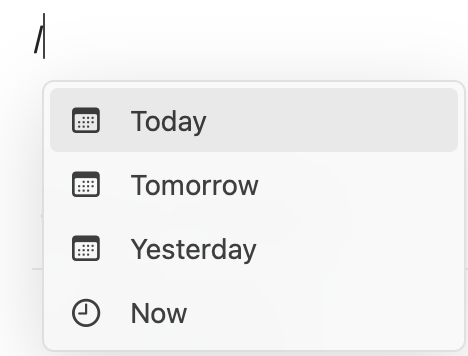
Wpisz `/`, a następnie:
* Wpisz **Date & Time**, aby otworzyć date picker
* Wpisz w języku potocznym na przykład **dzisiaj**, **jutro** lub **wczoraj**
* Wpisz nazwę miesiąca, a następnie dzień (np. **15 grudnia**)
 ### Korzystanie z symbolu @
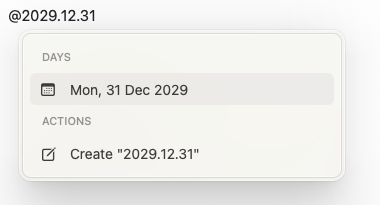
Dla konkretnych dat wpisz `@`, a następnie datę w formacie **YYYY.MM.DD**:
### Korzystanie z symbolu @
Dla konkretnych dat wpisz `@`, a następnie datę w formacie **YYYY.MM.DD**:
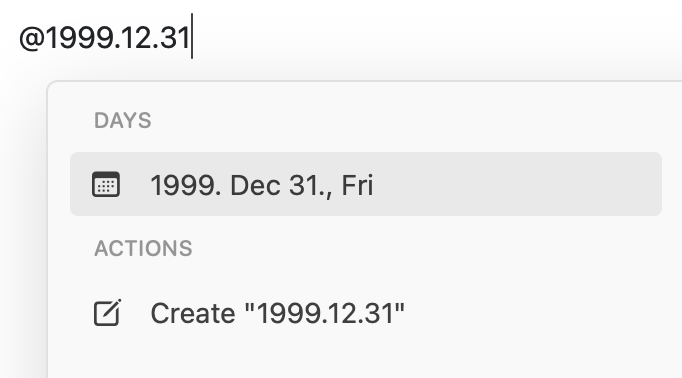 Pojawi się date picker, który pozwoli wybrać lub dostosować datę:
 ## Znaczniki dat i Dzienne Notatki
Każdy znacznik daty jest też klikalnym linkiem do odpowiadającej [Dzienne Notatki](/pl/plan-and-do/daily-notes). Kliknij dowolny znacznik daty, aby:
* Zobaczyć istniejącą zawartość dla tej daty
* Dodać nowe notatki lub Zadania
* Nawigować po Dzienne Notatki
Znaczniki dat automatycznie łączą się z Dzienne Notatki, co ułatwia odwoływanie się do treści powiązanych z czasem i szybkie poruszanie się po nich w całym obszarze roboczym.
## Znaczniki dat i Dzienne Notatki
Każdy znacznik daty jest też klikalnym linkiem do odpowiadającej [Dzienne Notatki](/pl/plan-and-do/daily-notes). Kliknij dowolny znacznik daty, aby:
* Zobaczyć istniejącą zawartość dla tej daty
* Dodać nowe notatki lub Zadania
* Nawigować po Dzienne Notatki
Znaczniki dat automatycznie łączą się z Dzienne Notatki, co ułatwia odwoływanie się do treści powiązanych z czasem i szybkie poruszanie się po nich w całym obszarze roboczym.