> ## Documentation Index
> Fetch the complete documentation index at: https://craft-support.mintlify.site/llms.txt
> Use this file to discover all available pages before exploring further.
# Znajdź i zamień
> Szybko wyszukaj i zamień tekst w Dokumentach, aby poprawić literówki lub zaktualizować treść.
Potrzebujesz szybko poprawić literówki w całym Dokumencie lub zaktualizować wiele wystąpień tego samego terminu? Narzędzie Znajdź i zamień ułatwia wyszukiwanie i edytowanie treści masowo.
## Dostęp do funkcji Znajdź i zamień
Podczas edycji Dokumentu otwórz prawy sidebar i znajdź panel Znajdź i zamień.
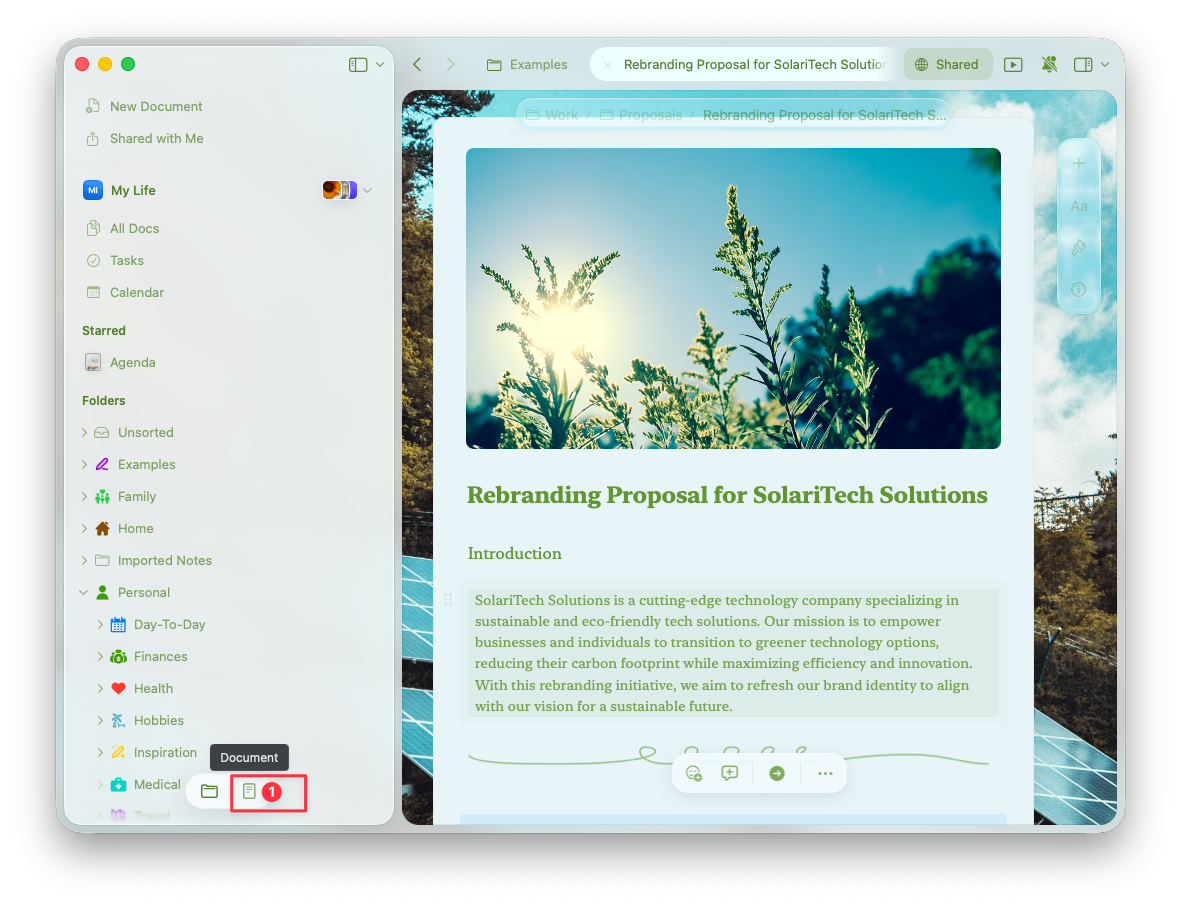
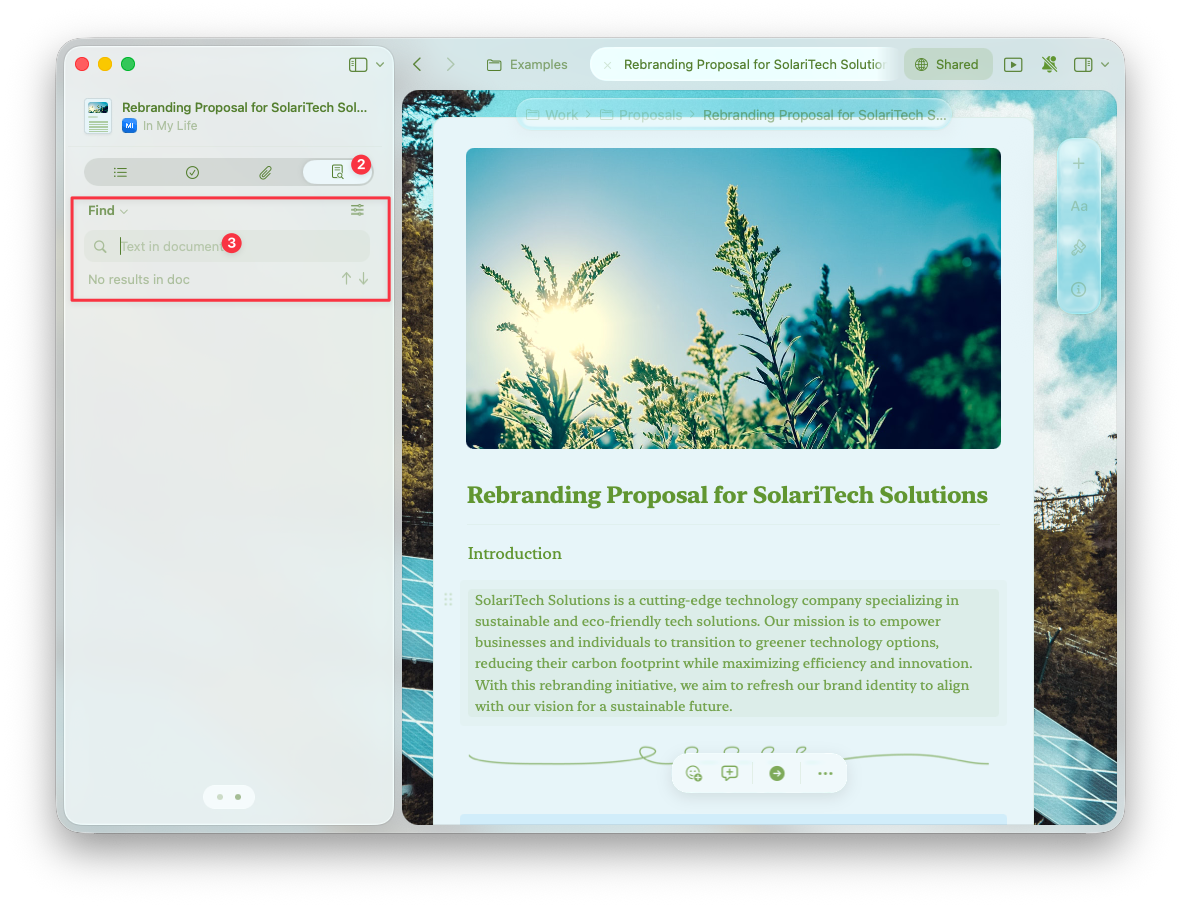 Podczas edycji Dokumentu otwórz prawy sidebar i znajdź panel Znajdź i zamień.
Podczas edycji Dokumentu stuknij
Podczas edycji Dokumentu otwórz prawy sidebar i znajdź panel Znajdź i zamień.
Podczas edycji Dokumentu stuknij
 przycisk w dolnym pasku narzędzi, aby uzyskać dostęp do Znajdź i zamień.
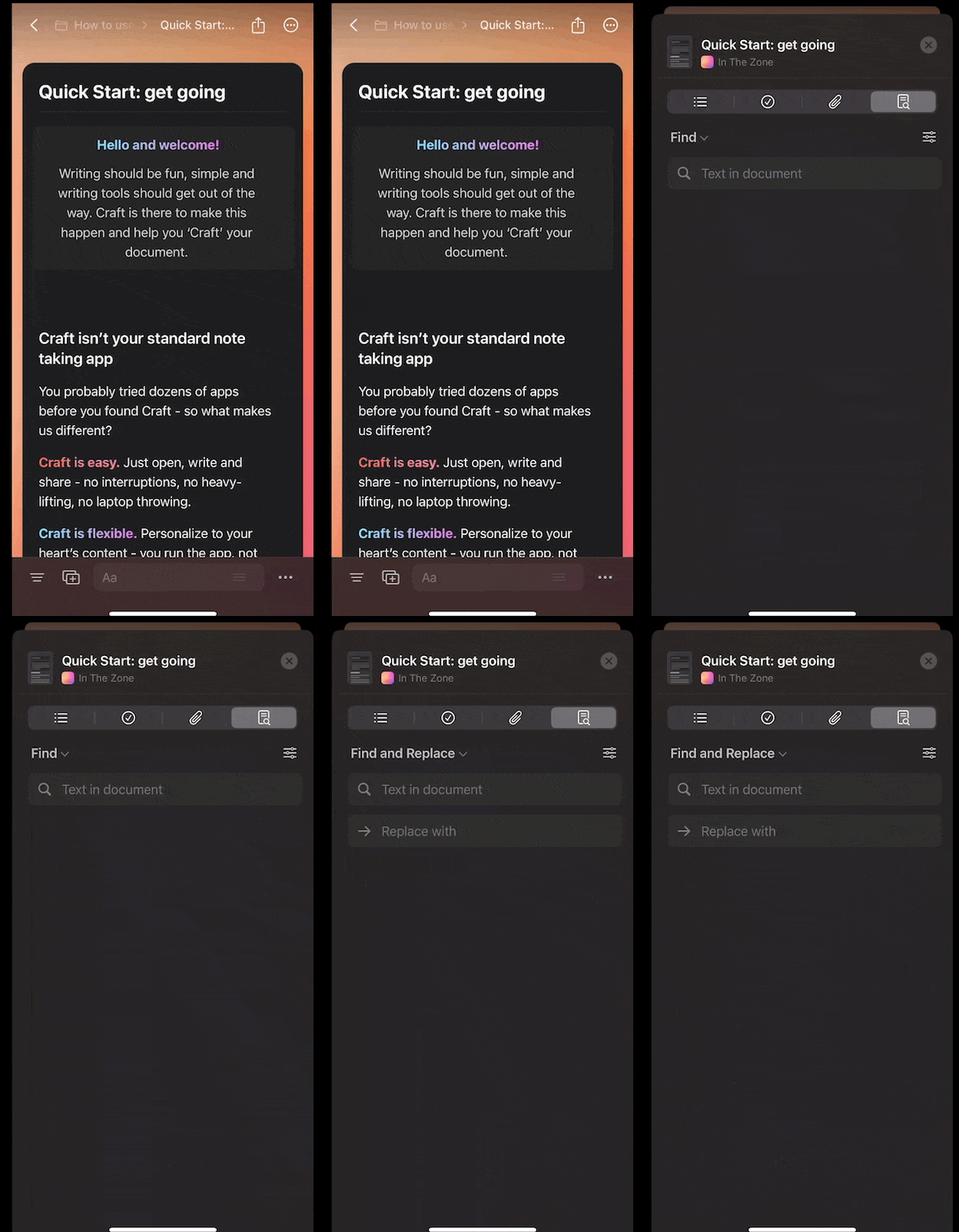 Podczas edycji Dokumentu otwórz prawy sidebar i znajdź panel Znajdź i zamień.
## Funkcje i zakres
Narzędzie Znajdź i zamień przeszukuje:
* Główną zawartość Dokumentu
* Wszystkie podstrony w Dokumencie
* Tabele i osadzone treści
Narzędzie Znajdź i zamień przeszukuje:
* Główną zawartość Dokumentu
* Wszystkie podstrony w Dokumencie
* Tabele i osadzone treści
Funkcja "Zamień wszystko" nie jest jeszcze dostępna na iOS.
Narzędzie Znajdź i zamień przeszukuje:
* Główną zawartość Dokumentu
- Nie można przeszukiwać podstron w Dokumentach
- Funkcja Znajdź i zamień nie jest dostępna wewnątrz tabel
Narzędzie Znajdź i zamień przeszukuje:
* Główną zawartość Dokumentu
- Nie można przeszukiwać podstron w Dokumentach
- Funkcja Znajdź i zamień nie jest dostępna wewnątrz tabel
Podczas edycji Dokumentu otwórz prawy sidebar i znajdź panel Znajdź i zamień.
Podczas edycji Dokumentu otwórz prawy sidebar i znajdź panel Znajdź i zamień.
## Funkcje i zakres
Narzędzie Znajdź i zamień przeszukuje:
* Główną zawartość Dokumentu
* Wszystkie podstrony w Dokumencie
* Tabele i osadzone treści
Narzędzie Znajdź i zamień przeszukuje:
* Główną zawartość Dokumentu
* Wszystkie podstrony w Dokumencie
* Tabele i osadzone treści
Funkcja "Zamień wszystko" nie jest jeszcze dostępna na iOS.
Narzędzie Znajdź i zamień przeszukuje:
* Główną zawartość Dokumentu
- Nie można przeszukiwać podstron w Dokumentach
- Funkcja Znajdź i zamień nie jest dostępna wewnątrz tabel
Narzędzie Znajdź i zamień przeszukuje:
* Główną zawartość Dokumentu
- Nie można przeszukiwać podstron w Dokumentach
- Funkcja Znajdź i zamień nie jest dostępna wewnątrz tabel