> ## Documentation Index
> Fetch the complete documentation index at: https://craft-support.mintlify.site/llms.txt
> Use this file to discover all available pages before exploring further.
# Sprawdzanie pisowni i poprawki
> Skonfiguruj sprawdzanie pisowni w 34 językach dla Dokument w Craft.
Craft obsługuje sprawdzanie pisowni w 34 językach, aby pomóc wykryć błędy ortograficzne w Twoich Dokument. Możesz ustawić domyślny język globalnie w Preferences albo zmienić go dla poszczególnych Dokument.
## Globalne ustawienia sprawdzania pisowni
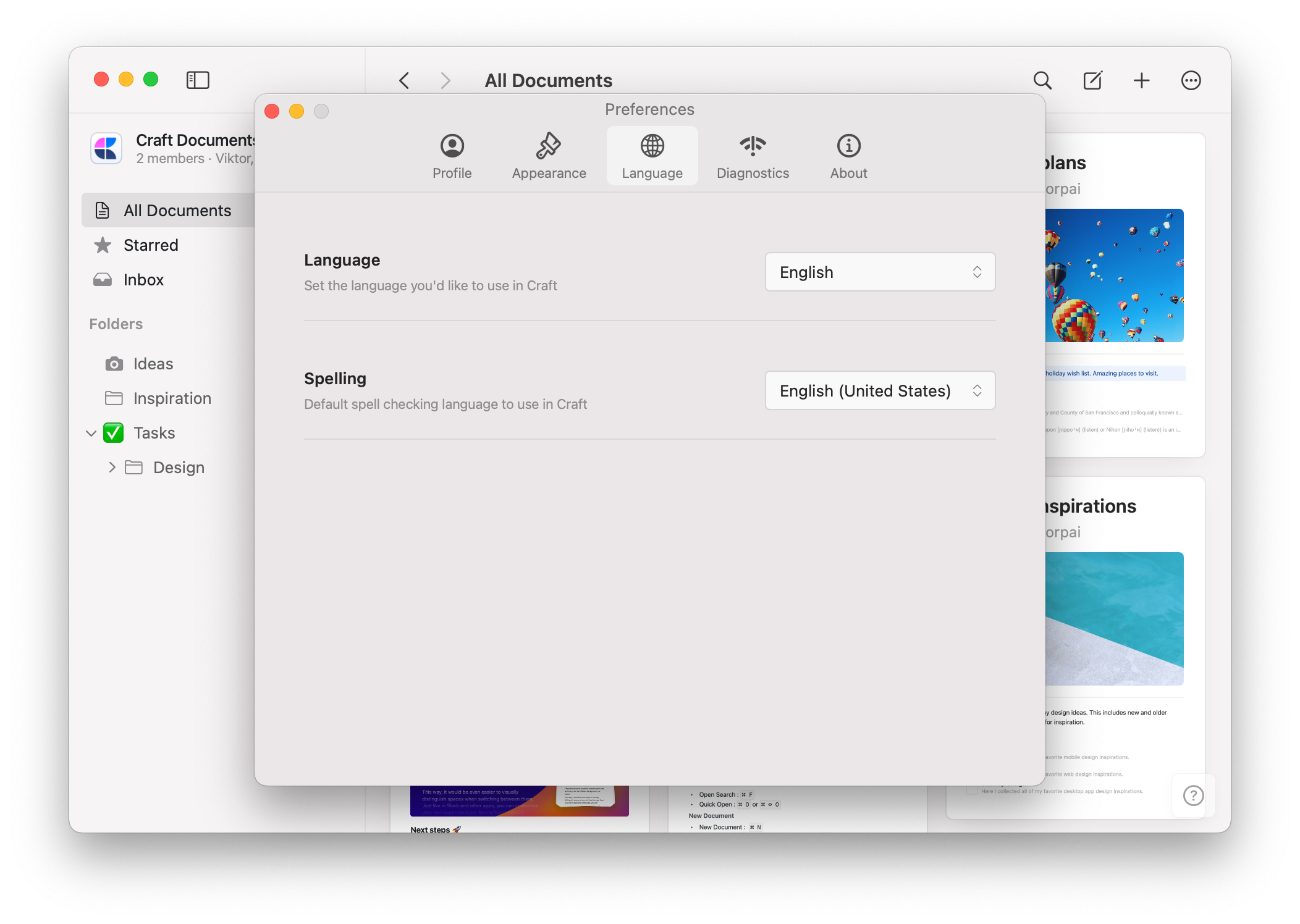
Przejdź do **Preferences** (Click your avatar in the top left), wybierz zakładkę **Language**, a następnie wybierz preferowany język z listy rozwijanej **Spelling**.
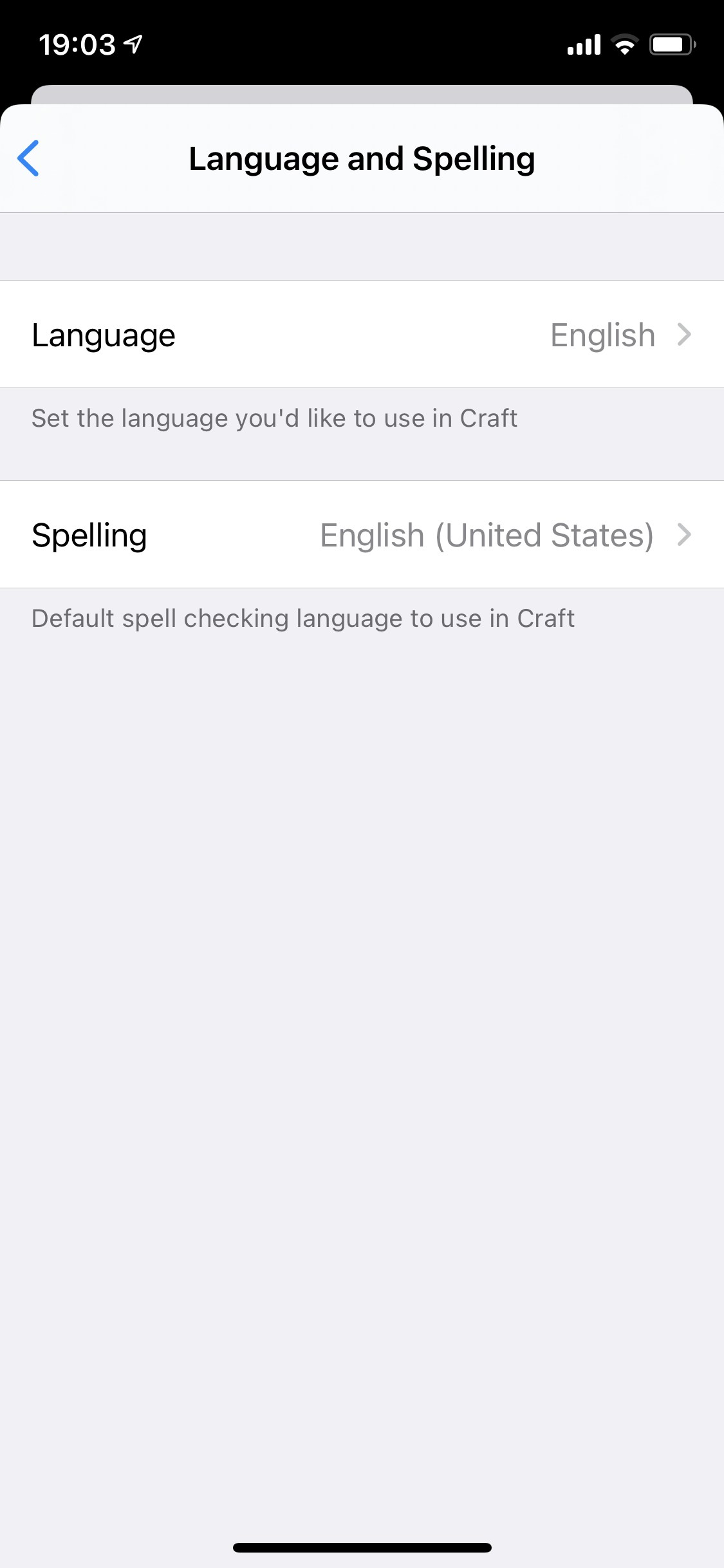
 Tap your avatar in the bottom right, wybierz **Preferences**, następnie Tap **Language and Spelling**. Wybierz preferowany język z listy rozwijanej **Spelling**.
 ## Sprawdzanie pisowni na poziomie Dokument
Aby zmienić język sprawdzania pisowni dla konkretnego Dokument:
Otwórz Dokument, następnie poszukaj opcji **Spelling** w lewej sidebar pod zakładką **Info** (4th tab), poniżej **Location**.
## Sprawdzanie pisowni na poziomie Dokument
Aby zmienić język sprawdzania pisowni dla konkretnego Dokument:
Otwórz Dokument, następnie poszukaj opcji **Spelling** w lewej sidebar pod zakładką **Info** (4th tab), poniżej **Location**.
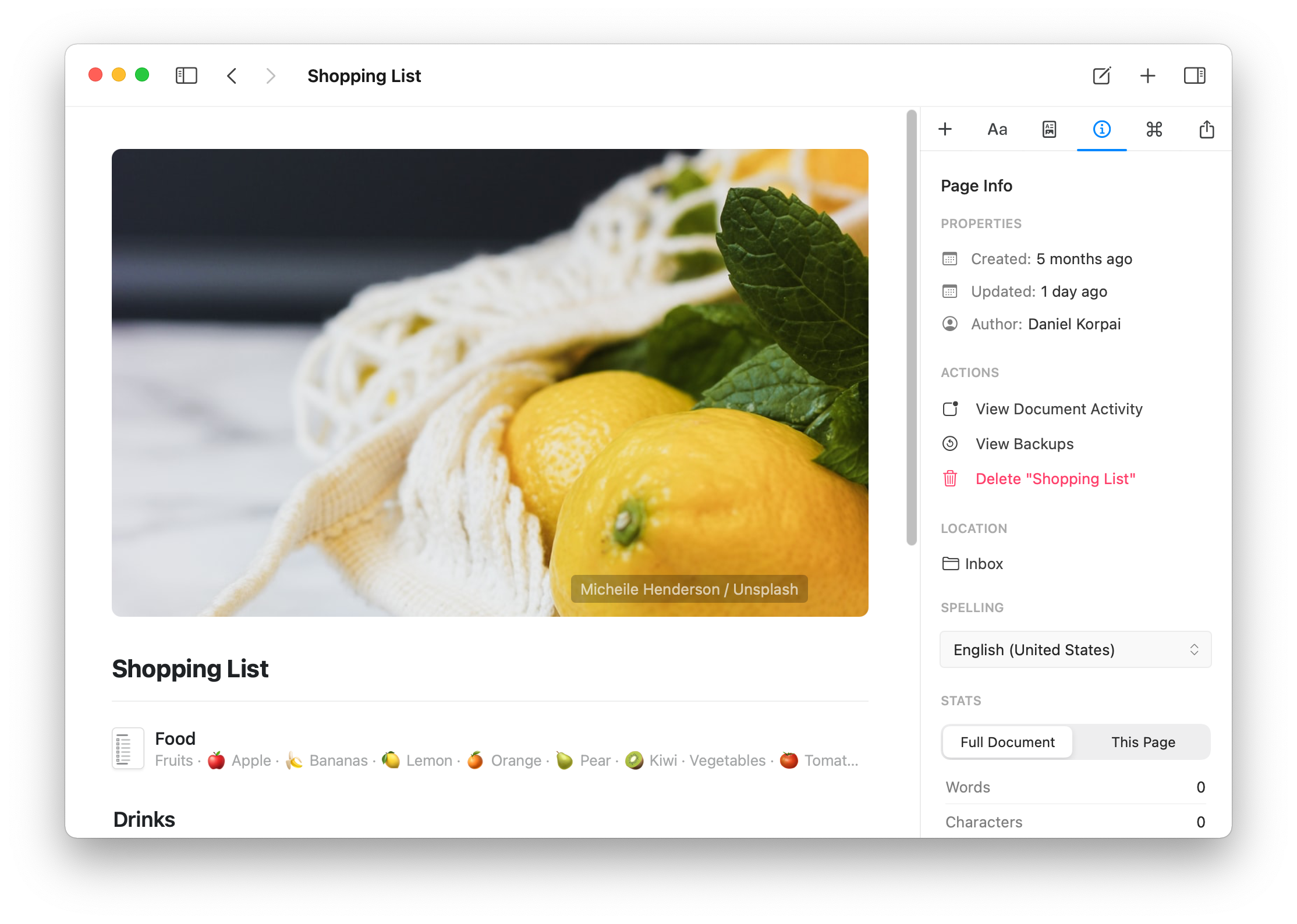 Ustawienia sprawdzania pisowni na poziomie Dokument konfiguruje się w panelu informacji o dokumencie. Tap the info button, aby uzyskać dostęp do tych ustawień.
Ustawienie na poziomie Dokument jest idealne, gdy musisz pisać w różnych językach w całej swojej przestrzeni roboczej.
## Zarządzanie wyuczonymi słowami
Craft deleguje sprawdzanie pisowni do systemu operacyjnego i nie prowadzi własnego słownika. Wyuczone słowa są przechowywane i zarządzane na poziomie systemu, a nie wewnątrz Craft.
Gdy moduł sprawdzania pisowni oznaczy poprawnie napisane słowo, możesz nauczyć system je rozpoznawać. Raz wyuczone słowo nie będzie już podkreślane w Craft ani w żadnej innej aplikacji korzystającej z tego samego modułu sprawdzania pisowni systemu operacyjnego.
### Uczenie słowa
Kliknij prawym przyciskiem myszy podkreślone słowo i wybierz z menu kontekstowego **Naucz się pisowni**. Słowo zostanie dodane do słownika systemowego współdzielonego przez wszystkie aplikacje macOS.
Dotknij podkreślonego słowa, aby otworzyć pasek sugestii, a następnie dotknij **Naucz się pisowni**. Słowo zostanie dodane do słownika systemowego używanego przez wszystkie aplikacje iOS.
### Usuwanie wyuczonego słowa
Jeśli przypadkowo nauczono się błędnie napisanego słowa, możesz je usunąć.
Otwórz Terminal i uruchom:
```
open ~/Library/Spelling/LocalDictionary
```
To otwiera plik w TextEdit. Usuń niechciane słowo (jedno słowo w wierszu), zapisz i uruchom ponownie Craft.
Dotknij słowa, a następnie dotknij **Zapomnij pisownię** na pasku sugestii.
Jeśli chcesz zresetować wszystkie wyuczone słowa jednocześnie, przejdź do aplikacji **Ustawienia** iOS → **Ogólne** → **Przenieś lub resetuj iPhone'a** → **Wyzeruj** → **Wyzeruj słownik klawiatury**.
Jeśli synchronizacja klawiatury iCloud jest włączona (**Ustawienia → Konto Apple → iCloud → Pokaż wszystko** → **iCloud Drive**, a następnie sprawdź, czy klawiatura jest synchronizowana), po zresetowaniu wcześniej wyuczone słowa mogą zostać przywrócone z iCloud. Wyłącz synchronizację klawiatury iCloud przed zresetowaniem słownika, jeśli chcesz zacząć od nowa.
Ustawienia sprawdzania pisowni na poziomie Dokument konfiguruje się w panelu informacji o dokumencie. Tap the info button, aby uzyskać dostęp do tych ustawień.
Ustawienie na poziomie Dokument jest idealne, gdy musisz pisać w różnych językach w całej swojej przestrzeni roboczej.
## Zarządzanie wyuczonymi słowami
Craft deleguje sprawdzanie pisowni do systemu operacyjnego i nie prowadzi własnego słownika. Wyuczone słowa są przechowywane i zarządzane na poziomie systemu, a nie wewnątrz Craft.
Gdy moduł sprawdzania pisowni oznaczy poprawnie napisane słowo, możesz nauczyć system je rozpoznawać. Raz wyuczone słowo nie będzie już podkreślane w Craft ani w żadnej innej aplikacji korzystającej z tego samego modułu sprawdzania pisowni systemu operacyjnego.
### Uczenie słowa
Kliknij prawym przyciskiem myszy podkreślone słowo i wybierz z menu kontekstowego **Naucz się pisowni**. Słowo zostanie dodane do słownika systemowego współdzielonego przez wszystkie aplikacje macOS.
Dotknij podkreślonego słowa, aby otworzyć pasek sugestii, a następnie dotknij **Naucz się pisowni**. Słowo zostanie dodane do słownika systemowego używanego przez wszystkie aplikacje iOS.
### Usuwanie wyuczonego słowa
Jeśli przypadkowo nauczono się błędnie napisanego słowa, możesz je usunąć.
Otwórz Terminal i uruchom:
```
open ~/Library/Spelling/LocalDictionary
```
To otwiera plik w TextEdit. Usuń niechciane słowo (jedno słowo w wierszu), zapisz i uruchom ponownie Craft.
Dotknij słowa, a następnie dotknij **Zapomnij pisownię** na pasku sugestii.
Jeśli chcesz zresetować wszystkie wyuczone słowa jednocześnie, przejdź do aplikacji **Ustawienia** iOS → **Ogólne** → **Przenieś lub resetuj iPhone'a** → **Wyzeruj** → **Wyzeruj słownik klawiatury**.
Jeśli synchronizacja klawiatury iCloud jest włączona (**Ustawienia → Konto Apple → iCloud → Pokaż wszystko** → **iCloud Drive**, a następnie sprawdź, czy klawiatura jest synchronizowana), po zresetowaniu wcześniej wyuczone słowa mogą zostać przywrócone z iCloud. Wyłącz synchronizację klawiatury iCloud przed zresetowaniem słownika, jeśli chcesz zacząć od nowa.