> ## Documentation Index
> Fetch the complete documentation index at: https://craft-support.mintlify.site/llms.txt
> Use this file to discover all available pages before exploring further.
# Multimedia
> Dodawaj i zarządzaj obrazami, filmami, plikami audio oraz bogatą zawartością multimedialną w swoich dokumentach.
Craft pozwala wstawiać zdjęcia, filmy i pliki audio z aparatu, biblioteki zdjęć, plików lub z Unsplash. Zawartość multimedialna wygląda pięknie w dokumentach, a Craft automatycznie układa je w najlepszym możliwym układzie.
## Wstawianie multimediów
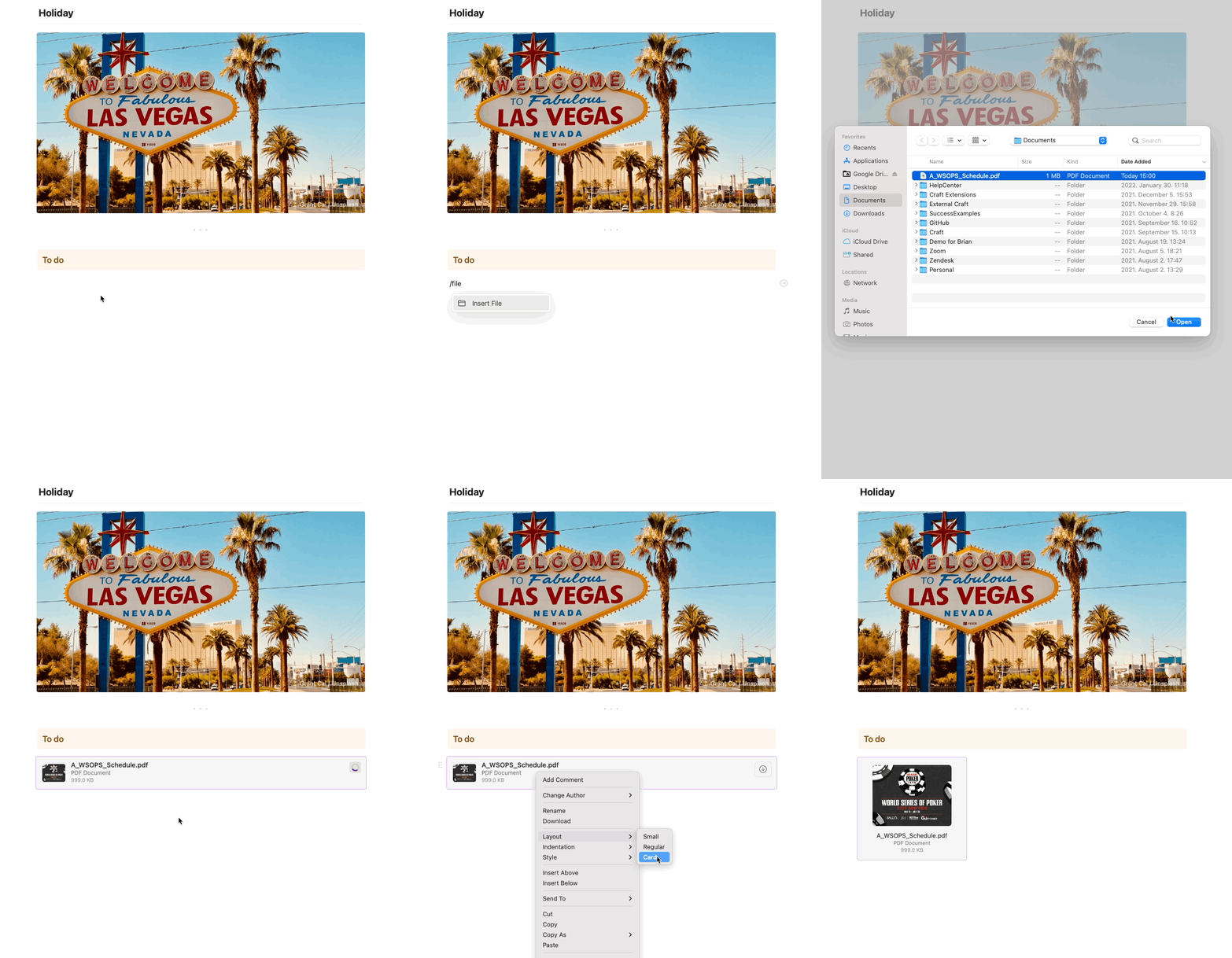
Dodawaj multimedia do dokumentów używając menu ukośnika, przycisku plus lub przeciągając i upuszczając.
Wpisz `/` i wybierz żądany typ multimediów z menu. Możesz także przeciągać i upuszczać obrazy do aplikacji Mac z folderów lub z dowolnej strony internetowej.
 Wpisz `/` podczas edycji i wybierz żądaną opcję z menu. Możesz także nacisnąć przycisk **+** w lewym dolnym rogu, aby zobaczyć listę opcji.
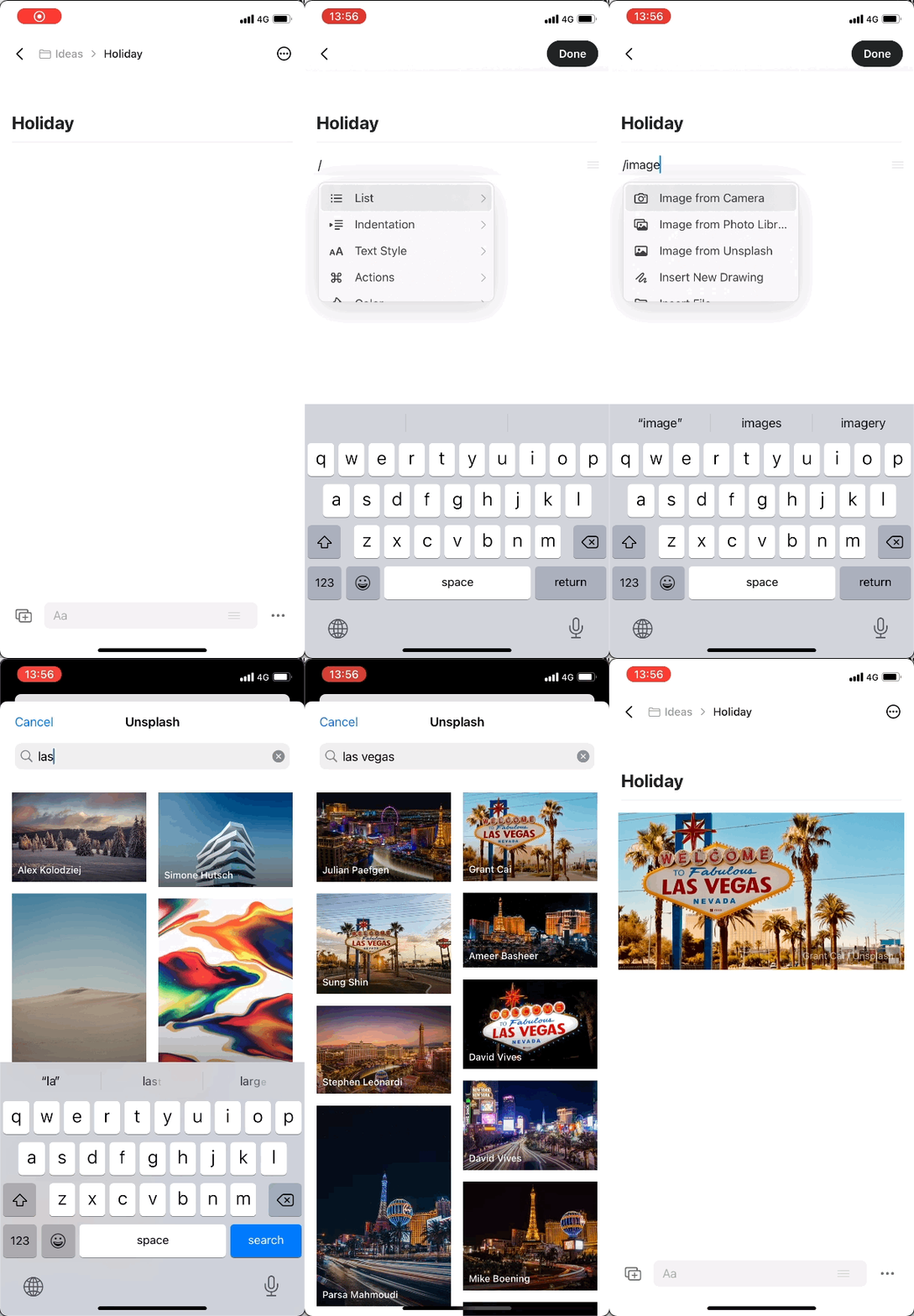 Użyj symbolu ukośnika, karty wstawiania lub przeciągnij i upuść plik multimedialny do dokumentu.
Dla obrazów nagłówkowych zalecamy używanie rozmiaru 1200 x 630 pikseli dla optymalnego wyświetlania.
## Obrazy
Craft zachowuje oryginalną jakość obrazów. Otwieranie obrazu w podglądzie (przez naciśnięcie lub podwójne kliknięcie) zawsze renderuje pełną jakość, podobnie jak pobieranie obrazu z Craft.
Użyj symbolu ukośnika, karty wstawiania lub przeciągnij i upuść plik multimedialny do dokumentu.
Dla obrazów nagłówkowych zalecamy używanie rozmiaru 1200 x 630 pikseli dla optymalnego wyświetlania.
## Obrazy
Craft zachowuje oryginalną jakość obrazów. Otwieranie obrazu w podglądzie (przez naciśnięcie lub podwójne kliknięcie) zawsze renderuje pełną jakość, podobnie jak pobieranie obrazu z Craft.
 ### Obsługiwane formaty obrazów
Craft obsługuje wszystkie standardowe formaty obrazów, w tym:
* **PNG, JPEG, GIF** – Tradycyjne formaty internetowe
* **WebP** – Nowoczesny format internetowy z lepszą kompresją
* **AVIF** (Advanced Video Image Format) – Format nowej generacji z doskonałą kompresją
* **SVG** – Grafika wektorowa (zachowana jako dane wektorowe, wyświetlana jako bloki załączników)
* **HEIC** – Natywny format iOS (gdy przesłany z iOS/Mac)
**Korzyści AVIF:**
* Do 50% mniejsze rozmiary plików w porównaniu z JPEG
* Lepsza jakość przy mniejszych rozmiarach plików
* Idealne dla dokumentów z wieloma obrazami, zmniejszając zużycie pamięci
Obrazy **.webp** i **.heic** przesłane przez aplikacje Web lub Windows mogą pojawić się jako bloki załączników. Dla najlepszej kompatybilności na wszystkich platformach używaj formatów PNG lub JPEG.
### Automatyczny układ
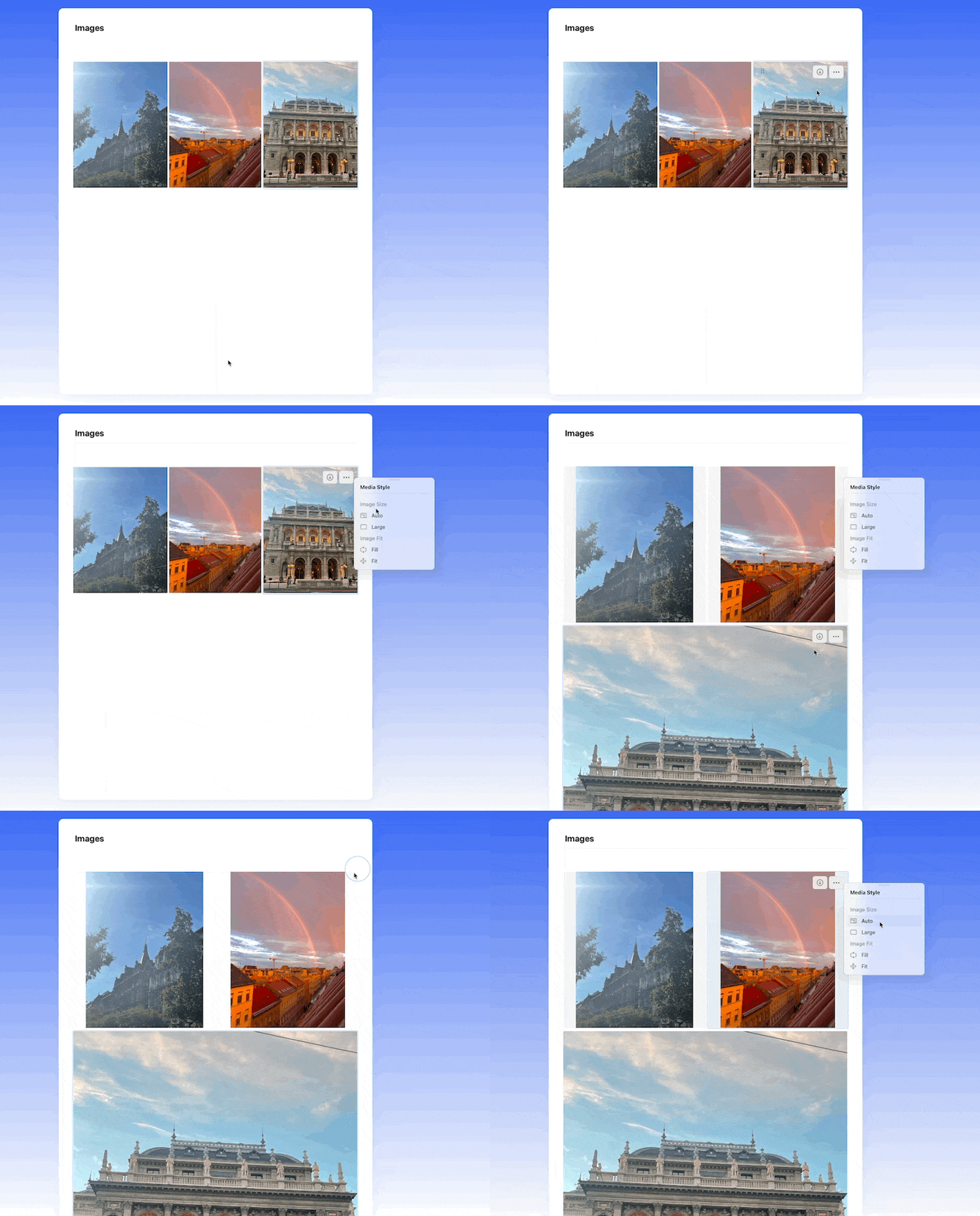
Craft intuicyjnie układa obrazy o podobnych rozmiarach razem, gdy umieszczasz je obok siebie. Miniatura w dokumencie może mieć niższą rozdzielczość, aby zachować wydajność aplikacji, ale oryginalna jakość jest zawsze zachowana.
### Przestawianie obrazów
Aby przestawić automatycznie pogrupowane obrazy, możesz:
* Przenieść je do innych bloków w dokumencie
* Zmienić konfigurację "Rozmiar obrazu" z "Auto" na "Duży" w menu **...**
### Obsługiwane formaty obrazów
Craft obsługuje wszystkie standardowe formaty obrazów, w tym:
* **PNG, JPEG, GIF** – Tradycyjne formaty internetowe
* **WebP** – Nowoczesny format internetowy z lepszą kompresją
* **AVIF** (Advanced Video Image Format) – Format nowej generacji z doskonałą kompresją
* **SVG** – Grafika wektorowa (zachowana jako dane wektorowe, wyświetlana jako bloki załączników)
* **HEIC** – Natywny format iOS (gdy przesłany z iOS/Mac)
**Korzyści AVIF:**
* Do 50% mniejsze rozmiary plików w porównaniu z JPEG
* Lepsza jakość przy mniejszych rozmiarach plików
* Idealne dla dokumentów z wieloma obrazami, zmniejszając zużycie pamięci
Obrazy **.webp** i **.heic** przesłane przez aplikacje Web lub Windows mogą pojawić się jako bloki załączników. Dla najlepszej kompatybilności na wszystkich platformach używaj formatów PNG lub JPEG.
### Automatyczny układ
Craft intuicyjnie układa obrazy o podobnych rozmiarach razem, gdy umieszczasz je obok siebie. Miniatura w dokumencie może mieć niższą rozdzielczość, aby zachować wydajność aplikacji, ale oryginalna jakość jest zawsze zachowana.
### Przestawianie obrazów
Aby przestawić automatycznie pogrupowane obrazy, możesz:
* Przenieść je do innych bloków w dokumencie
* Zmienić konfigurację "Rozmiar obrazu" z "Auto" na "Duży" w menu **...**
 Obecnie nie jest możliwe przycinanie lub edytowanie przesłanych obrazów w Craft.
### Widok galerii
Kliknij dwukrotnie obraz (lub dotknij go na urządzeniach dotykowych), aby otworzyć go w przeglądarce galerii. Przeglądarka zajmuje całe okno aplikacji (lub kartę przeglądarki) i zawiera wszystkie obrazy z dokumentu, dzięki czemu możesz przeglądać je jeden po drugim bez przewijania strony. Obrazy umieszczone na podstronach nie są uwzględniane.
Obecnie nie jest możliwe przycinanie lub edytowanie przesłanych obrazów w Craft.
### Widok galerii
Kliknij dwukrotnie obraz (lub dotknij go na urządzeniach dotykowych), aby otworzyć go w przeglądarce galerii. Przeglądarka zajmuje całe okno aplikacji (lub kartę przeglądarki) i zawiera wszystkie obrazy z dokumentu, dzięki czemu możesz przeglądać je jeden po drugim bez przewijania strony. Obrazy umieszczone na podstronach nie są uwzględniane.
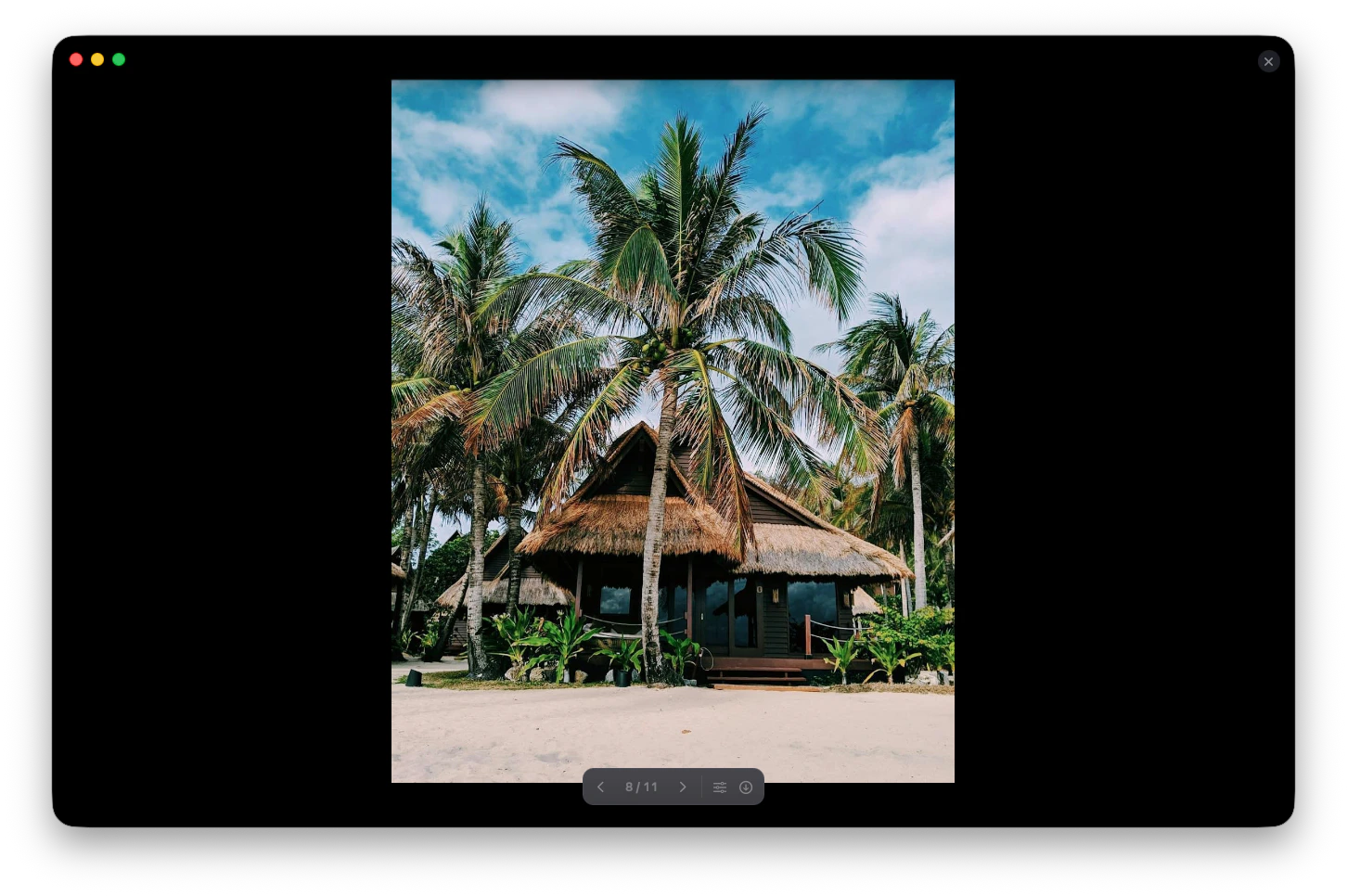 Za pomocą strzałek i licznika na dole przeglądarki przechodź między obrazami, a wyświetlany obraz możesz pobrać na swoje urządzenie.
W systemie macOS przeglądarka oferuje również opcję edycji, która otwiera obraz w aplikacji Podgląd, gdzie możesz go oznaczyć lub dostosować. Po zapisaniu zmian edytowana wersja zostaje przesłana z powrotem do Craft.
Zapisanie edytowanego obrazu nadpisuje oryginał w dokumencie, a tej operacji nie można cofnąć. Najpierw zduplikuj obraz, jeśli chcesz zachować wersję bez zmian.
## Filmy
Craft nie konwertuje ani nie kompresuje plików wideo – oryginalna jakość jest zachowana. Możesz przesłać dowolny format wideo do dokumentu Craft.
### Formaty wideo
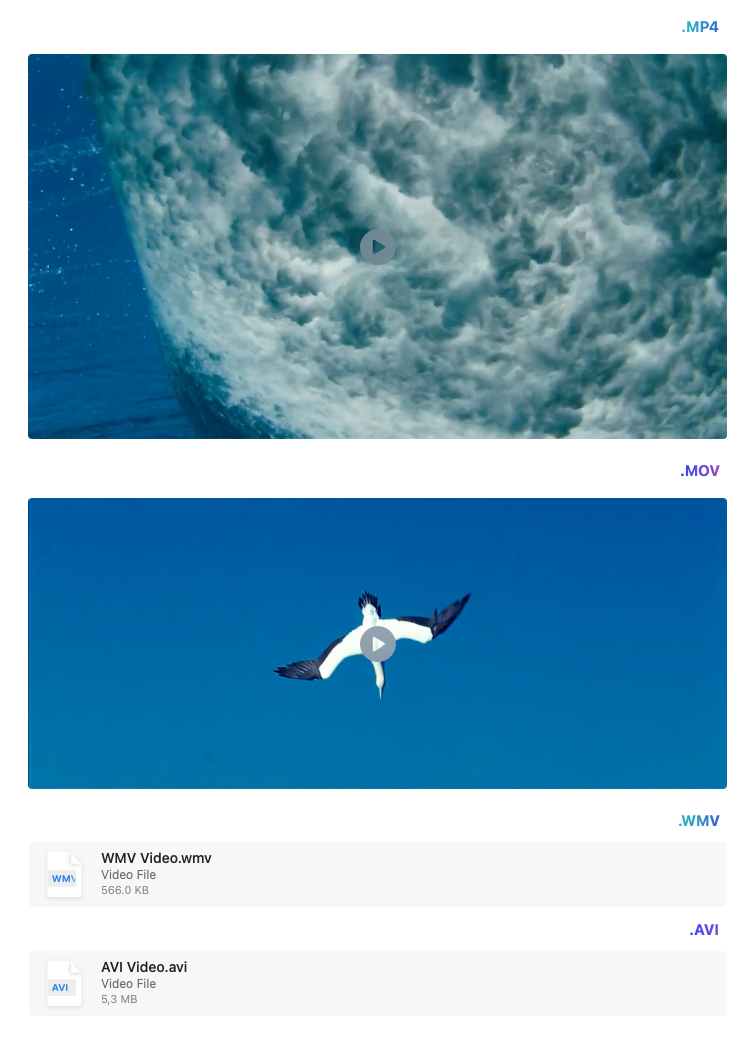
* **Obsługiwane podglądy**: pliki *.mp4* i *.mov* wyświetlają miniaturę podglądu
* **Bloki załączników**: Inne formaty jak *.avi*, *.wmv* i mniej popularne formaty są wyświetlane jako standardowe bloki załączników
Za pomocą strzałek i licznika na dole przeglądarki przechodź między obrazami, a wyświetlany obraz możesz pobrać na swoje urządzenie.
W systemie macOS przeglądarka oferuje również opcję edycji, która otwiera obraz w aplikacji Podgląd, gdzie możesz go oznaczyć lub dostosować. Po zapisaniu zmian edytowana wersja zostaje przesłana z powrotem do Craft.
Zapisanie edytowanego obrazu nadpisuje oryginał w dokumencie, a tej operacji nie można cofnąć. Najpierw zduplikuj obraz, jeśli chcesz zachować wersję bez zmian.
## Filmy
Craft nie konwertuje ani nie kompresuje plików wideo – oryginalna jakość jest zachowana. Możesz przesłać dowolny format wideo do dokumentu Craft.
### Formaty wideo
* **Obsługiwane podglądy**: pliki *.mp4* i *.mov* wyświetlają miniaturę podglądu
* **Bloki załączników**: Inne formaty jak *.avi*, *.wmv* i mniej popularne formaty są wyświetlane jako standardowe bloki załączników
 ### Odtwarzanie filmów
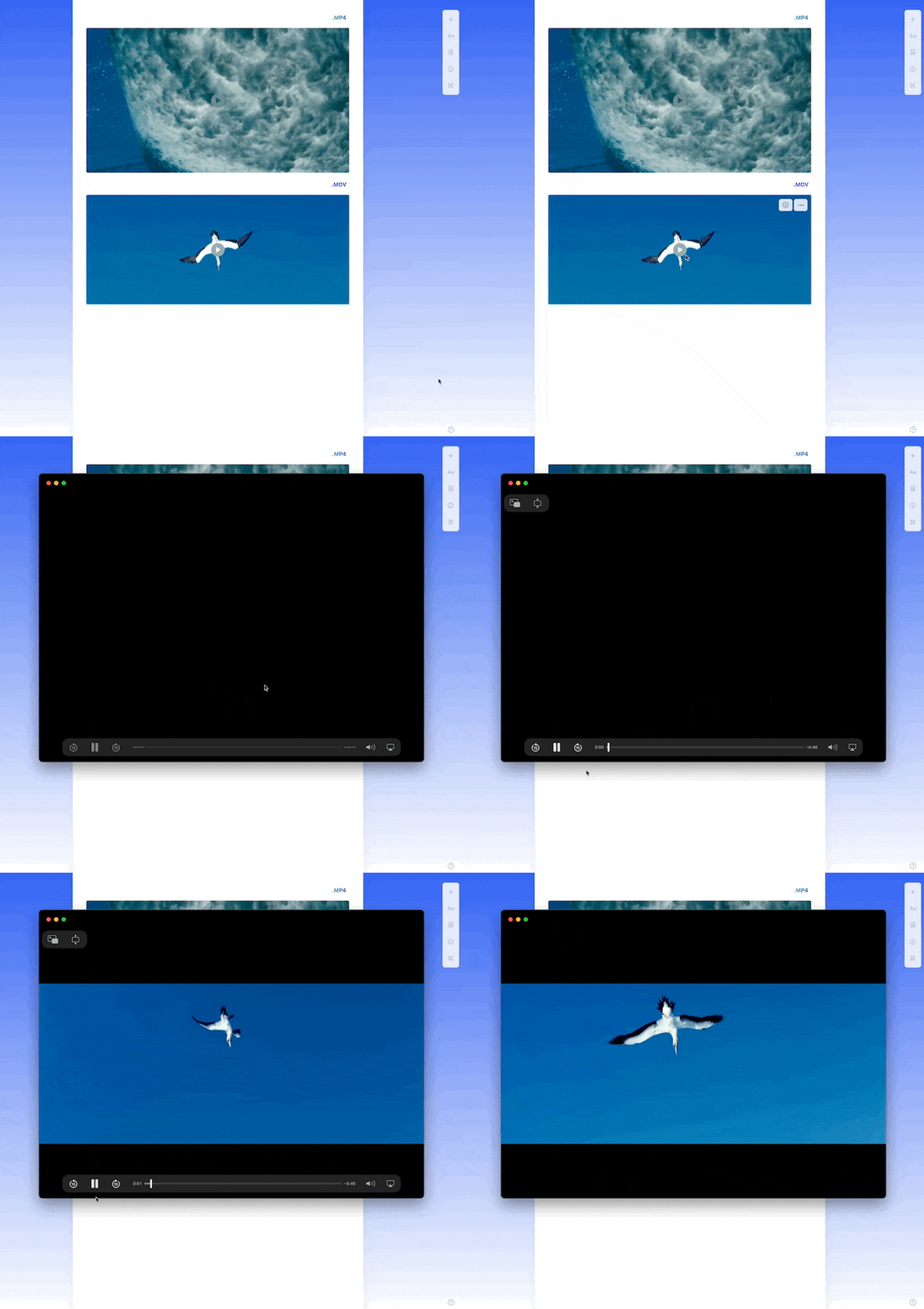
Filmy z miniaturami podglądu otwierają się w oddzielnym odtwarzaczu w Craft. Filmy wyświetlane jako bloki załączników muszą być najpierw pobrane i odtworzone za pomocą kompatybilnego programu.
### Odtwarzanie filmów
Filmy z miniaturami podglądu otwierają się w oddzielnym odtwarzaczu w Craft. Filmy wyświetlane jako bloki załączników muszą być najpierw pobrane i odtworzone za pomocą kompatybilnego programu.
 Craft nie ma jeszcze funkcji osadzania filmów z zewnętrznych platform takich jak YouTube czy Vimeo.
## Pliki audio
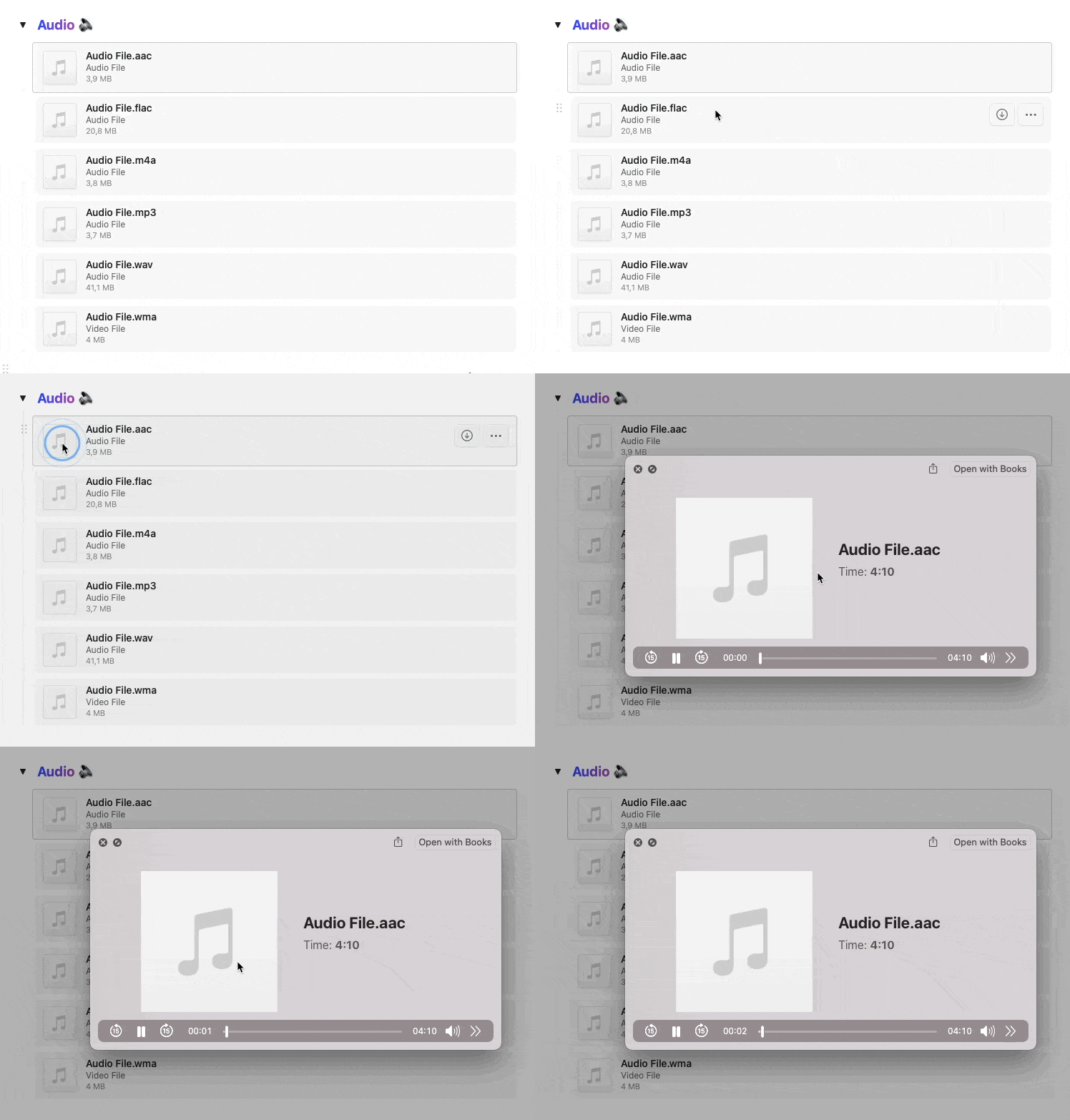
Pliki audio są wyświetlane jako standardowe bloki załączników w dokumentach. Gdy klikniesz lub naciśniesz na plik audio, otwiera się w oddzielnym oknie odtwarzacza.
Craft nie ma jeszcze funkcji osadzania filmów z zewnętrznych platform takich jak YouTube czy Vimeo.
## Pliki audio
Pliki audio są wyświetlane jako standardowe bloki załączników w dokumentach. Gdy klikniesz lub naciśniesz na plik audio, otwiera się w oddzielnym oknie odtwarzacza.
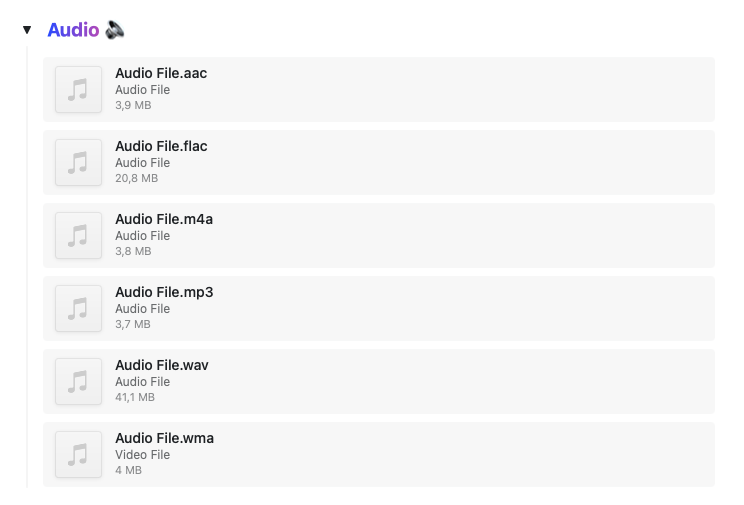 Odtwarzacz audio zapewnia kontrolki odtwarzania dla zawartości audio.
 ## Integracja z Unsplash
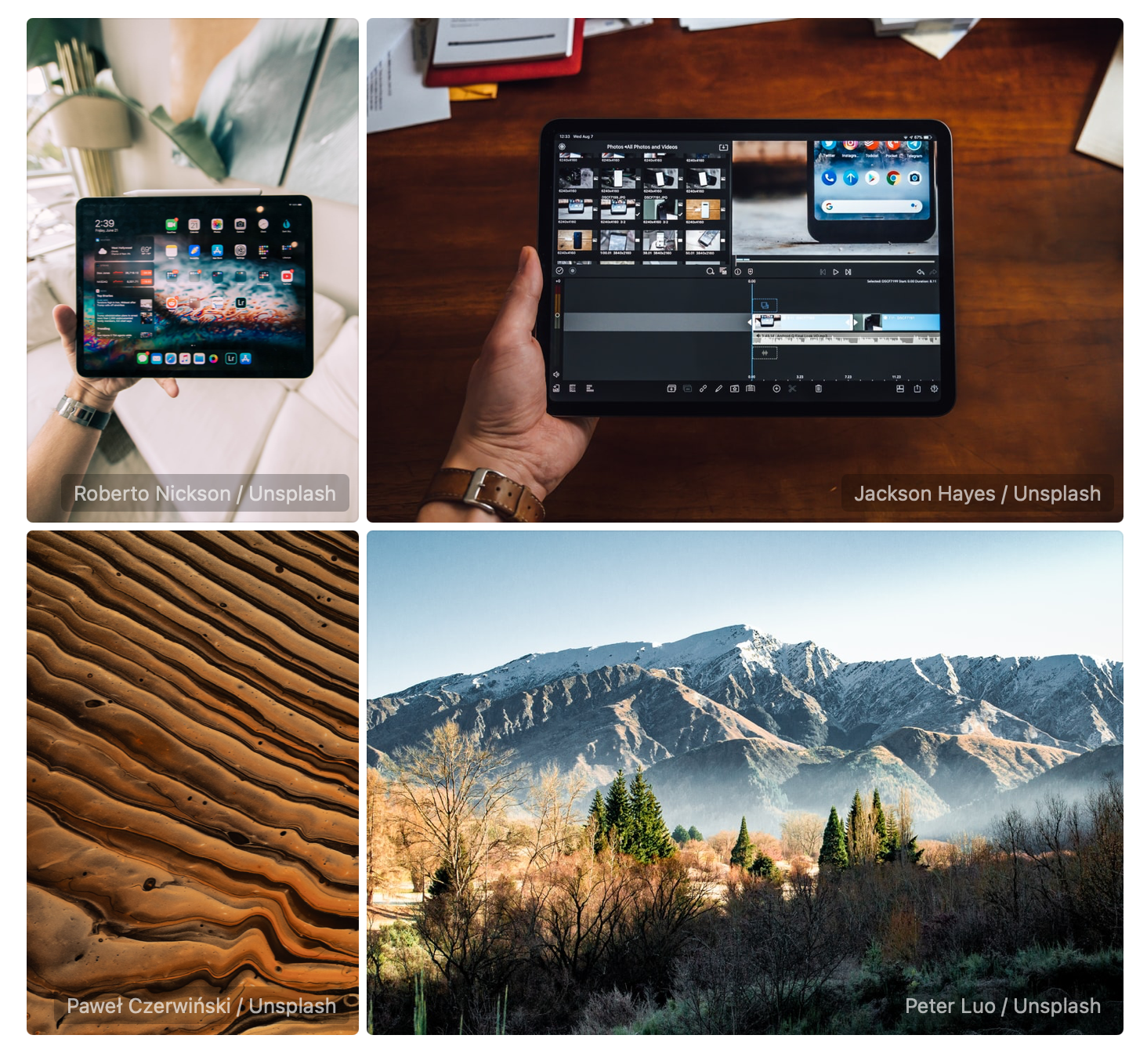
Craft integruje się z Unsplash, dając dostęp do milionów wysokiej jakości, darmowych zdjęć. Podczas wstawiania obrazu wybierz opcję Unsplash, aby przeglądać i wyszukiwać profesjonalne zdjęcia bezpośrednio w Craft.
Jest to szczególnie przydatne do:
* Obrazów nagłówkowych
* Inspiracji wizualnej
* Profesjonalnie wyglądających dokumentów
* Prezentacji i opublikowanych stron
## Image Playground
Na urządzeniach z Apple Intelligence (iOS 18.2+, macOS 15.2+) możesz generować niestandardowe obrazy bezpośrednio w Craft używając Image Playground. Twórz obrazy generowane przez AI z opisów tekstowych w stylach Animacja, Ilustracja lub Szkic – idealne do wizualnej burzy mózgów, obrazów zastępczych i projektów kreatywnych.
[Dowiedz się więcej o Image Playground](/pl/write-and-edit/image-playground)
## Integracja z Unsplash
Craft integruje się z Unsplash, dając dostęp do milionów wysokiej jakości, darmowych zdjęć. Podczas wstawiania obrazu wybierz opcję Unsplash, aby przeglądać i wyszukiwać profesjonalne zdjęcia bezpośrednio w Craft.
Jest to szczególnie przydatne do:
* Obrazów nagłówkowych
* Inspiracji wizualnej
* Profesjonalnie wyglądających dokumentów
* Prezentacji i opublikowanych stron
## Image Playground
Na urządzeniach z Apple Intelligence (iOS 18.2+, macOS 15.2+) możesz generować niestandardowe obrazy bezpośrednio w Craft używając Image Playground. Twórz obrazy generowane przez AI z opisów tekstowych w stylach Animacja, Ilustracja lub Szkic – idealne do wizualnej burzy mózgów, obrazów zastępczych i projektów kreatywnych.
[Dowiedz się więcej o Image Playground](/pl/write-and-edit/image-playground)