> ## Documentation Index
> Fetch the complete documentation index at: https://craft-support.mintlify.site/llms.txt
> Use this file to discover all available pages before exploring further.
# Diagramy Mermaid
> Używaj Mermaida, aby tworzyć schematy blokowe, diagramy sekwencji, diagramy ER i inne diagramy tekstowe w Craft.
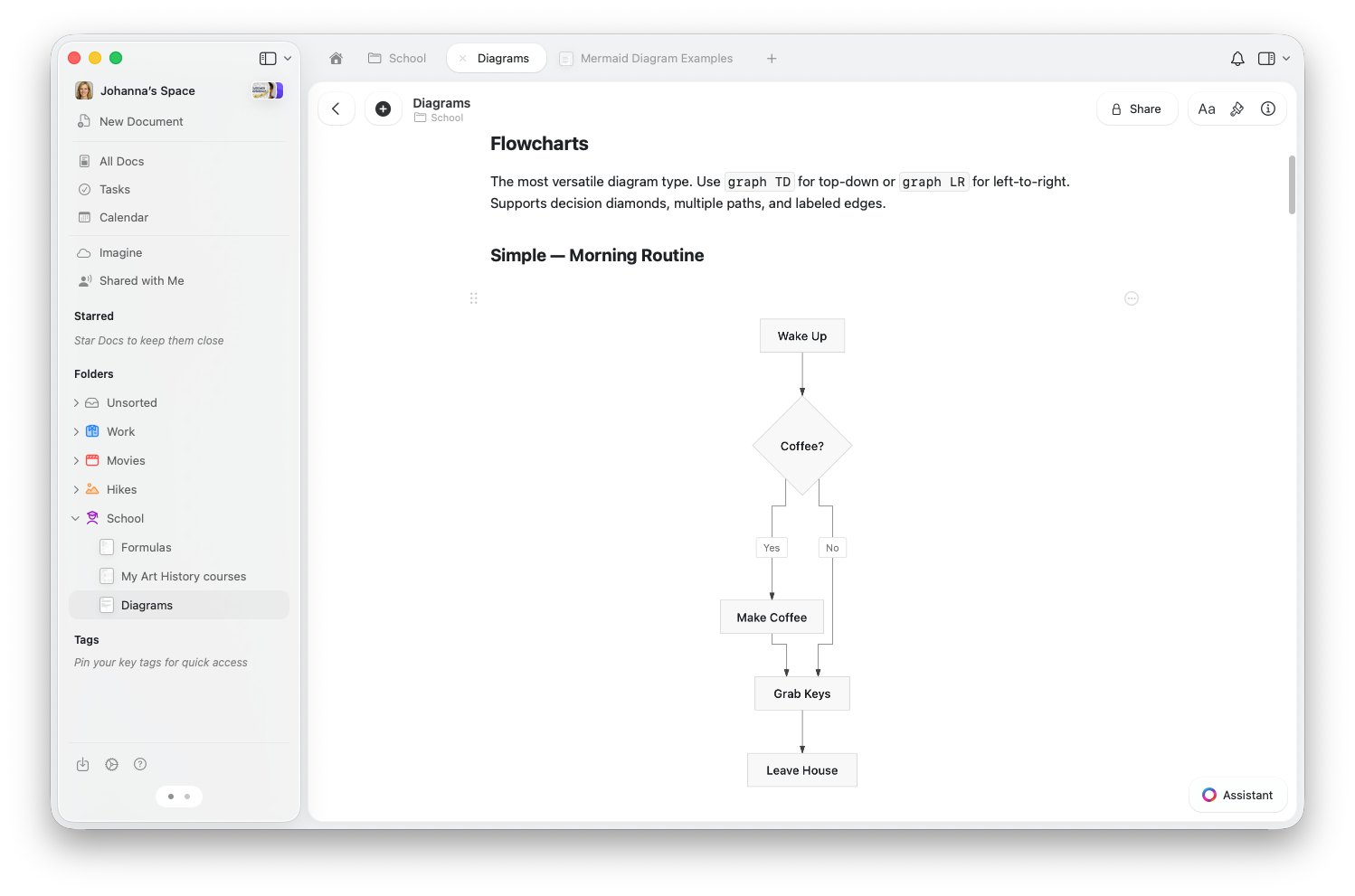
Craft obsługuje diagramy Mermaid — sposób na tworzenie wizualnych diagramów poprzez pisanie prostej składni tekstowej. Wpisz kilka linii kodu, a Craft wyrenderuje ostry, czytelny diagram bezpośrednio w Twoim dokumencie.
Diagramy aktualizują się na żywo podczas pisania, działają na wszystkich platformach i są wyświetlane na udostępnionych oraz opublikowanych stronach.
 ## Wstawianie diagramu Mermaid
Dodaj diagram Mermaid jedną z następujących metod:
* Wpisz `/mermaid` i wybierz **Diagram Mermaid**
* Wybierz **Diagram Mermaid** z panelu **Wstaw** na pasku bocznym (w sekcji Bloki rozszerzone)
* Wklej markdown zawierający ogrodzenie kodu ` ```mermaid ` — Craft przekonwertuje go automatycznie
## Edytowanie
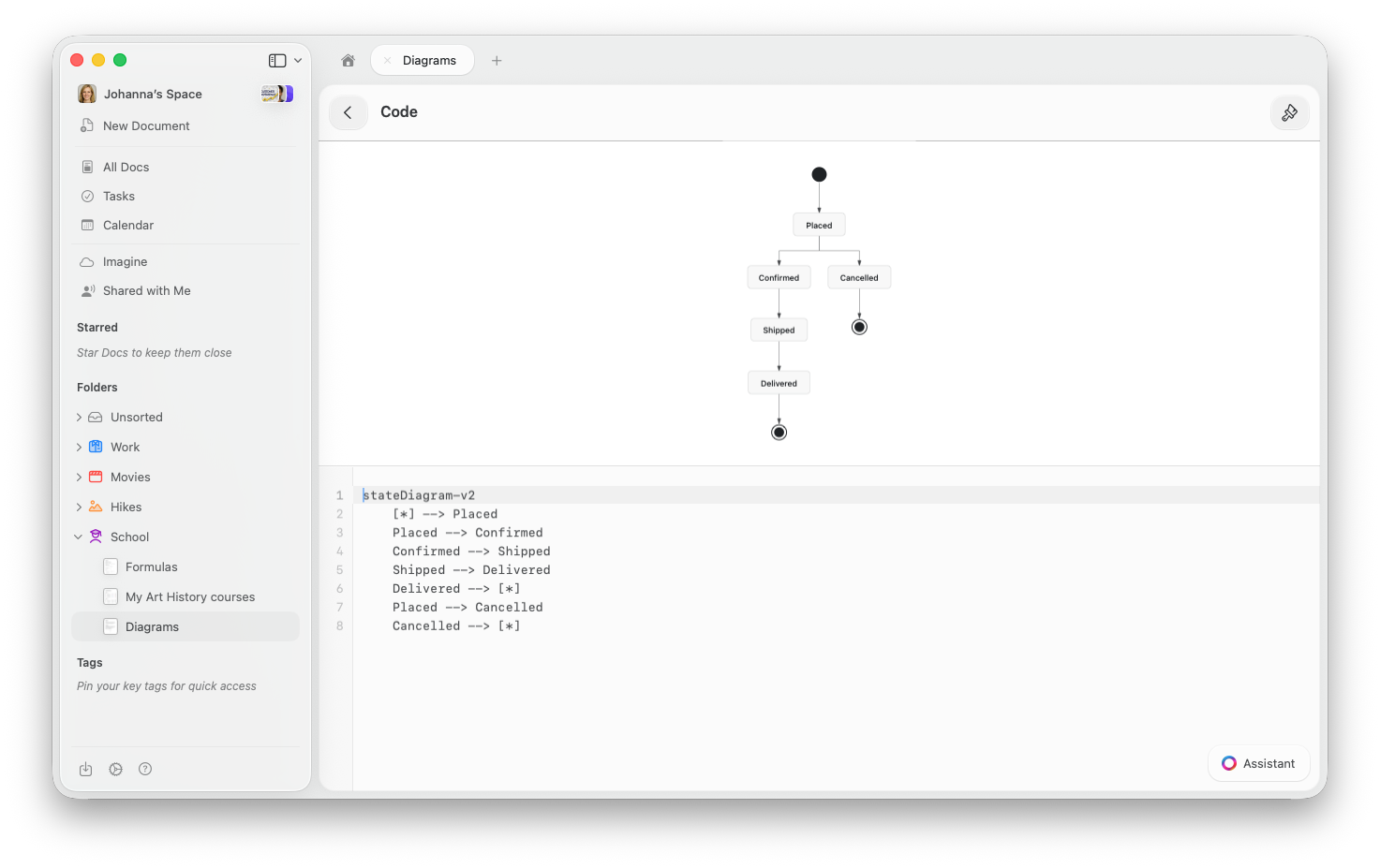
Po otwarciu bloku Mermaid wyświetla się widok podzielony — wyrenderowany diagram u góry, a kod poniżej. Podgląd aktualizuje się na żywo podczas pisania.
## Wstawianie diagramu Mermaid
Dodaj diagram Mermaid jedną z następujących metod:
* Wpisz `/mermaid` i wybierz **Diagram Mermaid**
* Wybierz **Diagram Mermaid** z panelu **Wstaw** na pasku bocznym (w sekcji Bloki rozszerzone)
* Wklej markdown zawierający ogrodzenie kodu ` ```mermaid ` — Craft przekonwertuje go automatycznie
## Edytowanie
Po otwarciu bloku Mermaid wyświetla się widok podzielony — wyrenderowany diagram u góry, a kod poniżej. Podgląd aktualizuje się na żywo podczas pisania.
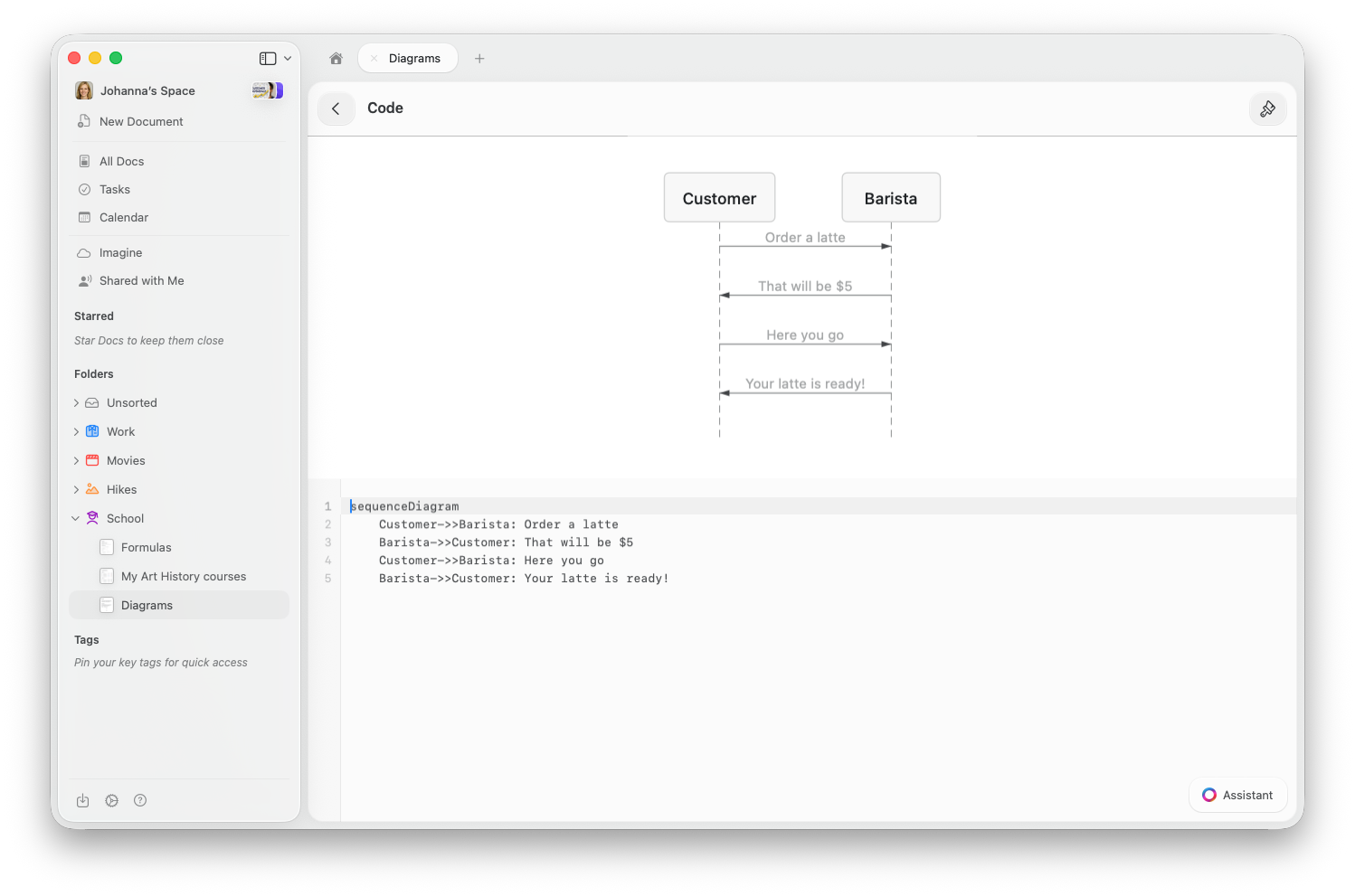 Kliknij blok Mermaid, aby otworzyć go w widoku podzielonym. Podgląd diagramu pojawia się u góry, a edytor kodu poniżej. Kliknij dwukrotnie podgląd, aby powiększyć.
Dotknij bloku, aby otworzyć edytor kodu z podglądem na żywo u góry. Na iPhonie ukryj klawiaturę, aby zobaczyć diagram. Dotknij dwukrotnie podglądu, aby powiększyć.
Kliknij blok, aby go edytować. Użyj menu trybu widoku w menu kontekstowym bloku, aby przełączać się między trybem Edycji, Podglądu i Widoku podzielonego.
Nie musisz znać składni Mermaid na pamięć — Asystent AI Craft może generować diagramy za Ciebie. Wystarczy opisać, czego potrzebujesz, a on napisze kod.
## Obsługiwane typy diagramów
### Schematy blokowe
Przedstawiaj procesy, decyzje i przepływy pracy. Użyj `graph TD` dla układu z góry na dół lub `graph LR` dla układu od lewej do prawej.
```
graph TD
A[Start] --> B{Decision}
B -->|Yes| C[Do This]
B -->|No| D[Do That]
C --> E[Done]
D --> E
```
### Diagramy sekwencji
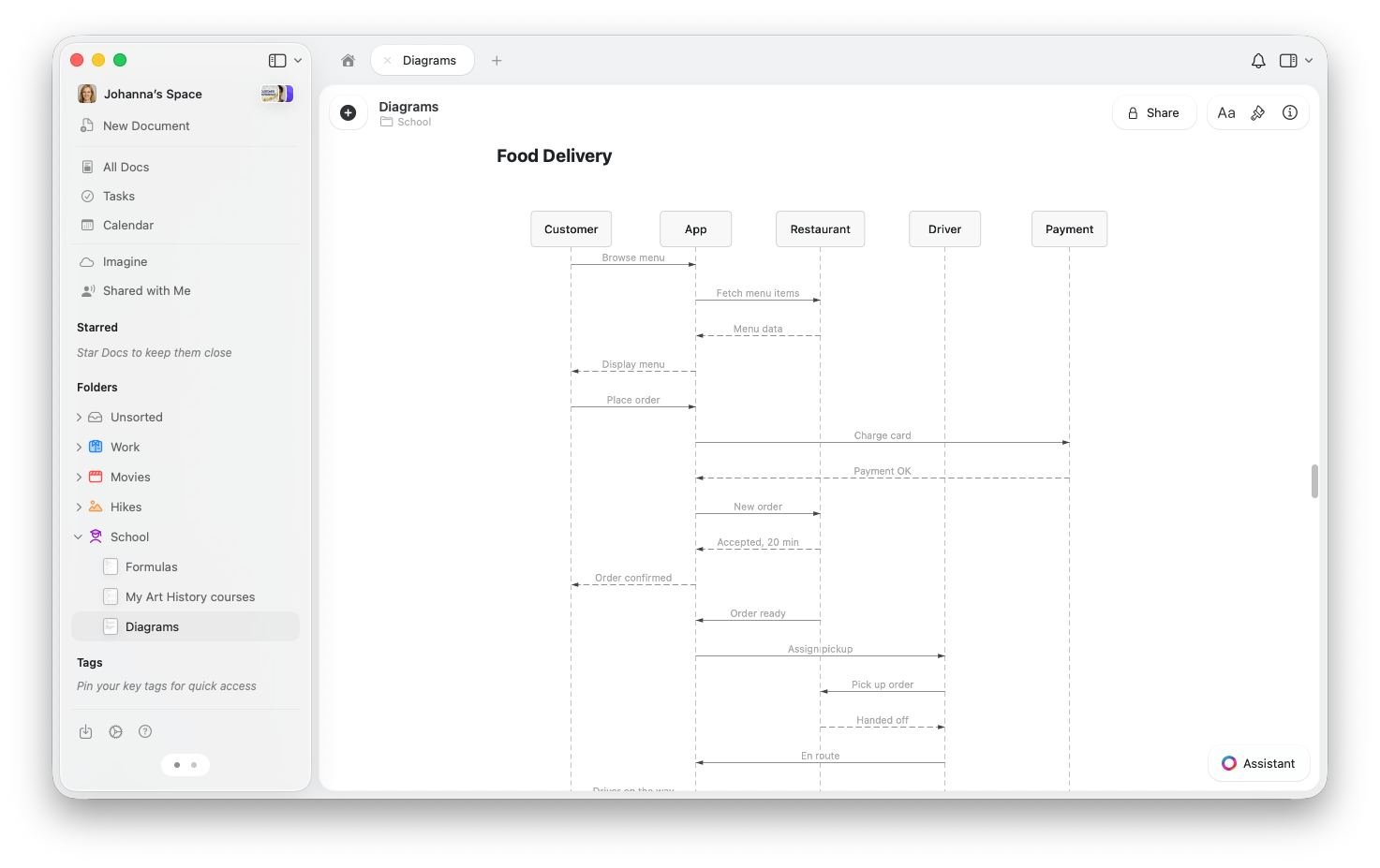
Pokazuj interakcje między ludźmi lub systemami w czasie.
Kliknij blok Mermaid, aby otworzyć go w widoku podzielonym. Podgląd diagramu pojawia się u góry, a edytor kodu poniżej. Kliknij dwukrotnie podgląd, aby powiększyć.
Dotknij bloku, aby otworzyć edytor kodu z podglądem na żywo u góry. Na iPhonie ukryj klawiaturę, aby zobaczyć diagram. Dotknij dwukrotnie podglądu, aby powiększyć.
Kliknij blok, aby go edytować. Użyj menu trybu widoku w menu kontekstowym bloku, aby przełączać się między trybem Edycji, Podglądu i Widoku podzielonego.
Nie musisz znać składni Mermaid na pamięć — Asystent AI Craft może generować diagramy za Ciebie. Wystarczy opisać, czego potrzebujesz, a on napisze kod.
## Obsługiwane typy diagramów
### Schematy blokowe
Przedstawiaj procesy, decyzje i przepływy pracy. Użyj `graph TD` dla układu z góry na dół lub `graph LR` dla układu od lewej do prawej.
```
graph TD
A[Start] --> B{Decision}
B -->|Yes| C[Do This]
B -->|No| D[Do That]
C --> E[Done]
D --> E
```
### Diagramy sekwencji
Pokazuj interakcje między ludźmi lub systemami w czasie.
 ```
sequenceDiagram
User->>App: Place order
App->>Payment: Charge card
Payment-->>App: Confirmed
App-->>User: Order placed
```
### Diagramy stanów
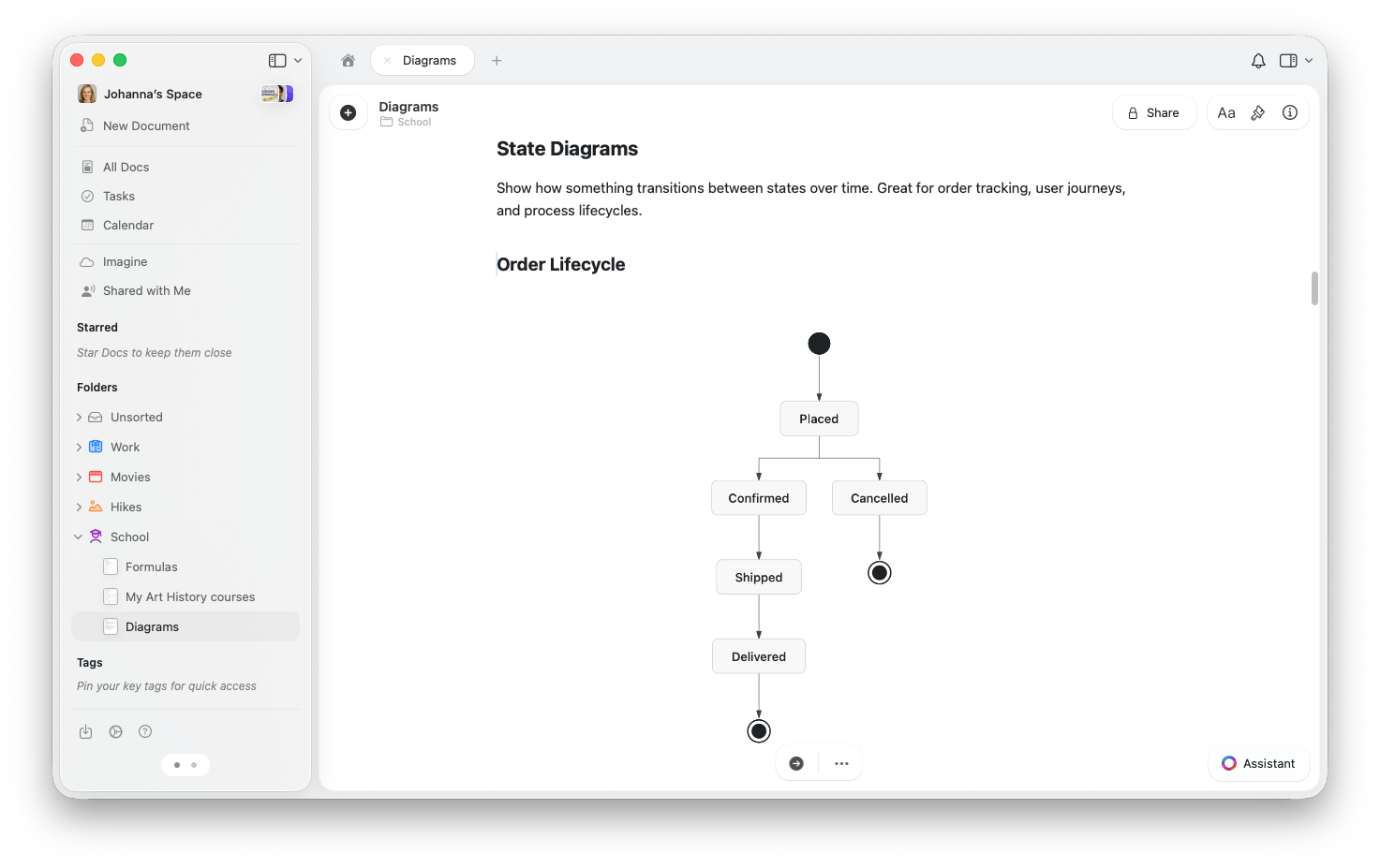
Wizualizuj przejścia między stanami — idealne do śledzenia zamówień, przepływów pracy lub procesów.
```
sequenceDiagram
User->>App: Place order
App->>Payment: Charge card
Payment-->>App: Confirmed
App-->>User: Order placed
```
### Diagramy stanów
Wizualizuj przejścia między stanami — idealne do śledzenia zamówień, przepływów pracy lub procesów.
 ```
stateDiagram-v2
[*] --> Draft
Draft --> Review
Review --> Published
Review --> Draft : Needs changes
Published --> [*]
```
### Diagramy klas
Pokazuj strukturę systemu — jakie elementy istnieją, ich właściwości i relacje między nimi.
```
classDiagram
class Document {
+String title
+Date created
+publish()
}
class Folder {
+String name
+getDocuments()
}
Folder "1" --> "*" Document : contains
```
### Diagramy ER
Modeluj relacje między danymi — świetne do projektowania baz danych i planowania.
```
erDiagram
AUTHOR ||--o{ POST : writes
POST ||--o{ COMMENT : has
```
### Wykresy
Twórz wykresy słupkowe, liniowe lub ich kombinacje.
```
xychart-beta
title "Monthly Revenue ($K)"
x-axis [Jan, Feb, Mar, Apr, May, Jun]
y-axis "Revenue" 0 --> 120
bar [45, 62, 78, 55, 89, 105]
```
## Zmiana motywu
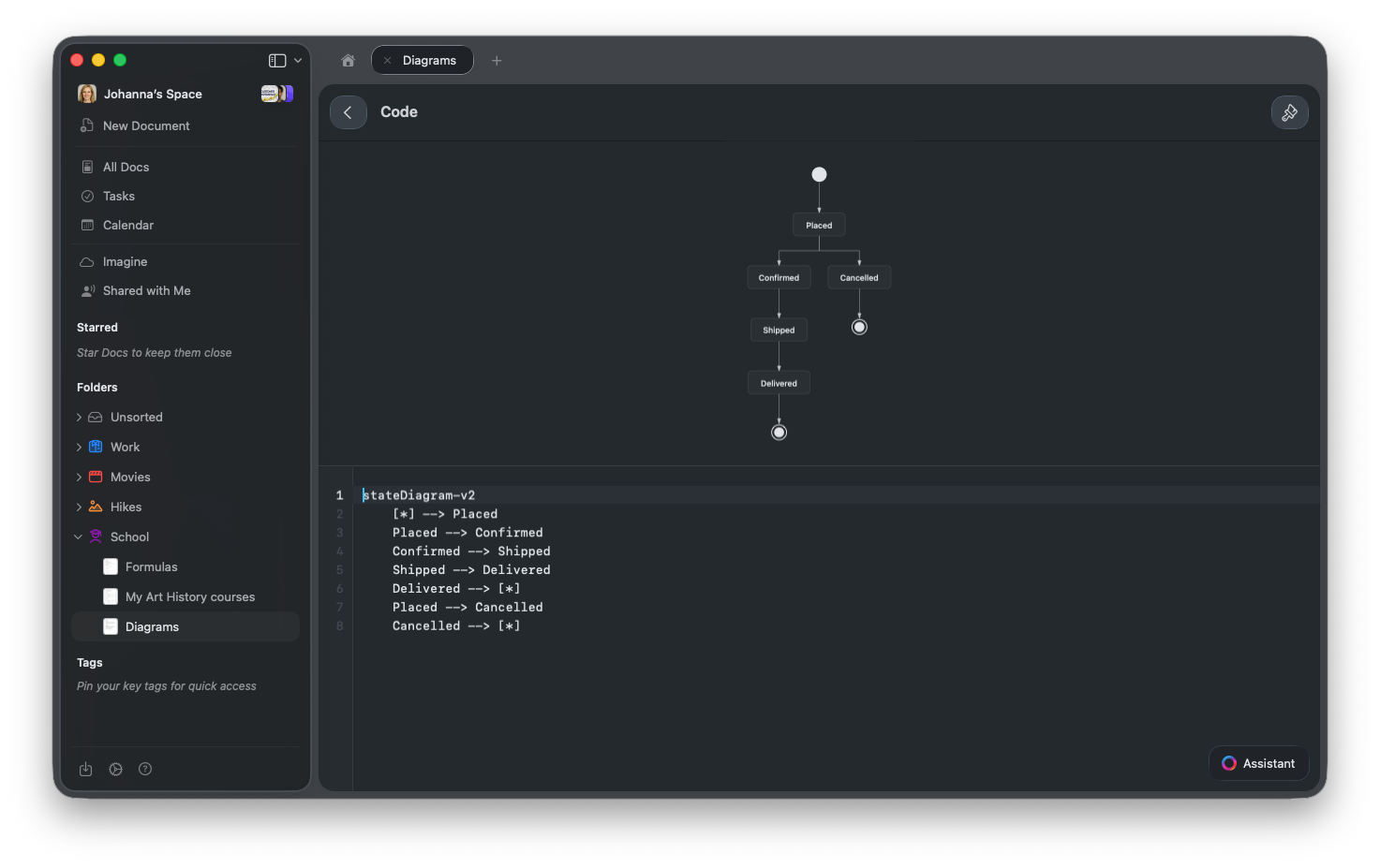
Diagramy Mermaid dostosowują się do motywu edytora kodu. Aby zmienić wygląd, dotknij **ikony pędzla** na pasku narzędzi i wybierz motyw — dostępne opcje to m.in. Tokyo Night, Dracula, Nord, GitHub i inne.
Diagram zaktualizuje się natychmiast. Diagramy uwzględniają również jasny lub ciemny tryb Twojego dokumentu.
```
stateDiagram-v2
[*] --> Draft
Draft --> Review
Review --> Published
Review --> Draft : Needs changes
Published --> [*]
```
### Diagramy klas
Pokazuj strukturę systemu — jakie elementy istnieją, ich właściwości i relacje między nimi.
```
classDiagram
class Document {
+String title
+Date created
+publish()
}
class Folder {
+String name
+getDocuments()
}
Folder "1" --> "*" Document : contains
```
### Diagramy ER
Modeluj relacje między danymi — świetne do projektowania baz danych i planowania.
```
erDiagram
AUTHOR ||--o{ POST : writes
POST ||--o{ COMMENT : has
```
### Wykresy
Twórz wykresy słupkowe, liniowe lub ich kombinacje.
```
xychart-beta
title "Monthly Revenue ($K)"
x-axis [Jan, Feb, Mar, Apr, May, Jun]
y-axis "Revenue" 0 --> 120
bar [45, 62, 78, 55, 89, 105]
```
## Zmiana motywu
Diagramy Mermaid dostosowują się do motywu edytora kodu. Aby zmienić wygląd, dotknij **ikony pędzla** na pasku narzędzi i wybierz motyw — dostępne opcje to m.in. Tokyo Night, Dracula, Nord, GitHub i inne.
Diagram zaktualizuje się natychmiast. Diagramy uwzględniają również jasny lub ciemny tryb Twojego dokumentu.
 ## Udostępnianie i publikowanie
Diagramy Mermaid są wyświetlane na udostępnionych i opublikowanych stronach — każda osoba przeglądająca link widzi wyrenderowany diagram, a nie kod. Nie jest wymagana żadna dodatkowa konfiguracja.
## Import i eksport
* **Import z Markdown**: Wklej lub zaimportuj markdown z ogrodzeniami kodu ` ```mermaid `, a Craft automatycznie utworzy bloki Mermaid.
* **Eksport do Markdown**: Bloki Mermaid są eksportowane jako standardowe ogrodzenia kodu ` ```mermaid `, kompatybilne z innymi narzędziami.
## Wskazówki
Zwykle oznacza to błąd składni w kodzie. Sprawdź literówki lub brakujące strzałki. Jeśli kopiujesz składnię z innego narzędzia, pamiętaj, że Craft obsługuje schematy blokowe, diagramy sekwencji, diagramy stanów, diagramy klas, diagramy ER oraz wykresy XY — inne typy, takie jak wykresy kołowe, wykresy Gantta czy mapy myśli, nie są obecnie obsługiwane.
Tak. Opisz diagram, który chcesz utworzyć, a Asystent AI Craft wygeneruje dla Ciebie kod Mermaid. Możesz też poprosić go o modyfikację lub rozszerzenie istniejącego diagramu.
Na Macu i iPadzie kliknij dwukrotnie podgląd diagramu, aby go powiększyć. W przeglądarce użyj widoku pełnoekranowego dla większych diagramów.
Mermaid to otwarty standard stosowany w wielu narzędziach. Odwiedź stronę [mermaid.js.org](https://mermaid.js.org/intro/), aby poznać pełną składnię dla każdego typu diagramu.
## Udostępnianie i publikowanie
Diagramy Mermaid są wyświetlane na udostępnionych i opublikowanych stronach — każda osoba przeglądająca link widzi wyrenderowany diagram, a nie kod. Nie jest wymagana żadna dodatkowa konfiguracja.
## Import i eksport
* **Import z Markdown**: Wklej lub zaimportuj markdown z ogrodzeniami kodu ` ```mermaid `, a Craft automatycznie utworzy bloki Mermaid.
* **Eksport do Markdown**: Bloki Mermaid są eksportowane jako standardowe ogrodzenia kodu ` ```mermaid `, kompatybilne z innymi narzędziami.
## Wskazówki
Zwykle oznacza to błąd składni w kodzie. Sprawdź literówki lub brakujące strzałki. Jeśli kopiujesz składnię z innego narzędzia, pamiętaj, że Craft obsługuje schematy blokowe, diagramy sekwencji, diagramy stanów, diagramy klas, diagramy ER oraz wykresy XY — inne typy, takie jak wykresy kołowe, wykresy Gantta czy mapy myśli, nie są obecnie obsługiwane.
Tak. Opisz diagram, który chcesz utworzyć, a Asystent AI Craft wygeneruje dla Ciebie kod Mermaid. Możesz też poprosić go o modyfikację lub rozszerzenie istniejącego diagramu.
Na Macu i iPadzie kliknij dwukrotnie podgląd diagramu, aby go powiększyć. W przeglądarce użyj widoku pełnoekranowego dla większych diagramów.
Mermaid to otwarty standard stosowany w wielu narzędziach. Odwiedź stronę [mermaid.js.org](https://mermaid.js.org/intro/), aby poznać pełną składnię dla każdego typu diagramu.