> ## Documentation Index
> Fetch the complete documentation index at: https://craft-support.mintlify.site/llms.txt
> Use this file to discover all available pages before exploring further.
# Style aplikacji
> Rozszerz styl Dokumentu na interfejs aplikacji, aby uzyskać bardziej wciągające i spójne środowisko pracy.
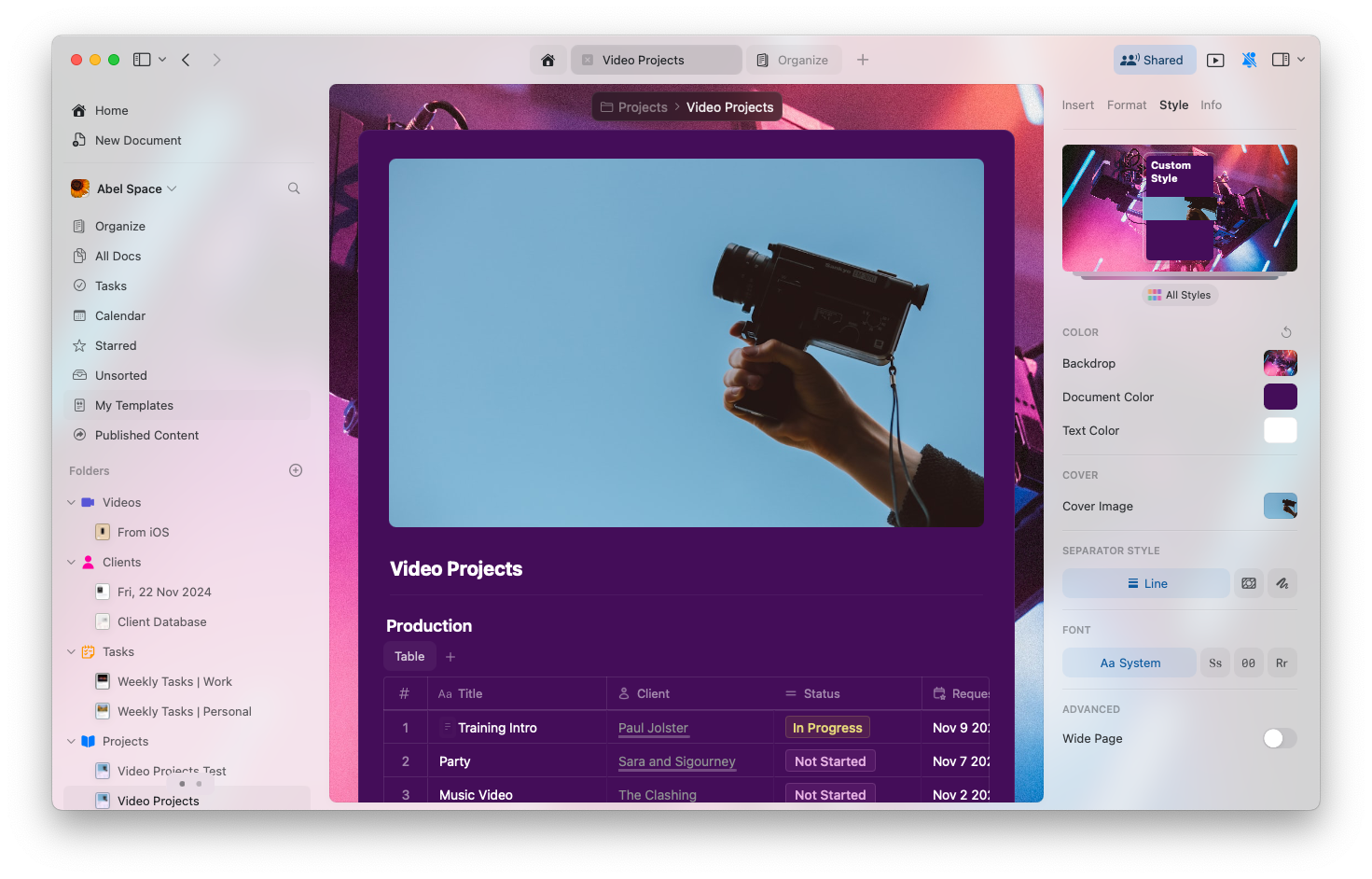
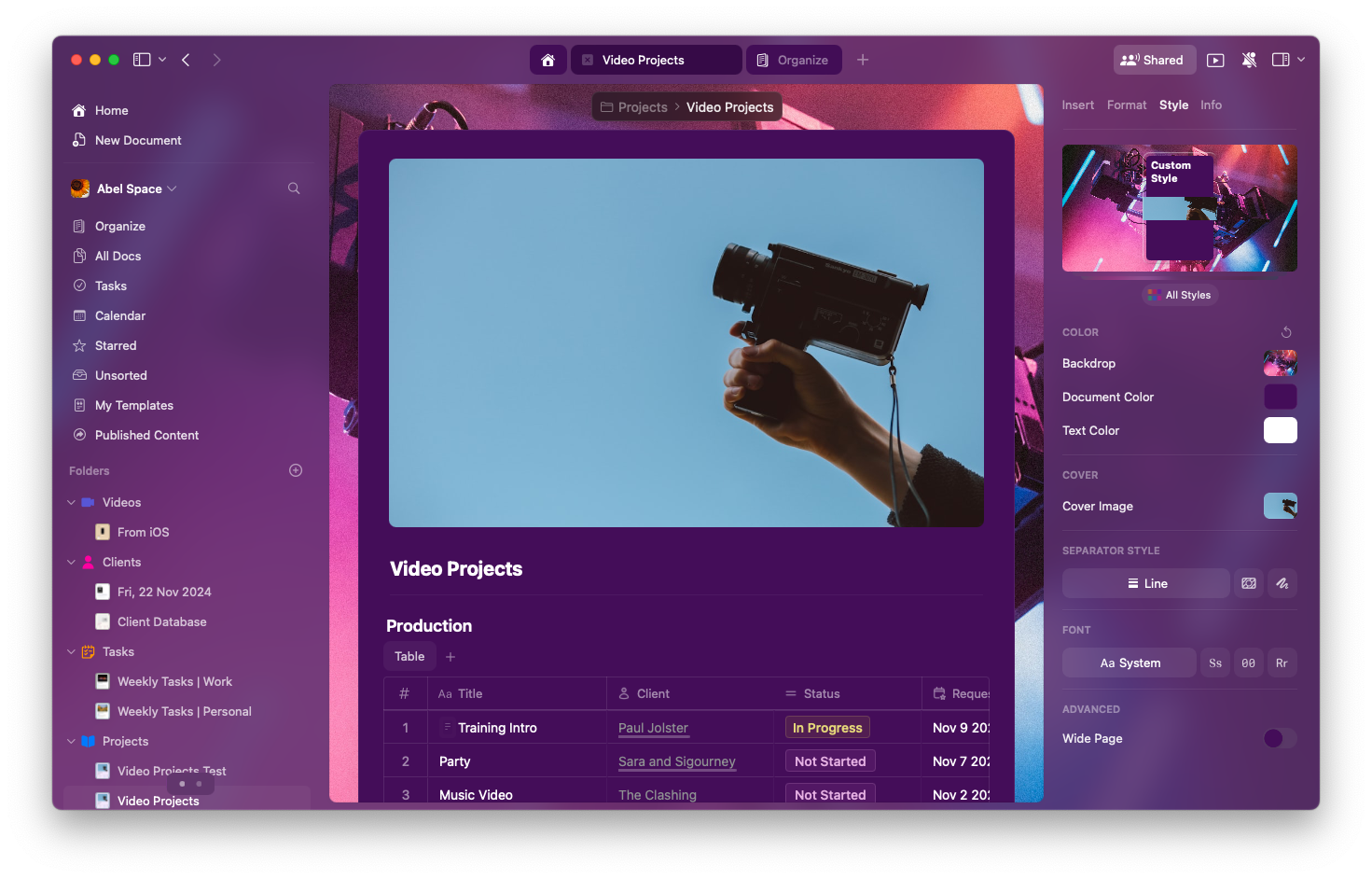
Style aplikacji przenoszą kolory twojego Dokumentu do otaczającego interfejsu aplikacji, tworząc bardziej zjednoczone i wciągające doświadczenie edycyjne. Po włączeniu sidebar, toolbar i inne elementy interfejsu odzwierciedlają motyw Dokumentu.
## Czym są Style aplikacji?
Style aplikacji stosują kolory **tekstu i tła** twojego Dokumentu do wybranych części interfejsu Craft. Dzięki temu zawartość i środowisko edycji są wizualnie spójne.
### Przykład porównania
**Style aplikacji wyłączone:**
 **Style aplikacji włączone:**
 ## Dostępność na platformach
Style aplikacji są w pełni obsługiwane na macOS:
* **Dostępne w**: tylko w Editor view (Home i Browse używają domyślnych ustawień systemowych)
* **Obejmuje**: sidebar, toolbar i UI chrome
* **Wykorzystuje**: kolory tekstu i tła Dokumentu
* **Czcionki**: systemowe czcionki są zachowane dla czytelności i wydajności
Style aplikacji są w pełni obsługiwane na iPadzie:
* **Dostępne w**: tylko w Editor view (Home i Browse używają domyślnych ustawień systemowych)
* **Obejmuje**: sidebar, toolbar i UI chrome
* **Wykorzystuje**: kolory tekstu i tła Dokumentu
* **Czcionki**: systemowe czcionki są zachowane dla czytelności i wydajności
Style aplikacji nie są jeszcze dostępne na iPhone. Funkcja jest planowana w przyszłej aktualizacji.
## Włączanie lub wyłączanie stylów aplikacji
Masz pełną kontrolę nad tą funkcją:
Kliknij **nazwę Space'a** u góry paska bocznego, aby otworzyć **Ustawienia**.
## Dostępność na platformach
Style aplikacji są w pełni obsługiwane na macOS:
* **Dostępne w**: tylko w Editor view (Home i Browse używają domyślnych ustawień systemowych)
* **Obejmuje**: sidebar, toolbar i UI chrome
* **Wykorzystuje**: kolory tekstu i tła Dokumentu
* **Czcionki**: systemowe czcionki są zachowane dla czytelności i wydajności
Style aplikacji są w pełni obsługiwane na iPadzie:
* **Dostępne w**: tylko w Editor view (Home i Browse używają domyślnych ustawień systemowych)
* **Obejmuje**: sidebar, toolbar i UI chrome
* **Wykorzystuje**: kolory tekstu i tła Dokumentu
* **Czcionki**: systemowe czcionki są zachowane dla czytelności i wydajności
Style aplikacji nie są jeszcze dostępne na iPhone. Funkcja jest planowana w przyszłej aktualizacji.
## Włączanie lub wyłączanie stylów aplikacji
Masz pełną kontrolę nad tą funkcją:
Kliknij **nazwę Space'a** u góry paska bocznego, aby otworzyć **Ustawienia**.
 Kliknij **nazwę Space'a** w lewym górnym rogu.
Kliknij **Ustawienia** na dole menu rozwijanego.
Kliknij **nazwę Space'a** w lewym górnym rogu.
Kliknij **Ustawienia** na dole menu rozwijanego.
 Dotknij **ikony Space'a** w lewym górnym rogu.
 Dotknij **Ustawienia**.
Dotknij swojego **zdjęcia profilowego** w prawym górnym rogu.
Dotknij **Ustawienia**.
Dotknij **Ustawienia**.
Dotknij swojego **zdjęcia profilowego** w prawym górnym rogu.
Dotknij **Ustawienia**.
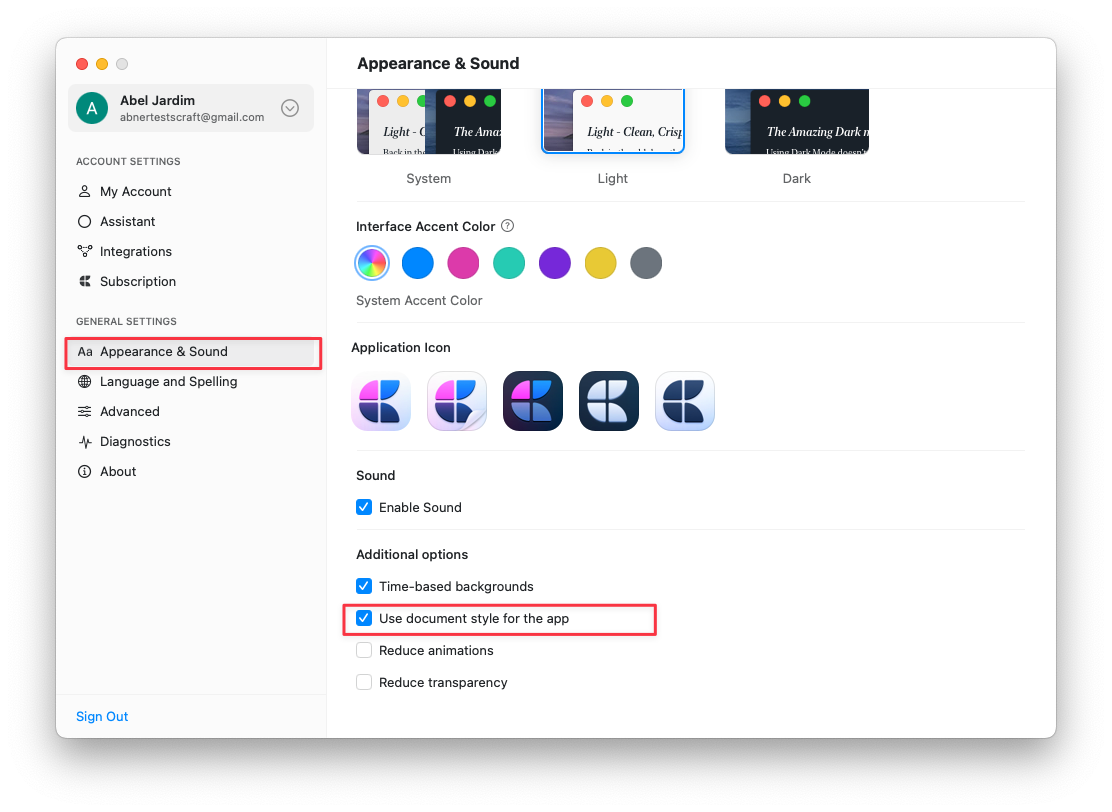
 Wybierz **Appearance and Sound**
Włącz lub wyłącz opcję **"Use document style for the app"**
Wybierz **Appearance and Sound**
Włącz lub wyłącz opcję **"Use document style for the app"**
 ## Dlaczego warto używać stylów aplikacji?
Style aplikacji oferują kilka korzyści:
* **Wciągające doświadczenie** - Stwórz spójne środowisko wizualne
* **Dopasowanie nastroju** - Dopasuj interfejs do tonu swojej zawartości
* **Mniejsze rozproszenie** - Zminimalizuj wizualne przerwy między zawartością a interfejsem
* **Personalizacja** - Spraw, by Craft bardziej przypominał twoje własne miejsce pracy
## Ograniczenia
* **Czcionki** - Interfejs nadal używa systemowych czcionek dla czytelności
* **Inne widoki** - Home, Browse i inne sekcje używają domyślnego interfejsu
* **Platforma** - Obecnie niedostępne na iPhone
## Powiązane artykuły
Kompleksowy przewodnik po wszystkich funkcjach stylowania
Ustaw swój preferowany styl jako domyślny
Dostosuj obrazy okładek dla swoich Dokumentów
## Dlaczego warto używać stylów aplikacji?
Style aplikacji oferują kilka korzyści:
* **Wciągające doświadczenie** - Stwórz spójne środowisko wizualne
* **Dopasowanie nastroju** - Dopasuj interfejs do tonu swojej zawartości
* **Mniejsze rozproszenie** - Zminimalizuj wizualne przerwy między zawartością a interfejsem
* **Personalizacja** - Spraw, by Craft bardziej przypominał twoje własne miejsce pracy
## Ograniczenia
* **Czcionki** - Interfejs nadal używa systemowych czcionek dla czytelności
* **Inne widoki** - Home, Browse i inne sekcje używają domyślnego interfejsu
* **Platforma** - Obecnie niedostępne na iPhone
## Powiązane artykuły
Kompleksowy przewodnik po wszystkich funkcjach stylowania
Ustaw swój preferowany styl jako domyślny
Dostosuj obrazy okładek dla swoich Dokumentów