> ## Documentation Index
> Fetch the complete documentation index at: https://craft-support.mintlify.site/llms.txt
> Use this file to discover all available pages before exploring further.
# Karty
> Zamień strony w atrakcyjne wizualnie karty z niestandardowymi tłami, kolorami, obrazami i stylami podglądu.
Karty to opcja stylizacji, która zamienia twoje strony w wizualnie wyróżnione elementy przypominające karty w obrębie dokumentów. Używaj ich, aby tworzyć atrakcyjne układy, nadając stronom różne tła, kolory, podglądy lub formaty.
Karta i strona działają tak samo pod maską. Karty to po prostu strony z dodatkową stylizacją wizualną: tłem, kolorem, podglądem lub formatem. Wszystko, co możesz zrobić na stronie, możesz też zrobić wewnątrz karty.
## Tworzenie karty
Wpisz `/card` w swoim dokumencie.
Wybierz styl karty z menu.
Karta zostanie wstawiona jako nowy blok strony.
Dowiedz się więcej o [korzystaniu z menu slash](/pl/write-and-edit/formatting/slash-menu).
## Tła
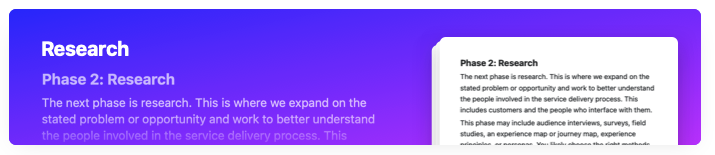
Karty można dostosować za pomocą trzech rodzajów tła:
* **Jednolite kolory:** wybierz z palety kolorów lub ustaw kolor niestandardowy.
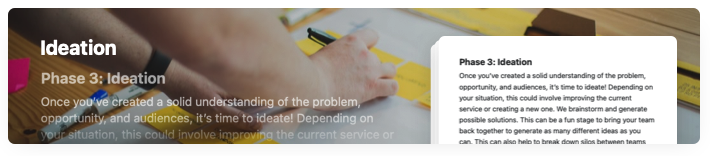
* **Obrazy Unsplash:** wyszukaj i wybierz profesjonalne zdjęcia bezpośrednio w Craft.
* **Twoje własne obrazy:** prześlij obraz ze swojego urządzenia.
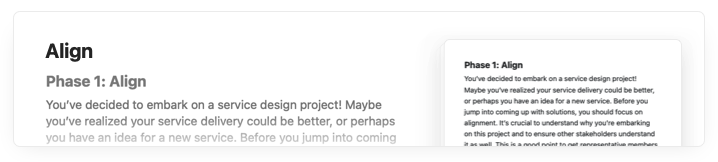
Możesz też zostawić kartę bez tła, aby uzyskać czysty, minimalistyczny wygląd:
## Style podglądu
Podgląd karty decyduje o tym, jak jej zawartość pojawia się na stronie nadrzędnej. Wybierz spośród pięciu opcji:
* **Standardowy:** domyślny podgląd pokazujący tytuł i fragment zawartości karty.
* **Emoji:** wybierz do czterech emoji, które wyświetlą się na karcie zamiast podglądu tekstowego.
* **Książka:** stylizowany jak strona książki.
* **Karteczka samoprzylepna:** stylizowana jak żółta kartka z notesu.
* **Galeria:** kolaż z maksymalnie trzema obrazami z wnętrza karty zamiast podglądu tekstowego.
## Formaty karty
Karty występują w pięciu formatach, które zmieniają to, jak wyraźnie pojawiają się w dokumencie. Łącz je, aby tworzyć hierarchię i wizualne urozmaicenie.
Dwa największe formaty kart są dostępne w Craft Plus. Pozostałe trzy formaty są dostępne we wszystkich planach.
## Samouczek wideo
## Przykłady użycia
Karty są szczególnie przydatne do:
* **Planowanie projektów:** twórz wizualne sekcje dla różnych faz projektu.
* **Bazy wiedzy:** organizuj tematy z hierarchią wizualną.
* **Notatki ze spotkań:** oddzielaj punkty agendy lub tematy dyskusji.
* **Planowanie treści:** organizuj pomysły z wizualnym rozróżnieniem.
## Powiązane artykuły
Kompleksowy przewodnik po wszystkich funkcjach stylizacji
Dostosuj obrazy okładek dla swoich dokumentów
Zrozum podstawowe elementy Craft
 * **Obrazy Unsplash:** wyszukaj i wybierz profesjonalne zdjęcia bezpośrednio w Craft.
 * **Twoje własne obrazy:** prześlij obraz ze swojego urządzenia.
Możesz też zostawić kartę bez tła, aby uzyskać czysty, minimalistyczny wygląd:
* **Twoje własne obrazy:** prześlij obraz ze swojego urządzenia.
Możesz też zostawić kartę bez tła, aby uzyskać czysty, minimalistyczny wygląd:
 ## Style podglądu
Podgląd karty decyduje o tym, jak jej zawartość pojawia się na stronie nadrzędnej. Wybierz spośród pięciu opcji:
* **Standardowy:** domyślny podgląd pokazujący tytuł i fragment zawartości karty.
* **Emoji:** wybierz do czterech emoji, które wyświetlą się na karcie zamiast podglądu tekstowego.
* **Książka:** stylizowany jak strona książki.
* **Karteczka samoprzylepna:** stylizowana jak żółta kartka z notesu.
* **Galeria:** kolaż z maksymalnie trzema obrazami z wnętrza karty zamiast podglądu tekstowego.
## Formaty karty
Karty występują w pięciu formatach, które zmieniają to, jak wyraźnie pojawiają się w dokumencie. Łącz je, aby tworzyć hierarchię i wizualne urozmaicenie.
## Style podglądu
Podgląd karty decyduje o tym, jak jej zawartość pojawia się na stronie nadrzędnej. Wybierz spośród pięciu opcji:
* **Standardowy:** domyślny podgląd pokazujący tytuł i fragment zawartości karty.
* **Emoji:** wybierz do czterech emoji, które wyświetlą się na karcie zamiast podglądu tekstowego.
* **Książka:** stylizowany jak strona książki.
* **Karteczka samoprzylepna:** stylizowana jak żółta kartka z notesu.
* **Galeria:** kolaż z maksymalnie trzema obrazami z wnętrza karty zamiast podglądu tekstowego.
## Formaty karty
Karty występują w pięciu formatach, które zmieniają to, jak wyraźnie pojawiają się w dokumencie. Łącz je, aby tworzyć hierarchię i wizualne urozmaicenie.