> ## Documentation Index
> Fetch the complete documentation index at: https://craft-support.mintlify.site/llms.txt
> Use this file to discover all available pages before exploring further.
# Domyślne style strony
> Ustaw preferowany styl strony jako domyślny dla wszystkich nowych Dokumentów.
Stwórz niestandardowy wygląd Dokumentów, który odzwierciedla Twój styl, a następnie zapisz go jako domyślny. Każdy nowy Dokument, który utworzysz, automatycznie użyje wybranego stylu.
## Ustawianie domyślnego stylu
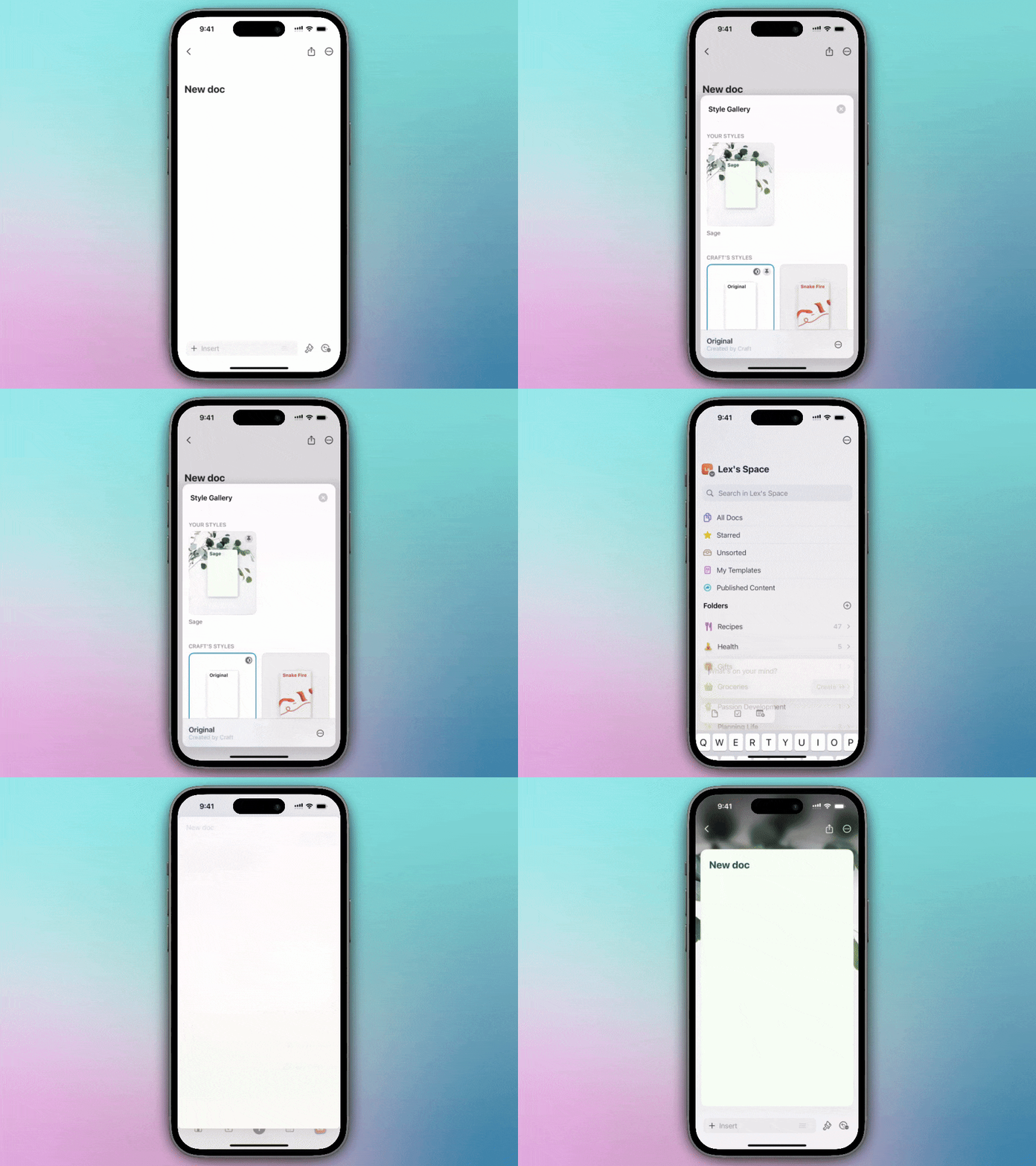
Utwórz nowy Dokument lub otwórz istniejący
Tap ikonę **paintbrush icon** w prawym dolnym rogu ekranu
Tap kafel **Styles**
Long-press na styl strony, który Ci się podoba, lub stwórz własny, niestandardowy styl
Jeśli tworzysz własny styl, Tap **Save** przed ustawieniem go jako domyślny
Long-press ponownie i wybierz **Set as Default Style**
 Utwórz nowy Dokument lub otwórz istniejący
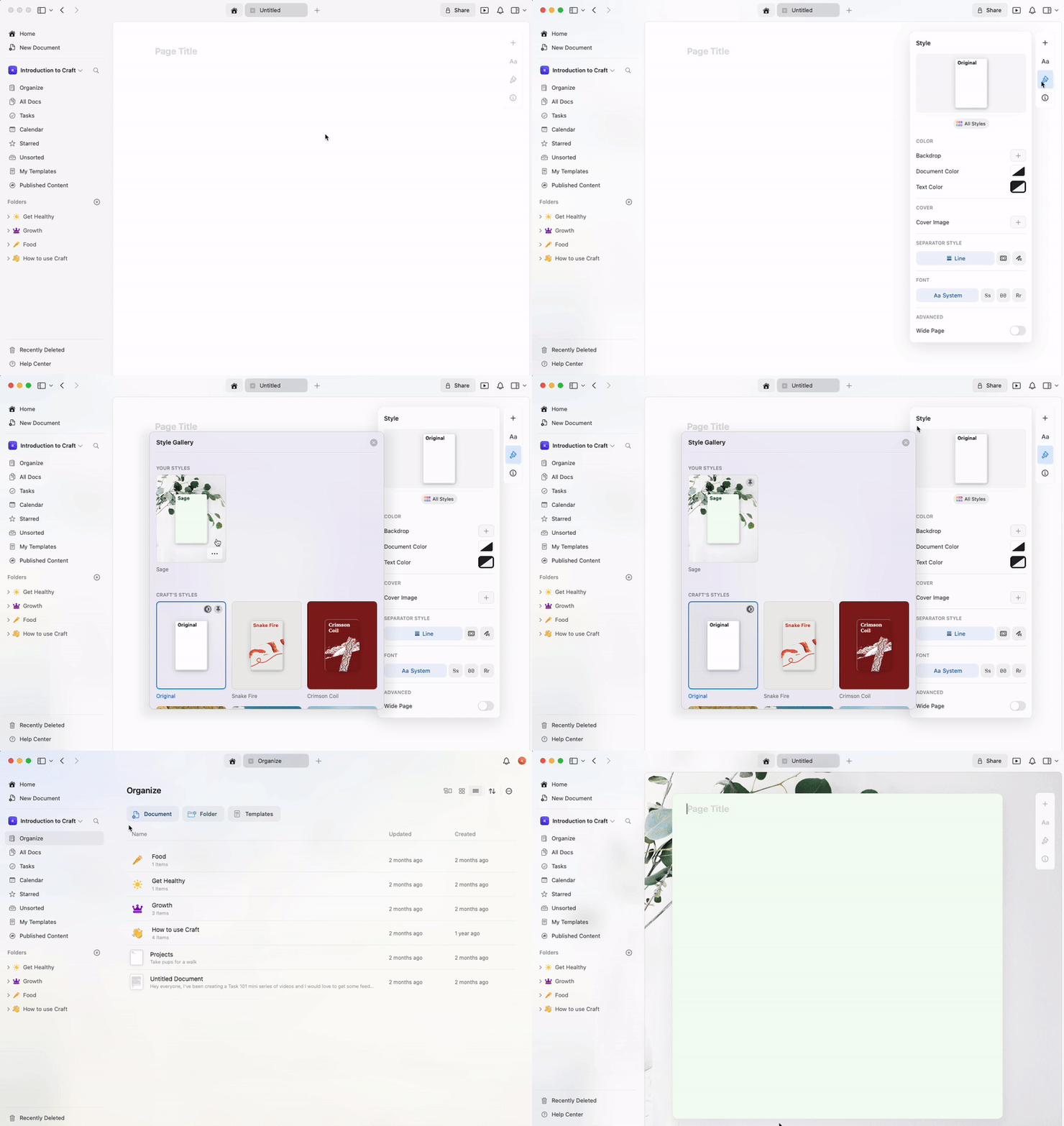
Click ikonę **paintbrush icon** w prawej sidebar
Stwórz niestandardowy styl lub wybierz z galerii **All Styles**
W galerii All Styles najedź kursorem na preferowany styl
Kliknij **three-dot menu (⋯)**
Wybierz **Set as Default Style**
Utwórz nowy Dokument lub otwórz istniejący
Click ikonę **paintbrush icon** w prawej sidebar
Stwórz niestandardowy styl lub wybierz z galerii **All Styles**
W galerii All Styles najedź kursorem na preferowany styl
Kliknij **three-dot menu (⋯)**
Wybierz **Set as Default Style**
 ## Co zostaje zapisane jako domyślne
Twój domyślny styl strony obejmuje:
* **Czcionka** - Systemowa, Serif, Mono lub Rounded
* **Kolor tekstu** - Kolory niestandardowe lub domyślne systemowe
* **Kolor Dokumentu** - Kolor tła
* **Obraz okładki** - Jeśli dodałeś/aś taki
* **Tło** - Kolor jednolity, gradient lub obraz
Możesz ustawić preferowaną czcionkę tekstu w zakładce Style w prawej sidebar, a następnie zapisać ją jako domyślną. Każdy nowy Dokument automatycznie użyje wybranej czcionki.
## Tworzenie niestandardowych stylów
Zanim ustawisz domyślny styl, możesz stworzyć w pełni spersonalizowany styl:
Otwórz menu **Styles** z sidebar
Dostosuj czcionkę, kolory, tło i obraz okładki
Zapisz swój niestandardowy styl
Ustaw go jako domyślny
Twoje niestandardowe style są zapisywane i można je ponownie używać w różnych Dokumentach.
## Zarządzanie domyślnymi stylami
* **Change default** - Wykonaj te same kroki z innym stylem, aby zastąpić aktualny domyślny
* **Reset to system** - Wybierz domyślny styl systemowy i ustaw go jako domyślny
* **Per-document override** - Zawsze możesz zmienić styl konkretnego Dokumentu bez wpływu na ustawiony domyślny
## Przypadki użycia
Ustawienie domyślnego stylu jest szczególnie przydatne dla:
* **Consistent branding** - Zachowaj spójność wizualną wszystkich Dokumentów
* **Personal preference** - Automatycznie używaj ulubionej czcionki i kolorów
* **Project templates** - Twórz różne domyślne style dla różnych Przestrzeni
* **Professional appearance** - Zapewnij, że wszystkie Dokumenty mają dopracowany wygląd
Domyślne style są ustawiane dla każdej Przestrzeni osobno. Jeśli pracujesz w wielu Przestrzeniach, będziesz musiał/a ustawić domyślny styl osobno dla każdej z nich.
## Powiązane artykuły
Kompleksowy przewodnik po wszystkich funkcjach stylizacji
Rozszerz style dokumentów na interfejs aplikacji
Dostosuj obrazy okładek dla swoich Dokumentów
## Co zostaje zapisane jako domyślne
Twój domyślny styl strony obejmuje:
* **Czcionka** - Systemowa, Serif, Mono lub Rounded
* **Kolor tekstu** - Kolory niestandardowe lub domyślne systemowe
* **Kolor Dokumentu** - Kolor tła
* **Obraz okładki** - Jeśli dodałeś/aś taki
* **Tło** - Kolor jednolity, gradient lub obraz
Możesz ustawić preferowaną czcionkę tekstu w zakładce Style w prawej sidebar, a następnie zapisać ją jako domyślną. Każdy nowy Dokument automatycznie użyje wybranej czcionki.
## Tworzenie niestandardowych stylów
Zanim ustawisz domyślny styl, możesz stworzyć w pełni spersonalizowany styl:
Otwórz menu **Styles** z sidebar
Dostosuj czcionkę, kolory, tło i obraz okładki
Zapisz swój niestandardowy styl
Ustaw go jako domyślny
Twoje niestandardowe style są zapisywane i można je ponownie używać w różnych Dokumentach.
## Zarządzanie domyślnymi stylami
* **Change default** - Wykonaj te same kroki z innym stylem, aby zastąpić aktualny domyślny
* **Reset to system** - Wybierz domyślny styl systemowy i ustaw go jako domyślny
* **Per-document override** - Zawsze możesz zmienić styl konkretnego Dokumentu bez wpływu na ustawiony domyślny
## Przypadki użycia
Ustawienie domyślnego stylu jest szczególnie przydatne dla:
* **Consistent branding** - Zachowaj spójność wizualną wszystkich Dokumentów
* **Personal preference** - Automatycznie używaj ulubionej czcionki i kolorów
* **Project templates** - Twórz różne domyślne style dla różnych Przestrzeni
* **Professional appearance** - Zapewnij, że wszystkie Dokumenty mają dopracowany wygląd
Domyślne style są ustawiane dla każdej Przestrzeni osobno. Jeśli pracujesz w wielu Przestrzeniach, będziesz musiał/a ustawić domyślny styl osobno dla każdej z nich.
## Powiązane artykuły
Kompleksowy przewodnik po wszystkich funkcjach stylizacji
Rozszerz style dokumentów na interfejs aplikacji
Dostosuj obrazy okładek dla swoich Dokumentów