> ## Documentation Index
> Fetch the complete documentation index at: https://craft-support.mintlify.site/llms.txt
> Use this file to discover all available pages before exploring further.
# Szybki przewodnik po Styles
> Kompletny przewodnik po dostosowywaniu czcionek, kolorów, tła, obrazów okładek i elementów dekoracyjnych w Twoich Dokumentach.
Craft ułatwia tworzenie efektownych Dokumentów bez znajomości zasad projektowania. Funkcja Styles pozwala dostosować backdrops, cover images, kolory tekstu, a nawet kolor całego Dokumentu. Washi tapes dodają stronom unikatowy, dekoracyjny akcent.
Aby lepiej zrozumieć działanie stylów, zacznij od naszego artykułu o [Dokumentach, Stronach i Blokach](/pl/introduction/documents).
## Styles Menu
W aplikacji macOS znajdź zakładkę **Styles** na lewym pasku bocznym:
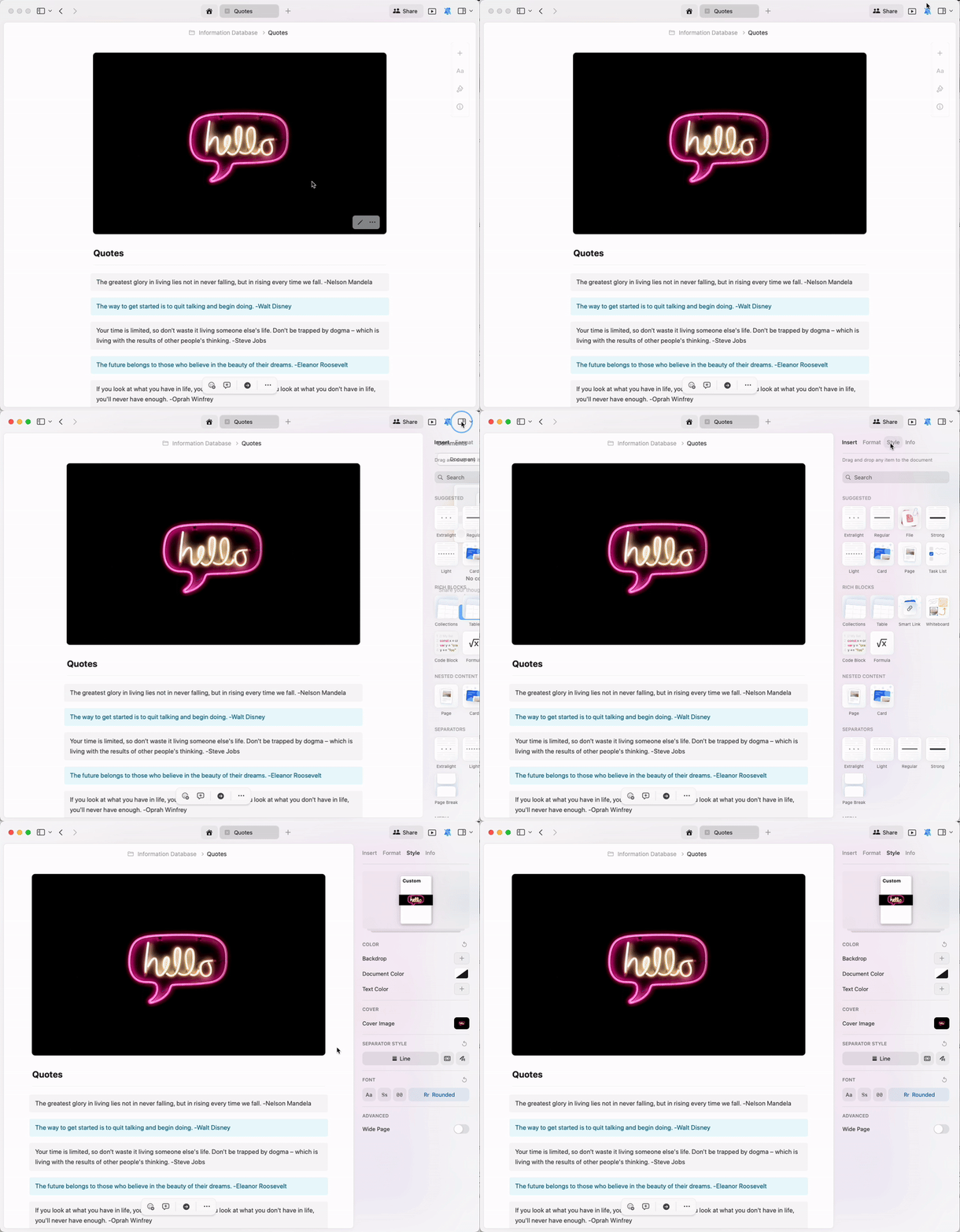 W aplikacji webowej znajdź zakładkę **Styles** na lewym pasku bocznym:
## Style Preview and Styles Gallery
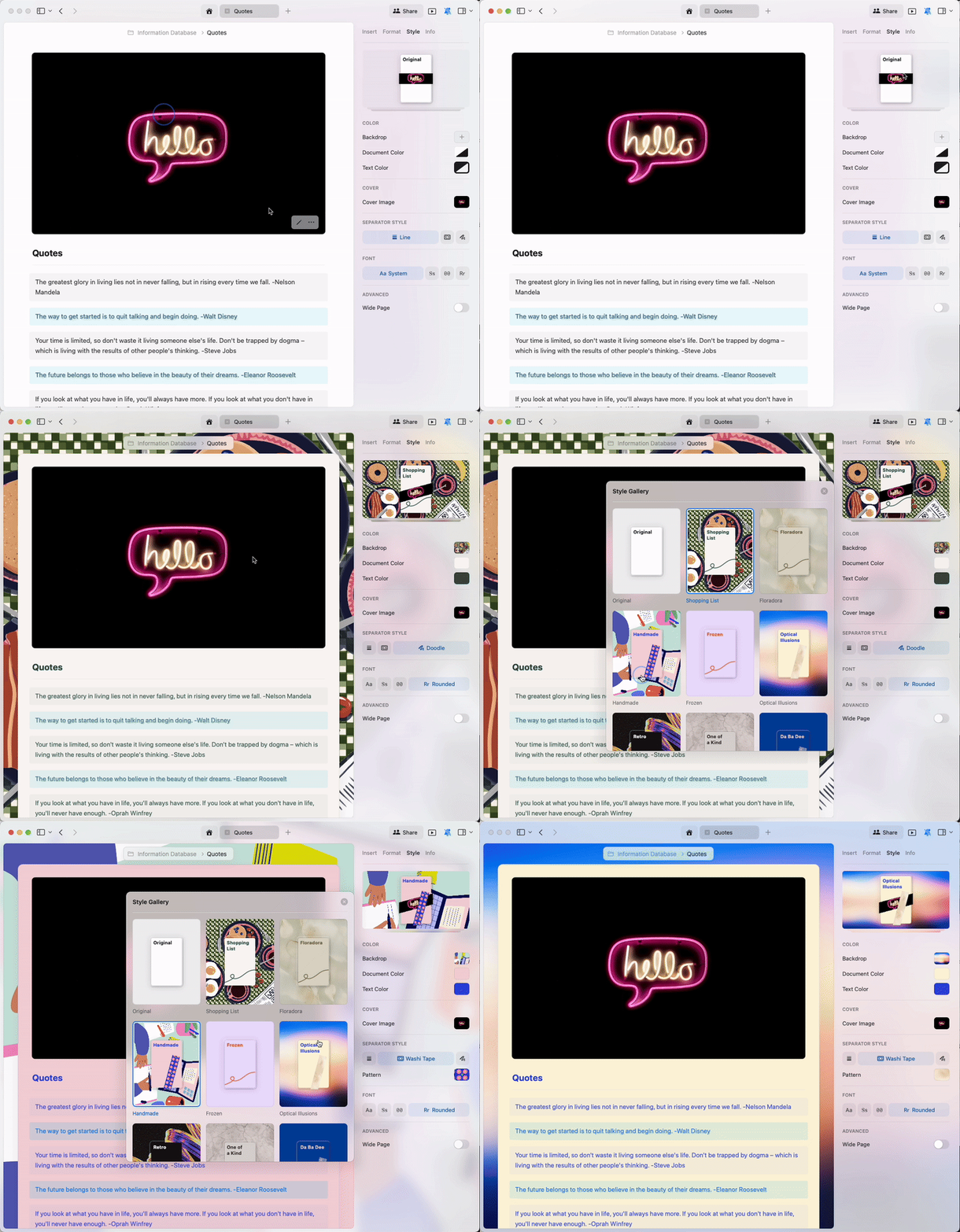
Menu **Styles** pokazuje minimalistyczny podgląd aktualnych ustawień czcionki, cover i backdroppu - szybkie odniesienie, jak elementy stylu współgrają w Twoim Dokumencie.
W aplikacji webowej znajdź zakładkę **Styles** na lewym pasku bocznym:
## Style Preview and Styles Gallery
Menu **Styles** pokazuje minimalistyczny podgląd aktualnych ustawień czcionki, cover i backdroppu - szybkie odniesienie, jak elementy stylu współgrają w Twoim Dokumencie.
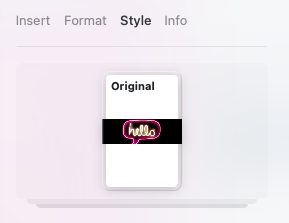
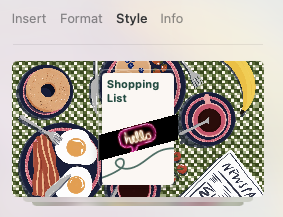
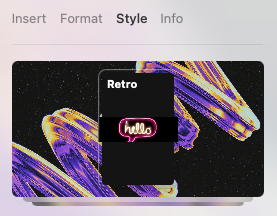 Kliknij na **Style Preview**, aby otworzyć **Styles Gallery** i przejrzeć naszą starannie dobraną kolekcję gotowych stylów dla Twoich Dokumentów.
 ## Custom Styling
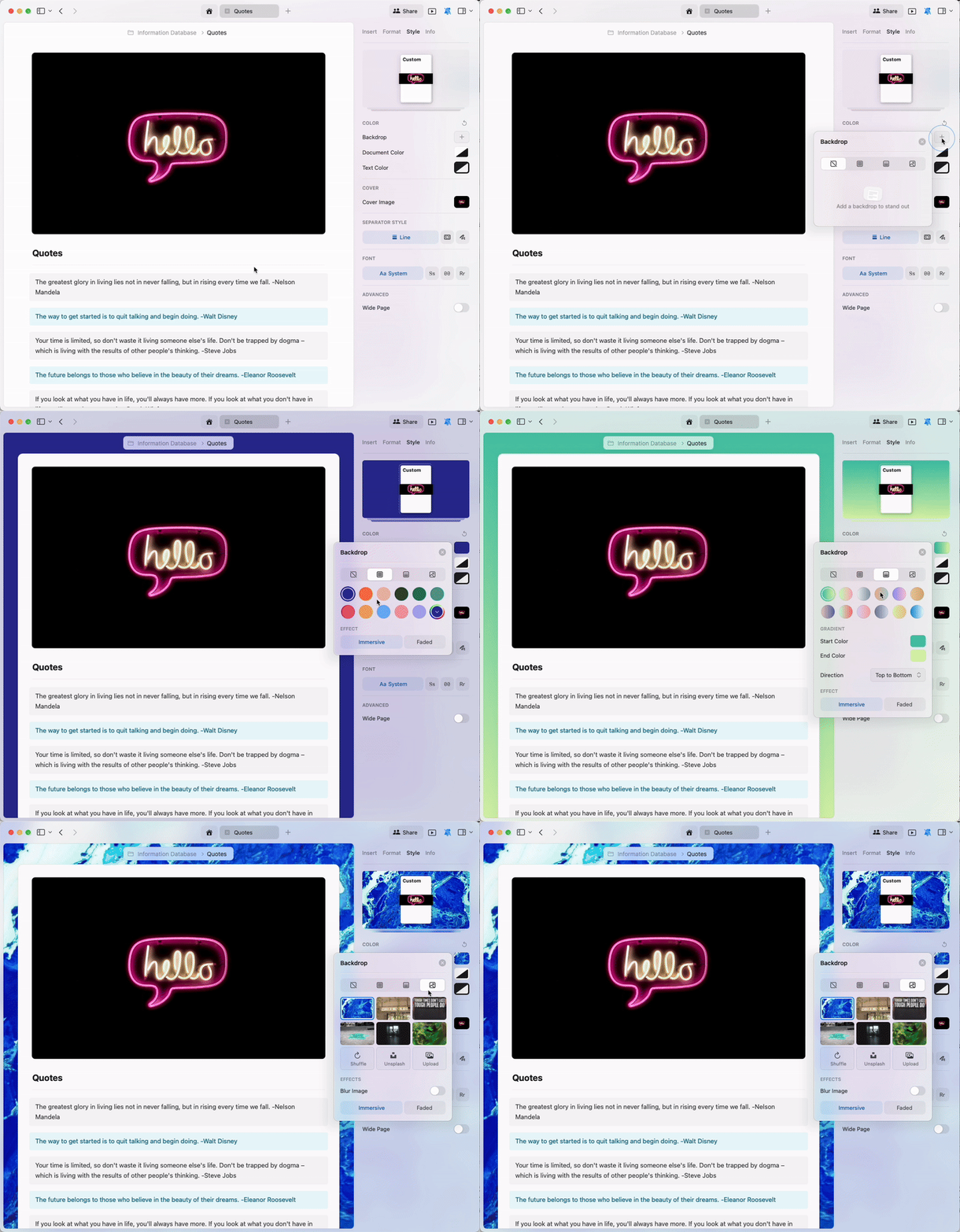
Poza gotowymi stylami możesz tworzyć własne kolory dla backdroppa, tekstu i samego Dokumentu.
Funkcja backdrop oferuje szeroki wachlarz opcji:
* **Solid Colors** – Wybierz z palety kolorów lub stwórz kolor własny
* **Gradients** – Połącz dwa lub więcej kolorów
* **Images** – Prześlij własne zdjęcie lub wybierz z Unsplash
## Custom Styling
Poza gotowymi stylami możesz tworzyć własne kolory dla backdroppa, tekstu i samego Dokumentu.
Funkcja backdrop oferuje szeroki wachlarz opcji:
* **Solid Colors** – Wybierz z palety kolorów lub stwórz kolor własny
* **Gradients** – Połącz dwa lub więcej kolorów
* **Images** – Prześlij własne zdjęcie lub wybierz z Unsplash
 ## Uploading Custom Images
Możesz przesłać dowolne zdjęcie z urządzenia jako backdrop lub cover image.
**Dla backdropów:**
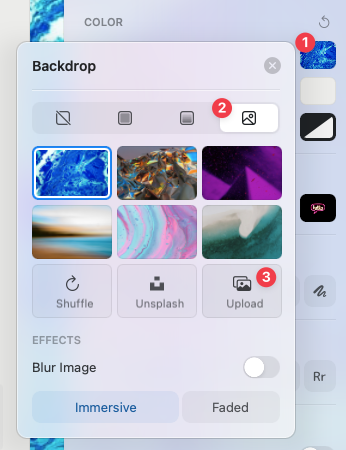
Wybierz opcję **image** w ustawieniach backdroppu
Wybierz **Upload** i wskaż swoje zdjęcie
## Uploading Custom Images
Możesz przesłać dowolne zdjęcie z urządzenia jako backdrop lub cover image.
**Dla backdropów:**
Wybierz opcję **image** w ustawieniach backdroppu
Wybierz **Upload** i wskaż swoje zdjęcie
 **Dla cover images:**
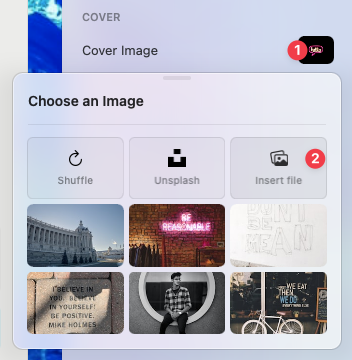
Kliknij obszar cover image
Wybierz **Insert File** i wskaż swoje zdjęcie
**Dla cover images:**
Kliknij obszar cover image
Wybierz **Insert File** i wskaż swoje zdjęcie
 ## Unsplash Integration
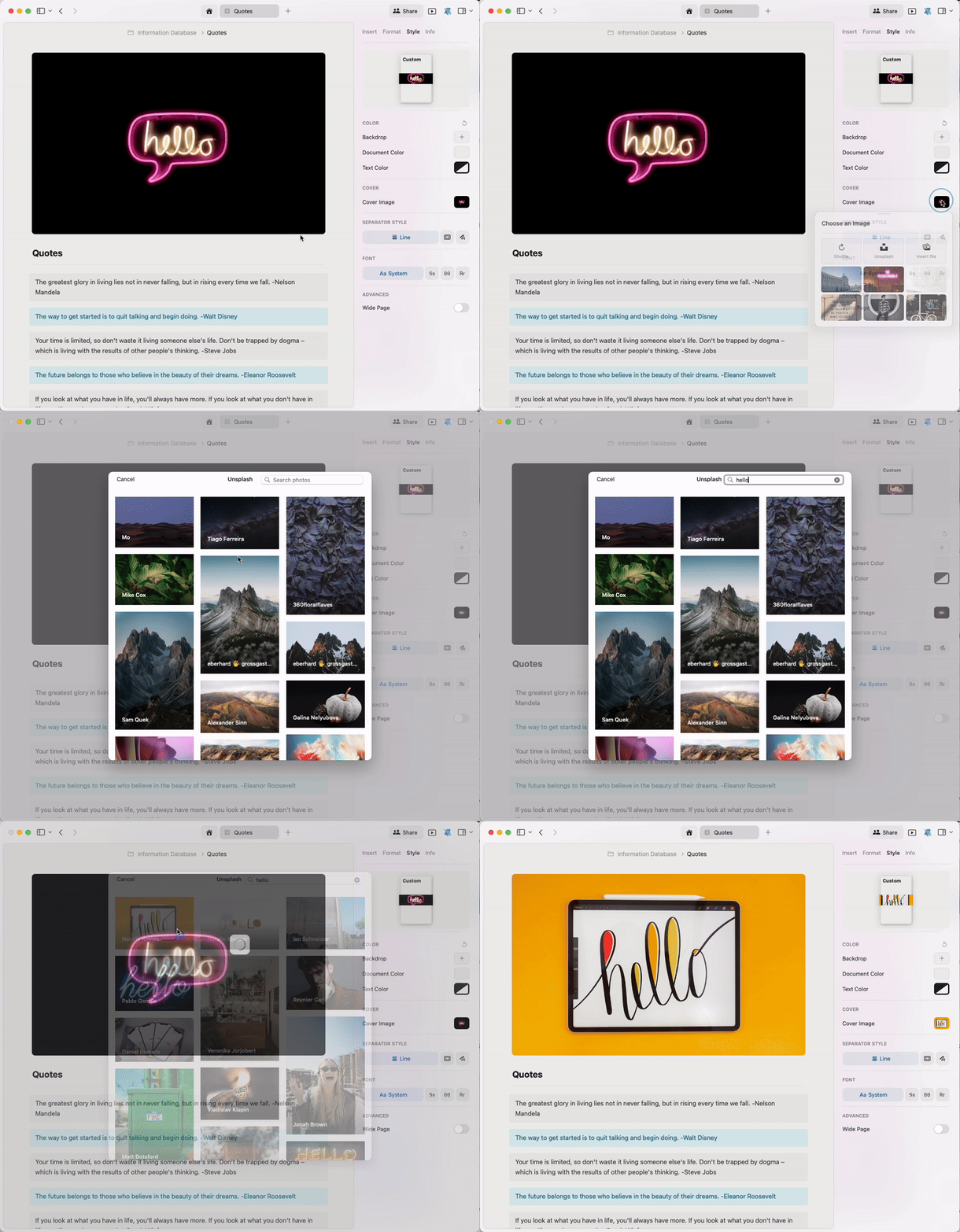
Brakuje Ci czasu na szukanie idealnego zdjęcia na okładkę lub tło? Integracja Craft z Unsplash pozwala szybko znaleźć profesjonalne zdjęcia kilkoma kliknięciami.
Gdy ustawiasz backdrop lub cover image, wybierz przycisk **Unsplash**, aby otworzyć bazę Unsplash. Wpisz słowa kluczowe, aby znaleźć obrazy pasujące do motywu.
## Unsplash Integration
Brakuje Ci czasu na szukanie idealnego zdjęcia na okładkę lub tło? Integracja Craft z Unsplash pozwala szybko znaleźć profesjonalne zdjęcia kilkoma kliknięciami.
Gdy ustawiasz backdrop lub cover image, wybierz przycisk **Unsplash**, aby otworzyć bazę Unsplash. Wpisz słowa kluczowe, aby znaleźć obrazy pasujące do motywu.
 ## Separators and Washi Tapes
Separatory pomagają uporządkować treść w Dokumencie. Craft idzie dalej dzięki Washi tapes - ozdobnym paskom, które pełnią funkcję wizualnych separatorów.
Wybierz spośród:
* **Standard lines** – Klasyczny styl separatora
* **Washi tapes** – Dekoracyjne, wzorzyste separatory
* **Doodles** – Separator w stylu ręcznego rysunku
## Separators and Washi Tapes
Separatory pomagają uporządkować treść w Dokumencie. Craft idzie dalej dzięki Washi tapes - ozdobnym paskom, które pełnią funkcję wizualnych separatorów.
Wybierz spośród:
* **Standard lines** – Klasyczny styl separatora
* **Washi tapes** – Dekoracyjne, wzorzyste separatory
* **Doodles** – Separator w stylu ręcznego rysunku
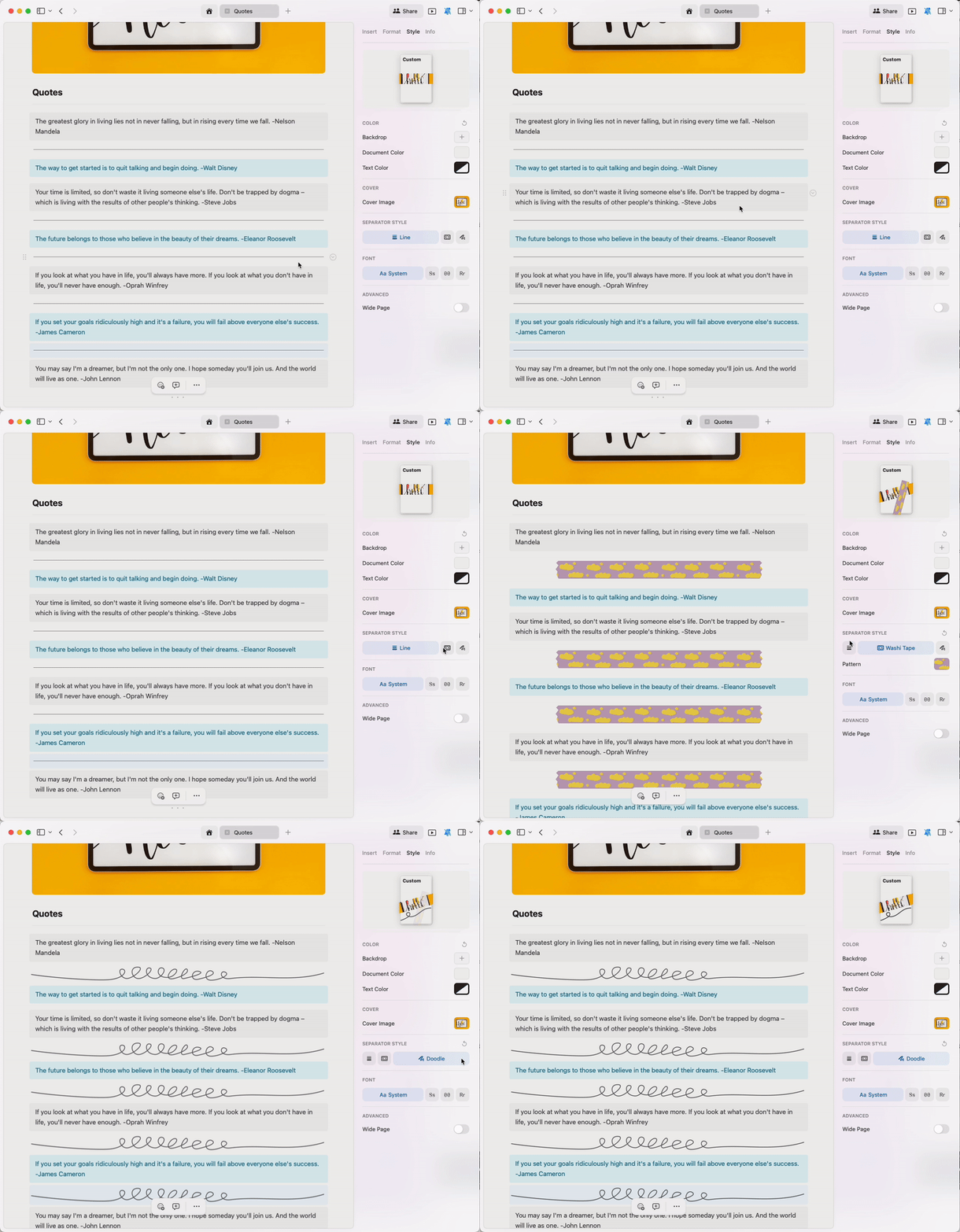 Wpisz trzy myślniki (`---`), aby natychmiastowo dodać separator w stylu ustawionym dla Twojego Dokumentu.
### Washi Tape Styling
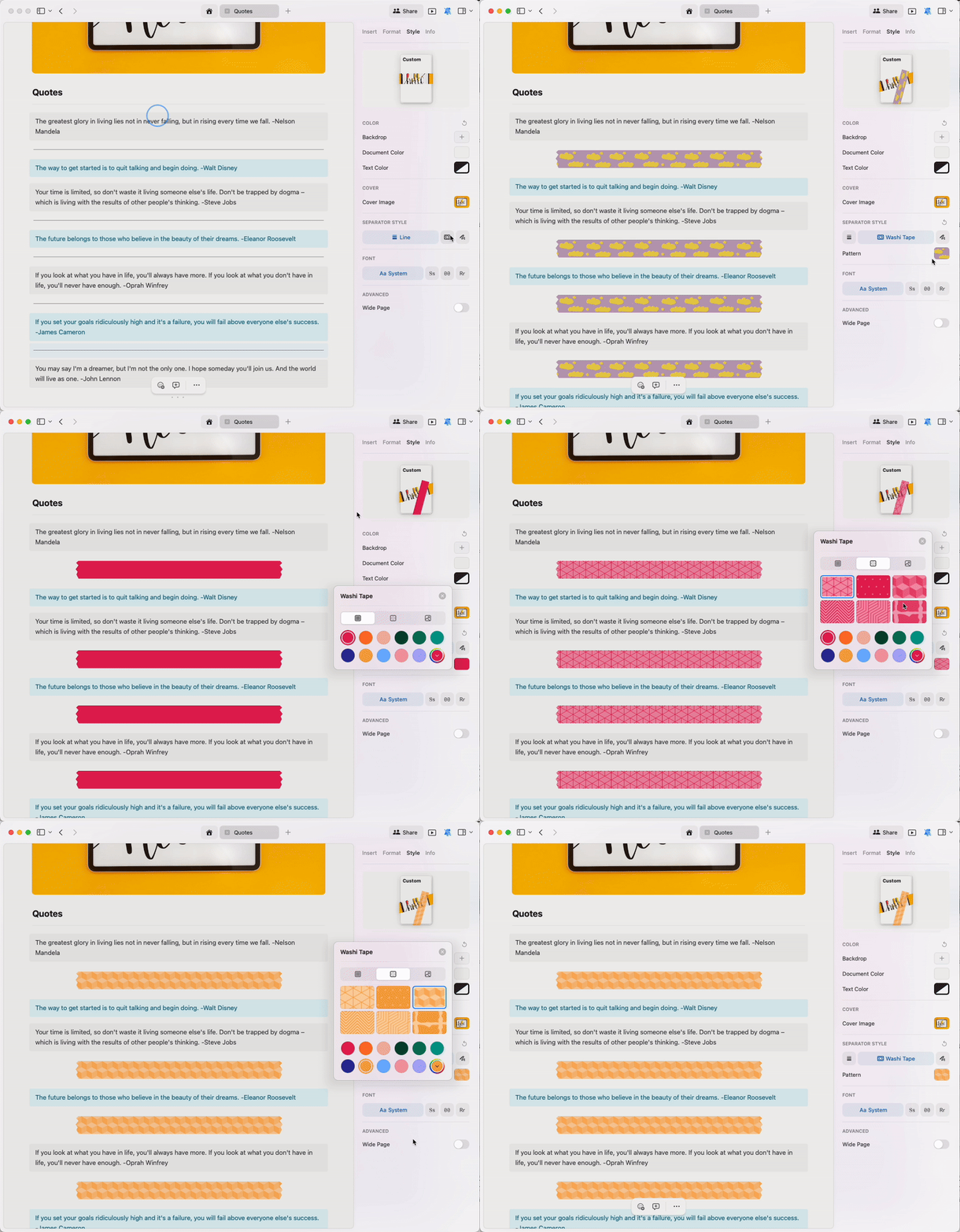
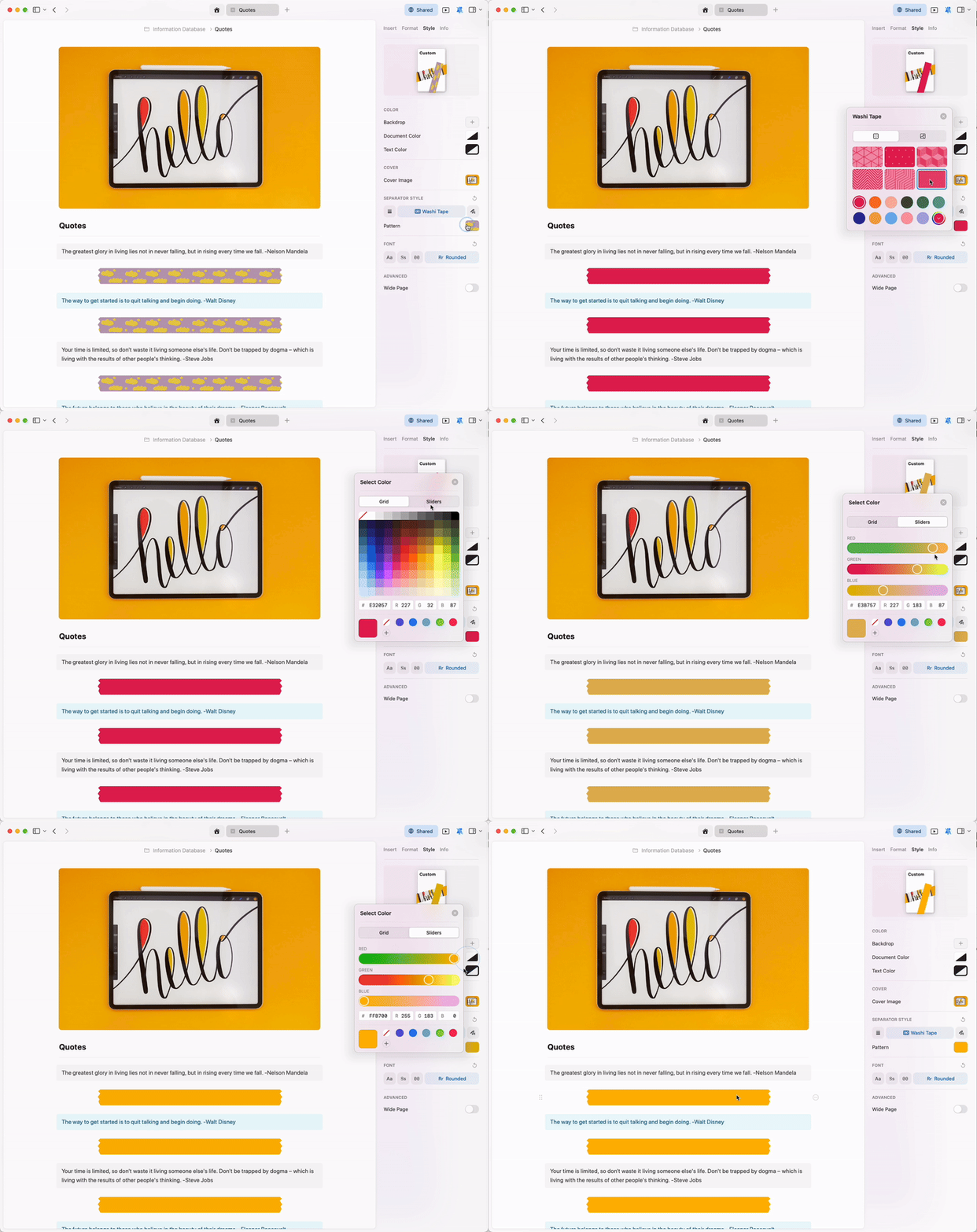
Podobnie jak w przypadku backdroppa i cover image, możesz dostosować Washi tapes za pomocą jednolitych kolorów lub wzorów.
Wpisz trzy myślniki (`---`), aby natychmiastowo dodać separator w stylu ustawionym dla Twojego Dokumentu.
### Washi Tape Styling
Podobnie jak w przypadku backdroppa i cover image, możesz dostosować Washi tapes za pomocą jednolitych kolorów lub wzorów.
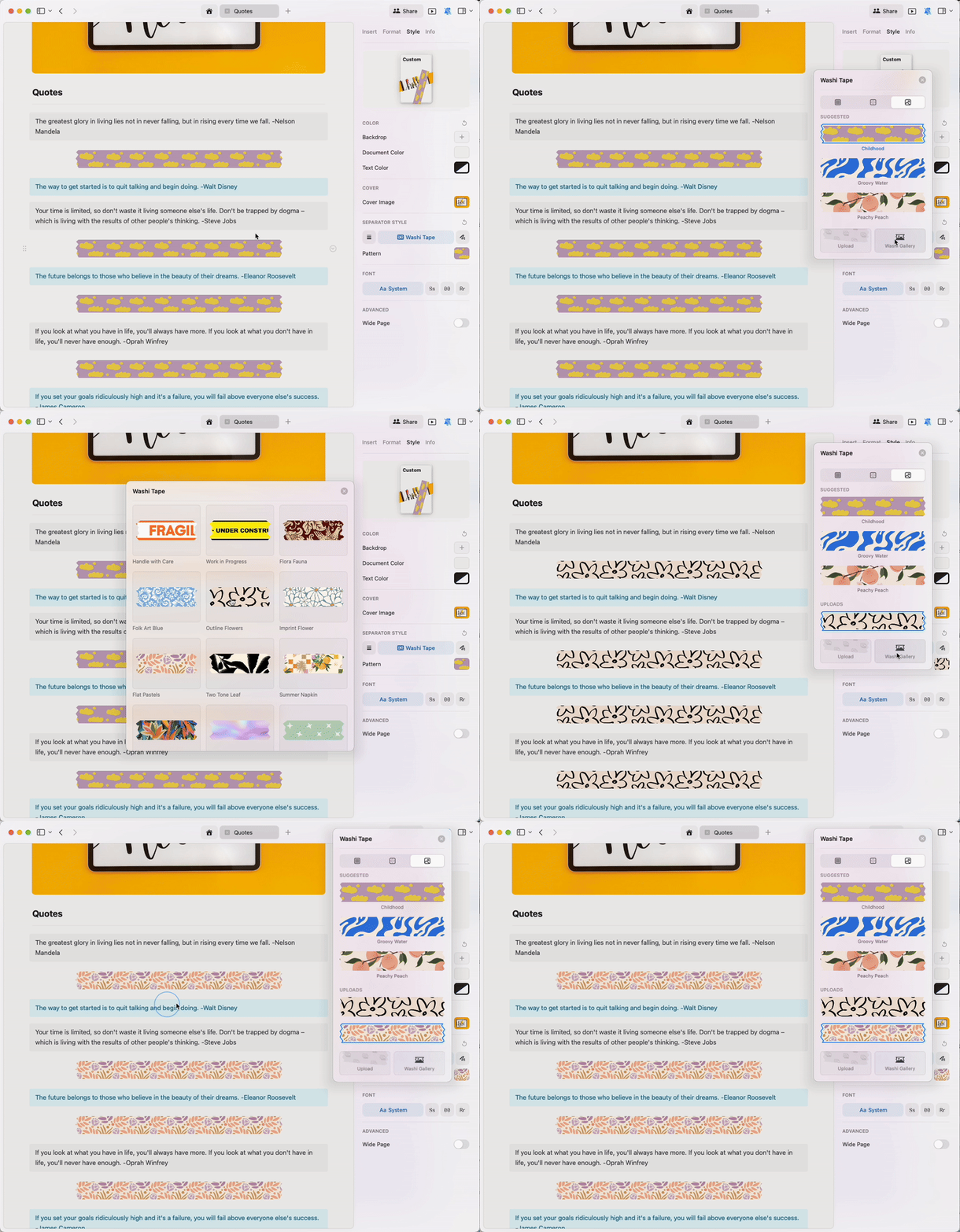
 Otwórz **Washi Tapes Gallery**, aby znaleźć ładne, gotowe wzory:
 Możesz dopracować kolory Washi tapes tak szczegółowo, jak zechcesz. Stwórz odcień ręcznie lub wprowadź kod RGB w selektorze kolorów.
 ## Text and Document Color
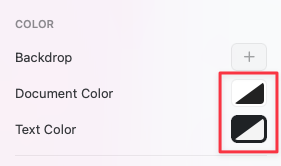
Dokumenty Craft domyślnie używają koloru system default - czarny w Dark Mode lub biały w Light Mode. Ikona czarno-biała w selektorze kolorów reprezentuje ten stan.
## Text and Document Color
Dokumenty Craft domyślnie używają koloru system default - czarny w Dark Mode lub biały w Light Mode. Ikona czarno-biała w selektorze kolorów reprezentuje ten stan.
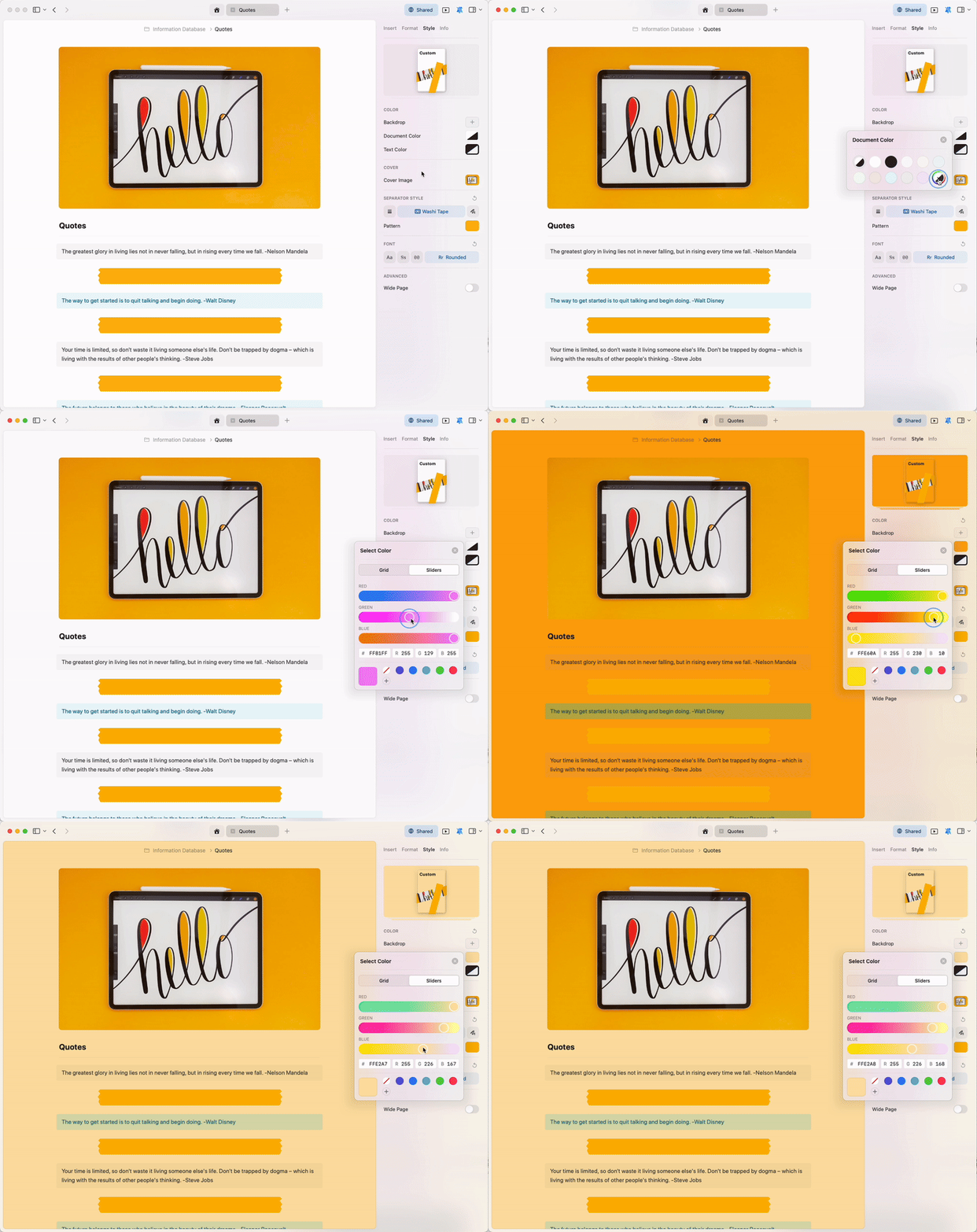
 Masz jednak pełną kontrolę nad kolorami Dokumentu i tekstu. Wybierz preferowany odcień ręcznie lub wpisz kod RGB w selektorze kolorów, aby uzyskać dokładny kolor.
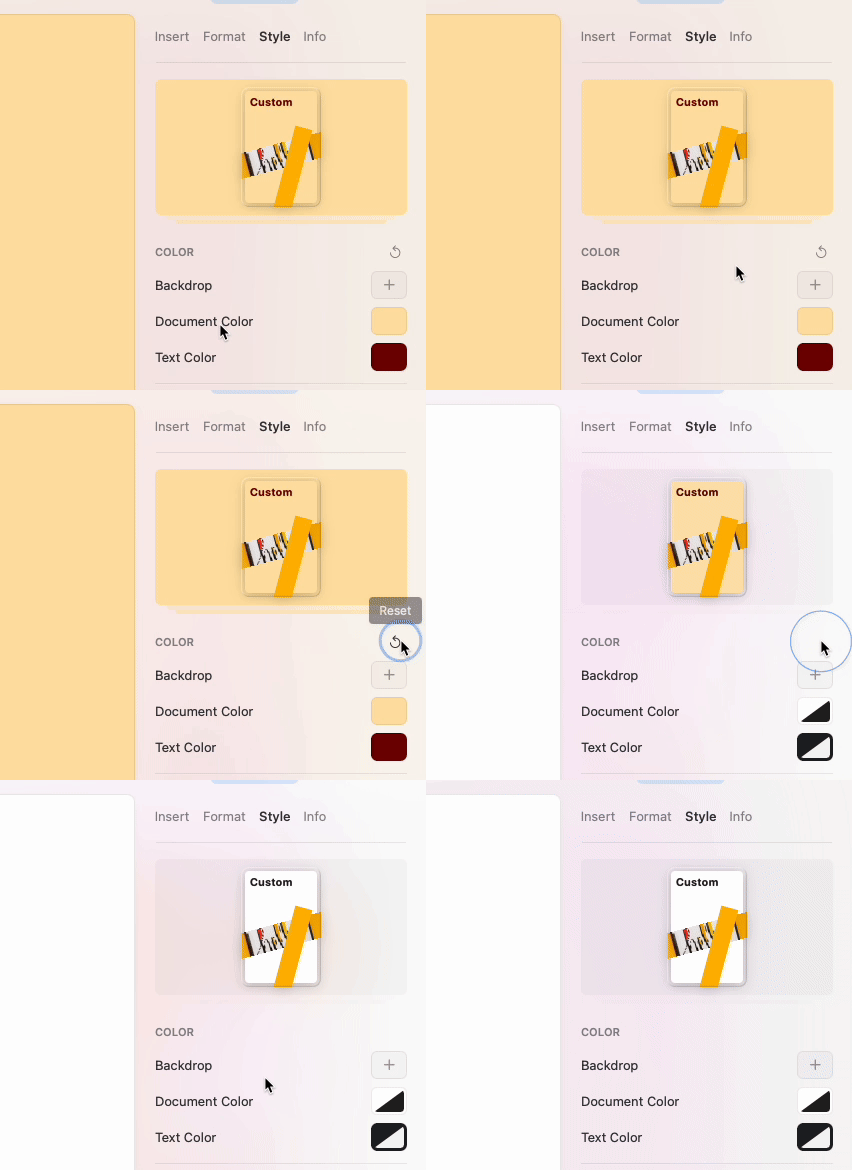
 Użyj przycisku resetowania, aby natychmiastowo przywrócić domyślny kolor systemowy Dokumentu.
 ## Fonts
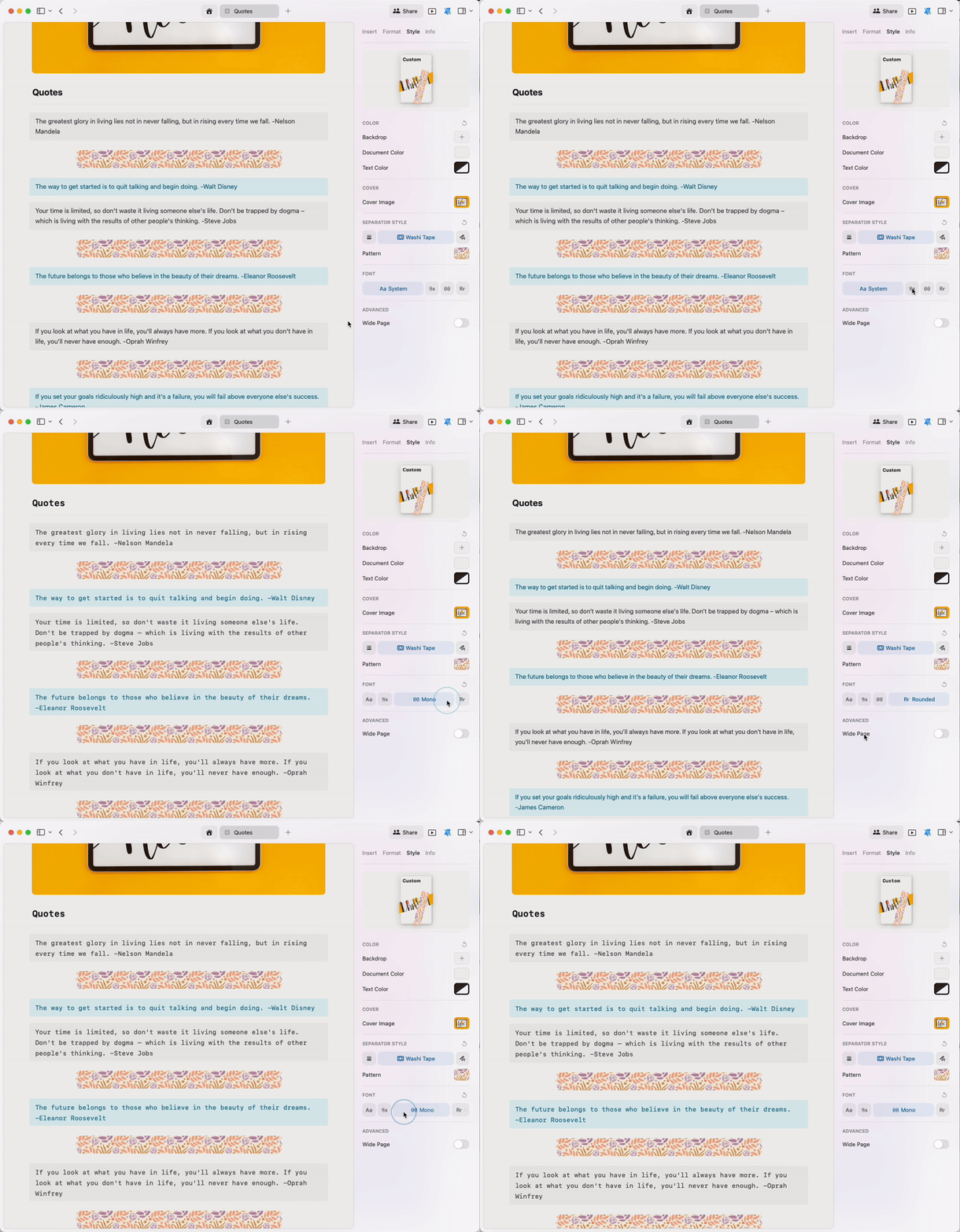
Zmień styl czcionki całego Dokumentu jednym kliknięciem. Wybieraj spośród:
* **System** – Używa domyślnej czcionki urządzenia
* **Serif** – Tradycyjna, czytelna czcionka szeryfowa
* **Mono** – Czcionka o stałej szerokości do kodu lub treści technicznych
* **Rounded** – Przyjazna, nowoczesna czcionka zaokrąglona
## Fonts
Zmień styl czcionki całego Dokumentu jednym kliknięciem. Wybieraj spośród:
* **System** – Używa domyślnej czcionki urządzenia
* **Serif** – Tradycyjna, czytelna czcionka szeryfowa
* **Mono** – Czcionka o stałej szerokości do kodu lub treści technicznych
* **Rounded** – Przyjazna, nowoczesna czcionka zaokrąglona
 Obecnie nie jest możliwe przesyłanie niestandardowych czcionek do Craft.
## Exporting Styled Documents to PDF
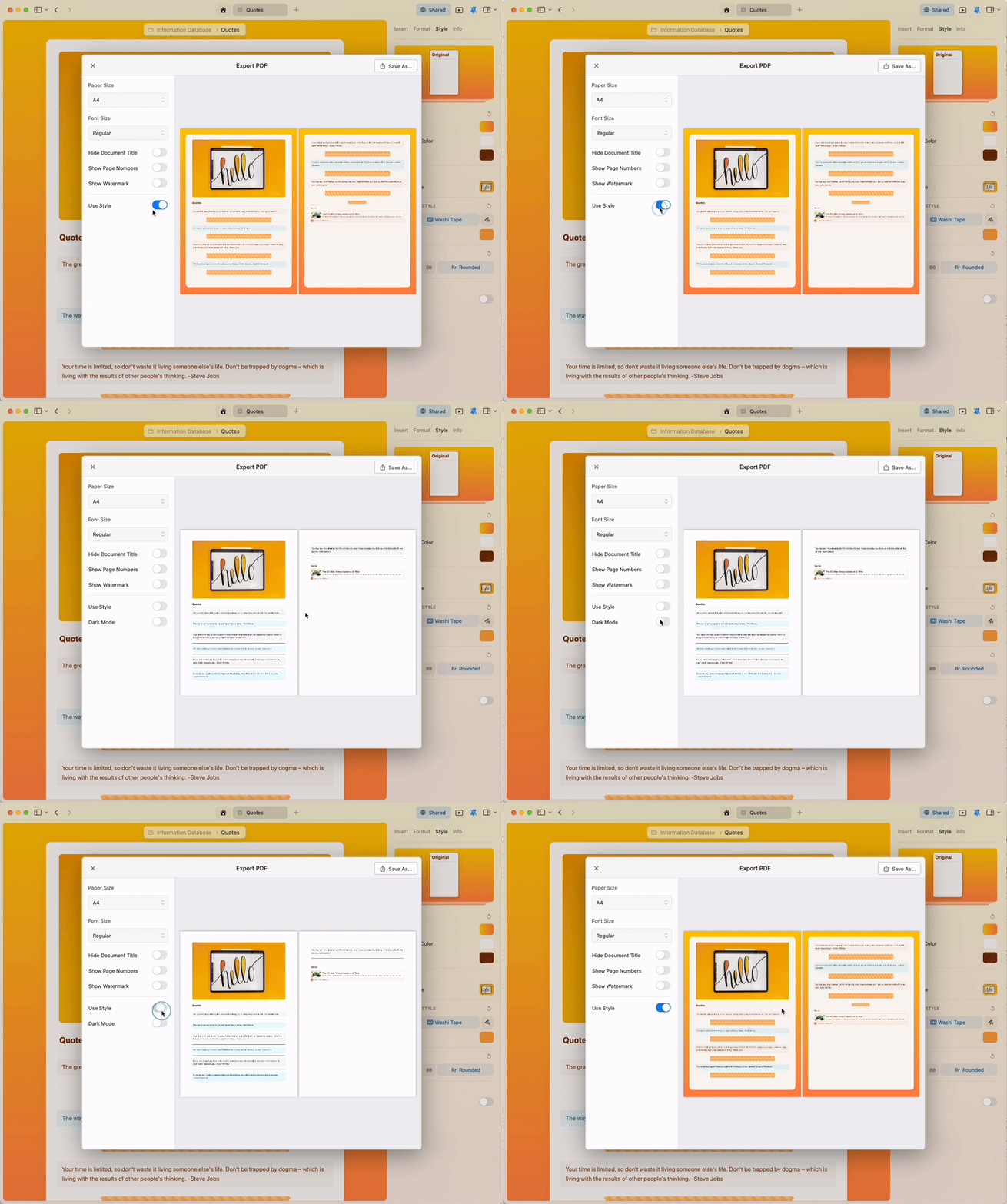
Funkcja Styles została zaprojektowana, aby pomóc Ci wyrazić siebie i stworzyć preferowane środowisko wizualne podczas edycji. Jeśli chcesz wyłączyć style podczas eksportu do PDF, możesz to łatwo zrobić w opcjach eksportu.
Obecnie nie jest możliwe przesyłanie niestandardowych czcionek do Craft.
## Exporting Styled Documents to PDF
Funkcja Styles została zaprojektowana, aby pomóc Ci wyrazić siebie i stworzyć preferowane środowisko wizualne podczas edycji. Jeśli chcesz wyłączyć style podczas eksportu do PDF, możesz to łatwo zrobić w opcjach eksportu.
 ## Powiązane artykuły
Dostosuj cover images dla swoich Dokumentów
Przekształć strony w wizualne układy kart
Rozszerz style Dokumentów na interfejs aplikacji
Ustaw preferowany styl jako domyślny
## Powiązane artykuły
Dostosuj cover images dla swoich Dokumentów
Przekształć strony w wizualne układy kart
Rozszerz style Dokumentów na interfejs aplikacji
Ustaw preferowany styl jako domyślny