> ## Documentation Index
> Fetch the complete documentation index at: https://craft-support.mintlify.site/llms.txt
> Use this file to discover all available pages before exploring further.
# Tabele
> Twórz i formatuj tabele, używaj formuł, sortuj dane i organizuj informacje efektywnie w Craft.
Tabele w Craft pozwalają organizować dane w wierszach i kolumnach z zaawansowanymi funkcjami, takimi jak formuły, sortowanie i formatowanie komórek. Niezależnie od tego, czy tworzysz plan budżetu, śledzisz projekt, czy organizujesz uporządkowane informacje, tabele dają elastyczność, której potrzebujesz.
## Tworzenie nowej tabeli
Dodanie tabeli do Dokumentu jest szybkie i proste na wszystkich platformach.
**Używanie panelu wstawiania**
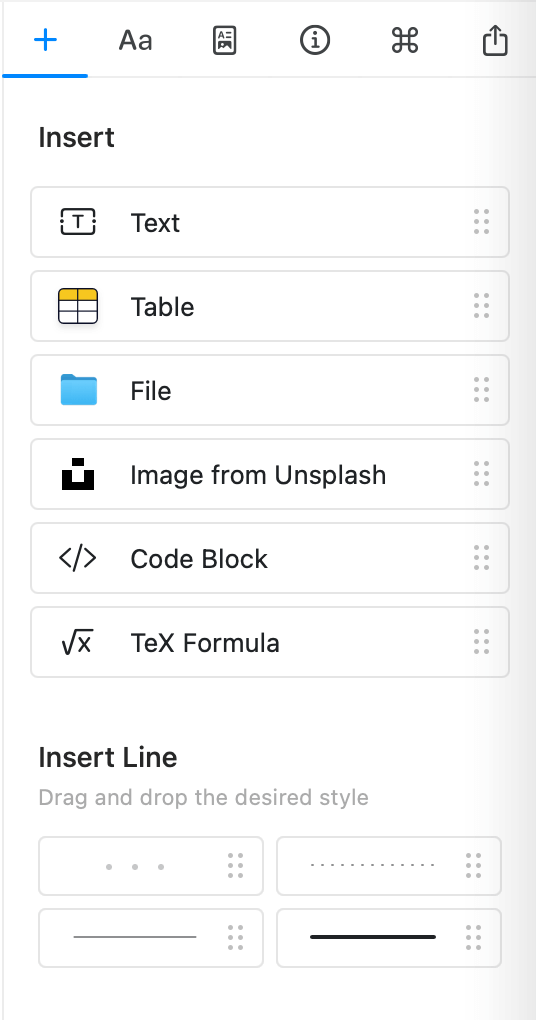
Kliknij panel Wstawiania w prawym sidebarze
Przeciągnij Blok **Tabela** do swojego Dokumentu
Wybierz początkowy rozmiar tabeli (wiersze i kolumny)
 Możesz również użyć metody polecenia ukośnika (zobacz zakładkę Polecenie ukośnika).
**Używanie przycisku Plus**
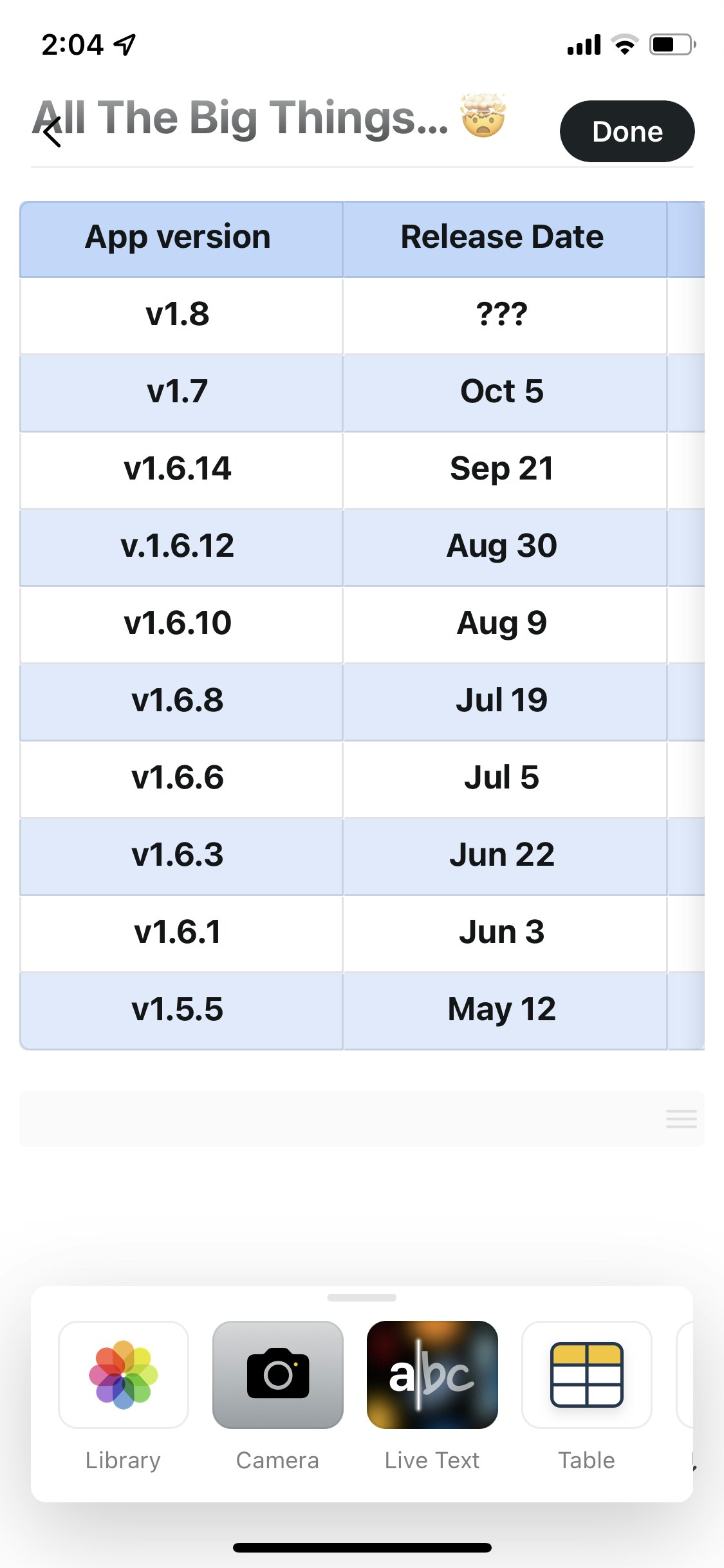
Stuknij przycisk **+** w lewym dolnym rogu ekranu
Przesuń listę poziomą i stuknij **Tabela**
Wybierz żądane wymiary tabeli
Możesz również użyć metody polecenia ukośnika (zobacz zakładkę Polecenie ukośnika).
**Używanie przycisku Plus**
Stuknij przycisk **+** w lewym dolnym rogu ekranu
Przesuń listę poziomą i stuknij **Tabela**
Wybierz żądane wymiary tabeli
 **Używanie panelu wstawiania**
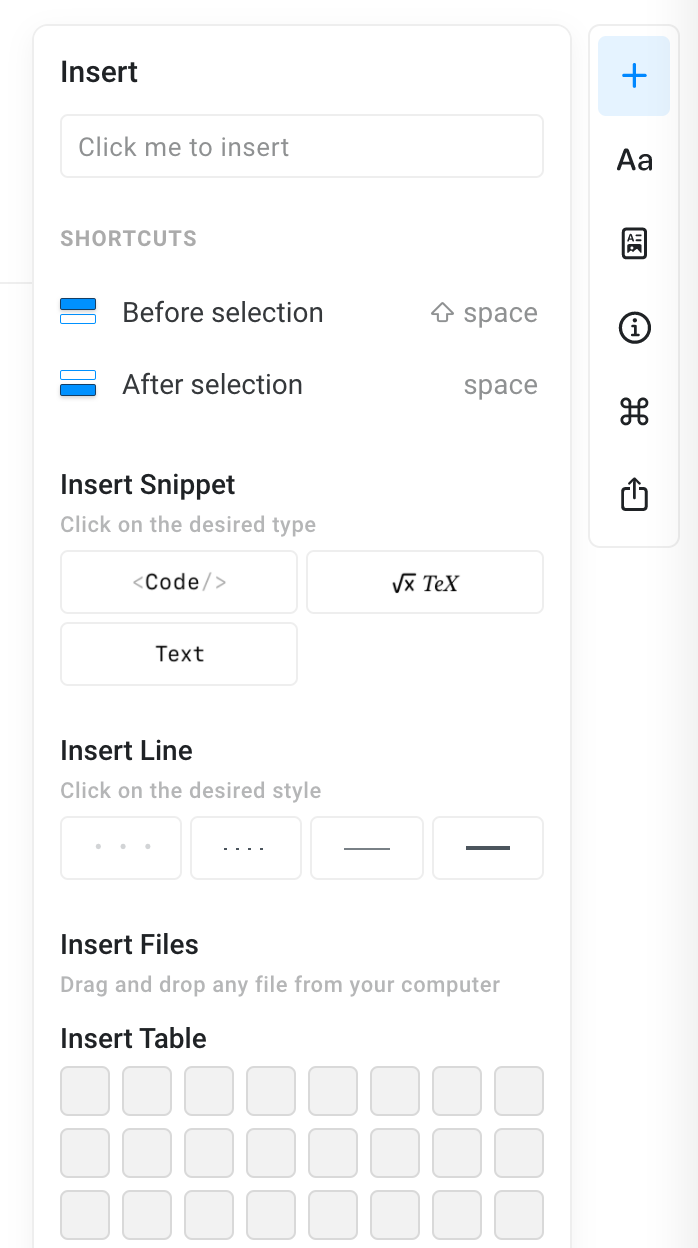
Kliknij panel Wstawiania w prawym sidebarze
Kliknij **Tabela** z listy
Wybierz rozmiar tabeli
**Używanie panelu wstawiania**
Kliknij panel Wstawiania w prawym sidebarze
Kliknij **Tabela** z listy
Wybierz rozmiar tabeli
 **Najszybsza metoda (wszystkie platformy)**
Wpisz `/`, aby otworzyć menu polecenia ukośnika, następnie:
* Wpisz `/table` i wybierz z menu, lub
* Wpisz dokładny rozmiar, którego potrzebujesz: `/3x4` tworzy tabelę 3 wiersze na 4 kolumny
* Działa dla rozmiarów do 9x9
Użycie `/3x4` lub podobnych poleceń rozmiaru to najszybszy sposób na utworzenie tabeli, gdy znasz już potrzebne wymiary.
## Praca ze strukturą tabeli
Po utworzeniu tabeli możesz łatwo modyfikować jej strukturę.
**Dodawanie wierszy i kolumn**
* Kliknij prawym przyciskiem myszy dowolną komórkę (Mac) lub stuknij menu z trzema kropkami (mobile)
* Wybierz, aby wstawić wiersze powyżej/poniżej lub kolumny po lewej/prawej
* Dodaj tyle, ile potrzebujesz
**Usuwanie wierszy i kolumn**
* Kliknij prawym przyciskiem myszy wiersz lub kolumnę, którą chcesz usunąć
* Wybierz "Usuń wiersz" lub "Usuń kolumnę"
**Usuwanie tabeli**
Aby usunąć całą tabelę z dokumentu, najpierw zaznacz ją jako blok, a następnie usuń.
Kliknij poza dowolną komórką, a następnie kliknij uchwyt bloku (kropkę po lewej stronie tabeli), aby zaznaczyć całą tabelę jako blok
Naciśnij **Delete** lub **Backspace**, albo otwórz menu Bloku i wybierz **Delete**
Uchwyt bloku działa tylko wtedy, gdy kursor nie znajduje się wewnątrz komórki. Jeśli kliknięcie uchwytu nie zaznacza tabeli, kliknij najpierw poza tabelą i spróbuj ponownie.
**Zmiana rozmiaru kolumn**
* Najedź kursorem na krawędzie kolumn (Mac/Web)
* Przeciągnij, aby dostosować szerokość
* Każda kolumna może mieć własną szerokość
## Formatowanie komórek
Nadaj danym większe znaczenie, stosując odpowiednie formaty komórek.
**Available Formats**
* **Plain Text**: Default format for text content
* **Number**: Formats numbers with proper alignment
* **Percent**: Displays values as percentages (0.5 becomes 50%)
* **Currency**: Adds currency symbols and formatting
**To Apply Formatting**
Select one or more cells (click and drag to select multiple)
Kliknij prawym przyciskiem myszy (Mac) lub stuknij three-dot menu (⋯)
Choose your desired format from the menu
**Najszybsza metoda (wszystkie platformy)**
Wpisz `/`, aby otworzyć menu polecenia ukośnika, następnie:
* Wpisz `/table` i wybierz z menu, lub
* Wpisz dokładny rozmiar, którego potrzebujesz: `/3x4` tworzy tabelę 3 wiersze na 4 kolumny
* Działa dla rozmiarów do 9x9
Użycie `/3x4` lub podobnych poleceń rozmiaru to najszybszy sposób na utworzenie tabeli, gdy znasz już potrzebne wymiary.
## Praca ze strukturą tabeli
Po utworzeniu tabeli możesz łatwo modyfikować jej strukturę.
**Dodawanie wierszy i kolumn**
* Kliknij prawym przyciskiem myszy dowolną komórkę (Mac) lub stuknij menu z trzema kropkami (mobile)
* Wybierz, aby wstawić wiersze powyżej/poniżej lub kolumny po lewej/prawej
* Dodaj tyle, ile potrzebujesz
**Usuwanie wierszy i kolumn**
* Kliknij prawym przyciskiem myszy wiersz lub kolumnę, którą chcesz usunąć
* Wybierz "Usuń wiersz" lub "Usuń kolumnę"
**Usuwanie tabeli**
Aby usunąć całą tabelę z dokumentu, najpierw zaznacz ją jako blok, a następnie usuń.
Kliknij poza dowolną komórką, a następnie kliknij uchwyt bloku (kropkę po lewej stronie tabeli), aby zaznaczyć całą tabelę jako blok
Naciśnij **Delete** lub **Backspace**, albo otwórz menu Bloku i wybierz **Delete**
Uchwyt bloku działa tylko wtedy, gdy kursor nie znajduje się wewnątrz komórki. Jeśli kliknięcie uchwytu nie zaznacza tabeli, kliknij najpierw poza tabelą i spróbuj ponownie.
**Zmiana rozmiaru kolumn**
* Najedź kursorem na krawędzie kolumn (Mac/Web)
* Przeciągnij, aby dostosować szerokość
* Każda kolumna może mieć własną szerokość
## Formatowanie komórek
Nadaj danym większe znaczenie, stosując odpowiednie formaty komórek.
**Available Formats**
* **Plain Text**: Default format for text content
* **Number**: Formats numbers with proper alignment
* **Percent**: Displays values as percentages (0.5 becomes 50%)
* **Currency**: Adds currency symbols and formatting
**To Apply Formatting**
Select one or more cells (click and drag to select multiple)
Kliknij prawym przyciskiem myszy (Mac) lub stuknij three-dot menu (⋯)
Choose your desired format from the menu
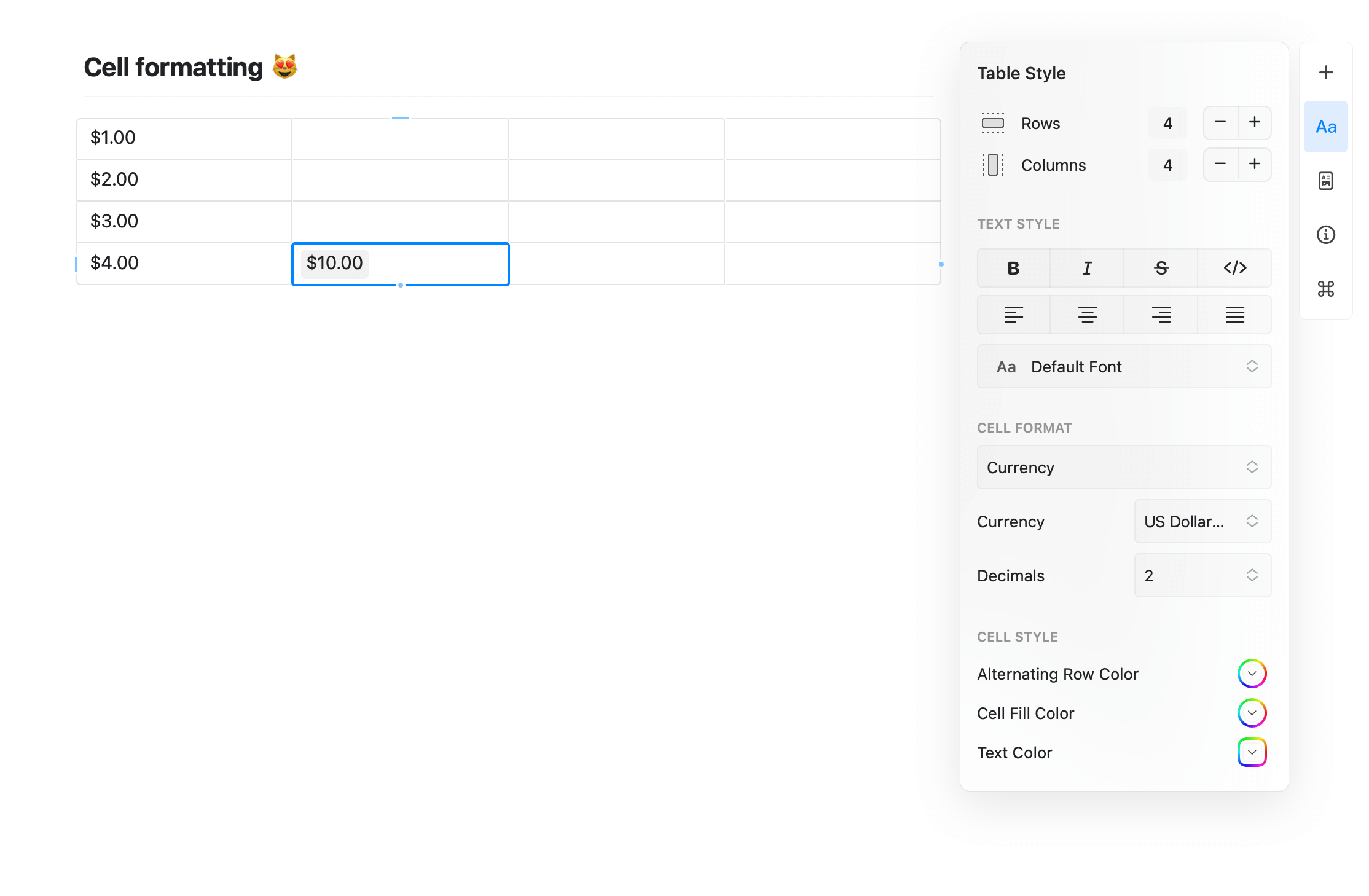 When you apply a format to a column header, new cells added to that column automatically inherit the same format.
## Korzystanie z formuł
Formuły wprowadzają możliwości obliczeniowe do tabel – idealne do budżetów, śledzenia metryk czy analiz danych.
### Rozpoczynanie formuły
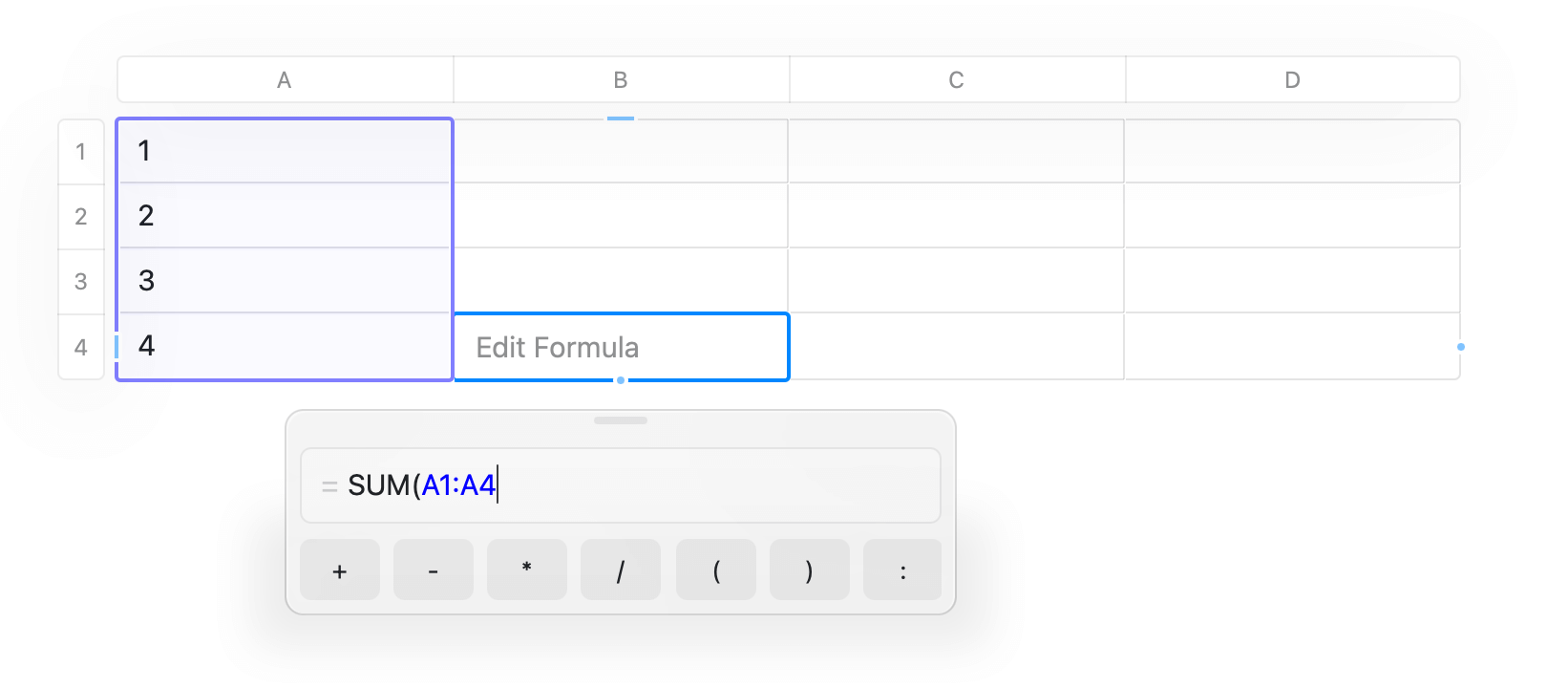
Click into a cell where you want the formula result
Type `=` to begin formula mode
Start typing your formula or select from suggestions
Press Enter to confirm
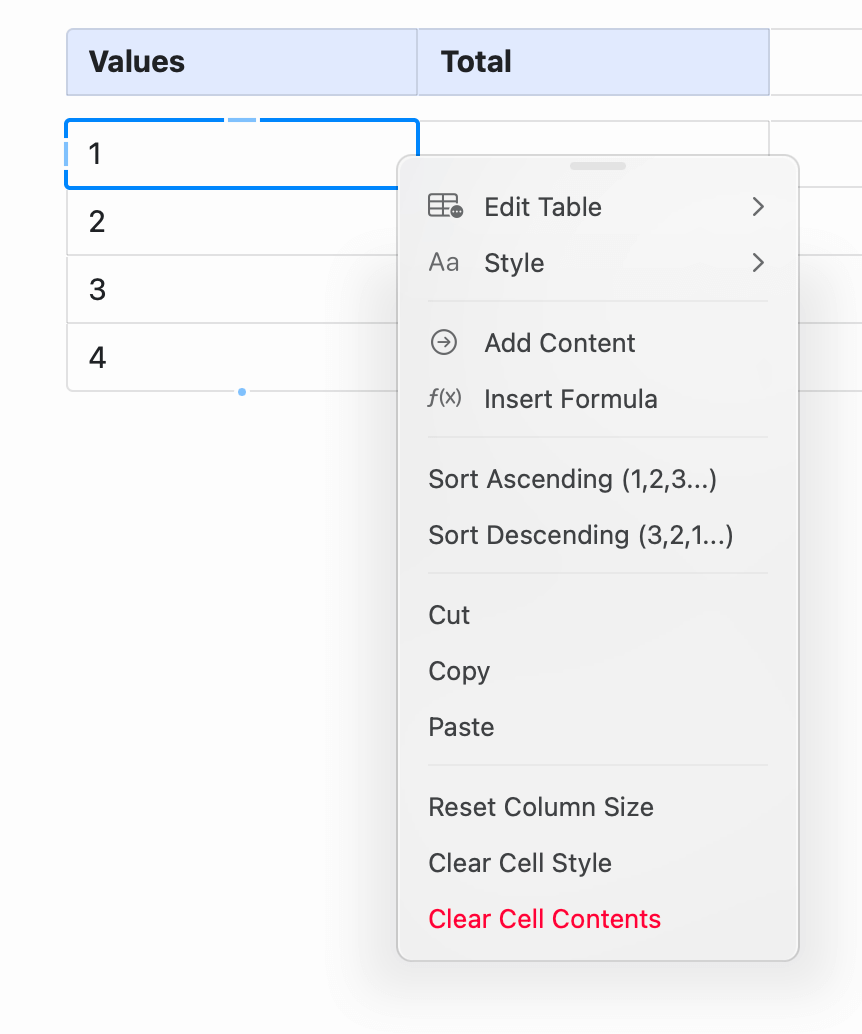
Alternatywnie możesz kliknąć prawym przyciskiem myszy komórkę i wybrać "Insert Formula" z three-dot menu (⋯).
When you apply a format to a column header, new cells added to that column automatically inherit the same format.
## Korzystanie z formuł
Formuły wprowadzają możliwości obliczeniowe do tabel – idealne do budżetów, śledzenia metryk czy analiz danych.
### Rozpoczynanie formuły
Click into a cell where you want the formula result
Type `=` to begin formula mode
Start typing your formula or select from suggestions
Press Enter to confirm
Alternatywnie możesz kliknąć prawym przyciskiem myszy komórkę i wybrać "Insert Formula" z three-dot menu (⋯).
 ### Dostępne funkcje
Craft supports many standard spreadsheet formulas:
**Funkcje statystyczne**
* `SUM(range)` – Add up numbers
* `AVERAGE(range)` – Calculate average
* `COUNT(range)` – Count non-empty cells
* `COUNTA(range)` – Zlicz niepuste komórki (w tym tekst)
* `MIN(range)` – Find minimum value
* `MAX(range)` – Find maximum value
* `MEDIAN(range)` – Znajdź wartość środkową
* `MODE(range)` – Znajdź najczęściej występującą wartość
**Funkcje matematyczne**
* `ROUND(number, decimals)` – Round to specified decimals
* `ABS(number)` – Absolute value
* `INT(number)` – Część całkowita liczby (obcięcie w kierunku zera)
* `PRODUCT(range)` – Pomnóż wszystkie wartości przez siebie
* `SIGN(number)` – Zwróć -1, 0 lub 1 na podstawie znaku liczby
### Odwoływanie się do komórek
Używaj standardowej notacji arkuszowej:
* `A1` – Single cell reference
* `A1:A5` – Range of cells (rows 1-5 in column A)
* `B2:D2` – Range across columns
**Przykładowe formuły**
* `=SUM(A1:A10)` – Sum all values in column A, rows 1-10
* `=AVERAGE(B2:B20)` – Average of column B, rows 2-20
* `=ROUND(SUM(A1:A5)/5, 2)` – Average rounded to 2 decimals
Formulas automatically recalculate when referenced cells change, keeping your data always up to date.
## Sortowanie danych
Uporządkuj dane w tabeli, sortując dowolną kolumnę rosnąco lub malejąco.
**Aby posortować tabelę**
Right-click any cell in the column you want to sort by
Choose "Sort Ascending" or "Sort Descending" from the menu
The entire table reorders based on that column
### Dostępne funkcje
Craft supports many standard spreadsheet formulas:
**Funkcje statystyczne**
* `SUM(range)` – Add up numbers
* `AVERAGE(range)` – Calculate average
* `COUNT(range)` – Count non-empty cells
* `COUNTA(range)` – Zlicz niepuste komórki (w tym tekst)
* `MIN(range)` – Find minimum value
* `MAX(range)` – Find maximum value
* `MEDIAN(range)` – Znajdź wartość środkową
* `MODE(range)` – Znajdź najczęściej występującą wartość
**Funkcje matematyczne**
* `ROUND(number, decimals)` – Round to specified decimals
* `ABS(number)` – Absolute value
* `INT(number)` – Część całkowita liczby (obcięcie w kierunku zera)
* `PRODUCT(range)` – Pomnóż wszystkie wartości przez siebie
* `SIGN(number)` – Zwróć -1, 0 lub 1 na podstawie znaku liczby
### Odwoływanie się do komórek
Używaj standardowej notacji arkuszowej:
* `A1` – Single cell reference
* `A1:A5` – Range of cells (rows 1-5 in column A)
* `B2:D2` – Range across columns
**Przykładowe formuły**
* `=SUM(A1:A10)` – Sum all values in column A, rows 1-10
* `=AVERAGE(B2:B20)` – Average of column B, rows 2-20
* `=ROUND(SUM(A1:A5)/5, 2)` – Average rounded to 2 decimals
Formulas automatically recalculate when referenced cells change, keeping your data always up to date.
## Sortowanie danych
Uporządkuj dane w tabeli, sortując dowolną kolumnę rosnąco lub malejąco.
**Aby posortować tabelę**
Right-click any cell in the column you want to sort by
Choose "Sort Ascending" or "Sort Descending" from the menu
The entire table reorders based on that column
 Sorting applies to the entire table. If you need a header row that doesn't get sorted, create a separate single-row table above your main table. This keeps your header in place while the data below can be sorted.
**Zachowanie sortowania**
* Numbers sort numerically (1, 2, 10, not 1, 10, 2)
* Text sorts alphabetically
* Empty cells move to the bottom
* Formulas maintain their references even after sorting
## Nawigacja klawiaturowa w tabelach
Pracuj wydajniej w tabelach, korzystając z tych skrótów:
**macOS**
* `Tab` – Move to next cell (creates new column at end)
* `Shift+Tab` – Move to previous cell
* `Enter` – Move down one row (creates new row at bottom)
* `Cmd+Arrow Keys` – Jump to edge of table
**Windows/Web**
* `Tab` – Move to next cell
* `Shift+Tab` – Move to previous cell
* `Enter` – Move down one row
* `Ctrl+Arrow Keys` – Jump to edge of table
Pressing Tab at the last cell of a row automatically adds a new column. Pressing Enter at the bottom row adds a new row. This makes expanding your table seamless as you work.
## Tabele a Kolekcje
While tables are great for organizing data, consider using [Kolekcje](/pl/organize-and-find/collections) when you need:
* Database-like views (gallery, board, list)
* Multiple views of the same data
* Rich content within cells (nested pages, images)
* Filtering and grouping
* Relations between items
**Używaj tabel, gdy**:
* Potrzebujesz prostych wierszy i kolumn
* Formuły i obliczenia są ważne
* Chcesz tradycyjnego odczucia arkusza kalkulacyjnego
* Dane to głównie tekst i liczby
**Używaj Kolekcji, gdy**:
* Każdy wiersz to bogaty element (projekt, osoba, zadanie)
* Chcesz mieć wiele widoków tych samych danych
* Potrzebujesz filtrowania, grupowania lub relacji między elementami
* Pomocna jest wizualna organizacja (karty, tablice)
## Typowe zastosowania
**Planer budżetu**
```
| Category | Budget | Actual | Remaining |
|-------------|--------|--------|------------------|
| Groceries | 500 | 450 | =B2-C2 |
| Utilities | 200 | 180 | =B3-C3 |
| Total | =SUM(B2:B3) | =SUM(C2:C3) | =SUM(D2:D3) |
```
**Śledzenie projektu**
```
| Task | Hours | Rate | Total | Status |
|-------------|--------|-------|----------|--------|
| Design | 10 | 50 | =B2*C2 | Done |
| Development | 20 | 75 | =B3*C3 | Active |
| Total | =SUM(B2:B3) | | =SUM(D2:D3) | |
```
**Kalkulator ocen**
```
| Assignment | Score | Weight | Weighted |
|-------------|-------|--------|----------------|
| Midterm | 85 | 0.3 | =B2*C2 |
| Final | 90 | 0.4 | =B3*C3 |
| Final Grade | | | =SUM(D2:D3) |
```
## Wskazówki do pracy z tabelami
**Zacznij prosto**: Rozpocznij od podstawowej tabeli i dodawaj złożoność (formuły, formatowanie) w miarę potrzeby. Łatwiej jest rozbudować niż uprościć.
**Używaj formatowania**: Zastosuj formaty liczb, walut lub procentów, aby dane były czytelne na pierwszy rzut oka.
**Trzymaj formuły widoczne**: W skomplikowanych tabelach rozważ dodanie kolumny z opisem, co robi każda formuła.
**Eksportuj w razie potrzeby**: Tabele dobrze kopiują się do aplikacji arkuszowych, jeśli potrzebujesz bardziej zaawansowanych funkcji.
**Łącz z tekstem**: Tabele świetnie współpracują z normalnymi blokami tekstu. Dodaj wyjaśnienia nad lub pod tabelami, by nadać kontekst.
Funkcje typu baza danych dla bogatych danych
Opcje formatowania tekstu i zawartości
Zrozumienie struktury treści w Craft
Sorting applies to the entire table. If you need a header row that doesn't get sorted, create a separate single-row table above your main table. This keeps your header in place while the data below can be sorted.
**Zachowanie sortowania**
* Numbers sort numerically (1, 2, 10, not 1, 10, 2)
* Text sorts alphabetically
* Empty cells move to the bottom
* Formulas maintain their references even after sorting
## Nawigacja klawiaturowa w tabelach
Pracuj wydajniej w tabelach, korzystając z tych skrótów:
**macOS**
* `Tab` – Move to next cell (creates new column at end)
* `Shift+Tab` – Move to previous cell
* `Enter` – Move down one row (creates new row at bottom)
* `Cmd+Arrow Keys` – Jump to edge of table
**Windows/Web**
* `Tab` – Move to next cell
* `Shift+Tab` – Move to previous cell
* `Enter` – Move down one row
* `Ctrl+Arrow Keys` – Jump to edge of table
Pressing Tab at the last cell of a row automatically adds a new column. Pressing Enter at the bottom row adds a new row. This makes expanding your table seamless as you work.
## Tabele a Kolekcje
While tables are great for organizing data, consider using [Kolekcje](/pl/organize-and-find/collections) when you need:
* Database-like views (gallery, board, list)
* Multiple views of the same data
* Rich content within cells (nested pages, images)
* Filtering and grouping
* Relations between items
**Używaj tabel, gdy**:
* Potrzebujesz prostych wierszy i kolumn
* Formuły i obliczenia są ważne
* Chcesz tradycyjnego odczucia arkusza kalkulacyjnego
* Dane to głównie tekst i liczby
**Używaj Kolekcji, gdy**:
* Każdy wiersz to bogaty element (projekt, osoba, zadanie)
* Chcesz mieć wiele widoków tych samych danych
* Potrzebujesz filtrowania, grupowania lub relacji między elementami
* Pomocna jest wizualna organizacja (karty, tablice)
## Typowe zastosowania
**Planer budżetu**
```
| Category | Budget | Actual | Remaining |
|-------------|--------|--------|------------------|
| Groceries | 500 | 450 | =B2-C2 |
| Utilities | 200 | 180 | =B3-C3 |
| Total | =SUM(B2:B3) | =SUM(C2:C3) | =SUM(D2:D3) |
```
**Śledzenie projektu**
```
| Task | Hours | Rate | Total | Status |
|-------------|--------|-------|----------|--------|
| Design | 10 | 50 | =B2*C2 | Done |
| Development | 20 | 75 | =B3*C3 | Active |
| Total | =SUM(B2:B3) | | =SUM(D2:D3) | |
```
**Kalkulator ocen**
```
| Assignment | Score | Weight | Weighted |
|-------------|-------|--------|----------------|
| Midterm | 85 | 0.3 | =B2*C2 |
| Final | 90 | 0.4 | =B3*C3 |
| Final Grade | | | =SUM(D2:D3) |
```
## Wskazówki do pracy z tabelami
**Zacznij prosto**: Rozpocznij od podstawowej tabeli i dodawaj złożoność (formuły, formatowanie) w miarę potrzeby. Łatwiej jest rozbudować niż uprościć.
**Używaj formatowania**: Zastosuj formaty liczb, walut lub procentów, aby dane były czytelne na pierwszy rzut oka.
**Trzymaj formuły widoczne**: W skomplikowanych tabelach rozważ dodanie kolumny z opisem, co robi każda formuła.
**Eksportuj w razie potrzeby**: Tabele dobrze kopiują się do aplikacji arkuszowych, jeśli potrzebujesz bardziej zaawansowanych funkcji.
**Łącz z tekstem**: Tabele świetnie współpracują z normalnymi blokami tekstu. Dodaj wyjaśnienia nad lub pod tabelami, by nadać kontekst.
Funkcje typu baza danych dla bogatych danych
Opcje formatowania tekstu i zawartości
Zrozumienie struktury treści w Craft