> ## Documentation Index
> Fetch the complete documentation index at: https://craft-support.mintlify.site/llms.txt
> Use this file to discover all available pages before exploring further.
# Historia wersji
> Śledź zmiany, przywracaj wcześniejsze wersje i zarządzaj historią Dokumentu.
Craft automatycznie tworzy kopie zapasowe twoich Dokumentów, dzięki czemu możesz przywrócić wcześniejsze wersje w razie potrzeby. Ta funkcja pozwala odzyskać zawartość w przypadku przypadkowych zmian lub usunięć.
## Jak działa historia wersji
Craft tworzy automatyczne migawki twoich Dokumentów, gdy aktywnie wprowadzasz zmiany.
* **Automatyczne kopie zapasowe co godzinę** - Migawka tworzona jest co 60 minut, gdy aktywnie edytujesz
* **Na podstawie timera** - Po dokonaniu edycji system uruchamia licznik. Jeśli nadal wprowadzasz zmiany, migawka zostanie automatycznie zapisana po upływie jednej godziny
* **Ciągłe śledzenie** - Proces powtarza się tak długo, jak kontynuujesz edycję – nowe migawki tworzone są co godzinę
### Przykładowa oś czasu
* Aktualizujesz Dokument o **10:00** → licznik się uruchamia
* Kontynuujesz edycję do **11:00** → zapisywana jest kopia zapasowa
* Licznik się resetuje i śledzi twoje zmiany do **12:00**, kiedy zapisywana jest kolejna kopia zapasowa
## Przeglądanie kopii zapasowych Dokumentu
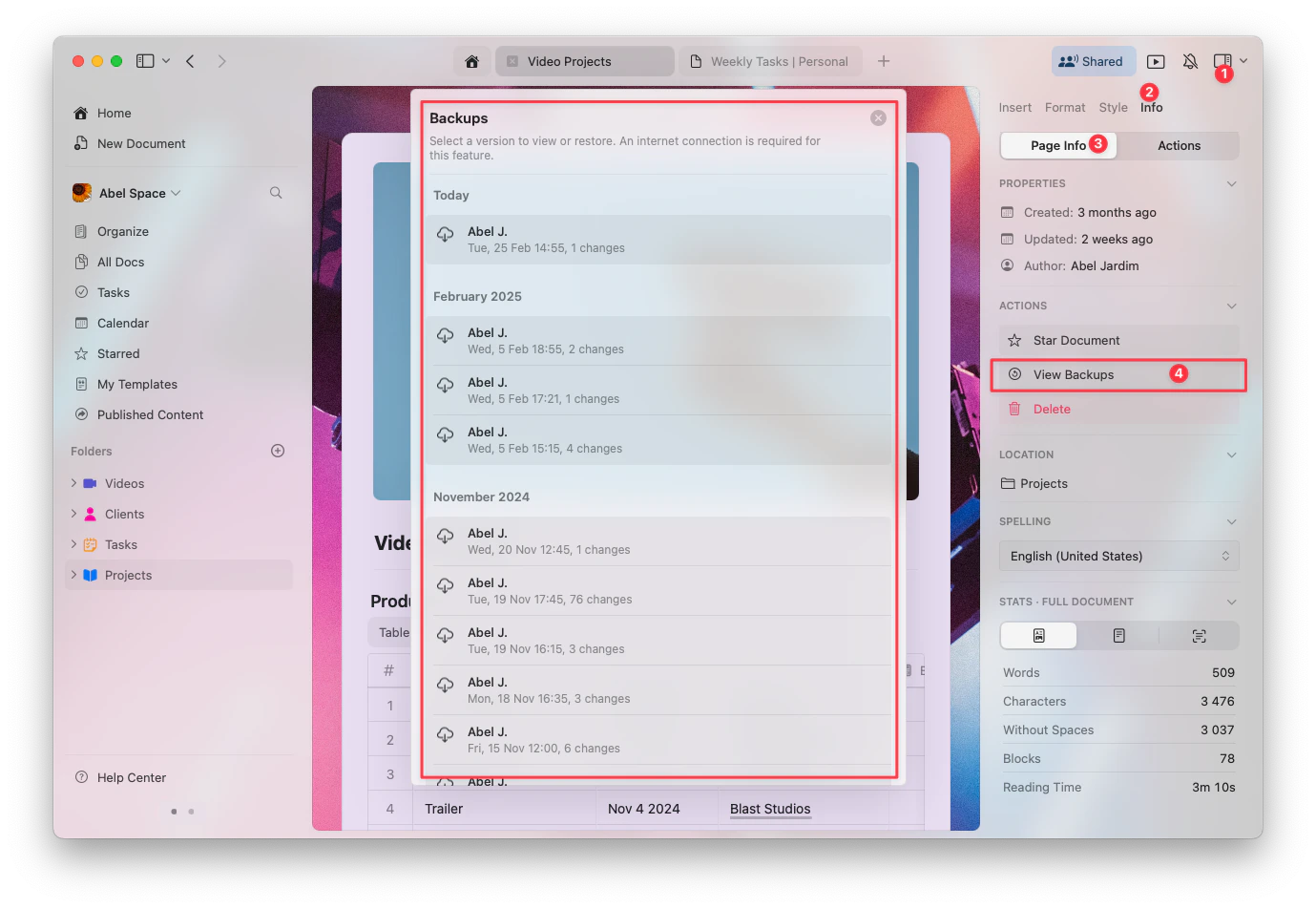
Uzyskaj dostęp do wcześniejszych wersji Dokumentu przez zakładkę Info.
Otwórz Dokument, który chcesz przejrzeć.
Kliknij **zakładkę Info** w prawym sidebarze.
Wybierz **View Backups**, aby zobaczyć listę zapisanych wersji.
Wybierz kopię zapasową z listy, aby ją przejrzeć i przywrócić, jeśli to konieczne.
 ## Okres przechowywania kopii zapasowych w zależności od planu
Liczba dni, przez które wersje twoich Dokumentów są dostępne, zależy od twojego planu subskrypcyjnego Craft:
| Plan | Okres przechowywania historii wersji |
| ------------------ | ------------------------------------ |
| **Starter (Free)** | 7 dni |
| **Plus, Family** | 30 dni |
| **Team, Business** | 180 dni |
Po upływie okresu przechowywania dla twojego planu starsze kopie zapasowe są automatycznie usuwane i stają się niedostępne.
Kopie zapasowe są przechowywane tylko przez okres określony w twoim planie. Rozważ przejście na wyższy plan, jeśli potrzebujesz dłuższego okresu przechowywania historii wersji.
## Dlaczego możesz nie widzieć wcześniejszej wersji
Kilka czynników może uniemożliwić znalezienie wcześniejszej wersji twojego Dokumentu:
### 1. Kopia zapasowa poza okresem przechowywania
Jeśli wersja, której szukasz, jest starsza niż okres przechowywania przewidziany w twoim planie, nie będzie już dostępna.
### 2. Zbyt krótki czas edycji
Craft tworzy migawkę co 60 minut, gdy aktywnie wprowadzasz zmiany. Jeśli edycja Dokumentu nie trwała pełnej godziny, mogła nie zostać utworzona kopia zapasowa.
Na przykład, jeśli wprowadzono szybkie poprawki i zamknięto Dokument w ciągu kilku minut, kopia zapasowa mogła nie zostać zapisana.
### 3. Brak zmian od ostatniej kopii zapasowej
Historia wersji tworzona jest tylko wtedy, gdy w Dokument wprowadzane są aktywne zmiany. Jeśli Dokument był tylko przeglądany lub wprowadzono drobne zmiany, które nie spełniły progów systemu, nowa wersja mogła nie zostać zapisana.
### 4. Niedawno utworzony Dokument
Jeśli Dokument jest nowy i nie był edytowany przez co najmniej 60 minut, mogły nie zostać jeszcze zapisane żadne wersje. Pierwsza kopia zapasowa zostanie utworzona dopiero po godzinie ciągłej edycji.
### 5. Usunięcie Dokumentu lub Przestrzeni
Jeśli cały Dokument lub Przestrzeń został usunięty, historia wersji nie będzie już dostępna, chyba że zostanie przywrócona z **Recently Deleted** w dopuszczalnym okresie.
### 6. Problemy z synchronizacją
Historia wersji może nie wyświetlać się poprawnie, jeśli wystąpiła przerwa w synchronizacji między urządzeniami. Sprawdź połączenie z internetem i upewnij się, że Craft jest aktualny, aby uniknąć problemów z synchronizacją.
Jeśli nadal nie możesz znaleźć wersji, sprawdź swój plan subskrypcyjny, aby upewnić się, że jego okres przechowywania obejmuje wymagany przedział czasowy. Skontaktuj się z pomocą techniczną, jeśli podejrzewasz problem z synchronizacją lub kopiami zapasowymi.
## Okres przechowywania kopii zapasowych w zależności od planu
Liczba dni, przez które wersje twoich Dokumentów są dostępne, zależy od twojego planu subskrypcyjnego Craft:
| Plan | Okres przechowywania historii wersji |
| ------------------ | ------------------------------------ |
| **Starter (Free)** | 7 dni |
| **Plus, Family** | 30 dni |
| **Team, Business** | 180 dni |
Po upływie okresu przechowywania dla twojego planu starsze kopie zapasowe są automatycznie usuwane i stają się niedostępne.
Kopie zapasowe są przechowywane tylko przez okres określony w twoim planie. Rozważ przejście na wyższy plan, jeśli potrzebujesz dłuższego okresu przechowywania historii wersji.
## Dlaczego możesz nie widzieć wcześniejszej wersji
Kilka czynników może uniemożliwić znalezienie wcześniejszej wersji twojego Dokumentu:
### 1. Kopia zapasowa poza okresem przechowywania
Jeśli wersja, której szukasz, jest starsza niż okres przechowywania przewidziany w twoim planie, nie będzie już dostępna.
### 2. Zbyt krótki czas edycji
Craft tworzy migawkę co 60 minut, gdy aktywnie wprowadzasz zmiany. Jeśli edycja Dokumentu nie trwała pełnej godziny, mogła nie zostać utworzona kopia zapasowa.
Na przykład, jeśli wprowadzono szybkie poprawki i zamknięto Dokument w ciągu kilku minut, kopia zapasowa mogła nie zostać zapisana.
### 3. Brak zmian od ostatniej kopii zapasowej
Historia wersji tworzona jest tylko wtedy, gdy w Dokument wprowadzane są aktywne zmiany. Jeśli Dokument był tylko przeglądany lub wprowadzono drobne zmiany, które nie spełniły progów systemu, nowa wersja mogła nie zostać zapisana.
### 4. Niedawno utworzony Dokument
Jeśli Dokument jest nowy i nie był edytowany przez co najmniej 60 minut, mogły nie zostać jeszcze zapisane żadne wersje. Pierwsza kopia zapasowa zostanie utworzona dopiero po godzinie ciągłej edycji.
### 5. Usunięcie Dokumentu lub Przestrzeni
Jeśli cały Dokument lub Przestrzeń został usunięty, historia wersji nie będzie już dostępna, chyba że zostanie przywrócona z **Recently Deleted** w dopuszczalnym okresie.
### 6. Problemy z synchronizacją
Historia wersji może nie wyświetlać się poprawnie, jeśli wystąpiła przerwa w synchronizacji między urządzeniami. Sprawdź połączenie z internetem i upewnij się, że Craft jest aktualny, aby uniknąć problemów z synchronizacją.
Jeśli nadal nie możesz znaleźć wersji, sprawdź swój plan subskrypcyjny, aby upewnić się, że jego okres przechowywania obejmuje wymagany przedział czasowy. Skontaktuj się z pomocą techniczną, jeśli podejrzewasz problem z synchronizacją lub kopiami zapasowymi.