> ## Documentation Index
> Fetch the complete documentation index at: https://craft-support.mintlify.site/llms.txt
> Use this file to discover all available pages before exploring further.
# Tablice
> Twórz tablice z nieskończonym płótnem do myślenia wizualnego, tworzenia diagramów i swobodnej współpracy.
Tablice w Craft zapewniają nieskończone płótno do myślenia wizualnego. Używaj ich do szkicowania pomysłów, tworzenia diagramów, planowania projektów lub wizualnej współpracy z zespołem.
## Czym są tablice?
Tablice to swobodne płótna osadzone bezpośrednio w Twoich dokumentach. W przeciwieństwie do ustrukturyzowanego tekstu, tablice pozwalają umieszczać elementy w dowolnym miejscu, łączyć pomysły strzałkami i myśleć wizualnie bez ograniczeń.
**Do czego służą tablice:**
* Burza mózgów i mapy myśli
* Tworzenie schematów blokowych i diagramów
* Planowanie projektów z wizualnymi układami
* Szkicowanie makiet i wireframe'ów
* Przestrzenne porządkowanie pomysłów
* Wizualna współpraca z członkami zespołu
## Tworzenie tablicy
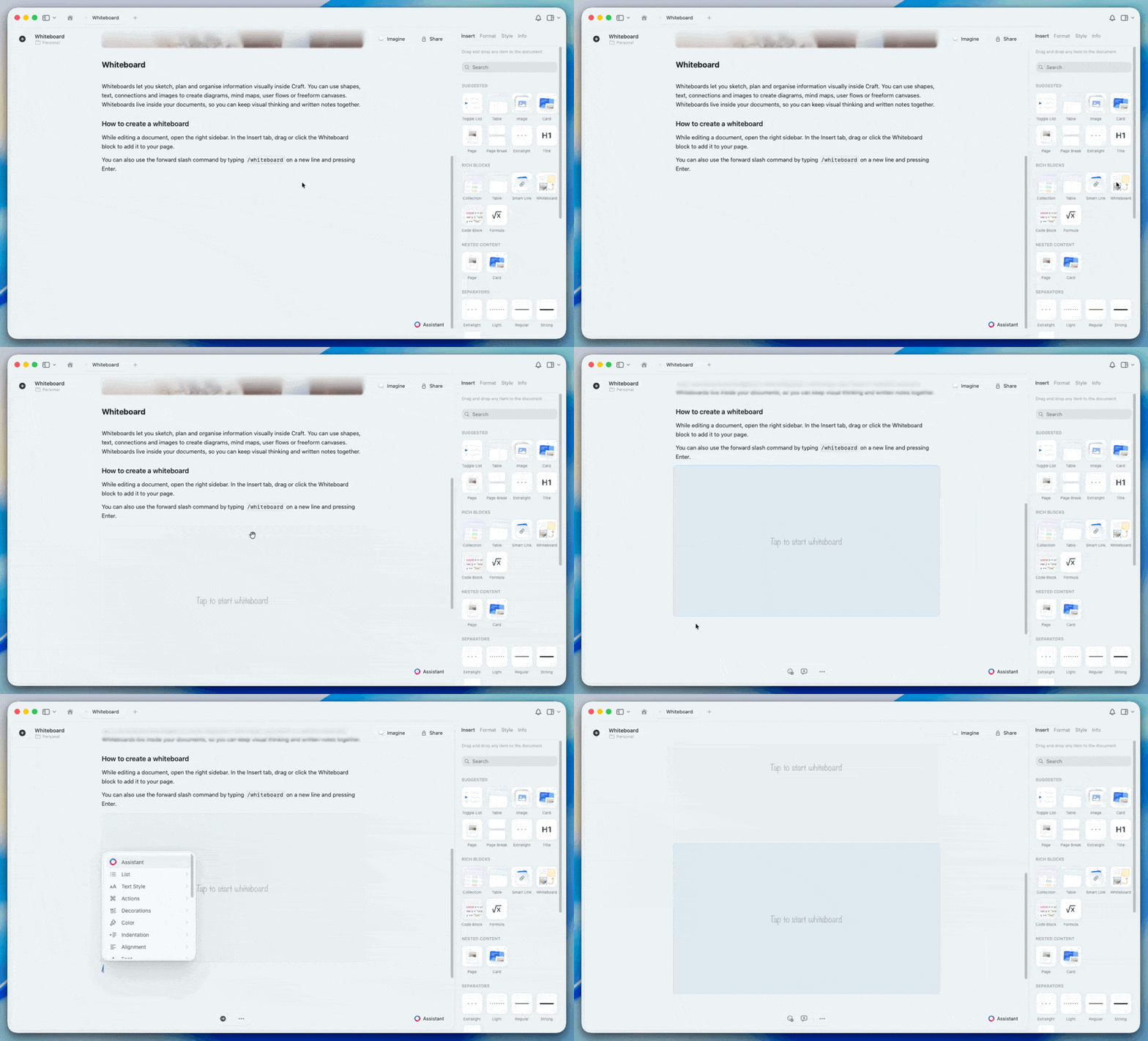
W dokumencie ustaw kursor w miejscu, w którym chcesz wstawić tablicę
Wpisz `/whiteboard` i naciśnij **Return** albo kliknij **+** i wybierz **Whiteboard**
Pojawi się nowy blok tablicy. Kliknij go, aby otworzyć płótno do edycji
W dokumencie stuknij w miejscu, w którym chcesz wstawić tablicę
Stuknij przycisk **+** i wybierz **Whiteboard**
Stuknij podgląd tablicy, aby otworzyć płótno do edycji
W dokumencie ustaw kursor w miejscu, w którym chcesz wstawić tablicę
Wpisz `/whiteboard` i naciśnij **Enter** albo kliknij **+** i wybierz **Whiteboard**
Pojawi się nowy blok tablicy. Kliknij go, aby otworzyć płótno do edycji
W dokumencie ustaw kursor w miejscu, w którym chcesz wstawić tablicę
Wpisz `/whiteboard` i naciśnij **Enter** albo kliknij **+** i wybierz **Whiteboard**
Pojawi się nowy blok tablicy. Kliknij go, aby otworzyć płótno do edycji
Tablica otworzy się na pełnym ekranie, gotowa do pracy.
 ## Narzędzia tablicy
Pasek narzędzi zawiera wszystko, czego potrzebujesz do tworzenia treści wizualnych.
### Narzędzie zaznaczania
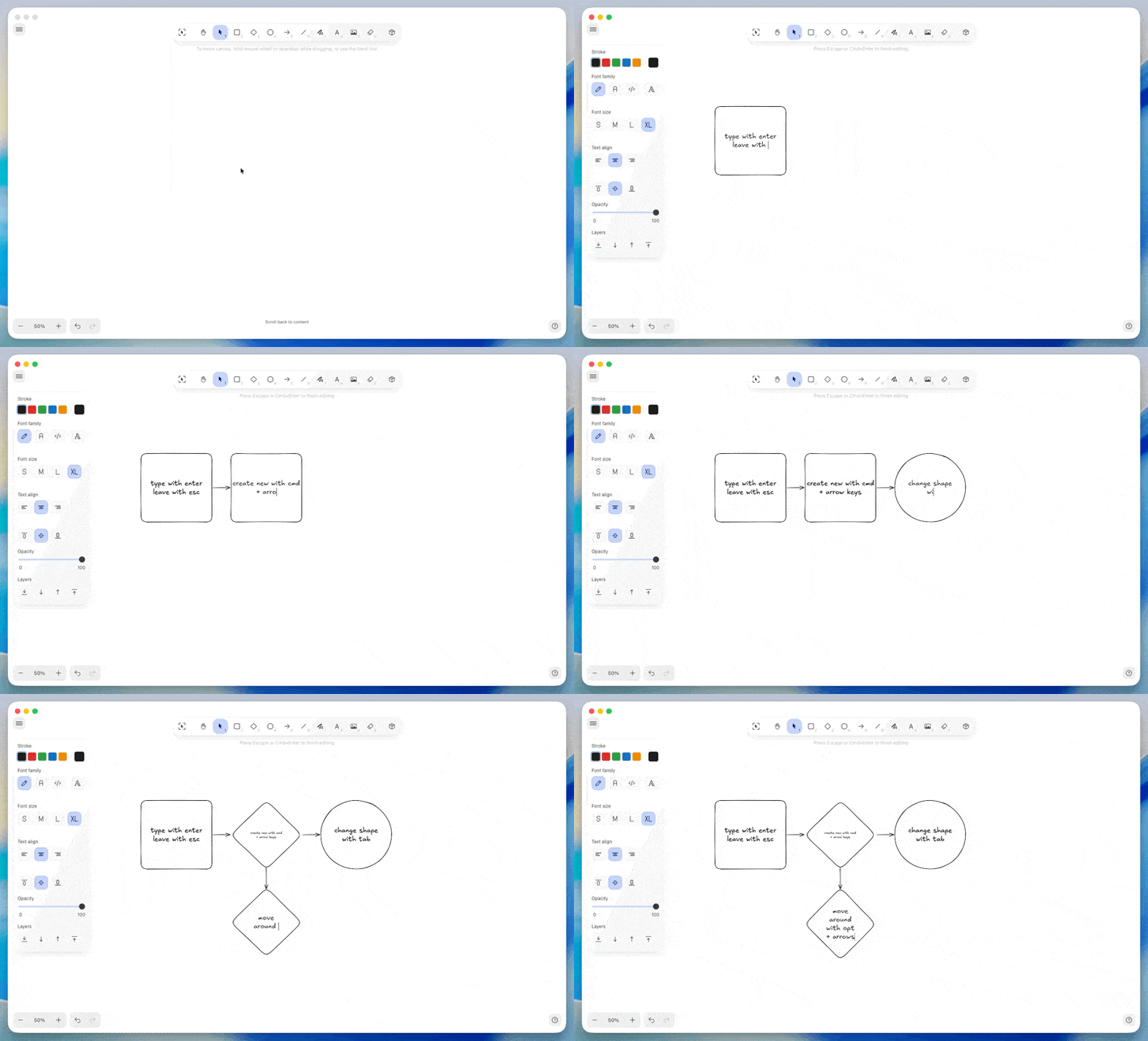
Użyj narzędzia zaznaczania, aby przesuwać, zmieniać rozmiar i modyfikować istniejące elementy.
* **Zaznacz elementy**: kliknij, aby zaznaczyć pojedynczy element, lub przeciągnij, aby zaznaczyć wiele
* **Przesuń**: przeciągnij zaznaczone elementy, aby zmienić ich położenie
* **Zmień rozmiar**: przeciągnij uchwyty narożne, aby zmienić rozmiar
* **Usuń**: zaznacz i naciśnij **Delete** lub **Backspace**
### Narzędzia rysowania
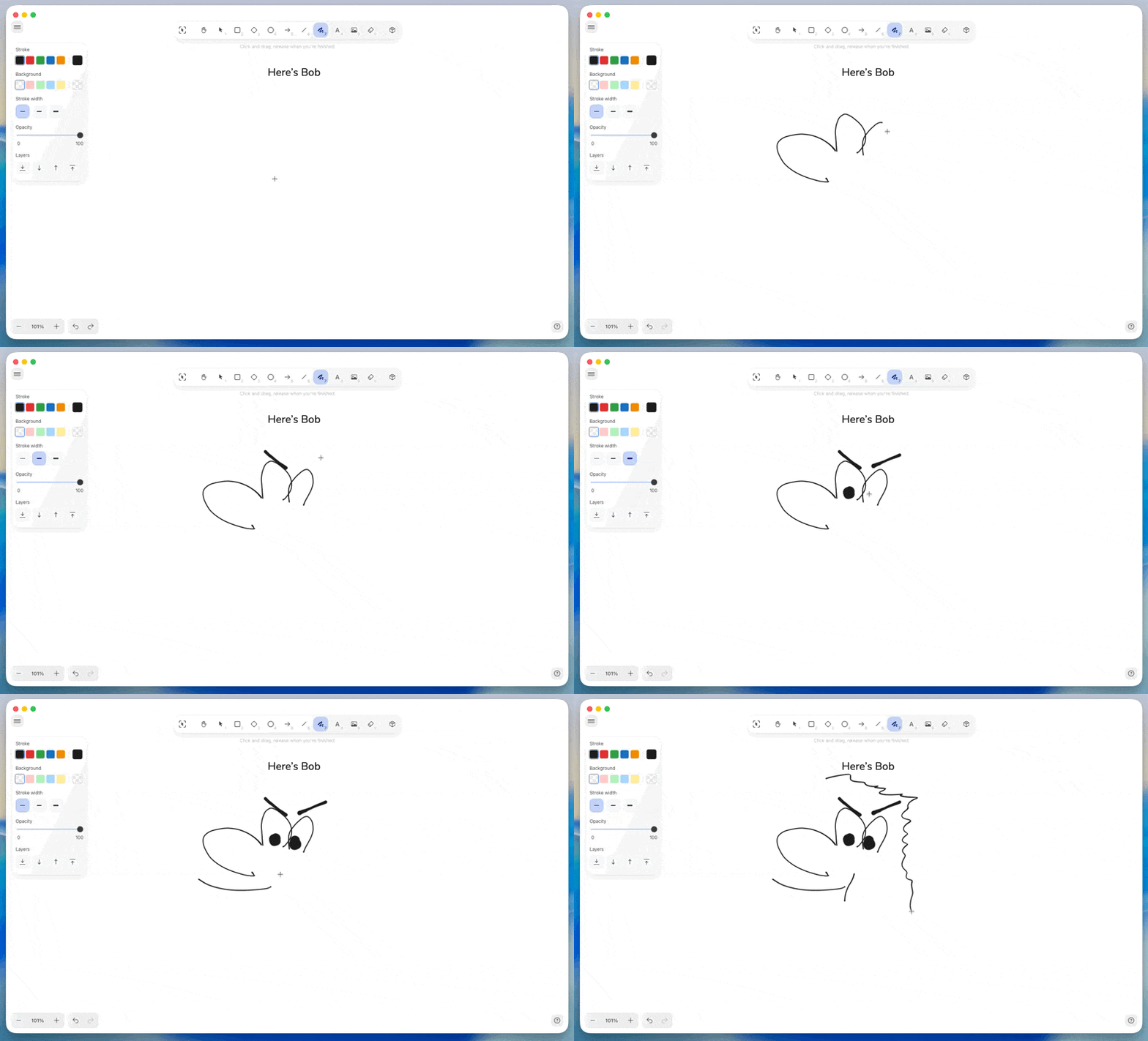
**Ołówek**
Rysuj swobodne linie narzędziem ołówek. Idealne do szkiców, pisma odręcznego lub tworzenia organicznych kształtów.
* Kliknij ikonę ołówka lub naciśnij **P**
* Dostosuj grubość i kolor linii w pasku narzędzi
* Rysuj naturalnie myszką, gładzikiem lub rysikiem
## Narzędzia tablicy
Pasek narzędzi zawiera wszystko, czego potrzebujesz do tworzenia treści wizualnych.
### Narzędzie zaznaczania
Użyj narzędzia zaznaczania, aby przesuwać, zmieniać rozmiar i modyfikować istniejące elementy.
* **Zaznacz elementy**: kliknij, aby zaznaczyć pojedynczy element, lub przeciągnij, aby zaznaczyć wiele
* **Przesuń**: przeciągnij zaznaczone elementy, aby zmienić ich położenie
* **Zmień rozmiar**: przeciągnij uchwyty narożne, aby zmienić rozmiar
* **Usuń**: zaznacz i naciśnij **Delete** lub **Backspace**
### Narzędzia rysowania
**Ołówek**
Rysuj swobodne linie narzędziem ołówek. Idealne do szkiców, pisma odręcznego lub tworzenia organicznych kształtów.
* Kliknij ikonę ołówka lub naciśnij **P**
* Dostosuj grubość i kolor linii w pasku narzędzi
* Rysuj naturalnie myszką, gładzikiem lub rysikiem
 **Strzałka**
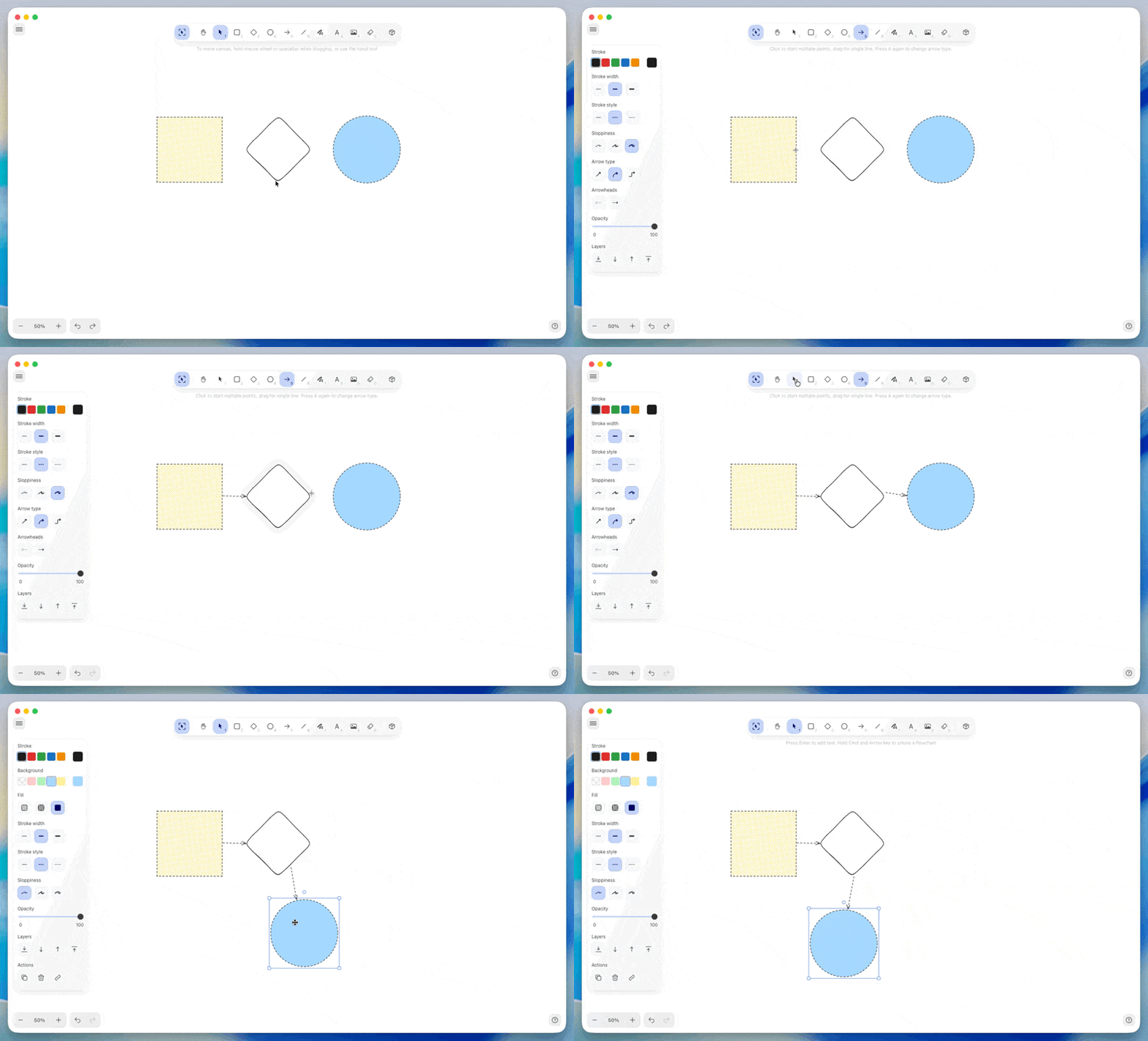
Łącz elementy strzałkami, aby pokazać relacje i przepływ.
* Kliknij ikonę strzałki lub naciśnij **A**
* Przeciągnij od punktu początkowego do końcowego
* Dostosuj styl grotu na obu końcach
* Dostosuj grubość i kolor linii
**Strzałka**
Łącz elementy strzałkami, aby pokazać relacje i przepływ.
* Kliknij ikonę strzałki lub naciśnij **A**
* Przeciągnij od punktu początkowego do końcowego
* Dostosuj styl grotu na obu końcach
* Dostosuj grubość i kolor linii
 ### Narzędzia kształtów
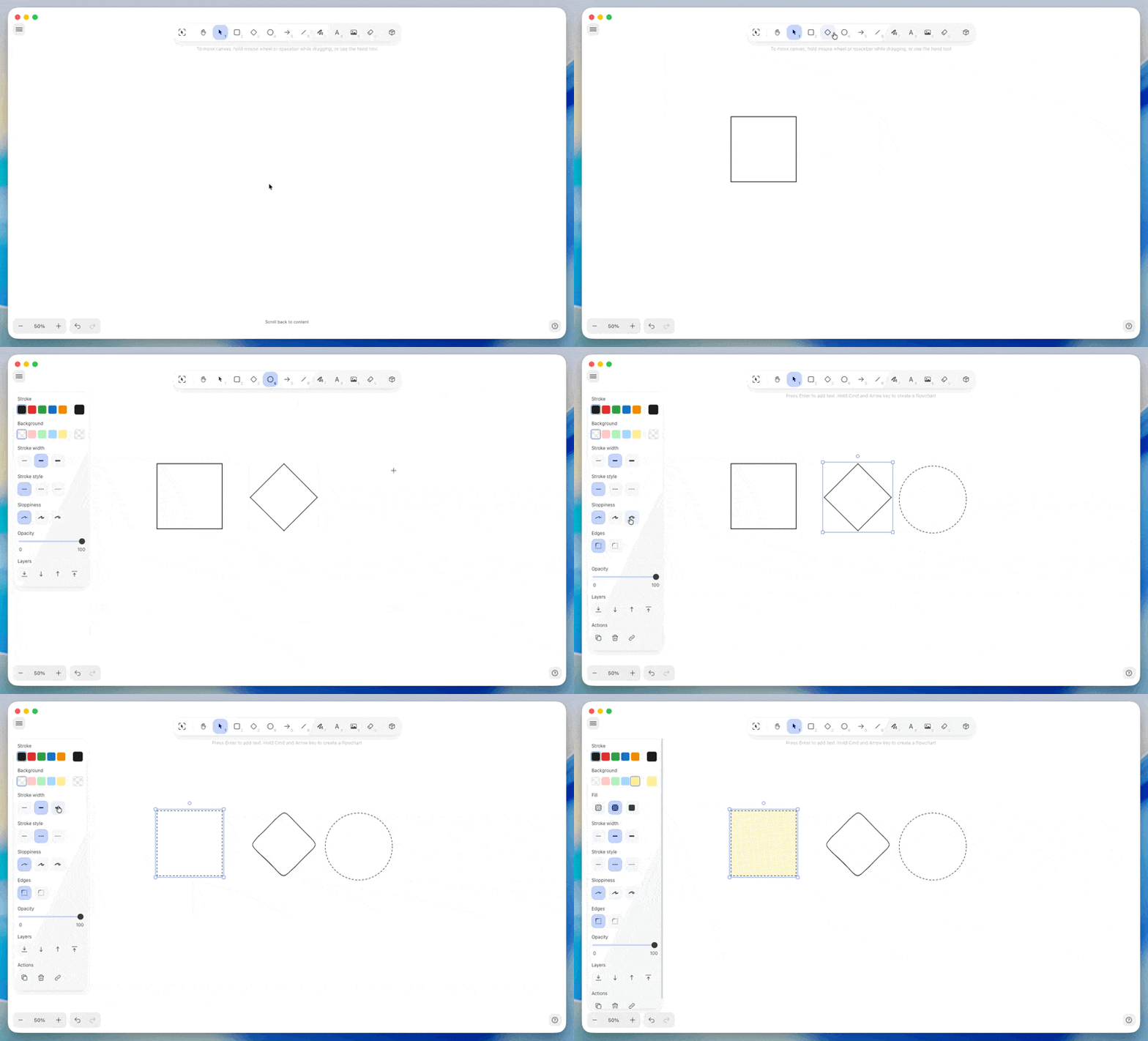
Dodawaj kształty geometryczne do diagramów i ustrukturyzowanych układów.
* **Prostokąt**: kliknij ikonę kształtu i wybierz prostokąt
* **Romb**: kliknij ikonę kształtu i wybierz romb
* **Elipsa**: kliknij ikonę kształtu i wybierz elipsę
### Narzędzia kształtów
Dodawaj kształty geometryczne do diagramów i ustrukturyzowanych układów.
* **Prostokąt**: kliknij ikonę kształtu i wybierz prostokąt
* **Romb**: kliknij ikonę kształtu i wybierz romb
* **Elipsa**: kliknij ikonę kształtu i wybierz elipsę
 **Dostosowywanie kształtów:**
* Kolor wypełnienia i krycie
* Kolor i grubość obrysu
* Tekst wewnątrz kształtów (kliknij dwukrotnie, aby dodać)
### Tekst i notatki samoprzylepne
**Tekst**
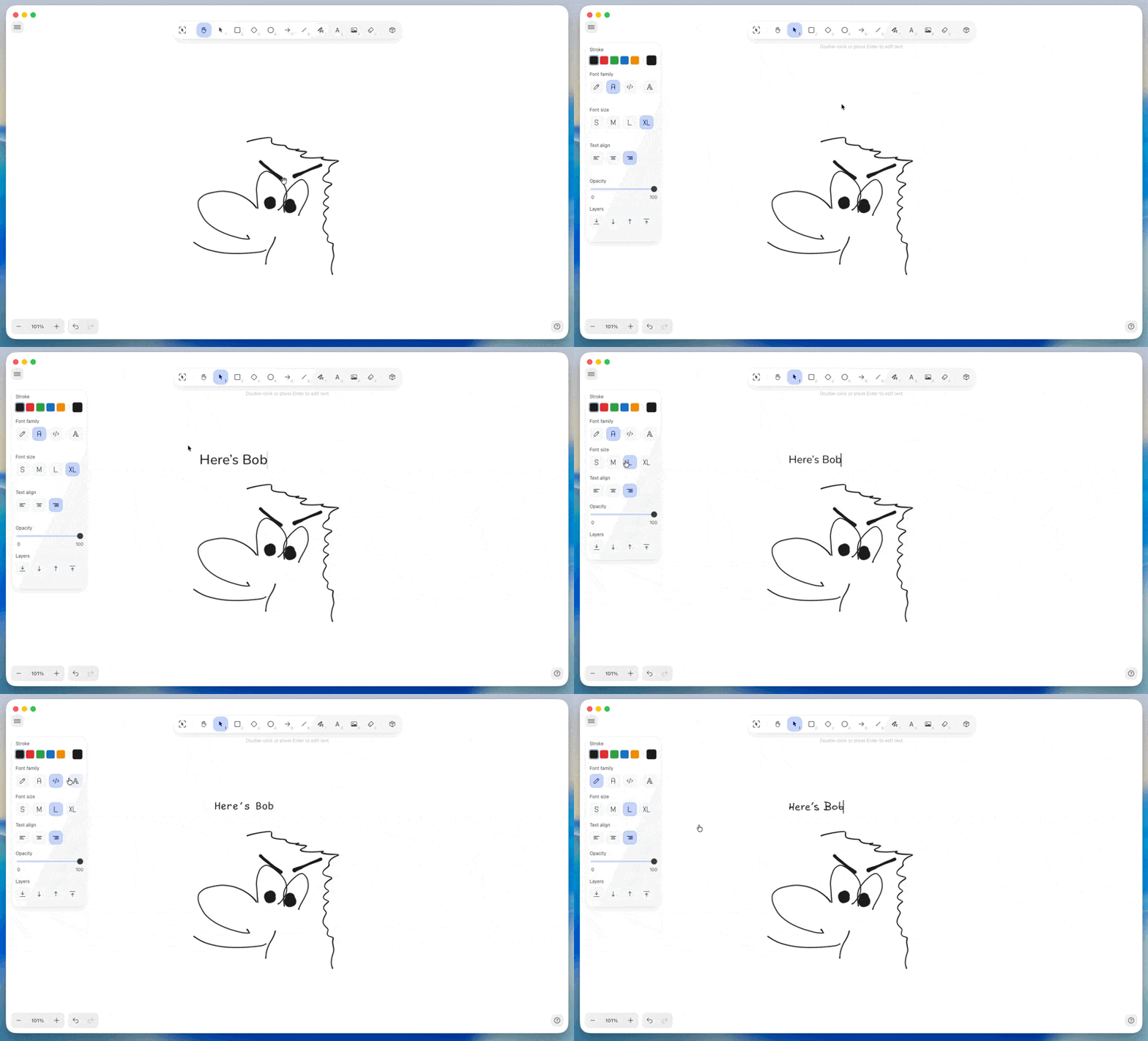
Dodawaj samodzielne etykiety tekstowe w dowolnym miejscu na płótnie.
* Kliknij ikonę tekstu lub naciśnij **T**
* Kliknij w miejscu, w którym chcesz umieścić tekst
* Wpisz treść
* Sformatuj, wybierając czcionkę, rozmiar i kolor
**Dostosowywanie kształtów:**
* Kolor wypełnienia i krycie
* Kolor i grubość obrysu
* Tekst wewnątrz kształtów (kliknij dwukrotnie, aby dodać)
### Tekst i notatki samoprzylepne
**Tekst**
Dodawaj samodzielne etykiety tekstowe w dowolnym miejscu na płótnie.
* Kliknij ikonę tekstu lub naciśnij **T**
* Kliknij w miejscu, w którym chcesz umieścić tekst
* Wpisz treść
* Sformatuj, wybierając czcionkę, rozmiar i kolor
 **Notatki samoprzylepne**
Twórz elementy w stylu notatek, w których zapiszesz pomysły i komentarze.
* Kliknij ikonę notatki samoprzylepnej
* Kliknij w miejscu, w którym chcesz ją umieścić
* Wpisz treść
* Wybierz kolor tła
### Obrazy i multimedia
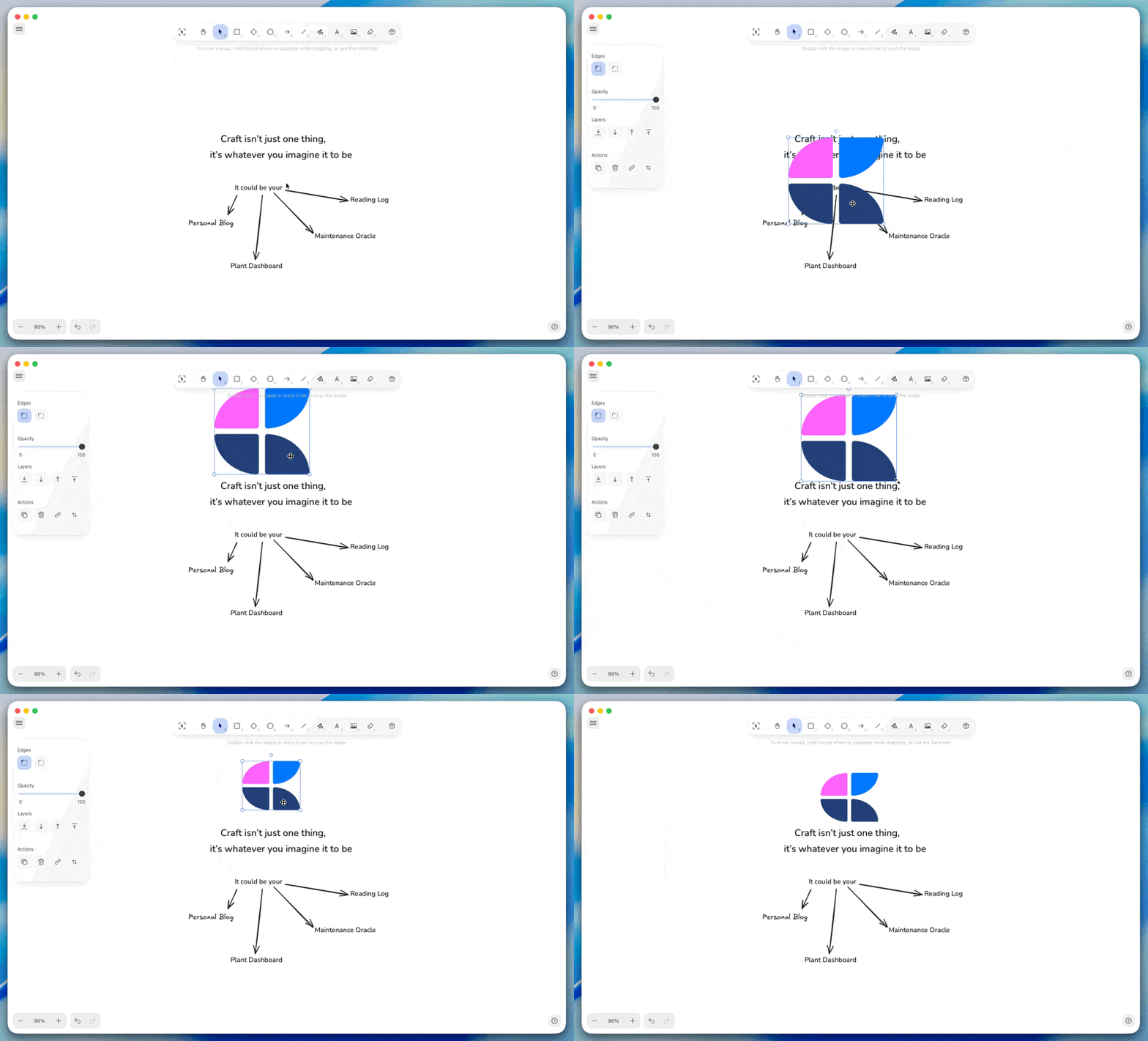
Dodawaj zasoby wizualne bezpośrednio do tablicy.
Kliknij ikonę obrazu na pasku narzędzi
Wybierz plik obrazu z urządzenia
Obraz pojawi się na płótnie, gotowy do ustawienia i zmiany rozmiaru
**Limity**: do 50 obrazów i 10 wideo na tablicę, maksymalnie 100 MB na plik.
Stuknij ikonę obrazu na pasku narzędzi
Wybierz ze Zdjęć lub Plików
Obraz pojawi się na płótnie, gotowy do ustawienia i zmiany rozmiaru
**Limity**: do 50 obrazów i 10 wideo na tablicę, maksymalnie 100 MB na plik.
Kliknij ikonę obrazu na pasku narzędzi
Wybierz plik obrazu z urządzenia
Obraz pojawi się na płótnie, gotowy do ustawienia i zmiany rozmiaru
**Limity**: do 50 obrazów i 10 wideo na tablicę, maksymalnie 100 MB na plik.
Kliknij ikonę obrazu na pasku narzędzi
Wybierz plik obrazu z urządzenia
Obraz pojawi się na płótnie, gotowy do ustawienia i zmiany rozmiaru
**Limity**: do 50 obrazów i 10 wideo na tablicę, maksymalnie 100 MB na plik.
**Notatki samoprzylepne**
Twórz elementy w stylu notatek, w których zapiszesz pomysły i komentarze.
* Kliknij ikonę notatki samoprzylepnej
* Kliknij w miejscu, w którym chcesz ją umieścić
* Wpisz treść
* Wybierz kolor tła
### Obrazy i multimedia
Dodawaj zasoby wizualne bezpośrednio do tablicy.
Kliknij ikonę obrazu na pasku narzędzi
Wybierz plik obrazu z urządzenia
Obraz pojawi się na płótnie, gotowy do ustawienia i zmiany rozmiaru
**Limity**: do 50 obrazów i 10 wideo na tablicę, maksymalnie 100 MB na plik.
Stuknij ikonę obrazu na pasku narzędzi
Wybierz ze Zdjęć lub Plików
Obraz pojawi się na płótnie, gotowy do ustawienia i zmiany rozmiaru
**Limity**: do 50 obrazów i 10 wideo na tablicę, maksymalnie 100 MB na plik.
Kliknij ikonę obrazu na pasku narzędzi
Wybierz plik obrazu z urządzenia
Obraz pojawi się na płótnie, gotowy do ustawienia i zmiany rozmiaru
**Limity**: do 50 obrazów i 10 wideo na tablicę, maksymalnie 100 MB na plik.
Kliknij ikonę obrazu na pasku narzędzi
Wybierz plik obrazu z urządzenia
Obraz pojawi się na płótnie, gotowy do ustawienia i zmiany rozmiaru
**Limity**: do 50 obrazów i 10 wideo na tablicę, maksymalnie 100 MB na plik.
 ## Nawigacja i widok
### Powiększanie i przesuwanie
Poruszaj się po tablicy i dostosowuj poziom przybliżenia.
* **Przesuwanie**: przeciągnij dwoma palcami (gładzik) lub przytrzymaj **Space** i przeciągnij (mysz)
* **Powiększenie**: rozsuń palce (gładzik), **Cmd/Ctrl** + **+** lub użyj kontrolek powiększenia
* **Pomniejszenie**: zsuń palce (gładzik), **Cmd/Ctrl** + **-** lub użyj kontrolek powiększenia
* **Dopasuj do widoku**: kliknij przycisk resetu powiększenia, aby zobaczyć całą zawartość
### Dostosowywanie tła
Dostosuj tło tablicy do swojego sposobu pracy.
**Opcje siatki:**
* **Kropki**: dyskretna pomoc w wyrównywaniu
* **Linie**: tradycyjna siatka z linii
* **Kwadraty**: styl papieru milimetrowego
* **Brak**: czyste, puste płótno
**Kolor tła:**
Wybierz dowolny kolor tła płótna. Kolor tła jest widoczny zarówno podczas edycji, jak i w podglądzie w dokumencie.
Dostęp do ustawień tła uzyskasz, klikając ikonę tła na pasku narzędzi. Wybierz preferowany styl siatki i kolor.
Stuknij ikonę tła na pasku narzędzi, aby przejść do ustawień siatki i koloru.
Kliknij ikonę tła na pasku narzędzi, aby wybrać styl siatki i kolor tła.
Kliknij ikonę tła na pasku narzędzi, aby wybrać styl siatki i kolor tła.
## Edycja tablic
### Układanie elementów
Decyduj o tym, jak elementy nakładają się na siebie i jak są ze sobą powiązane.
**Kolejność warstw:**
* **Przesuń do przodu**: kliknij prawym przyciskiem → **Arrange** → **Bring Forward**
* **Przesuń do tyłu**: kliknij prawym przyciskiem → **Arrange** → **Send Backward**
* **Na wierzch**: kliknij prawym przyciskiem → **Arrange** → **Bring to Front**
* **Na spód**: kliknij prawym przyciskiem → **Arrange** → **Send to Back**
**Grupowanie elementów:**
Zaznacz kilka elementów i kliknij prawym przyciskiem → **Group**, aby przesuwać je razem jako jedną całość. Rozgrupuj, gdy znów będziesz chcieć edytować pojedyncze elementy.
### Kopiowanie i duplikowanie
* **Duplikuj**: zaznacz i naciśnij **Cmd/Ctrl** + **D**
* **Kopiuj/Wklej**: użyj standardowych skrótów **Cmd/Ctrl** + **C** i **Cmd/Ctrl** + **V**
* **Wytnij**: **Cmd/Ctrl** + **X**, aby usunąć i umieścić w schowku
## Nawigacja i widok
### Powiększanie i przesuwanie
Poruszaj się po tablicy i dostosowuj poziom przybliżenia.
* **Przesuwanie**: przeciągnij dwoma palcami (gładzik) lub przytrzymaj **Space** i przeciągnij (mysz)
* **Powiększenie**: rozsuń palce (gładzik), **Cmd/Ctrl** + **+** lub użyj kontrolek powiększenia
* **Pomniejszenie**: zsuń palce (gładzik), **Cmd/Ctrl** + **-** lub użyj kontrolek powiększenia
* **Dopasuj do widoku**: kliknij przycisk resetu powiększenia, aby zobaczyć całą zawartość
### Dostosowywanie tła
Dostosuj tło tablicy do swojego sposobu pracy.
**Opcje siatki:**
* **Kropki**: dyskretna pomoc w wyrównywaniu
* **Linie**: tradycyjna siatka z linii
* **Kwadraty**: styl papieru milimetrowego
* **Brak**: czyste, puste płótno
**Kolor tła:**
Wybierz dowolny kolor tła płótna. Kolor tła jest widoczny zarówno podczas edycji, jak i w podglądzie w dokumencie.
Dostęp do ustawień tła uzyskasz, klikając ikonę tła na pasku narzędzi. Wybierz preferowany styl siatki i kolor.
Stuknij ikonę tła na pasku narzędzi, aby przejść do ustawień siatki i koloru.
Kliknij ikonę tła na pasku narzędzi, aby wybrać styl siatki i kolor tła.
Kliknij ikonę tła na pasku narzędzi, aby wybrać styl siatki i kolor tła.
## Edycja tablic
### Układanie elementów
Decyduj o tym, jak elementy nakładają się na siebie i jak są ze sobą powiązane.
**Kolejność warstw:**
* **Przesuń do przodu**: kliknij prawym przyciskiem → **Arrange** → **Bring Forward**
* **Przesuń do tyłu**: kliknij prawym przyciskiem → **Arrange** → **Send Backward**
* **Na wierzch**: kliknij prawym przyciskiem → **Arrange** → **Bring to Front**
* **Na spód**: kliknij prawym przyciskiem → **Arrange** → **Send to Back**
**Grupowanie elementów:**
Zaznacz kilka elementów i kliknij prawym przyciskiem → **Group**, aby przesuwać je razem jako jedną całość. Rozgrupuj, gdy znów będziesz chcieć edytować pojedyncze elementy.
### Kopiowanie i duplikowanie
* **Duplikuj**: zaznacz i naciśnij **Cmd/Ctrl** + **D**
* **Kopiuj/Wklej**: użyj standardowych skrótów **Cmd/Ctrl** + **C** i **Cmd/Ctrl** + **V**
* **Wytnij**: **Cmd/Ctrl** + **X**, aby usunąć i umieścić w schowku
 ### Eksportowanie zawartości
Eksportuj tablicę jako obraz, aby wykorzystać ją poza Craft.
Z menu tablicy wybierz **Export** i format **PNG** lub **SVG**. Eksport obejmuje bieżący widok lub całe płótno.
Stuknij ikonę menu (•••) i wybierz **Export**. Wybierz format **PNG**, aby zapisać tablicę jako obraz.
Aplikacje Web i Windows nie obsługują obecnie bezpośredniego eksportu do PNG. Jako obejście zrób zrzut ekranu lub wyeksportuj dokument zawierający tablicę do formatu PDF.
Aplikacje Web i Windows nie obsługują obecnie bezpośredniego eksportu do PNG. Jako obejście zrób zrzut ekranu lub wyeksportuj dokument zawierający tablicę do formatu PDF.
## Współpraca
Tablice obsługują współpracę w czasie rzeczywistym tak samo jak dokumenty.
Gdy nad tą samą tablicą pracuje kilka osób:
* **Widoczne kursory**: kursor każdej osoby pojawia się z jej imieniem
* **Aktualizacje na żywo**: zmiany pojawiają się natychmiast u wszystkich
* **Bez konfliktów**: tablica automatycznie scala zmiany
Dostęp do tablicy wynika z uprawnień do dokumentu. Każdy, kto ma prawo do edycji dokumentu, może edytować tablicę. Osoby z uprawnieniami do wyświetlania widzą tablicę, ale nie mogą jej modyfikować.
## Podglądy tablic
W dokumencie tablice wyświetlają się jako bloki podglądu pokazujące migawkę płótna.
**Aktualizacje podglądu:**
* Automatyczne po zamknięciu tablicy
* Pokazują bieżący stan tablicy
* Dostosowują się do trybu jasnego/ciemnego w dokumencie
Podgląd to odniesienie wizualne – kliknij go, aby otworzyć i edytować pełną tablicę.
## Wskazówki i dobre praktyki
**Zacznij od prostych rzeczy**
Zacznij od podstawowych kształtów i tekstu. Dodawaj złożoność w miarę rozwoju pomysłu.
**Używaj kolorów świadomie**
Przypisuj kolory kategoriom lub tematom. Spójne kodowanie kolorami ułatwia zrozumienie skomplikowanych diagramów.
**Wykorzystuj strzałki**
Pokazuj relacje, przepływ i zależności za pomocą strzałek. Dostosowuj styl grotów, aby oznaczać różne typy połączeń.
**Łącz z dokumentami**
Tablice najlepiej sprawdzają się obok tekstu. Używaj tablic do myślenia wizualnego, a następnie zapisuj wnioski w ustrukturyzowanym tekście.
**Gotowe do wielokrotnego użytku**
Twórz układy wielokrotnego użytku (tablice Kanban, struktury schematów blokowych itp.) i duplikuj je do nowych projektów.
## Rozwiązywanie problemów
W tej sekcji wyjaśniamy, jak zaktualizować starsze tablice utworzone w poprzednim silniku tablic. Tych starszych tablic nie można otworzyć bezpośrednio w nowej wersji aplikacji Craft.
### Kiedy aktualizacja jest wymagana
Jeśli dokument zawiera starszą tablicę, na podglądzie tablicy zobaczysz etykietę **Update Needed**. Blok tablicy pozostaje widoczny i nadal można go duplikować lub przenosić, ale dopóki nie zostanie zaktualizowany, nie można go otworzyć.
### Rozpoczęcie aktualizacji
Gdy spróbujesz otworzyć starszą tablicę, zobaczysz okno migracji. Wybierz **Create new version**, aby kontynuować. Nowa tablica zostanie wygenerowana bezpośrednio pod oryginalnym blokiem.
### Co dzieje się podczas migracji
Migracja kopiuje wszystkie elementy ze starszej tablicy do nowego silnika. Oryginalny blok tablicy pozostaje nietknięty. Migrację można w razie potrzeby powtórzyć.
**Aktualne ograniczenia:**
* Migracji podlega wyłącznie oryginalna wersja tablicy. Duplikaty starszych tablic nie są migrowane
* W niektórych układach ze skomplikowanym nakładaniem warstw tekst może tymczasowo pojawić się za kształtami. Można to poprawić, dostosowując kolejność warstw w nowej tablicy
### Po migracji
Po utworzeniu nowej wersji możesz ją normalnie otwierać i edytować. Jeśli rezultat nie spełnia oczekiwań, możesz powtórzyć migrację lub ręcznie poprawić zawartość. Starszy blok pozostanie na miejscu jako odniesienie, dopóki go nie usuniesz.
Migracja ma na celu jak najwierniejsze zachowanie zawartości. Jeśli zauważysz problemy, których nie da się rozwiązać przez zmianę kolejności warstw ani powtórzenie migracji, skontaktuj się z pomocą techniczną.
Bardzo duże tablice z setkami elementów mogą być renderowane wolniej.
**Aby poprawić wydajność:**
* Podziel złożone tablice na skoncentrowane sekcje
* Używaj osobnych tablic dla różnych tematów
* Ogranicz liczbę obrazów w wysokiej rozdzielczości
* Zamknij inne karty i aplikacje podczas pracy
Jeśli podgląd tablicy w dokumencie nie odzwierciedla ostatnich zmian:
Otwórz tablicę
Wprowadź dowolną drobną zmianę (np. przesuń element)
Zamknij tablicę
To uruchomi generowanie nowego podglądu. Podgląd aktualizuje się zwykle w ciągu kilku sekund.
For general troubleshooting, sync, or platform-specific issues, see the [Troubleshooting Guide](/docs/introduction/troubleshooting).
### Eksportowanie zawartości
Eksportuj tablicę jako obraz, aby wykorzystać ją poza Craft.
Z menu tablicy wybierz **Export** i format **PNG** lub **SVG**. Eksport obejmuje bieżący widok lub całe płótno.
Stuknij ikonę menu (•••) i wybierz **Export**. Wybierz format **PNG**, aby zapisać tablicę jako obraz.
Aplikacje Web i Windows nie obsługują obecnie bezpośredniego eksportu do PNG. Jako obejście zrób zrzut ekranu lub wyeksportuj dokument zawierający tablicę do formatu PDF.
Aplikacje Web i Windows nie obsługują obecnie bezpośredniego eksportu do PNG. Jako obejście zrób zrzut ekranu lub wyeksportuj dokument zawierający tablicę do formatu PDF.
## Współpraca
Tablice obsługują współpracę w czasie rzeczywistym tak samo jak dokumenty.
Gdy nad tą samą tablicą pracuje kilka osób:
* **Widoczne kursory**: kursor każdej osoby pojawia się z jej imieniem
* **Aktualizacje na żywo**: zmiany pojawiają się natychmiast u wszystkich
* **Bez konfliktów**: tablica automatycznie scala zmiany
Dostęp do tablicy wynika z uprawnień do dokumentu. Każdy, kto ma prawo do edycji dokumentu, może edytować tablicę. Osoby z uprawnieniami do wyświetlania widzą tablicę, ale nie mogą jej modyfikować.
## Podglądy tablic
W dokumencie tablice wyświetlają się jako bloki podglądu pokazujące migawkę płótna.
**Aktualizacje podglądu:**
* Automatyczne po zamknięciu tablicy
* Pokazują bieżący stan tablicy
* Dostosowują się do trybu jasnego/ciemnego w dokumencie
Podgląd to odniesienie wizualne – kliknij go, aby otworzyć i edytować pełną tablicę.
## Wskazówki i dobre praktyki
**Zacznij od prostych rzeczy**
Zacznij od podstawowych kształtów i tekstu. Dodawaj złożoność w miarę rozwoju pomysłu.
**Używaj kolorów świadomie**
Przypisuj kolory kategoriom lub tematom. Spójne kodowanie kolorami ułatwia zrozumienie skomplikowanych diagramów.
**Wykorzystuj strzałki**
Pokazuj relacje, przepływ i zależności za pomocą strzałek. Dostosowuj styl grotów, aby oznaczać różne typy połączeń.
**Łącz z dokumentami**
Tablice najlepiej sprawdzają się obok tekstu. Używaj tablic do myślenia wizualnego, a następnie zapisuj wnioski w ustrukturyzowanym tekście.
**Gotowe do wielokrotnego użytku**
Twórz układy wielokrotnego użytku (tablice Kanban, struktury schematów blokowych itp.) i duplikuj je do nowych projektów.
## Rozwiązywanie problemów
W tej sekcji wyjaśniamy, jak zaktualizować starsze tablice utworzone w poprzednim silniku tablic. Tych starszych tablic nie można otworzyć bezpośrednio w nowej wersji aplikacji Craft.
### Kiedy aktualizacja jest wymagana
Jeśli dokument zawiera starszą tablicę, na podglądzie tablicy zobaczysz etykietę **Update Needed**. Blok tablicy pozostaje widoczny i nadal można go duplikować lub przenosić, ale dopóki nie zostanie zaktualizowany, nie można go otworzyć.
### Rozpoczęcie aktualizacji
Gdy spróbujesz otworzyć starszą tablicę, zobaczysz okno migracji. Wybierz **Create new version**, aby kontynuować. Nowa tablica zostanie wygenerowana bezpośrednio pod oryginalnym blokiem.
### Co dzieje się podczas migracji
Migracja kopiuje wszystkie elementy ze starszej tablicy do nowego silnika. Oryginalny blok tablicy pozostaje nietknięty. Migrację można w razie potrzeby powtórzyć.
**Aktualne ograniczenia:**
* Migracji podlega wyłącznie oryginalna wersja tablicy. Duplikaty starszych tablic nie są migrowane
* W niektórych układach ze skomplikowanym nakładaniem warstw tekst może tymczasowo pojawić się za kształtami. Można to poprawić, dostosowując kolejność warstw w nowej tablicy
### Po migracji
Po utworzeniu nowej wersji możesz ją normalnie otwierać i edytować. Jeśli rezultat nie spełnia oczekiwań, możesz powtórzyć migrację lub ręcznie poprawić zawartość. Starszy blok pozostanie na miejscu jako odniesienie, dopóki go nie usuniesz.
Migracja ma na celu jak najwierniejsze zachowanie zawartości. Jeśli zauważysz problemy, których nie da się rozwiązać przez zmianę kolejności warstw ani powtórzenie migracji, skontaktuj się z pomocą techniczną.
Bardzo duże tablice z setkami elementów mogą być renderowane wolniej.
**Aby poprawić wydajność:**
* Podziel złożone tablice na skoncentrowane sekcje
* Używaj osobnych tablic dla różnych tematów
* Ogranicz liczbę obrazów w wysokiej rozdzielczości
* Zamknij inne karty i aplikacje podczas pracy
Jeśli podgląd tablicy w dokumencie nie odzwierciedla ostatnich zmian:
Otwórz tablicę
Wprowadź dowolną drobną zmianę (np. przesuń element)
Zamknij tablicę
To uruchomi generowanie nowego podglądu. Podgląd aktualizuje się zwykle w ciągu kilku sekund.
For general troubleshooting, sync, or platform-specific issues, see the [Troubleshooting Guide](/docs/introduction/troubleshooting).