> ## Documentation Index
> Fetch the complete documentation index at: https://craft-support.mintlify.site/llms.txt
> Use this file to discover all available pages before exploring further.
# Faturamento
> Gerencie sua assinatura do Craft, dados de pagamento e faturas.
A forma de gerenciar o faturamento depende de onde você assinou o Craft. Há três maneiras de assinar, e cada uma é gerenciada em um lugar diferente.
## Onde você assinou?
| Você assinou pelo | Quem cuida do faturamento | Onde gerenciar |
| -------------------------------------------------- | ------------------------- | ---------------------------------------------------------- |
| **Diretamente do Craft** (no app ou no nosso site) | Craft | No Craft, em **Configurações → Minha Assinatura** |
| **App Store** (iPhone, iPad ou Mac) | Apple | As configurações de assinaturas da sua Conta Apple |
| **Setapp** | Setapp | Sua conta Setapp em [my.setapp.com](https://my.setapp.com) |
Não sabe qual é o seu caso? Confira dentro do Craft:
Clique no **nome do Space** no topo da barra lateral para abrir as **Configurações**.
 Clique no **nome do Space** no canto superior esquerdo.
Clique em **Configurações** no final do menu suspenso.
Clique no **nome do Space** no canto superior esquerdo.
Clique em **Configurações** no final do menu suspenso.
 Toque no **ícone do Space** no canto superior esquerdo.
 Toque em **Configurações**.
Toque na sua **foto de perfil** no canto superior direito.
Toque em **Configurações**.
Toque em **Configurações**.
Toque na sua **foto de perfil** no canto superior direito.
Toque em **Configurações**.
 Depois selecione **Minha Assinatura**:
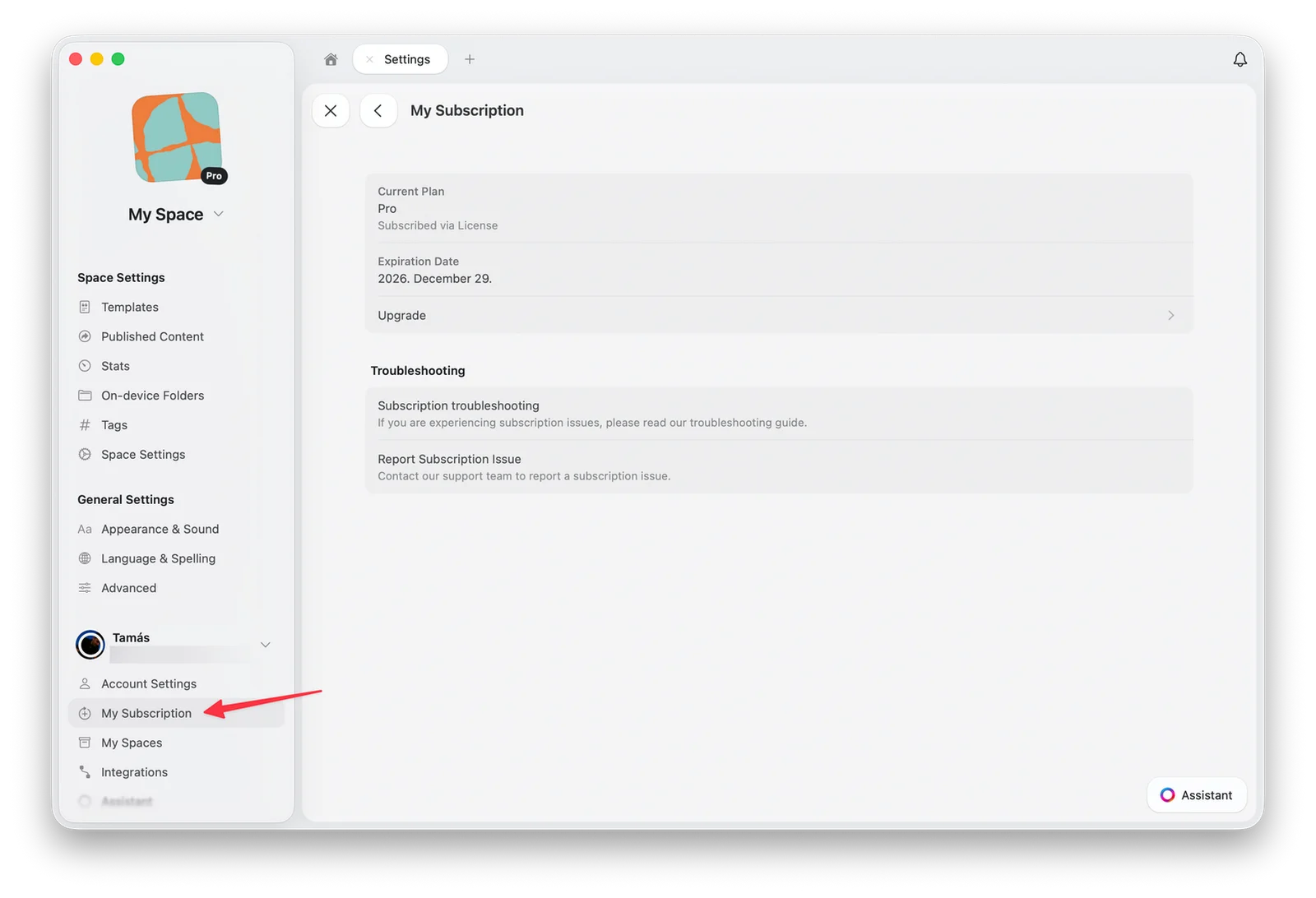 Assinaturas compradas diretamente do Craft mostram um botão **Configurações e Cobrança**. Assinaturas da App Store e do Setapp direcionam você para a Apple ou para o Setapp.
## Gerencie sua assinatura
Encontre e baixe as faturas da sua assinatura
Troque o cartão cadastrado na sua assinatura
Cancele quando quiser. Seus documentos continuam seguros
Adicione os dados da empresa e o número de VAT às suas faturas
Aplique um código promocional a uma nova assinatura
Transfira sua assinatura da Apple diretamente para o Craft
## Reembolsos
O lugar onde você assinou também determina quem pode emitir um reembolso:
* **Diretamente do Craft** (no app ou no nosso site): escreva para [support@craft.do](mailto:support@craft.do) em até 14 dias após a cobrança e nós ajudamos.
* **App Store**: a Apple processa todos os pagamentos da App Store, então só a Apple pode emitir o reembolso. [Solicite um reembolso à Apple](https://support.apple.com/en-us/HT204084).
* **Setapp**: entre em contato com o suporte do Setapp pela sua conta Setapp.
## O que acontece quando minha assinatura termina?
Se sua assinatura expirar ou você cancelá-la, seu conteúdo continua seguro. Sua conta passa para o plano gratuito, e os limites desse plano entram em vigor.
### Seu conteúdo não é excluído
Todos os seus documentos, espaços e arquivos enviados permanecem na sua conta. O Craft nunca exclui seu conteúdo nem bloqueia seu acesso quando uma assinatura termina.
### Os limites do plano gratuito se aplicam
* Você pode continuar visualizando e editando seus documentos existentes
* Seu espaço fica limitado a **1.500 blocos de conteúdo** e **1 GB de armazenamento**
* O histórico de versões é mantido por **7 dias**
* Recursos premium, como domínios personalizados e estatísticas avançadas de compartilhamento, deixam de estar disponíveis
### Assinando novamente
Você pode assinar de novo a qualquer momento. Todo o seu conteúdo permanece intacto, e todos os recursos voltam a ficar disponíveis assim que a assinatura estiver ativa.
## Solução de problemas
Se você assinou e ainda não vê os recursos pagos em um ou mais apps do Craft:
* Verifique se está conectado com a mesma conta usada na assinatura, com o mesmo método de login (por exemplo, Email versus Iniciar sessão com a Apple)
* A Apple pode ter atribuído um e-mail de *Private Relay* à sua conta Craft se a opção [Ocultar Meu E-mail](https://support.apple.com/en-us/HT210425) estava ativada quando você criou sua conta Craft
* **Dica**: para conferir qual e-mail está vinculado à sua conta Craft, acesse **Configurações → Minha Conta** em qualquer app do Craft
* Recursos pagos só estão disponíveis nos espaços que pertencem a você. Se você estiver em um espaço compartilhado cujo dono não tem assinatura paga, os recursos pagos não estarão ativos ali
Se nada disso ajudar e houver uma cobrança concluída pela assinatura, escreva para [support@craft.do](mailto:support@craft.do).
No Craft, no seu dispositivo Apple, abra as configurações da assinatura e use o botão **Restaurar Compra**:
* **macOS**: acesse **Configurações da Equipe → Plano Atual** e selecione **Restaurar Compra**
* **iOS**: acesse **Configurações da Equipe → Gerenciar Equipe → Plano Atual** e selecione **Restaurar Compra**
Se isso não resolver, escreva para [support@craft.do](mailto:support@craft.do).
Se você comprou a assinatura da App Store no mesmo dispositivo, pode transferi-la para a conta atual usando o botão **Restaurar Compra** (veja acima). O Craft também oferece Compartilhamento Familiar para assinaturas da App Store.
Se você assinou diretamente do Craft com a conta errada, escreva para [support@craft.do](mailto:support@craft.do) em até 14 dias após a transação. Podemos processar o reembolso total com cancelamento, e você poderá assinar novamente com a conta correta.
O Craft trabalha com parceiros de pagamento confiáveis para processar as assinaturas compradas diretamente conosco, no app ou no nosso site. Dependendo de quando você assinou, o extrato do cartão e os e-mails de recibo podem mostrar **Stripe** ou **Paddle** junto com Craft. Essas cobranças são legítimas, e sua assinatura continua sendo gerenciada dentro do Craft, em **Configurações → Minha Assinatura**.
Se você vir uma cobrança que não reconhece de jeito nenhum, escreva para [support@craft.do](mailto:support@craft.do) e nós verificamos para você.
Confira a pasta de spam ou lixo eletrônico do seu e-mail, especialmente se você se inscreveu com o e-mail da sua instituição de ensino. Se você se inscreveu e não recebeu resposta em duas semanas, escreva para [support@craft.do](mailto:support@craft.do) com seu nome completo e o e-mail usado na inscrição. Teremos prazer em verificar o status da sua solicitação.
Se você tem atualmente uma assinatura da App Store, só a Apple pode reembolsá-la. Veja como solicitar o reembolso: [https://support.apple.com/en-us/HT204084](https://support.apple.com/en-us/HT204084)
Se você assinou diretamente do Craft, escreva para [support@craft.do](mailto:support@craft.do) e encontraremos a melhor solução para você.
Para problemas gerais, de sincronização ou específicos de plataforma, consulte o [Guia de solução de problemas](/pt-BR/introduction/troubleshooting).
Assinaturas compradas diretamente do Craft mostram um botão **Configurações e Cobrança**. Assinaturas da App Store e do Setapp direcionam você para a Apple ou para o Setapp.
## Gerencie sua assinatura
Encontre e baixe as faturas da sua assinatura
Troque o cartão cadastrado na sua assinatura
Cancele quando quiser. Seus documentos continuam seguros
Adicione os dados da empresa e o número de VAT às suas faturas
Aplique um código promocional a uma nova assinatura
Transfira sua assinatura da Apple diretamente para o Craft
## Reembolsos
O lugar onde você assinou também determina quem pode emitir um reembolso:
* **Diretamente do Craft** (no app ou no nosso site): escreva para [support@craft.do](mailto:support@craft.do) em até 14 dias após a cobrança e nós ajudamos.
* **App Store**: a Apple processa todos os pagamentos da App Store, então só a Apple pode emitir o reembolso. [Solicite um reembolso à Apple](https://support.apple.com/en-us/HT204084).
* **Setapp**: entre em contato com o suporte do Setapp pela sua conta Setapp.
## O que acontece quando minha assinatura termina?
Se sua assinatura expirar ou você cancelá-la, seu conteúdo continua seguro. Sua conta passa para o plano gratuito, e os limites desse plano entram em vigor.
### Seu conteúdo não é excluído
Todos os seus documentos, espaços e arquivos enviados permanecem na sua conta. O Craft nunca exclui seu conteúdo nem bloqueia seu acesso quando uma assinatura termina.
### Os limites do plano gratuito se aplicam
* Você pode continuar visualizando e editando seus documentos existentes
* Seu espaço fica limitado a **1.500 blocos de conteúdo** e **1 GB de armazenamento**
* O histórico de versões é mantido por **7 dias**
* Recursos premium, como domínios personalizados e estatísticas avançadas de compartilhamento, deixam de estar disponíveis
### Assinando novamente
Você pode assinar de novo a qualquer momento. Todo o seu conteúdo permanece intacto, e todos os recursos voltam a ficar disponíveis assim que a assinatura estiver ativa.
## Solução de problemas
Se você assinou e ainda não vê os recursos pagos em um ou mais apps do Craft:
* Verifique se está conectado com a mesma conta usada na assinatura, com o mesmo método de login (por exemplo, Email versus Iniciar sessão com a Apple)
* A Apple pode ter atribuído um e-mail de *Private Relay* à sua conta Craft se a opção [Ocultar Meu E-mail](https://support.apple.com/en-us/HT210425) estava ativada quando você criou sua conta Craft
* **Dica**: para conferir qual e-mail está vinculado à sua conta Craft, acesse **Configurações → Minha Conta** em qualquer app do Craft
* Recursos pagos só estão disponíveis nos espaços que pertencem a você. Se você estiver em um espaço compartilhado cujo dono não tem assinatura paga, os recursos pagos não estarão ativos ali
Se nada disso ajudar e houver uma cobrança concluída pela assinatura, escreva para [support@craft.do](mailto:support@craft.do).
No Craft, no seu dispositivo Apple, abra as configurações da assinatura e use o botão **Restaurar Compra**:
* **macOS**: acesse **Configurações da Equipe → Plano Atual** e selecione **Restaurar Compra**
* **iOS**: acesse **Configurações da Equipe → Gerenciar Equipe → Plano Atual** e selecione **Restaurar Compra**
Se isso não resolver, escreva para [support@craft.do](mailto:support@craft.do).
Se você comprou a assinatura da App Store no mesmo dispositivo, pode transferi-la para a conta atual usando o botão **Restaurar Compra** (veja acima). O Craft também oferece Compartilhamento Familiar para assinaturas da App Store.
Se você assinou diretamente do Craft com a conta errada, escreva para [support@craft.do](mailto:support@craft.do) em até 14 dias após a transação. Podemos processar o reembolso total com cancelamento, e você poderá assinar novamente com a conta correta.
O Craft trabalha com parceiros de pagamento confiáveis para processar as assinaturas compradas diretamente conosco, no app ou no nosso site. Dependendo de quando você assinou, o extrato do cartão e os e-mails de recibo podem mostrar **Stripe** ou **Paddle** junto com Craft. Essas cobranças são legítimas, e sua assinatura continua sendo gerenciada dentro do Craft, em **Configurações → Minha Assinatura**.
Se você vir uma cobrança que não reconhece de jeito nenhum, escreva para [support@craft.do](mailto:support@craft.do) e nós verificamos para você.
Confira a pasta de spam ou lixo eletrônico do seu e-mail, especialmente se você se inscreveu com o e-mail da sua instituição de ensino. Se você se inscreveu e não recebeu resposta em duas semanas, escreva para [support@craft.do](mailto:support@craft.do) com seu nome completo e o e-mail usado na inscrição. Teremos prazer em verificar o status da sua solicitação.
Se você tem atualmente uma assinatura da App Store, só a Apple pode reembolsá-la. Veja como solicitar o reembolso: [https://support.apple.com/en-us/HT204084](https://support.apple.com/en-us/HT204084)
Se você assinou diretamente do Craft, escreva para [support@craft.do](mailto:support@craft.do) e encontraremos a melhor solução para você.
Para problemas gerais, de sincronização ou específicos de plataforma, consulte o [Guia de solução de problemas](/pt-BR/introduction/troubleshooting).