> ## Documentation Index
> Fetch the complete documentation index at: https://craft-support.mintlify.site/llms.txt
> Use this file to discover all available pages before exploring further.
# Múltiplas contas
> Gerencie e alterne facilmente entre várias contas do Craft no mesmo dispositivo.
Embora não seja possível mesclar duas contas no momento, você pode adicionar e alternar entre várias contas no app Craft. Isso é útil se você tem contas pessoais e de trabalho separadas, ou gerencia conteúdo para várias organizações.
Adicionar várias contas está disponível atualmente apenas no iOS e macOS.
## Adicionar outra conta
Você pode entrar em várias contas do Craft no mesmo dispositivo e alternar entre elas instantaneamente.
Clique na sua foto de perfil no canto superior direito (ao lado do ícone de sino)
Clique no ícone **Add Account** (sinal de mais)
Faça login com as credenciais da conta adicional
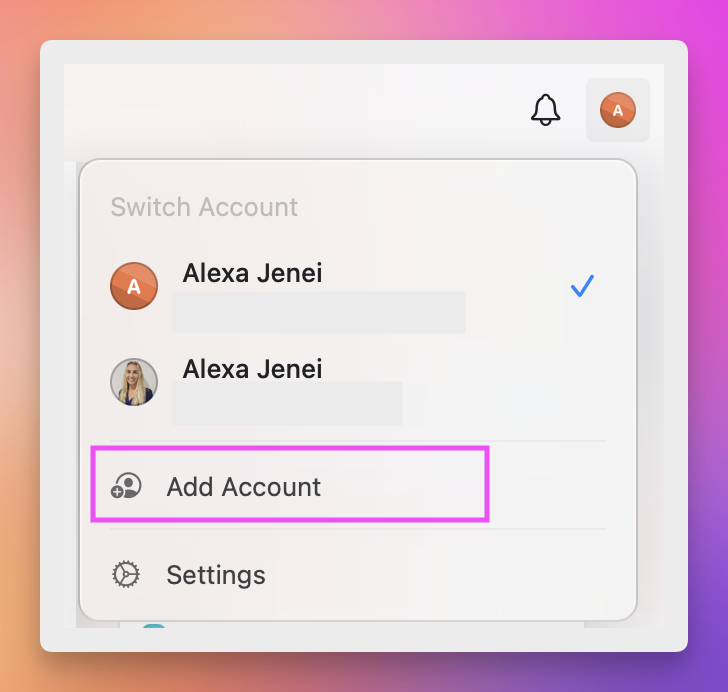 Toque na sua foto de perfil no canto superior direito
Toque no ícone **Add Account** (sinal de mais)
Faça login com as credenciais da conta adicional
Após adicionar uma conta, todos os seus Espaços e Documentos ficarão acessíveis junto com sua conta principal.
## Alternar entre contas
Depois de adicionar várias contas, você pode alternar rapidamente entre elas pelo menu de perfil.
Clique ou toque na sua foto de perfil no canto superior direito
Selecione a conta para a qual deseja alternar na lista de contas
O app mudará imediatamente para a conta selecionada, mostrando todos os seus Espaços e Documentos.
## Mover Documentos entre contas
Você pode transferir Documentos individuais de uma conta para outra, preservando o conteúdo do Documento.
Clique com o botão direito no Documento que deseja mover
Selecione **Move to...** no menu de contexto
Escolha **To Another Space**
Selecione o Espaço de destino na sua outra conta
**Para mover vários Documentos**: Segure **Shift** enquanto seleciona os Documentos, depois siga os mesmos passos.
Mantenha pressionado o Documento que deseja mover
Toque em **Move to...** no menu
Escolha **To Another Space**
Selecione o Espaço de destino na sua outra conta
**Para mover vários Documentos**: Mantenha pressionado para selecionar o primeiro Documento, depois toque em Documentos adicionais antes de escolher **Move to...**.
Ao mover Documentos entre contas:
* **Pastas não podem ser movidas** – apenas Documentos individuais
* **Links de Bloco serão quebrados** – links internos para outros Documentos não serão transferidos
* **URLs de páginas publicadas mudarão** – você precisará republicar e atualizar os links
* **Comentários não são transferidos** – os comentários dos Documentos serão perdidos
## Boas práticas
* **Use fotos de perfil distintas**: Defina fotos de perfil diferentes para cada conta para identificá-las facilmente à primeira vista
* **Organize por tipo de espaço de trabalho**: Considere usar contas separadas para tipos de trabalho fundamentalmente diferentes, em vez de apenas para projetos diferentes
* **Exporte antes de grandes movimentações**: Se planeja mover muitos Documentos entre contas, considere exportá-los primeiro como backup
## Artigos relacionados
Aprenda a organizar conteúdo em Espaços
Comece com sua conta Craft
Toque na sua foto de perfil no canto superior direito
Toque no ícone **Add Account** (sinal de mais)
Faça login com as credenciais da conta adicional
Após adicionar uma conta, todos os seus Espaços e Documentos ficarão acessíveis junto com sua conta principal.
## Alternar entre contas
Depois de adicionar várias contas, você pode alternar rapidamente entre elas pelo menu de perfil.
Clique ou toque na sua foto de perfil no canto superior direito
Selecione a conta para a qual deseja alternar na lista de contas
O app mudará imediatamente para a conta selecionada, mostrando todos os seus Espaços e Documentos.
## Mover Documentos entre contas
Você pode transferir Documentos individuais de uma conta para outra, preservando o conteúdo do Documento.
Clique com o botão direito no Documento que deseja mover
Selecione **Move to...** no menu de contexto
Escolha **To Another Space**
Selecione o Espaço de destino na sua outra conta
**Para mover vários Documentos**: Segure **Shift** enquanto seleciona os Documentos, depois siga os mesmos passos.
Mantenha pressionado o Documento que deseja mover
Toque em **Move to...** no menu
Escolha **To Another Space**
Selecione o Espaço de destino na sua outra conta
**Para mover vários Documentos**: Mantenha pressionado para selecionar o primeiro Documento, depois toque em Documentos adicionais antes de escolher **Move to...**.
Ao mover Documentos entre contas:
* **Pastas não podem ser movidas** – apenas Documentos individuais
* **Links de Bloco serão quebrados** – links internos para outros Documentos não serão transferidos
* **URLs de páginas publicadas mudarão** – você precisará republicar e atualizar os links
* **Comentários não são transferidos** – os comentários dos Documentos serão perdidos
## Boas práticas
* **Use fotos de perfil distintas**: Defina fotos de perfil diferentes para cada conta para identificá-las facilmente à primeira vista
* **Organize por tipo de espaço de trabalho**: Considere usar contas separadas para tipos de trabalho fundamentalmente diferentes, em vez de apenas para projetos diferentes
* **Exporte antes de grandes movimentações**: Se planeja mover muitos Documentos entre contas, considere exportá-los primeiro como backup
## Artigos relacionados
Aprenda a organizar conteúdo em Espaços
Comece com sua conta Craft