> ## Documentation Index
> Fetch the complete documentation index at: https://craft-support.mintlify.site/llms.txt
> Use this file to discover all available pages before exploring further.
# Prompts personalizados
> Crie instruções de IA reutilizáveis para resultados consistentes e personalizados, adaptados ao seu fluxo de trabalho.
Prompts personalizados permitem que você salve instruções reutilizáveis para o Assistente. Em vez de reescrever a mesma solicitação toda vez, você pode aplicar um prompt e obter resultados consistentes.
## O que são prompts personalizados?
Prompts personalizados são instruções reutilizáveis que você cria para tarefas recorrentes.
Usos comuns incluem:
* Reescrever textos em um tom preferido
* Estruturar notas ou documentação
* Traduzir conteúdo para um idioma específico
* Resumir em um formato fixo
* Gerar listas de tarefas ou planos
* Criar legendas e textos alternativos consistentes
## Acessar prompts personalizados
Clique no **nome do Space** no topo da barra lateral para abrir as **Configurações**.
 Clique no **nome do Space** no canto superior esquerdo.
Clique em **Configurações** no final do menu suspenso.
Clique no **nome do Space** no canto superior esquerdo.
Clique em **Configurações** no final do menu suspenso.
 Toque no **ícone do Space** no canto superior esquerdo.
 Toque em **Configurações**.
Toque na sua **foto de perfil** no canto superior direito.
Toque em **Configurações**.
Toque em **Configurações**.
Toque na sua **foto de perfil** no canto superior direito.
Toque em **Configurações**.
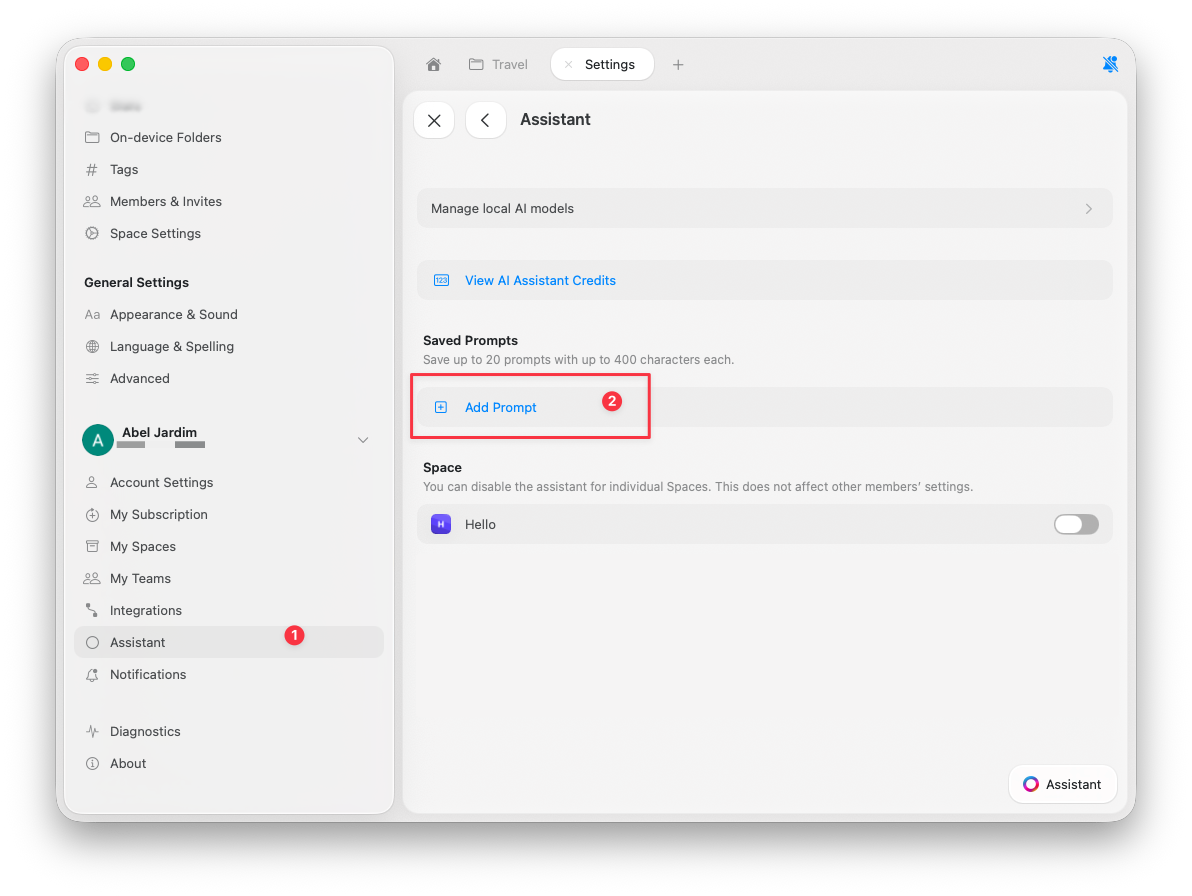
 Vá para **Assistente**.
Role até **Prompts salvos**.
Clique em **Adicionar prompt**.
Vá para **Assistente**.
Role até **Prompts salvos**.
Clique em **Adicionar prompt**.
 ## Criar prompts eficazes
Os melhores prompts são específicos e levam o formato em consideração.
* ✓ "Resuma em 3 tópicos focados em itens de ação"
* ✗ "Resuma isso"
* ✓ "Reescreva em tom amigável para uma introdução de blog"
* ✗ "Melhore isso"
## Exemplos de prompts
```
Title: Meeting Summary
Prompt: Extract key decisions, action items, and next steps from this note. Format as:
- Decisions: [list]
- Action Items: [list with owners]
- Next Steps: [list with dates]
```
```
Title: Restyle Document
Prompt: Restyle this document with colored section headings, callout boxes for key points, and subtle dividers between sections.
```
```
Title: Create Subpages
Prompt: Break this document into subpages, one per major section, and keep a short table of contents on the parent page.
```
```
Title: Restructure Notes
Prompt: Reorganize these notes into clear sections with headings: Context, Decisions, Action Items, and Follow-ups.
```
## Limites
* Até **20 prompts salvos**
* Máximo de **1.000 caracteres** por prompt
## Usar prompts personalizados
Abra o painel do Assistente.
Encontre seu prompt salvo nas ações rápidas.
Selecione-o para aplicar.
Você pode pesquisar prompts pelo nome no painel do Assistente.
## Suporte a prompts de edição
Prompts voltados para edição exigem o modo **Execute** com o modelo **Fast** ou **Max**.
## Gerenciar seus prompts
**Editar um prompt:**
* Vá para Configurações → Assistente → Prompts salvos
* Selecione o prompt
* Atualize o título ou conteúdo
* Salve
**Excluir um prompt:**
* Vá para Configurações → Assistente → Prompts salvos
* Clique em Excluir no prompt
* Confirme
## Artigos relacionados
Aprenda o básico sobre como trabalhar com o Assistente
Aplique prompts diretamente aos documentos no modo Execute
Selecione o modelo certo para seus prompts
Crie prompts para formatação e estilização consistente de texto
## Criar prompts eficazes
Os melhores prompts são específicos e levam o formato em consideração.
* ✓ "Resuma em 3 tópicos focados em itens de ação"
* ✗ "Resuma isso"
* ✓ "Reescreva em tom amigável para uma introdução de blog"
* ✗ "Melhore isso"
## Exemplos de prompts
```
Title: Meeting Summary
Prompt: Extract key decisions, action items, and next steps from this note. Format as:
- Decisions: [list]
- Action Items: [list with owners]
- Next Steps: [list with dates]
```
```
Title: Restyle Document
Prompt: Restyle this document with colored section headings, callout boxes for key points, and subtle dividers between sections.
```
```
Title: Create Subpages
Prompt: Break this document into subpages, one per major section, and keep a short table of contents on the parent page.
```
```
Title: Restructure Notes
Prompt: Reorganize these notes into clear sections with headings: Context, Decisions, Action Items, and Follow-ups.
```
## Limites
* Até **20 prompts salvos**
* Máximo de **1.000 caracteres** por prompt
## Usar prompts personalizados
Abra o painel do Assistente.
Encontre seu prompt salvo nas ações rápidas.
Selecione-o para aplicar.
Você pode pesquisar prompts pelo nome no painel do Assistente.
## Suporte a prompts de edição
Prompts voltados para edição exigem o modo **Execute** com o modelo **Fast** ou **Max**.
## Gerenciar seus prompts
**Editar um prompt:**
* Vá para Configurações → Assistente → Prompts salvos
* Selecione o prompt
* Atualize o título ou conteúdo
* Salve
**Excluir um prompt:**
* Vá para Configurações → Assistente → Prompts salvos
* Clique em Excluir no prompt
* Confirme
## Artigos relacionados
Aprenda o básico sobre como trabalhar com o Assistente
Aplique prompts diretamente aos documentos no modo Execute
Selecione o modelo certo para seus prompts
Crie prompts para formatação e estilização consistente de texto