> ## Documentation Index
> Fetch the complete documentation index at: https://craft-support.mintlify.site/llms.txt
> Use this file to discover all available pages before exploring further.
# Usando o Craft Assistant
> Aprenda a iniciar conversas e trabalhar com o Assistant para entender e transformar seu conteúdo.
O Craft Assistant ajuda a entender e trabalhar com seu conteúdo em linguagem natural. Você pode fazer perguntas, resumir documentos, explorar informações no seu Espaço e, em plataformas compatíveis, editar documentos diretamente.
## Onde o Craft Assistant está disponível
O Craft Assistant funciona em todas as principais plataformas:
Disponível no **nível de espaço e de documento**. Funciona em Documentos, Tarefas, Calendário, Coleções, Editor de Código e visualizações de navegação.
Disponível no **nível de espaço e de documento** no iPad e iPhone. Funciona em Documentos, Tarefas, Calendário, Coleções, Editor de Código e visualizações de navegação.
Disponível no **nível de espaço e de documento**. Funciona em Documentos, Tarefas, Calendário, Coleções, Editor de Código e visualizações de navegação.
Disponível no **nível de espaço e de documento**. Funciona em Documentos, Tarefas, Calendário, Coleções, Editor de Código e visualizações de navegação.
## Iniciar uma conversa
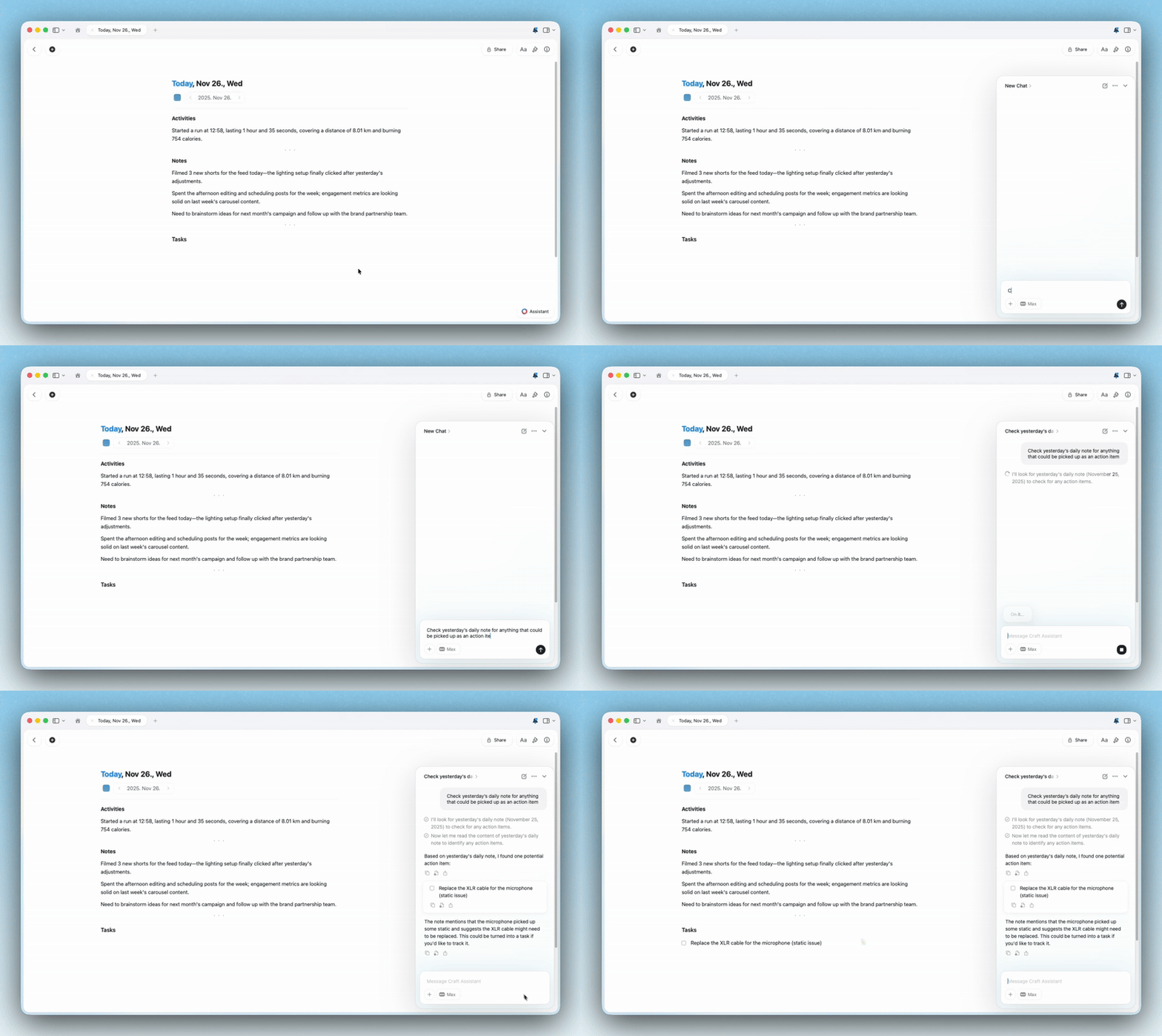
Abra um documento ou fique na visualização do seu Espaço.
Abra o painel do Assistant.
Escolha um modelo e modo, depois digite seu prompt.
Revise a resposta ou as alterações aplicadas.
## Sessões
As sessões do Craft Assistant foram projetadas para continuidade:
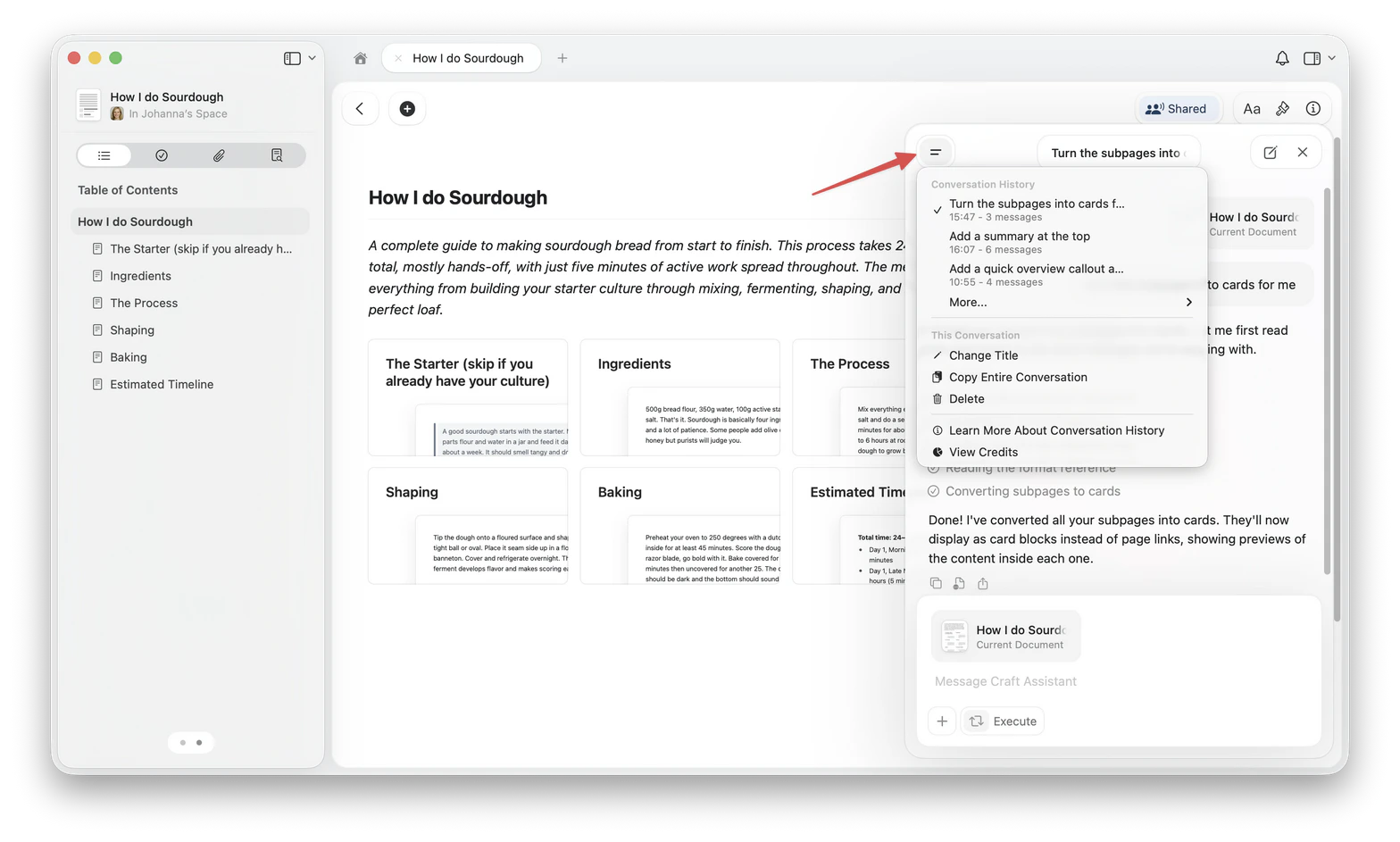
* As sessões **sincronizam entre seus dispositivos**.
* As sessões são pausadas após **5 minutos** de inatividade. Seu histórico de conversa é preservado.
* Você pode reabrir **sessões anteriores** na lista.
* Você pode executar **sessões paralelas**.
* Um **ponto de notificação** aparece quando uma sessão em segundo plano é concluída.
## Editando seus documentos
No macOS e iOS, use o modo **Execute** para aplicar alterações diretamente. Use o modo **Explore** quando quiser revisar as alterações propostas primeiro.
* **Explore** — propõe alterações e aguarda sua aprovação antes de modificar qualquer coisa.
* **Execute** — aplica as alterações diretamente.
Você pode desfazer a última ação completa do Assistant com **⌘Z (Ctrl+Z)**.
Para detalhes completos de edição, consulte [Editando com o Craft Assistant](/pt-BR/ai-assistant/editing).
Suporte completo à edição no nível de documento e de espaço.
Suporte completo à edição no nível de documento e de espaço no iPad e iPhone.
Assistant disponível, modo Execute chegará em breve.
Assistant disponível, modo Execute chegará em breve.
## Exemplos de perguntas que você pode fazer
**Entendendo seu conteúdo:**
* "O que escrevi sobre este tema no ano passado?"
* "Quais tarefas ainda estão abertas para o Projeto Y?"
* "Resuma todas as notas relacionadas à integração de novos funcionários."
**Trabalhando com conteúdo específico:**
* "Resuma este documento em 3 pontos"
* "Extraia todos os itens de ação desta nota de reunião"
* "Quais são as principais decisões mencionadas aqui?"
**Edição:**
* "Adicione um callout de resumo no topo deste documento"
* "Reestilize os títulos com cores e adicione divisores"
* "Divida isso em subpáginas, uma por seção"
* "Crie um novo documento com as notas de reunião desta página"
**Consultas no nível de espaço:**
* "Encontrar todos os documentos sobre campanhas de marketing"
* "Quais prazos tenho esta semana?"
* "Mostrar tudo relacionado ao projeto do T4"
O Assistant pode entender Coleções, incluindo propriedades e relacionamentos.
## Privacidade e seus dados
O Craft Assistant foi projetado com privacidade em primeiro lugar:
* As sessões sincronizam entre seus dispositivos para continuidade.
* O Craft não usa seu conteúdo para treinar modelos de IA.
* Apenas os dados mínimos necessários para processar uma solicitação são enviados ao provedor do modelo.
* O uso de tokens e o custo são registrados para rastreamento de uso.
Para detalhes sobre uso de IA, consulte [Uso e Limites](/pt-BR/ai-assistant/usage).
## Escolhendo um modelo
O modelo selecionado altera velocidade, capacidade e uso de IA:
* **Core:** Consultas cotidianas em documentos. Usa uma quantidade baixa de uso de IA. Somente leitura.
* **Fast:** Bom para consultas no nível de espaço e suporta edição.
* **Max:** Melhor para raciocínio complexo e qualidade de edição.
* **Local:** Modelos no dispositivo (Apple Foundation Model, LLaMa 3.2) que rodam localmente no seu dispositivo. Sempre gratuito. Somente leitura.
Apenas **Fast** e **Max** suportam edição.
Consulte [Escolhendo o modelo de IA certo](/pt-BR/ai-assistant/models) para detalhes.
## Preferences
Preferences let you give the Assistant background information that applies to every conversation. Unlike custom prompts, which you select per task, preferences are always active regardless of which model or provider you use.
Use preferences for things like your preferred language, tone, response length, or role context.
### Add a preference
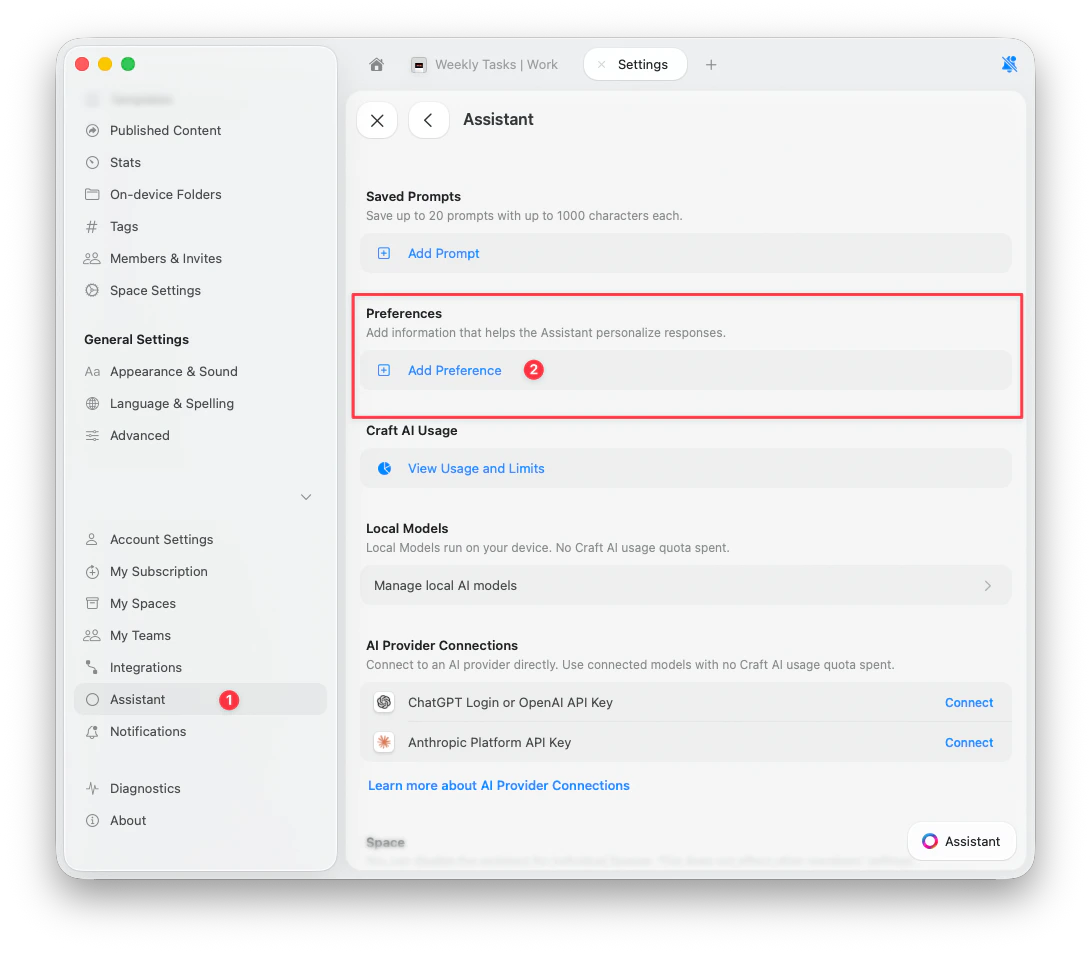
Go to **Settings** > **Assistant**.
Scroll to the **Preferences** section.
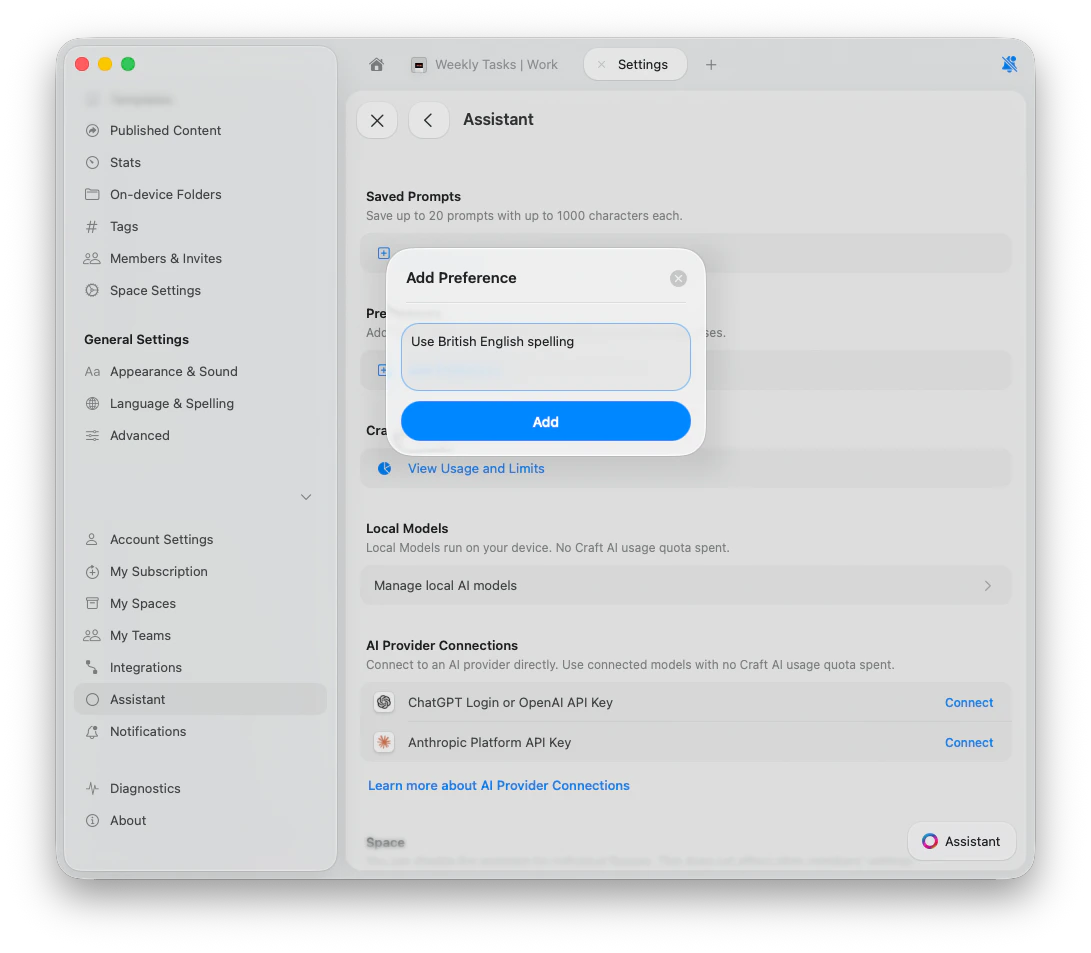
Tap **Add Preference**, type your instruction, and tap **Add**.
### Example preferences
* "Use British English spelling"
* "Keep responses under 3 paragraphs"
* "I work in marketing. Use brand-friendly language"
* "Always respond in Spanish"
* "When summarizing meetings, always extract action items with owners"
### Manage preferences
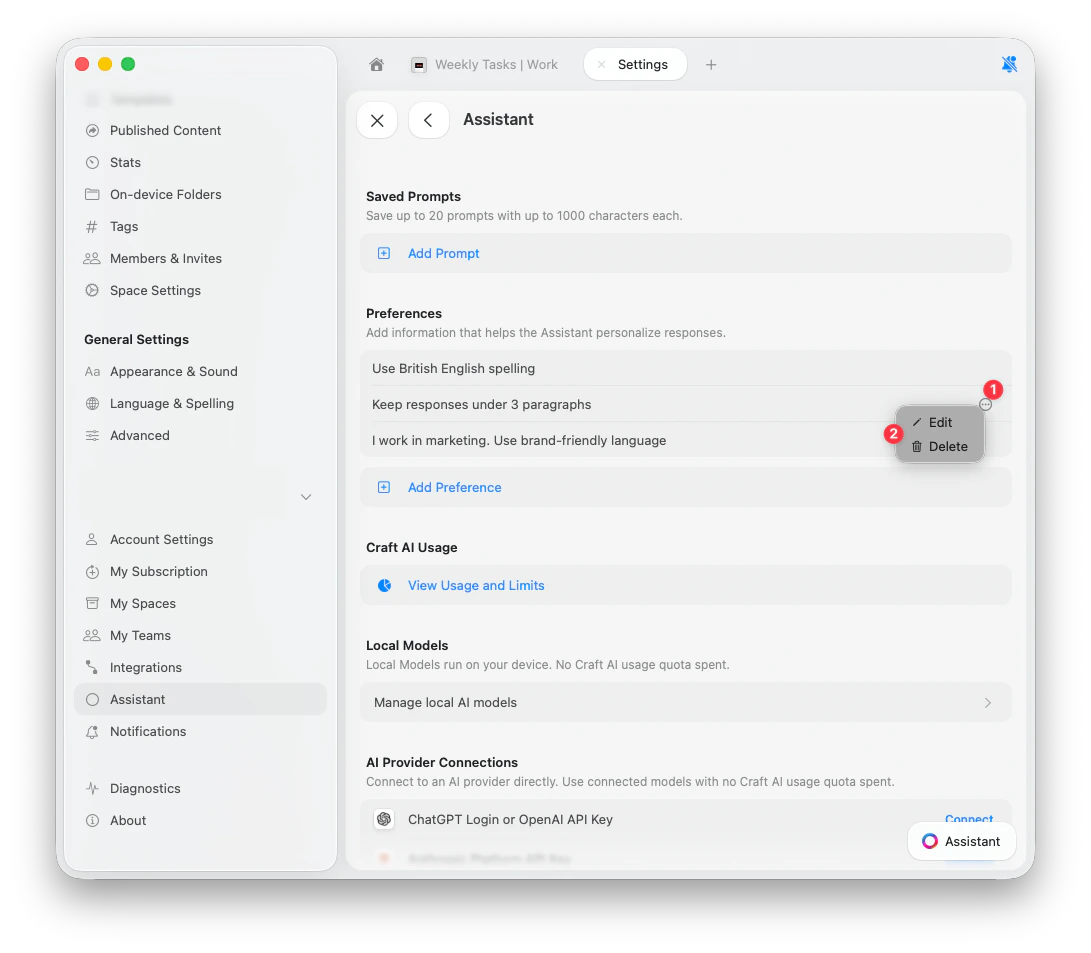
To edit or delete a preference, tap the **3-dots button** next to it and choose **Edit** or **Delete**.
## Desativar o Assistant
Você pode desativar o Assistant por Espaço:
Abra as configurações do Espaço.
Desative o botão do Assistant.
Essa configuração não é sincronizada entre dispositivos ou usuários. Se você desativá-la em um dispositivo, ela permanece ativada nos outros até ser alterada lá também.
## Artigos Relacionados
Selecione o modelo certo para sua tarefa e necessidades de edição
Deixe o Assistant fazer alterações diretamente nos seus documentos
Crie instruções reutilizáveis para resultados consistentes
Use OCR para extrair texto e gerar descrições
Obtenha ajuda instantânea sobre os recursos do Craft sem sair do app
 ## Onde o Craft Assistant está disponível
O Craft Assistant funciona em todas as principais plataformas:
## Onde o Craft Assistant está disponível
O Craft Assistant funciona em todas as principais plataformas:
 ## Sessões
As sessões do Craft Assistant foram projetadas para continuidade:
## Sessões
As sessões do Craft Assistant foram projetadas para continuidade:
 * As sessões **sincronizam entre seus dispositivos**.
* As sessões são pausadas após **5 minutos** de inatividade. Seu histórico de conversa é preservado.
* Você pode reabrir **sessões anteriores** na lista.
* Você pode executar **sessões paralelas**.
* Um **ponto de notificação** aparece quando uma sessão em segundo plano é concluída.
## Editando seus documentos
No macOS e iOS, use o modo **Execute** para aplicar alterações diretamente. Use o modo **Explore** quando quiser revisar as alterações propostas primeiro.
* **Explore** — propõe alterações e aguarda sua aprovação antes de modificar qualquer coisa.
* **Execute** — aplica as alterações diretamente.
Você pode desfazer a última ação completa do Assistant com **⌘Z (Ctrl+Z)**.
Para detalhes completos de edição, consulte [Editando com o Craft Assistant](/pt-BR/ai-assistant/editing).
* As sessões **sincronizam entre seus dispositivos**.
* As sessões são pausadas após **5 minutos** de inatividade. Seu histórico de conversa é preservado.
* Você pode reabrir **sessões anteriores** na lista.
* Você pode executar **sessões paralelas**.
* Um **ponto de notificação** aparece quando uma sessão em segundo plano é concluída.
## Editando seus documentos
No macOS e iOS, use o modo **Execute** para aplicar alterações diretamente. Use o modo **Explore** quando quiser revisar as alterações propostas primeiro.
* **Explore** — propõe alterações e aguarda sua aprovação antes de modificar qualquer coisa.
* **Execute** — aplica as alterações diretamente.
Você pode desfazer a última ação completa do Assistant com **⌘Z (Ctrl+Z)**.
Para detalhes completos de edição, consulte [Editando com o Craft Assistant](/pt-BR/ai-assistant/editing).
 ### Example preferences
* "Use British English spelling"
* "Keep responses under 3 paragraphs"
* "I work in marketing. Use brand-friendly language"
* "Always respond in Spanish"
* "When summarizing meetings, always extract action items with owners"
### Manage preferences
To edit or delete a preference, tap the **3-dots button** next to it and choose **Edit** or **Delete**.
### Example preferences
* "Use British English spelling"
* "Keep responses under 3 paragraphs"
* "I work in marketing. Use brand-friendly language"
* "Always respond in Spanish"
* "When summarizing meetings, always extract action items with owners"
### Manage preferences
To edit or delete a preference, tap the **3-dots button** next to it and choose **Edit** or **Delete**.
 ## Desativar o Assistant
Você pode desativar o Assistant por Espaço:
## Desativar o Assistant
Você pode desativar o Assistant por Espaço: