> ## Documentation Index
> Fetch the complete documentation index at: https://craft-support.mintlify.site/llms.txt
> Use this file to discover all available pages before exploring further.
# Exportar para PDF, Word e Markdown
> Exporte Documentos individuais para PDF, Word, Markdown e outros formatos.
O Craft permite que você exporte seus Documentos em vários formatos, facilitando compartilhar, fazer backup ou mover seu conteúdo para outras plataformas. A exportação está disponível em **iOS, macOS, iPadOS, Web e Windows**, com algumas diferenças de formato dependendo da plataforma.
## Como exportar um Documento
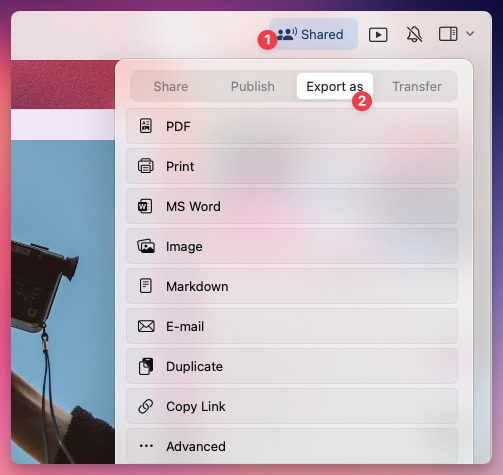
**Abra o Documento** que você quer exportar.
**Clique no botão Share** no canto superior direito.
**Selecione Export As**.
**Escolha o formato de exportação desejado**.
 ## Formatos de exportação disponíveis
Os formatos disponíveis variam conforme a plataforma que você estiver usando:
* **PDF (.pdf)** – Ideal para compartilhar uma versão formatada e pronta para impressão do seu Documento.
* **Microsoft Word (.docx)** – Exporta um arquivo compatível com Word para edição posterior.
* **Imagem (.png/.jpeg)** – Converte o Documento em uma imagem.
* **Markdown (.md)** – Mantém a estrutura e a formatação básica para uso em outros apps.
* **TextBundle (.textbundle)** – Exporta Markdown junto com imagens embutidas e anexos.
* **Email** – Envia o Documento diretamente por email.
* **PDF (.pdf)** – Ideal para compartilhar uma versão formatada e pronta para impressão do seu Documento.
* **Microsoft Word (.docx)** – Exporta um arquivo compatível com Word para edição posterior.
* **Imagem (.png/.jpeg)** – Converte o Documento em uma imagem.
* **Markdown (.md)** – Mantém a estrutura e a formatação básica para uso em outros apps.
* **TextBundle (.textbundle)** – Exporta Markdown junto com imagens embutidas e anexos.
* **Email** – Envia o Documento diretamente por email.
* **PDF (.pdf)** – Formato de exportação amigável para impressão.
* **Imagem (.png/.jpeg)** – Exporta o Documento como um arquivo de imagem.
* **Markdown (.md)** – Um formato de texto estruturado para uso multiplataforma.
* **TextBundle (.textbundle)** – Exporta Markdown junto com imagens embutidas e anexos.
* **PDF (.pdf)** – Formato de exportação amigável para impressão.
* **Imagem (.png/.jpeg)** – Exporta o Documento como um arquivo de imagem.
* **Markdown (.md)** – Um formato de texto estruturado para uso multiplataforma.
* **TextBundle (.textbundle)** – Exporta Markdown junto com imagens embutidas e anexos.
## Opções de exportação para PDF
Quando você exporta um documento como PDF, o Craft abre uma planilha de exportação com opções de tamanho de papel, tamanho da fonte e o que incluir na saída. Os alternadores disponíveis e os valores padrão variam ligeiramente entre plataformas.
| Opção | Tipo | Padrão |
| ------------------- | ------------------------------ | --------------------------------- |
| Paper Size | Lista suspensa (A4, Letter, …) | A4 |
| Font Size | Lista suspensa (Regular, …) | Regular |
| Hide Document Title | Alternador | Desativado (o título é exibido) |
| Show Page Numbers | Alternador | Desativado |
| Show Watermark | Alternador | Desativado |
| Hide Tags | Alternador | Desativado (as tags são exibidas) |
| Use Style | Alternador | Ativado |
| Dark Mode | Alternador | Desativado |
Toque em **Save As…** para concluir a exportação.
| Opção | Tipo | Padrão |
| ------------------- | ------------------------------ | ---------- |
| Page Size | Lista suspensa (A4, Letter, …) | A4 |
| Font Size | Lista suspensa (Regular, …) | Regular |
| Show Document Title | Alternador | Ativado |
| Show Page Numbers | Alternador | Desativado |
| Show Watermark | Alternador | Ativado |
| Use Style | Alternador | Ativado |
| Dark Mode | Alternador | Desativado |
Clique em **Export to PDF** para baixar o arquivo.
Na Web e no Windows, o alternador **Show Watermark** está ativado por padrão. Desative-o na planilha de exportação se você não quiser a marca d'água do Craft na parte inferior do PDF. No macOS e iOS, a marca d'água está desativada por padrão.
Para exportar ou copiar tabelas criadas no Craft para o Excel:
1. Exporte o Documento ou página do Craft para Word.
2. Copie a tabela desejada no Word e cole no Excel.
Copiar uma tabela do Excel para uma página do Craft deve funcionar sem soluções alternativas.
## Exportando vários Documentos de uma vez
A exportação em lote de vários Documentos está disponível somente em **macOS e iPadOS**. Os formatos disponíveis para exportação em lote são:
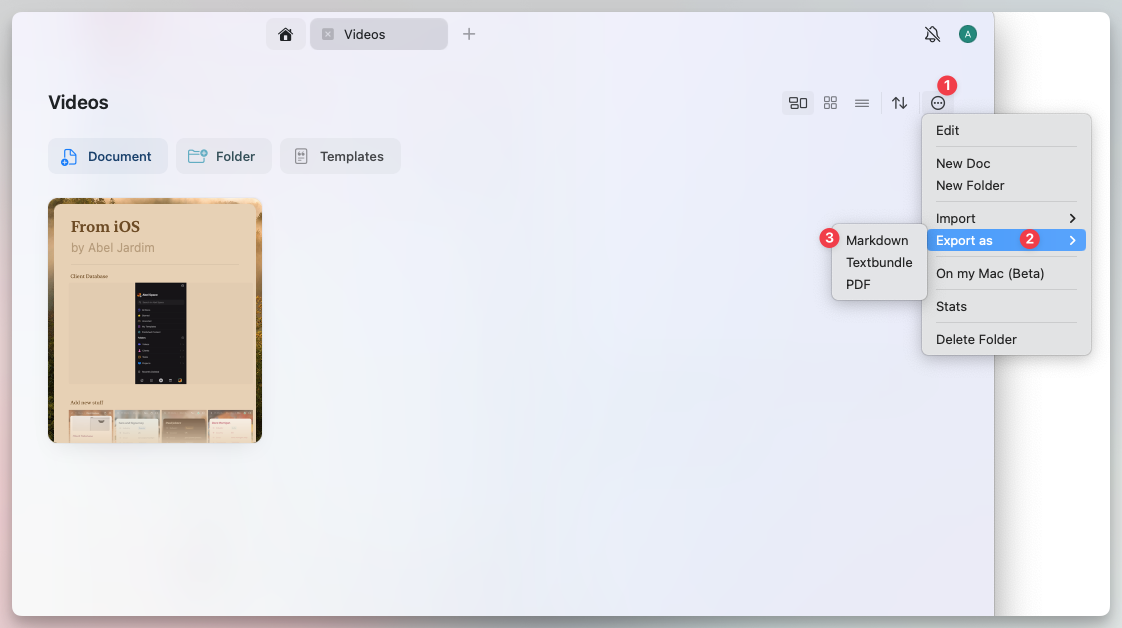
* **Markdown (.md)**
* **TextBundle (.textbundle)**
* **PDF (.pdf)**
### Como exportar vários Documentos de uma vez
**Navegue até uma pasta** que contenha os Documentos que você quer exportar.
**Selecione vários Documentos**: em iPadOS use **pressionar e segurar** para selecionar; em macOS use **Shift + Clique**.
**macOS** – **Clique no three-dot menu (⋯)** no canto superior direito.
**iPadOS** – **Toque no three-dot menu (⋯)** no canto superior direito.
**Selecione Export As**, depois escolha um formato.
## Formatos de exportação disponíveis
Os formatos disponíveis variam conforme a plataforma que você estiver usando:
* **PDF (.pdf)** – Ideal para compartilhar uma versão formatada e pronta para impressão do seu Documento.
* **Microsoft Word (.docx)** – Exporta um arquivo compatível com Word para edição posterior.
* **Imagem (.png/.jpeg)** – Converte o Documento em uma imagem.
* **Markdown (.md)** – Mantém a estrutura e a formatação básica para uso em outros apps.
* **TextBundle (.textbundle)** – Exporta Markdown junto com imagens embutidas e anexos.
* **Email** – Envia o Documento diretamente por email.
* **PDF (.pdf)** – Ideal para compartilhar uma versão formatada e pronta para impressão do seu Documento.
* **Microsoft Word (.docx)** – Exporta um arquivo compatível com Word para edição posterior.
* **Imagem (.png/.jpeg)** – Converte o Documento em uma imagem.
* **Markdown (.md)** – Mantém a estrutura e a formatação básica para uso em outros apps.
* **TextBundle (.textbundle)** – Exporta Markdown junto com imagens embutidas e anexos.
* **Email** – Envia o Documento diretamente por email.
* **PDF (.pdf)** – Formato de exportação amigável para impressão.
* **Imagem (.png/.jpeg)** – Exporta o Documento como um arquivo de imagem.
* **Markdown (.md)** – Um formato de texto estruturado para uso multiplataforma.
* **TextBundle (.textbundle)** – Exporta Markdown junto com imagens embutidas e anexos.
* **PDF (.pdf)** – Formato de exportação amigável para impressão.
* **Imagem (.png/.jpeg)** – Exporta o Documento como um arquivo de imagem.
* **Markdown (.md)** – Um formato de texto estruturado para uso multiplataforma.
* **TextBundle (.textbundle)** – Exporta Markdown junto com imagens embutidas e anexos.
## Opções de exportação para PDF
Quando você exporta um documento como PDF, o Craft abre uma planilha de exportação com opções de tamanho de papel, tamanho da fonte e o que incluir na saída. Os alternadores disponíveis e os valores padrão variam ligeiramente entre plataformas.
| Opção | Tipo | Padrão |
| ------------------- | ------------------------------ | --------------------------------- |
| Paper Size | Lista suspensa (A4, Letter, …) | A4 |
| Font Size | Lista suspensa (Regular, …) | Regular |
| Hide Document Title | Alternador | Desativado (o título é exibido) |
| Show Page Numbers | Alternador | Desativado |
| Show Watermark | Alternador | Desativado |
| Hide Tags | Alternador | Desativado (as tags são exibidas) |
| Use Style | Alternador | Ativado |
| Dark Mode | Alternador | Desativado |
Toque em **Save As…** para concluir a exportação.
| Opção | Tipo | Padrão |
| ------------------- | ------------------------------ | ---------- |
| Page Size | Lista suspensa (A4, Letter, …) | A4 |
| Font Size | Lista suspensa (Regular, …) | Regular |
| Show Document Title | Alternador | Ativado |
| Show Page Numbers | Alternador | Desativado |
| Show Watermark | Alternador | Ativado |
| Use Style | Alternador | Ativado |
| Dark Mode | Alternador | Desativado |
Clique em **Export to PDF** para baixar o arquivo.
Na Web e no Windows, o alternador **Show Watermark** está ativado por padrão. Desative-o na planilha de exportação se você não quiser a marca d'água do Craft na parte inferior do PDF. No macOS e iOS, a marca d'água está desativada por padrão.
Para exportar ou copiar tabelas criadas no Craft para o Excel:
1. Exporte o Documento ou página do Craft para Word.
2. Copie a tabela desejada no Word e cole no Excel.
Copiar uma tabela do Excel para uma página do Craft deve funcionar sem soluções alternativas.
## Exportando vários Documentos de uma vez
A exportação em lote de vários Documentos está disponível somente em **macOS e iPadOS**. Os formatos disponíveis para exportação em lote são:
* **Markdown (.md)**
* **TextBundle (.textbundle)**
* **PDF (.pdf)**
### Como exportar vários Documentos de uma vez
**Navegue até uma pasta** que contenha os Documentos que você quer exportar.
**Selecione vários Documentos**: em iPadOS use **pressionar e segurar** para selecionar; em macOS use **Shift + Clique**.
**macOS** – **Clique no three-dot menu (⋯)** no canto superior direito.
**iPadOS** – **Toque no three-dot menu (⋯)** no canto superior direito.
**Selecione Export As**, depois escolha um formato.
 ## Compartilhar vs. exportar
* Se você quer **colaborar em um Documento**, considere usar **Share Links** em vez de exportar. Isso permite que outras pessoas visualizem ou editem o Documento no Craft.
* Você também pode publicar Documentos online via **Public Links** para um compartilhamento mais simples.
## Boas práticas para exportação
* Use **PDF ou Word** para compartilhamento profissional de Documentos.
* Escolha **Markdown ou TextBundle** para compatibilidade entre plataformas.
* **Exporte em lote** vários Documentos para backups ou migrações (macOS e iPadOS apenas).
* **Verifique a formatação** após a exportação para garantir que todos os elementos apareçam corretamente.
## Compartilhar vs. exportar
* Se você quer **colaborar em um Documento**, considere usar **Share Links** em vez de exportar. Isso permite que outras pessoas visualizem ou editem o Documento no Craft.
* Você também pode publicar Documentos online via **Public Links** para um compartilhamento mais simples.
## Boas práticas para exportação
* Use **PDF ou Word** para compartilhamento profissional de Documentos.
* Escolha **Markdown ou TextBundle** para compatibilidade entre plataformas.
* **Exporte em lote** vários Documentos para backups ou migrações (macOS e iPadOS apenas).
* **Verifique a formatação** após a exportação para garantir que todos os elementos apareçam corretamente.