> ## Documentation Index
> Fetch the complete documentation index at: https://craft-support.mintlify.site/llms.txt
> Use this file to discover all available pages before exploring further.
# Pastas
> Exporte pastas inteiras com todos os documentos e conteúdo aninhado.
Exportar uma pasta no Craft permite que você baixe seu conteúdo em um formato conveniente.
Atualmente, é possível exportar Pastas apenas no **aplicativo para macOS**.
## Como exportar uma pasta
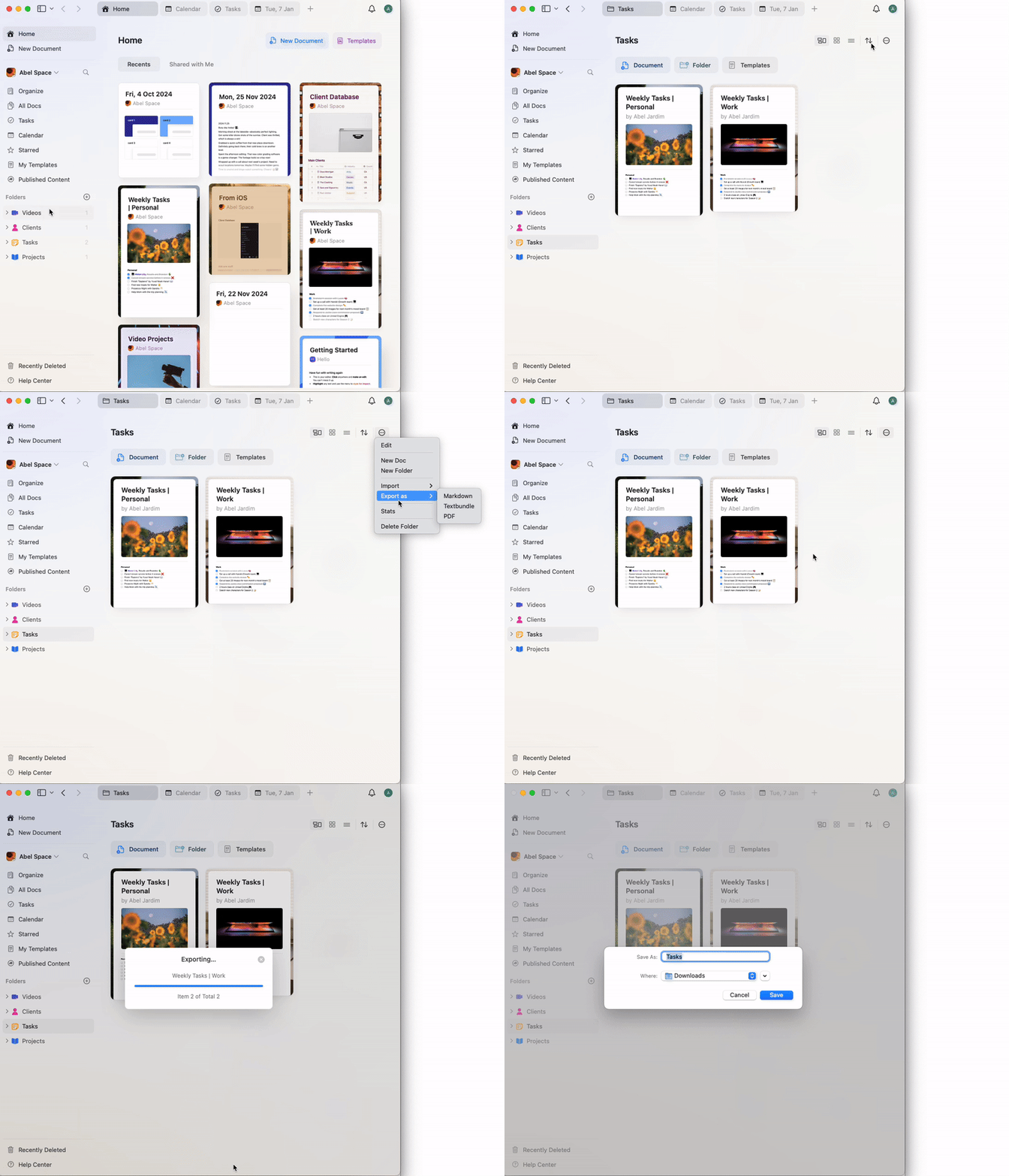
**Abra a pasta**
Navegue até a pasta que você deseja exportar.
**Acesse a opção Exportar**
Clique no **three-dot menu (⋯)** no canto superior direito da visualização da pasta.
**Selecione Exportar**
Escolha o formato de exportação desejado (por exemplo, PDF, Markdown, TextBundle, etc.).
**Salve o arquivo exportado**
Siga as instruções para salvar o arquivo no local desejado do seu dispositivo.
 A exportação incluirá todos os documentos e subpáginas dentro da pasta. Se encontrar problemas durante a exportação, verifique se o aplicativo está atualizado e tente exportar em lotes menores, se necessário.