> ## Documentation Index
> Fetch the complete documentation index at: https://craft-support.mintlify.site/llms.txt
> Use this file to discover all available pages before exploring further.
# Obsidian
> Importe seu vault do Obsidian para o Craft com backlinks e anexos.
Se você está migrando do Obsidian para o Craft, aqui vai um guia simples para importar seu conteúdo.
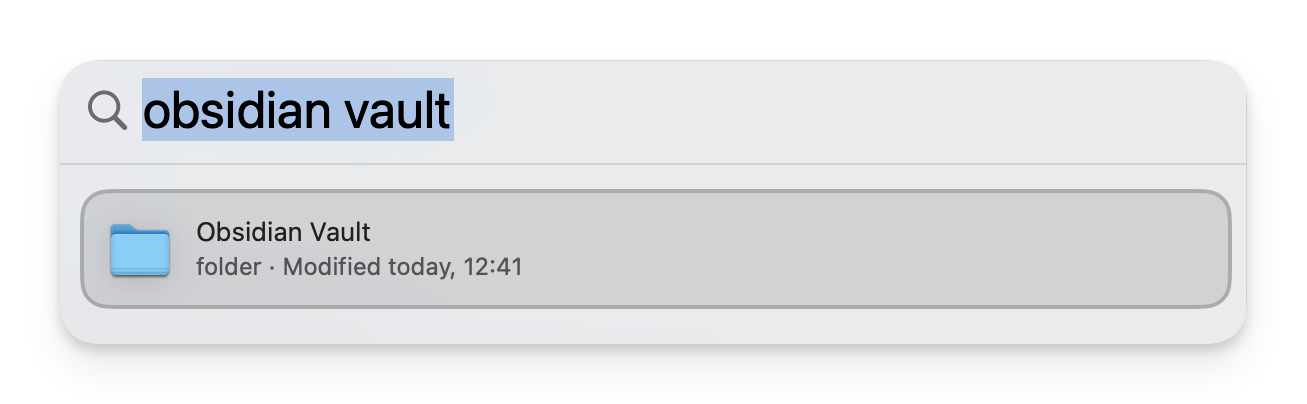
## Localize a pasta do seu Obsidian Vault no Mac usando o Spotlight Search
**Pressione `Cmd + Space`** para abrir o Spotlight Search no seu Mac.
**Digite o nome do seu Obsidian Vault** na barra de pesquisa (por exemplo, "Obsidian Vault").
**Selecione a pasta do vault** nos resultados da busca para abri-la no Finder.
**Verifique o conteúdo**
Dentro da pasta, verifique se ela contém seus arquivos Markdown (`.md`) e quaisquer mídias associadas, como imagens ou PDFs.
 ## Importe o vault para o Craft
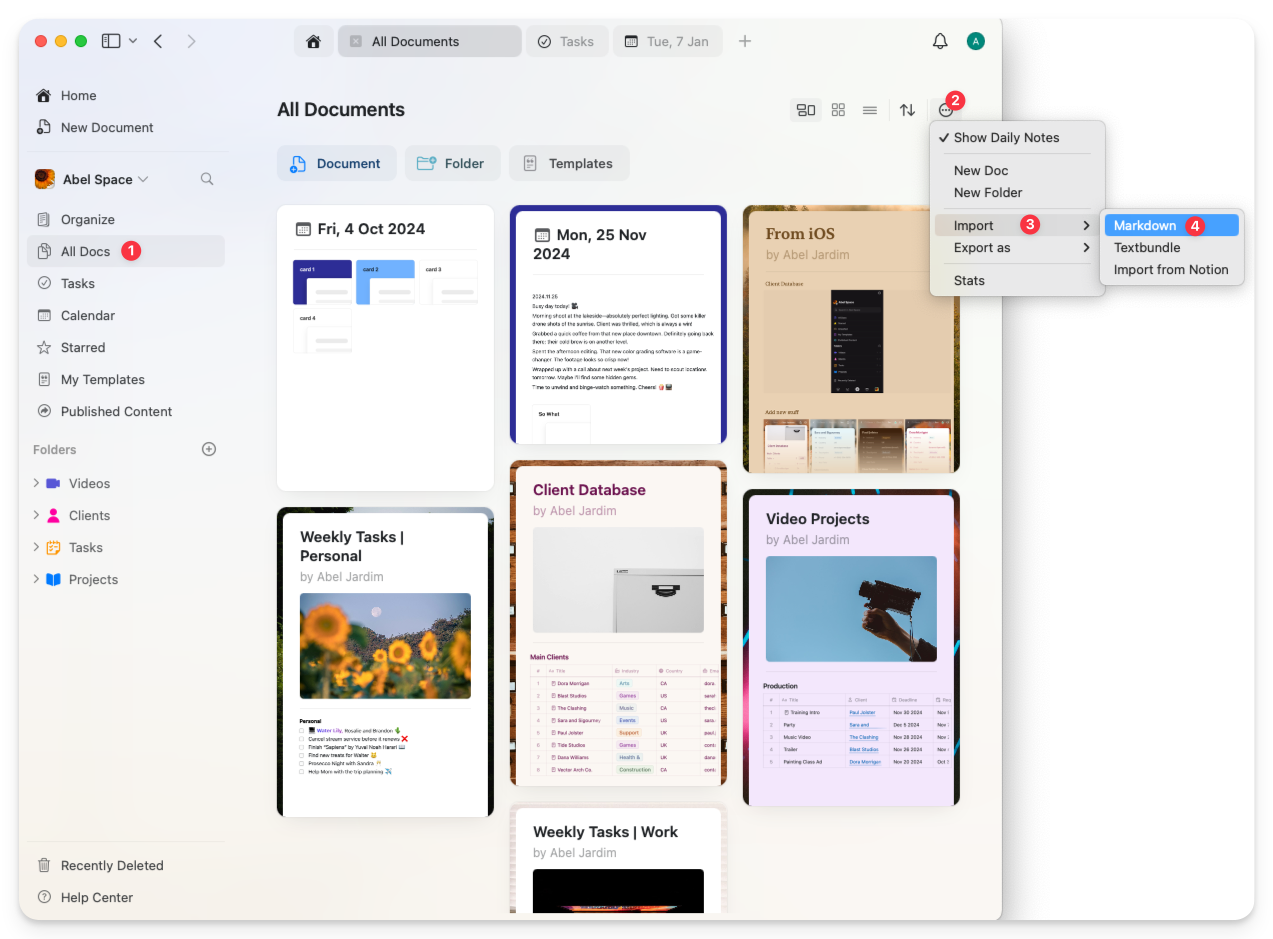
**Abra o app Craft** no seu Mac, iPad ou iPhone.
**Navegue** para a visualização **"Organize"** ou **"All Documents"** no Craft.
**Importe seus arquivos**
Você pode:
* **Arraste e solte** a pasta do vault ou arquivos Markdown específicos diretamente no Craft, ou
* Use a função **Import**:
* Vá para **three-dot menu (⋯) > Import > Markdown**
* Selecione a pasta ou os arquivos Markdown do seu vault
## Importe o vault para o Craft
**Abra o app Craft** no seu Mac, iPad ou iPhone.
**Navegue** para a visualização **"Organize"** ou **"All Documents"** no Craft.
**Importe seus arquivos**
Você pode:
* **Arraste e solte** a pasta do vault ou arquivos Markdown específicos diretamente no Craft, ou
* Use a função **Import**:
* Vá para **three-dot menu (⋯) > Import > Markdown**
* Selecione a pasta ou os arquivos Markdown do seu vault
 ## Organize seu conteúdo importado
* O Craft converterá automaticamente arquivos Markdown em Documentos.
* Arquivos de mídia (por exemplo, imagens) armazenados na mesma pasta também serão importados e incorporados aos Documentos.
* As estruturas de pastas do Obsidian serão preservadas como Documentos aninhados no Craft.
- **Compatibilidade com Markdown**: Seu texto, links, títulos e listas serão transferidos sem problemas, já que o Craft suporta Markdown.
- **Anexos**: Certifique-se de que todos os arquivos de mídia estejam na mesma pasta dos arquivos Markdown para que a importação funcione corretamente.
- **Faça backup do seu vault**: Antes de importar, crie um backup do seu Obsidian Vault para garantir que seus dados estejam seguros.
## Organize seu conteúdo importado
* O Craft converterá automaticamente arquivos Markdown em Documentos.
* Arquivos de mídia (por exemplo, imagens) armazenados na mesma pasta também serão importados e incorporados aos Documentos.
* As estruturas de pastas do Obsidian serão preservadas como Documentos aninhados no Craft.
- **Compatibilidade com Markdown**: Seu texto, links, títulos e listas serão transferidos sem problemas, já que o Craft suporta Markdown.
- **Anexos**: Certifique-se de que todos os arquivos de mídia estejam na mesma pasta dos arquivos Markdown para que a importação funcione corretamente.
- **Faça backup do seu vault**: Antes de importar, crie um backup do seu Obsidian Vault para garantir que seus dados estejam seguros.