> ## Documentation Index
> Fetch the complete documentation index at: https://craft-support.mintlify.site/llms.txt
> Use this file to discover all available pages before exploring further.
# Email to Craft
> Encaminhe e-mails diretamente para o Email to Craft para capturar ideias e transformar mensagens em tarefas ou documentos.
**Email to Craft** permite que você encaminhe e-mails diretamente para o seu espaço do Craft – transformando-os em tarefas, documentos ou Notas Diárias. Seja para gerenciar newsletters, lembretes ou afazeres, esse recurso ajuda você a se manter organizado sem sair da sua caixa de entrada.
## Como configurar
Abra qualquer app do Craft (macOS, iPad, iPhone ou Web). Se você estiver usando o app Web em um desktop, também pode acessar a página de configuração diretamente por este link: [página de Configurações do Email to Craft](https://docs.craft.do/email-to-craft).
Vá para **Configurações → Integrações → Email to Craft → Configurar**.
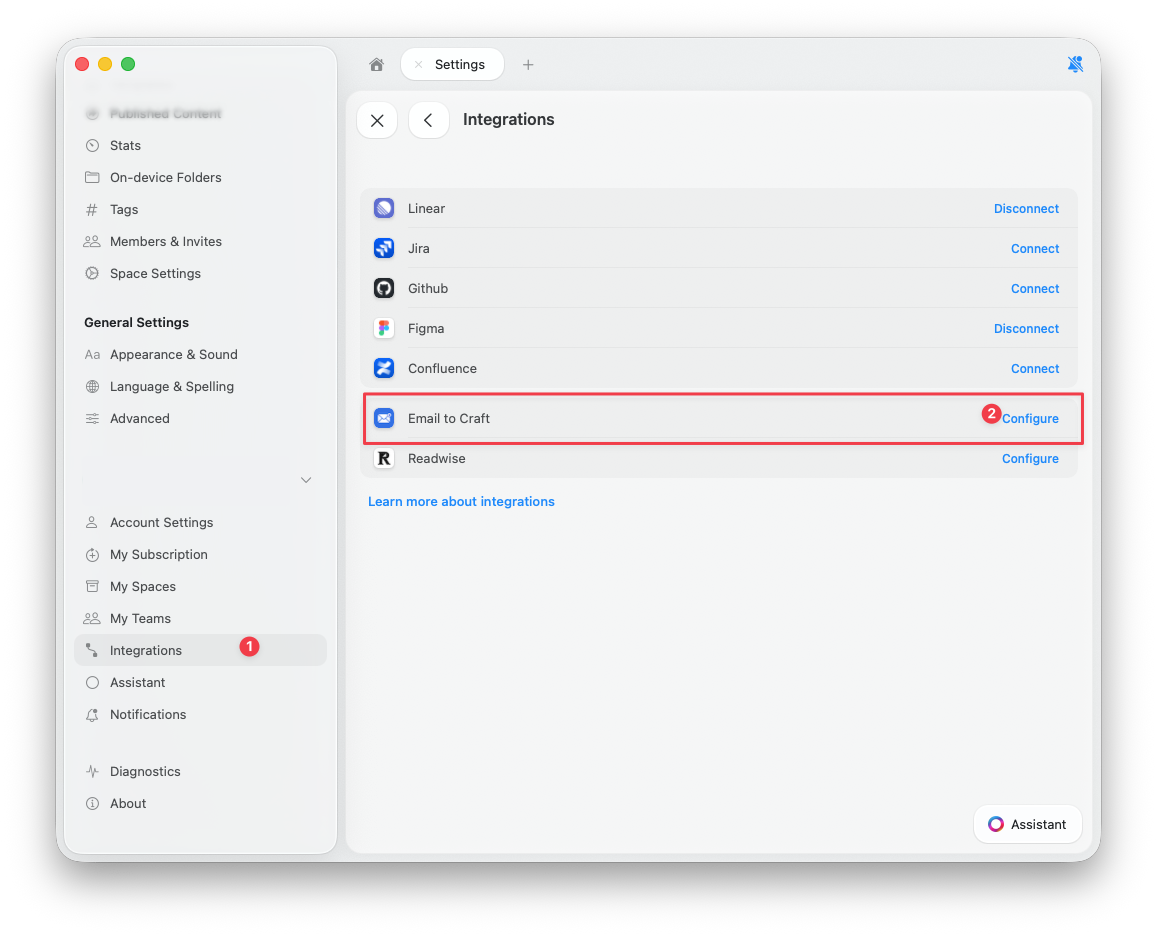
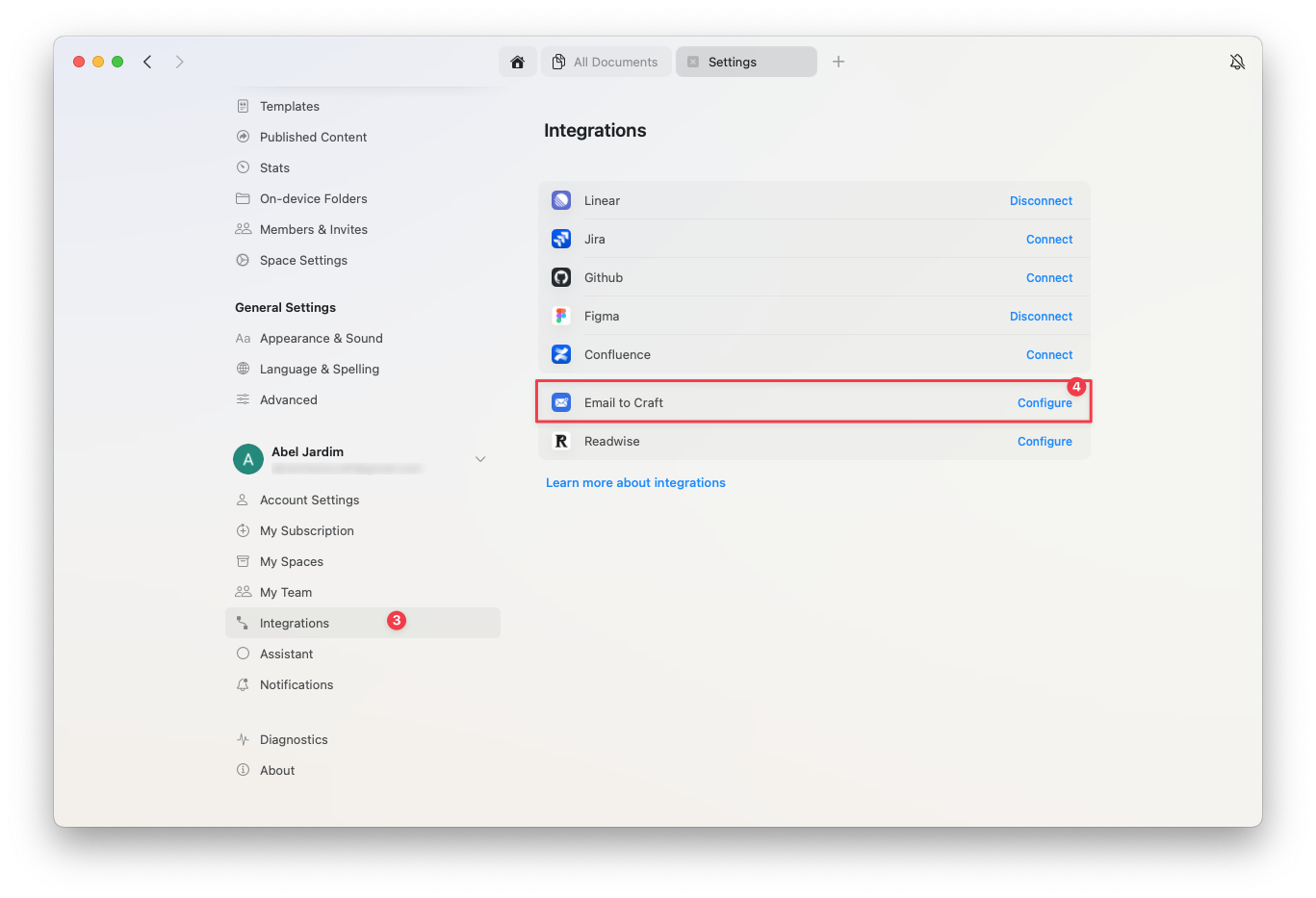 Selecione o Espaço do Craft onde você quer receber os e-mails encaminhados e ative o recurso Email to Craft.
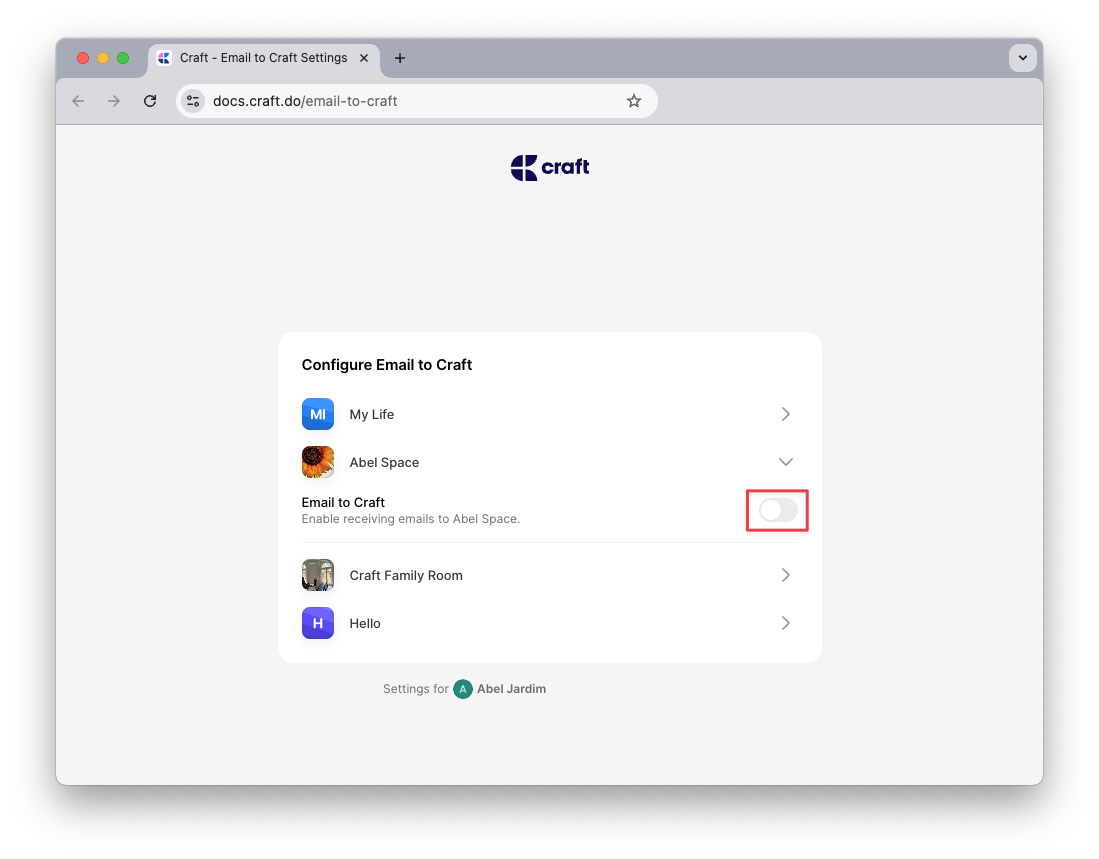 Um endereço de e-mail único será gerado - é para esse endereço que você deverá encaminhar os e-mails para importá-los para o Craft.
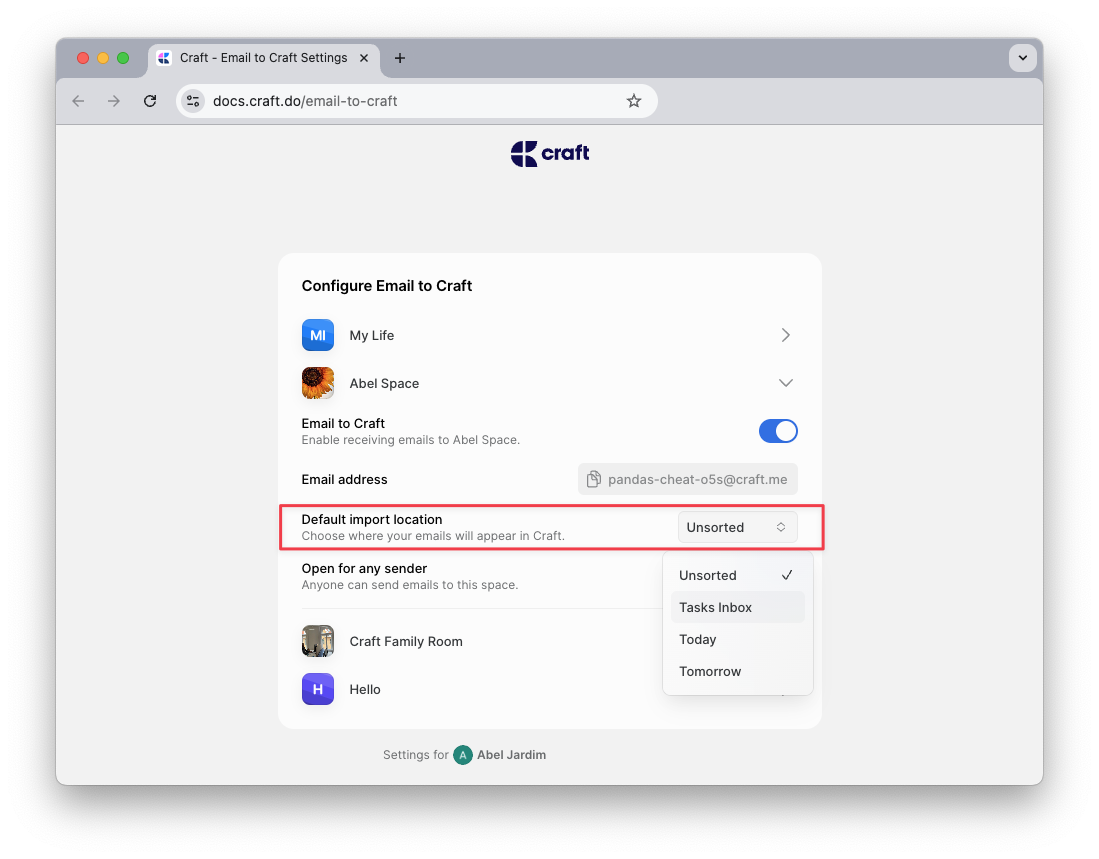
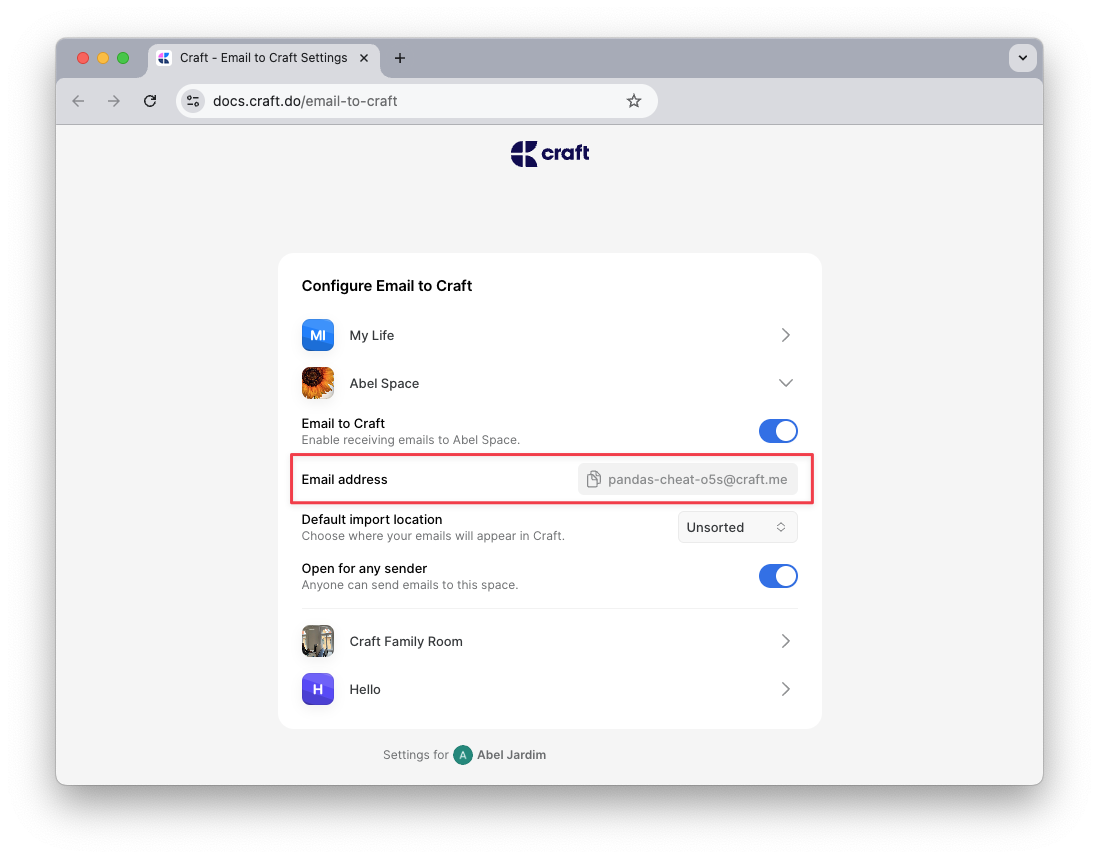 Na mesma página de Configurações, você também pode definir o comportamento padrão de como os e-mails recebidos são tratados.
 ## Como funciona
O Craft usa marcadores simples na linha de assunto para determinar o que deve acontecer com o e-mail encaminhado. Eles incluem marcadores de tarefa, marcadores de local e prazos.
### Criar uma tarefa
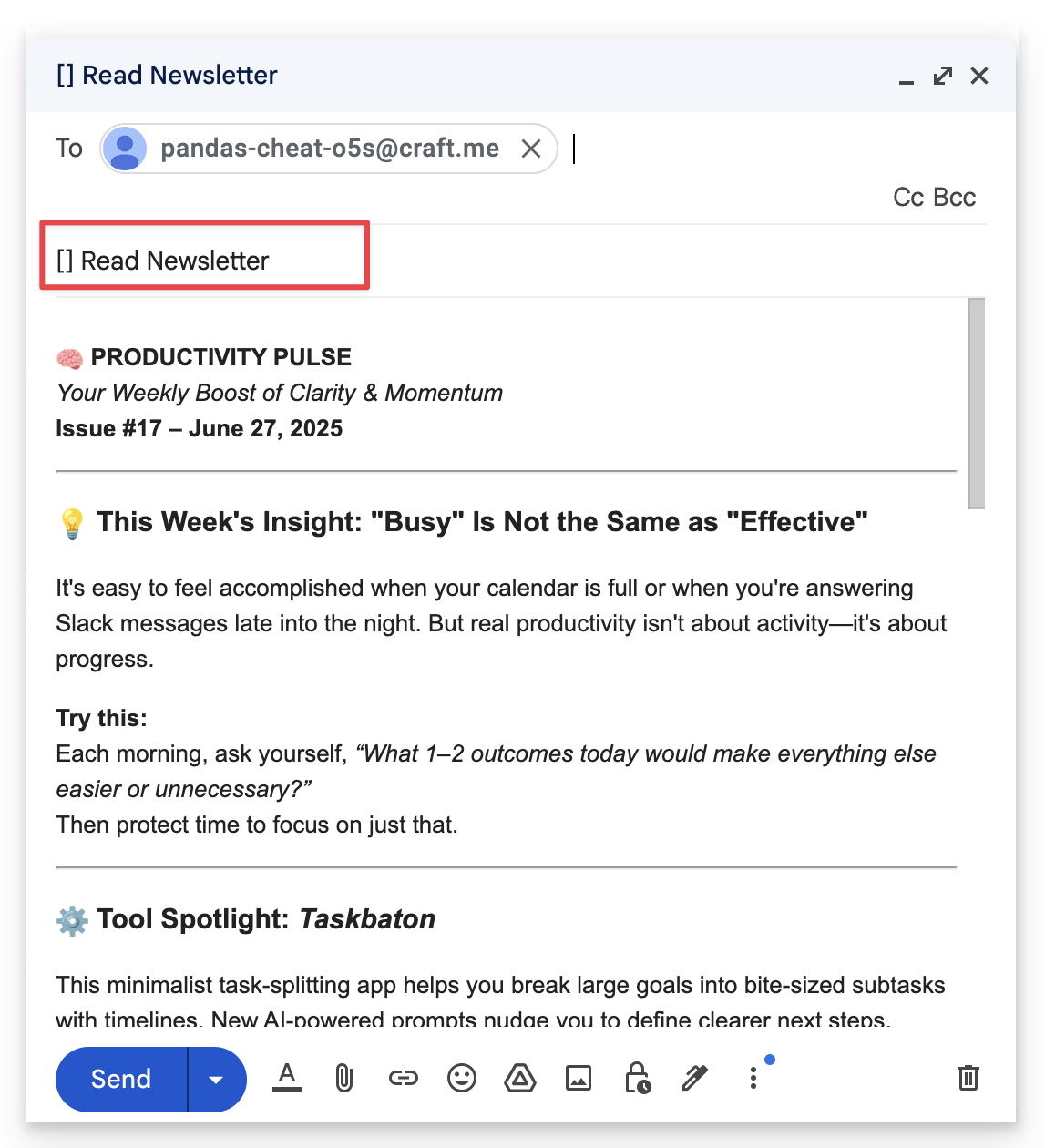
Para transformar seu e-mail em uma tarefa, comece a linha de assunto com **`[ ]`**.
**Exemplo**: `[ ] Read newsletter`
## Como funciona
O Craft usa marcadores simples na linha de assunto para determinar o que deve acontecer com o e-mail encaminhado. Eles incluem marcadores de tarefa, marcadores de local e prazos.
### Criar uma tarefa
Para transformar seu e-mail em uma tarefa, comece a linha de assunto com **`[ ]`**.
**Exemplo**: `[ ] Read newsletter`
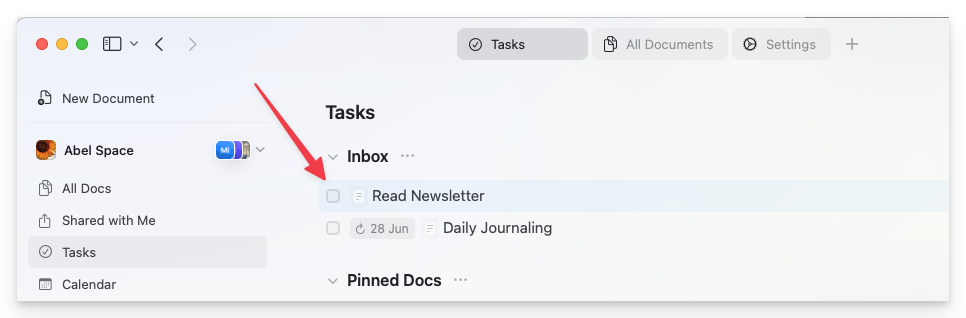
 A tarefa será adicionada à sua **Inbox de Tarefas** a menos que você especifique outro local (veja abaixo).
 ### Escolher um local
Use o marcador **`>`** para definir para onde o e-mail deve ser enviado:
* **`>today`**, **`>tomorrow`**, ou **`>yesterday`** – Adiciona o conteúdo à Nota Diária correspondente
* **`>YYYY-MM-DD`** – Adiciona o conteúdo à Nota Diária do dia
* **`>unsorted`** – Cria um novo Documento independente na pasta Não Classificada
**Exemplo**: `[ ] Team meeting notes >2025-07-01`
### Adicionar um prazo
Para definir um prazo para uma tarefa, use o marcador **`!`**:
* **`!today`**, **`!tomorrow`**, ou **`!YYYY-MM-DD`** – Define o prazo para a tarefa
**Exemplo**: `[ ] Submit report >today !tomorrow`
→ Isso cria uma tarefa na Nota Diária de hoje com prazo para amanhã.
## Comportamento padrão
Se você não incluir nenhum marcador na linha de assunto, o Craft aplicará sua **configuração padrão de importação**, que você pode ajustar na [página de Configurações do Email to Craft](https://docs.craft.do/email-to-craft).
## Anexos
* Anexos como PDFs, imagens e documentos são suportados e serão importados para o documento do Craft
* **Vídeos** são importados como **blocos de arquivo para download**, e não como players de vídeo incorporados
* Alguns provedores de e-mail podem não encaminhar automaticamente os anexos - use **"Encaminhar com anexos"** para garantir que eles sejam incluídos. Para o Gmail, veja [este artigo](https://support.google.com/mail/thread/28000081/how-can-i-forward-an-email-thread-that-includes-attachments?hl=en)
## Formatação
A importação de e-mails do Craft adapta-se ao conteúdo e à formatação do seu e-mail para garantir resultados limpos e polidos:
* Listas com marcadores e quebras de linha são preservadas
* Marcadores de tarefa como **`[ ]`** ou **`[x]`** dentro do corpo do e-mail serão convertidos em itens de checklist
* Linhas divisórias como **`---`** serão reconhecidas como quebras de seção
## Solução de problemas
Se o e-mail encaminhado não aparecer no Craft:
* Confirme se o endereço de e-mail que você está enviando está autorizado nas **Configurações do Email to Craft**
* Verifique se os marcadores na linha de assunto (**`[ ]`**, **`>today`**, **`!tomorrow`**) estão formatados corretamente
* Se você estiver usando encaminhamento automático ou redirecionamento (por exemplo, via Gmail ou Apple Mail), certifique-se de que os e-mails completos e os anexos estão sendo enviados
## Casos de uso
O Email to Craft é perfeito para:
* **Gerenciamento de newsletters**: Encaminhe newsletters para ler e organizar no Craft
* **Captura de tarefas**: Transforme e-mails em tarefas acionáveis com prazos
* **Registro diário**: Envie e-mails para que vão automaticamente para a Nota Diária de hoje
* **Coleta de referência**: Encaminhe e-mails importantes para referência de longo prazo
* **Notas de reunião**: Envie para si mesmo notas de reunião que caiam na Nota Diária correta
## Referência rápida
| Linha de assunto | Resultado |
| ----------------------------- | ---------------------------------------- |
| `[ ] Review document` | Tarefa na Inbox |
| `[ ] Call client >today` | Tarefa na Nota Diária de hoje |
| `[ ] Submit report !tomorrow` | Tarefa com prazo para amanhã |
| `Meeting notes >2025-01-15` | Documento na Nota Diária de 15 de jan |
| `Research article >unsorted` | Novo documento na pasta Não Classificada |
Saiba mais sobre como gerenciar Tarefas no Craft
Organize seu dia com Notas Diárias
### Escolher um local
Use o marcador **`>`** para definir para onde o e-mail deve ser enviado:
* **`>today`**, **`>tomorrow`**, ou **`>yesterday`** – Adiciona o conteúdo à Nota Diária correspondente
* **`>YYYY-MM-DD`** – Adiciona o conteúdo à Nota Diária do dia
* **`>unsorted`** – Cria um novo Documento independente na pasta Não Classificada
**Exemplo**: `[ ] Team meeting notes >2025-07-01`
### Adicionar um prazo
Para definir um prazo para uma tarefa, use o marcador **`!`**:
* **`!today`**, **`!tomorrow`**, ou **`!YYYY-MM-DD`** – Define o prazo para a tarefa
**Exemplo**: `[ ] Submit report >today !tomorrow`
→ Isso cria uma tarefa na Nota Diária de hoje com prazo para amanhã.
## Comportamento padrão
Se você não incluir nenhum marcador na linha de assunto, o Craft aplicará sua **configuração padrão de importação**, que você pode ajustar na [página de Configurações do Email to Craft](https://docs.craft.do/email-to-craft).
## Anexos
* Anexos como PDFs, imagens e documentos são suportados e serão importados para o documento do Craft
* **Vídeos** são importados como **blocos de arquivo para download**, e não como players de vídeo incorporados
* Alguns provedores de e-mail podem não encaminhar automaticamente os anexos - use **"Encaminhar com anexos"** para garantir que eles sejam incluídos. Para o Gmail, veja [este artigo](https://support.google.com/mail/thread/28000081/how-can-i-forward-an-email-thread-that-includes-attachments?hl=en)
## Formatação
A importação de e-mails do Craft adapta-se ao conteúdo e à formatação do seu e-mail para garantir resultados limpos e polidos:
* Listas com marcadores e quebras de linha são preservadas
* Marcadores de tarefa como **`[ ]`** ou **`[x]`** dentro do corpo do e-mail serão convertidos em itens de checklist
* Linhas divisórias como **`---`** serão reconhecidas como quebras de seção
## Solução de problemas
Se o e-mail encaminhado não aparecer no Craft:
* Confirme se o endereço de e-mail que você está enviando está autorizado nas **Configurações do Email to Craft**
* Verifique se os marcadores na linha de assunto (**`[ ]`**, **`>today`**, **`!tomorrow`**) estão formatados corretamente
* Se você estiver usando encaminhamento automático ou redirecionamento (por exemplo, via Gmail ou Apple Mail), certifique-se de que os e-mails completos e os anexos estão sendo enviados
## Casos de uso
O Email to Craft é perfeito para:
* **Gerenciamento de newsletters**: Encaminhe newsletters para ler e organizar no Craft
* **Captura de tarefas**: Transforme e-mails em tarefas acionáveis com prazos
* **Registro diário**: Envie e-mails para que vão automaticamente para a Nota Diária de hoje
* **Coleta de referência**: Encaminhe e-mails importantes para referência de longo prazo
* **Notas de reunião**: Envie para si mesmo notas de reunião que caiam na Nota Diária correta
## Referência rápida
| Linha de assunto | Resultado |
| ----------------------------- | ---------------------------------------- |
| `[ ] Review document` | Tarefa na Inbox |
| `[ ] Call client >today` | Tarefa na Nota Diária de hoje |
| `[ ] Submit report !tomorrow` | Tarefa com prazo para amanhã |
| `Meeting notes >2025-01-15` | Documento na Nota Diária de 15 de jan |
| `Research article >unsorted` | Novo documento na pasta Não Classificada |
Saiba mais sobre como gerenciar Tarefas no Craft
Organize seu dia com Notas Diárias