> ## Documentation Index
> Fetch the complete documentation index at: https://craft-support.mintlify.site/llms.txt
> Use this file to discover all available pages before exploring further.
# Lembretes
> Importe tarefas dos Lembretes da Apple para o Craft para gerenciá-las junto com suas notas.
Muitos usuários do Craft confiam nos Lembretes da Apple para capturar e organizar tarefas rapidamente. A integração com Lembretes permite importar essas tarefas para o Craft, ajudando você a simplificar seu fluxo de trabalho e gerenciar tudo em um único lugar.
Esta integração está disponível no **Craft para Mac, iPhone e iPad**. Não está disponível no Windows ou Web.
## Ativar acesso aos Lembretes da Apple
Vá para **Tarefas** na sidebar do Craft
No three-dot menu ao lado do Inbox, selecione **Tarefas de Lembretes → Exibir → Lembretes**
Conceda permissão para o Craft acessar seus lembretes
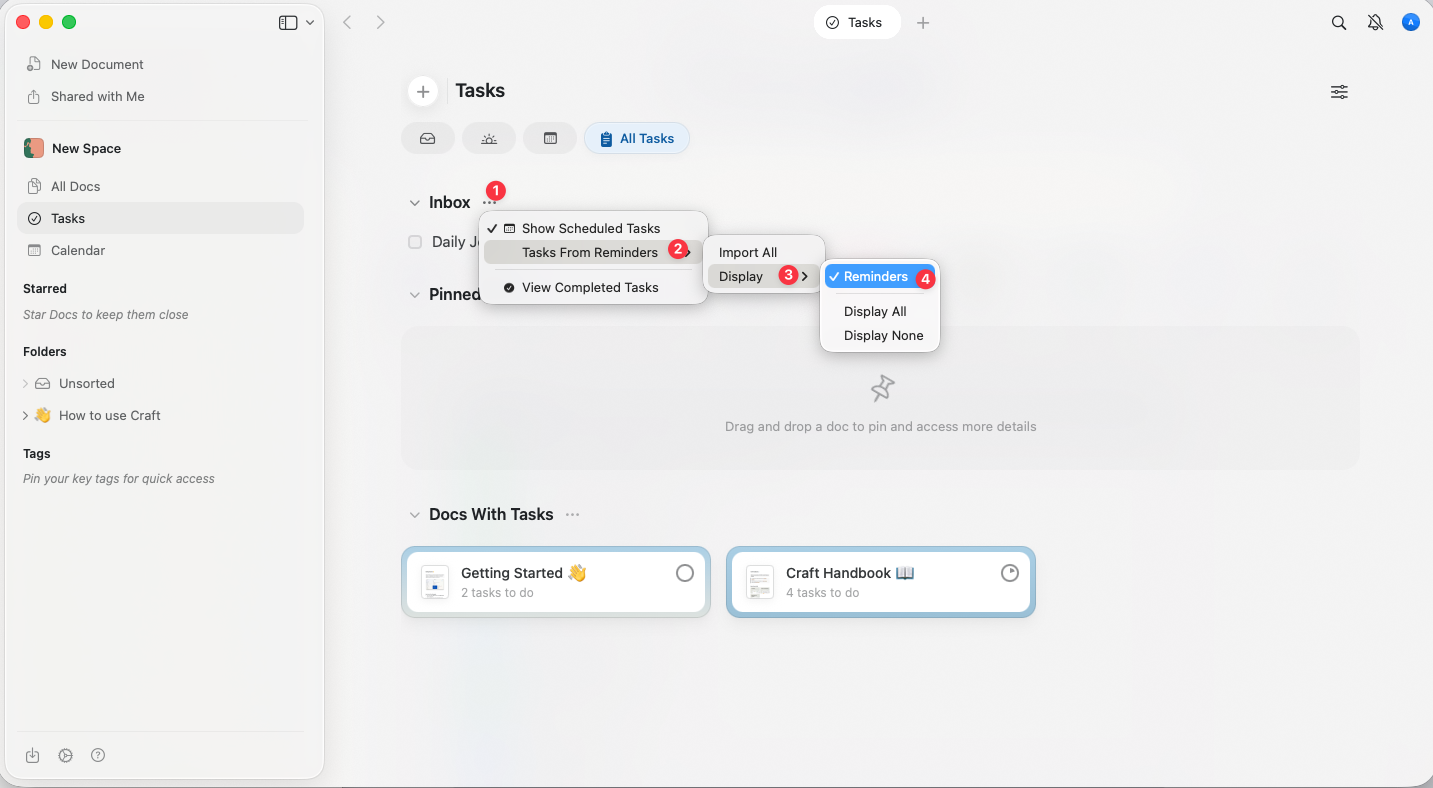 Depois de ativada, uma nova seção aparecerá no Craft acima da linha padrão do Inbox.
## Visualizar seus Lembretes da Apple no Craft
Todas as tarefas dos Lembretes da Apple aparecerão em uma seção abaixo do Inbox.
As tarefas são exibidas sem diferenciar entre listas ou contas – todas aparecem em uma única visualização unificada.
Depois de ativada, uma nova seção aparecerá no Craft acima da linha padrão do Inbox.
## Visualizar seus Lembretes da Apple no Craft
Todas as tarefas dos Lembretes da Apple aparecerão em uma seção abaixo do Inbox.
As tarefas são exibidas sem diferenciar entre listas ou contas – todas aparecem em uma única visualização unificada.
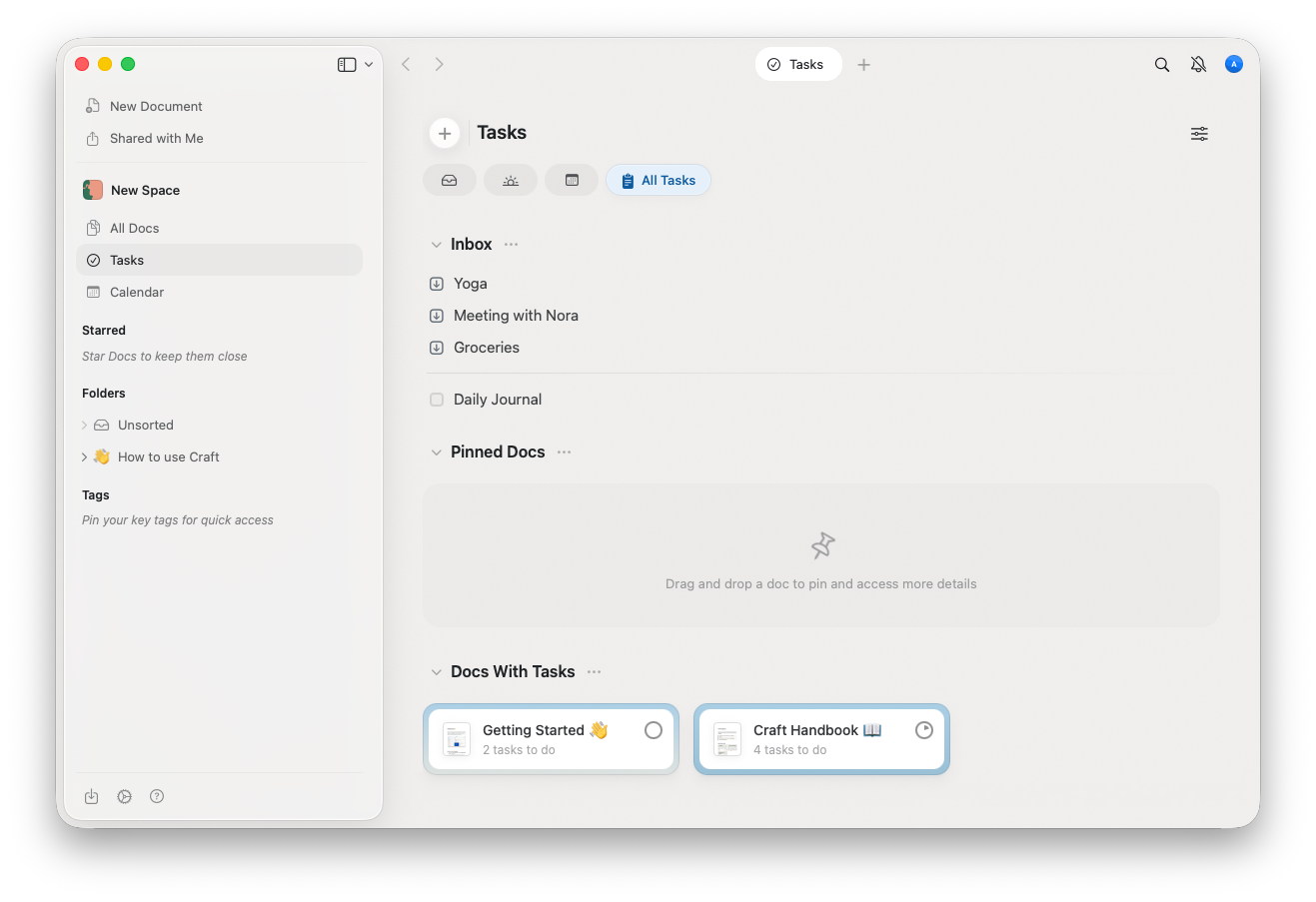 A lista de Lembretes ficará visível em todos os Espaços e contas conectadas ao aplicativo Craft em questão.
## Importar Tarefas para o Craft
Selecione as tarefas que deseja trazer para o Craft e baixe-as para o Inbox clicando no ícone de seta:
A lista de Lembretes ficará visível em todos os Espaços e contas conectadas ao aplicativo Craft em questão.
## Importar Tarefas para o Craft
Selecione as tarefas que deseja trazer para o Craft e baixe-as para o Inbox clicando no ícone de seta:
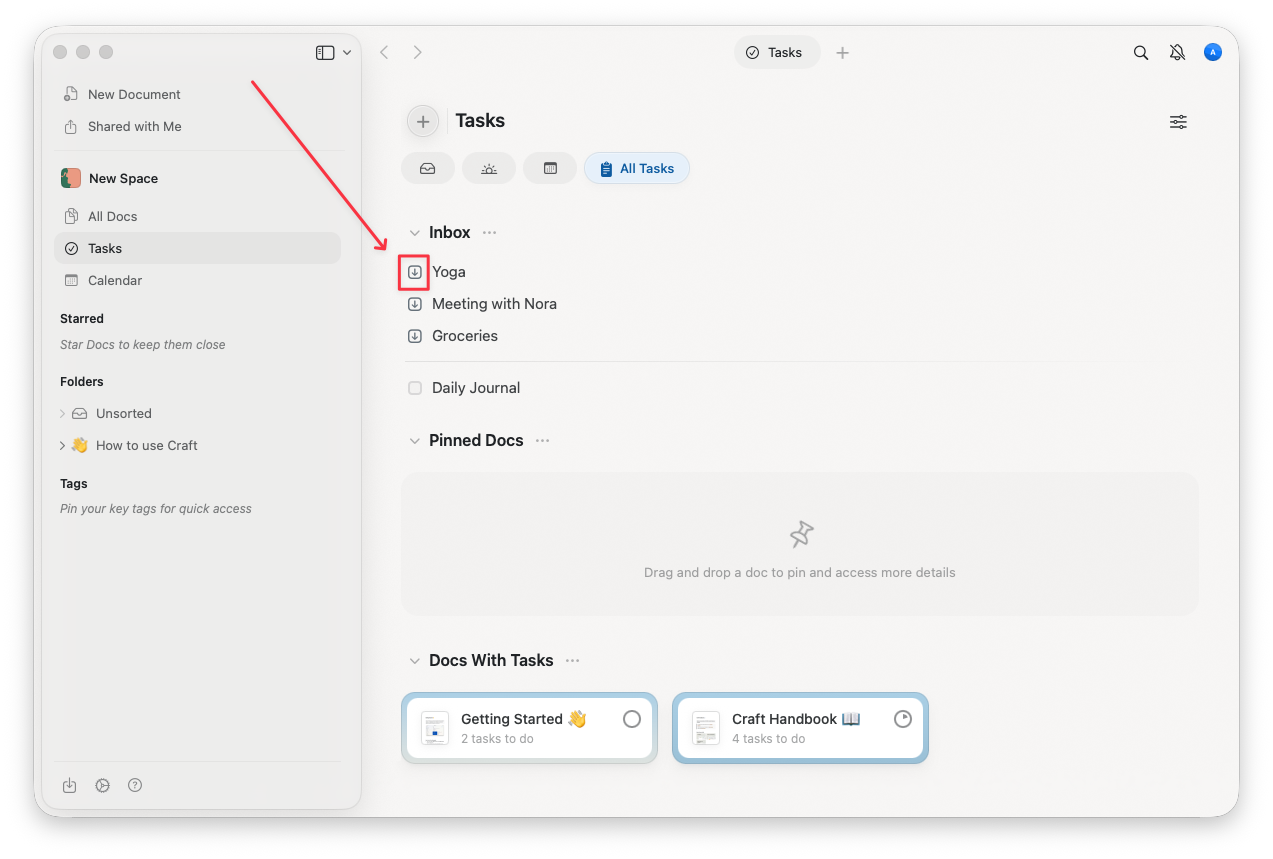 Depois de importadas:
* A tarefa será **excluída dos Lembretes da Apple**
* As tarefas não manterão conexão com os Lembretes da Apple (sincronização apenas em um sentido)
## Detalhes e limitações principais
### Sincronização unidirecional
As tarefas só podem ser importadas para o Craft. Alterações feitas no Craft não são sincronizadas de volta para os Lembretes da Apple.
### Sem diferenciação
Tarefas de todas as contas e listas nos Lembretes da Apple são exibidas juntas na seção do Inbox.
### Subtarefas
Tarefas e subtarefas são tratadas da mesma forma e aparecerão na lista unificada.
### Tarefas recorrentes
Tarefas recorrentes dos Lembretes da Apple são importadas como tarefas únicas no Craft.
### Problemas com fuso horário
Datas podem mudar devido a diferenças de fuso horário. Isso será corrigido em uma atualização futura.
### Comportamento de exclusão
Uma vez que uma tarefa é baixada para o Craft, ela é **excluída dos Lembretes da Apple**. Certifique-se de que essa ação está de acordo com suas preferências.
## Gerenciando tarefas importadas no Craft
### Inbox
* Todas as tarefas baixadas dos Lembretes da Apple são adicionadas ao seu Inbox
* A partir daí, você pode:
* Atribuir tarefas a documentos
* Definir datas de início ou prazos
* Organizar as tarefas conforme necessário
### Visualização do Calendário
Tarefas com datas de início aparecerão automaticamente na Visualização do Calendário no dia especificado.
## Boas práticas
### Revise as Tarefas antes de importar
Verifique as tarefas na seção From Reminders antes de baixá-las. Lembre-se de que as tarefas baixadas serão excluídas dos Lembretes da Apple.
### Organize as Tarefas após importar
Mova as tarefas do Inbox para documentos relevantes para mantê-las organizadas e vinculadas aos projetos apropriados.
### Use os Lembretes da Apple para captura rápida
Continue usando os Lembretes da Apple para capturar tarefas rapidamente quando estiver em movimento, e depois importe e organize no Craft durante suas sessões de planejamento.
## Desativar o acesso aos Lembretes da Apple
Se precisar revogar o acesso do Craft aos Lembretes:
Abra as Configurações do Sistema no seu dispositivo
Vá para **Privacidade & Segurança → Lembretes**
Encontre Craft na lista e desative-o
Saiba mais sobre como gerenciar Tarefas no Craft
Organize tarefas por dia com Notas Diárias
Configure o sistema nativo de lembretes do Craft
Veja tarefas importadas na visualização do calendário
Depois de importadas:
* A tarefa será **excluída dos Lembretes da Apple**
* As tarefas não manterão conexão com os Lembretes da Apple (sincronização apenas em um sentido)
## Detalhes e limitações principais
### Sincronização unidirecional
As tarefas só podem ser importadas para o Craft. Alterações feitas no Craft não são sincronizadas de volta para os Lembretes da Apple.
### Sem diferenciação
Tarefas de todas as contas e listas nos Lembretes da Apple são exibidas juntas na seção do Inbox.
### Subtarefas
Tarefas e subtarefas são tratadas da mesma forma e aparecerão na lista unificada.
### Tarefas recorrentes
Tarefas recorrentes dos Lembretes da Apple são importadas como tarefas únicas no Craft.
### Problemas com fuso horário
Datas podem mudar devido a diferenças de fuso horário. Isso será corrigido em uma atualização futura.
### Comportamento de exclusão
Uma vez que uma tarefa é baixada para o Craft, ela é **excluída dos Lembretes da Apple**. Certifique-se de que essa ação está de acordo com suas preferências.
## Gerenciando tarefas importadas no Craft
### Inbox
* Todas as tarefas baixadas dos Lembretes da Apple são adicionadas ao seu Inbox
* A partir daí, você pode:
* Atribuir tarefas a documentos
* Definir datas de início ou prazos
* Organizar as tarefas conforme necessário
### Visualização do Calendário
Tarefas com datas de início aparecerão automaticamente na Visualização do Calendário no dia especificado.
## Boas práticas
### Revise as Tarefas antes de importar
Verifique as tarefas na seção From Reminders antes de baixá-las. Lembre-se de que as tarefas baixadas serão excluídas dos Lembretes da Apple.
### Organize as Tarefas após importar
Mova as tarefas do Inbox para documentos relevantes para mantê-las organizadas e vinculadas aos projetos apropriados.
### Use os Lembretes da Apple para captura rápida
Continue usando os Lembretes da Apple para capturar tarefas rapidamente quando estiver em movimento, e depois importe e organize no Craft durante suas sessões de planejamento.
## Desativar o acesso aos Lembretes da Apple
Se precisar revogar o acesso do Craft aos Lembretes:
Abra as Configurações do Sistema no seu dispositivo
Vá para **Privacidade & Segurança → Lembretes**
Encontre Craft na lista e desative-o
Saiba mais sobre como gerenciar Tarefas no Craft
Organize tarefas por dia com Notas Diárias
Configure o sistema nativo de lembretes do Craft
Veja tarefas importadas na visualização do calendário