> ## Documentation Index
> Fetch the complete documentation index at: https://craft-support.mintlify.site/llms.txt
> Use this file to discover all available pages before exploring further.
# Siri AI
> Peça à Siri para encontrar, ler, criar e atualizar documentos e tarefas do Craft no iPhone, iPad e Mac.
A Siri trabalha diretamente com seus documentos e tarefas do Craft. Faça uma pergunta como "Quais são os meus planos para a viagem a Tóquio?" e a Siri encontra o documento correspondente e responde a partir do conteúdo dele. Você também pode criar documentos, adicionar conteúdo aos existentes e gerenciar suas tarefas por voz, sem abrir o app.
Requer iOS 27, iPadOS 27 ou macOS 27. Esses recursos fazem parte da nova Siri da Apple, então a disponibilidade também depende do seu dispositivo, da sua região e do idioma da Siri. Veja [Disponibilidade](#availability) abaixo.
## O que a Siri pode fazer
**Com documentos:**
* Encontrar e abrir um documento ("Abra minha lista de bagagem no Craft")
* Responder perguntas a partir do conteúdo de um documento ("Quais são os meus planos para a viagem a Tóquio?")
* Criar um novo documento com título e conteúdo
* Acrescentar texto ao final de um documento existente
* Renomear um documento, marcá-lo com estrela ou movê-lo para uma pasta
**Com tarefas:**
* Encontrar e listar suas tarefas agendadas
* Criar novas tarefas
* Concluir, atualizar ou apagar tarefas
A Siri usa a terminologia da Apple: ela trata documentos do Craft como **notas** e tarefas do Craft como **lembretes**. Se a Siri não entender um pedido sobre um "documento", pedir por uma "nota no Craft" costuma resolver.
## Trabalhando com tarefas
No Craft, toda tarefa pertence a um Space. A Siri organiza lembretes em listas, então cada um dos seus Spaces aparece na Siri como uma lista com o mesmo nome: as tarefas do seu Space "Work" formam uma lista chamada "Work" na Siri.
A Siri não escolhe uma lista por conta própria, então indique a lista em todo pedido de tarefa, usando a palavra "lista":
> "Na minha lista 'My Life' do Craft, crie um lembrete para comprar as passagens na sexta"
Se você não indicar a lista, a Siri pergunta qual usar; responda com o nome do Space e o pedido é concluído.
Duas coisas deixam os pedidos de tarefa mais confiáveis: coloque o nome do Space entre aspas ao digitar para a Siri e, se um pedido falhar, tente novamente em uma nova conversa com a Siri, não na mesma.
## Como a Siri lê seu conteúdo
O Craft compartilha seu conteúdo com a Siri pelo mesmo índice local que alimenta o Spotlight. O índice é criado quando você usa o Craft pela primeira vez no dispositivo e depois atualizado conforme você faz alterações.
Os seus 50 documentos editados mais recentemente compartilham o conteúdo, então a Siri consegue lê-los e responder perguntas sobre eles. Só o primeiro nível de um documento é incluído; conteúdo aninhado em níveis mais profundos, como sub-páginas, não é compartilhado. Todos os outros documentos compartilham o título e detalhes como pasta e datas, então a Siri ainda consegue encontrá-los e abri-los, mas não consegue ler o conteúdo.
Se a Siri não conseguir ler um documento que você precisa, abra e edite esse documento no Craft. Documentos editados recentemente entram no grupo que compartilha conteúdo.
## Limitações
### Spaces
Para documentos, a Siri trabalha com o Space que você usou mais recentemente no Craft, e não é possível pedir para ela trocar. Para usar a Siri com outro Space, abra esse Space no Craft primeiro. Para tarefas, cada Space aparece como uma lista própria, então você pode direcionar um pedido a qualquer Space indicando o nome dele.
### Tarefas
A Siri só vê tarefas que têm data de agendamento ou prazo. Caixas de seleção sem data nos seus documentos não são compartilhadas como lembretes.
### Edição
A Siri consegue acrescentar texto ao final de um documento e alterar o título, a marcação com estrela ou a pasta. Ela não consegue reescrever, reorganizar ou apagar conteúdo existente. Para essas edições, use o app ou o [Craft Assistant](/pt-BR/ai-assistant).
### Formatação
A Siri trabalha com texto simples nas duas direções. Quando ela lê um documento, a formatação não é incluída. Quando ela escreve, as instruções de formatação chegam como caracteres comuns, então pedir texto em negrito ou tópicos em lista gera os símbolos `**` e `-` em vez de conteúdo formatado.
## Disponibilidade
Esses recursos da Siri seguem o lançamento regional da Apple, que o Craft não controla:
* **iPhone e iPad**: a Apple não disponibilizou esses recursos da Siri na UE. Fora da UE, eles funcionam com um idioma da Siri compatível.
* **Mac**: esses recursos exigem a nova Siri da Apple, que a Apple distribui atualmente como beta. A disponibilidade na UE difere do iOS e pode depender da sua configuração.
Se a Siri responder que não pode ajudar com o Craft ou não oferecer nenhum conteúdo do Craft, verifique se o seu dispositivo, a sua região e o idioma da Siri são compatíveis com o conjunto atual de recursos da Siri da Apple.
A integração com a Siri é um recurso das plataformas Apple, portanto não faz parte dos apps web, Windows e Android.
## Solução de problemas
Só os seus 50 documentos editados mais recentemente compartilham o conteúdo com a Siri, e só o primeiro nível de cada documento é incluído. Abra e edite o documento no Craft, dê um momento para o índice atualizar e pergunte de novo.
A Siri precisa do nome de uma lista nos pedidos de tarefa. Indique o Space no seu pedido, usando a palavra "lista", e comece uma nova conversa com a Siri ao tentar novamente. Perguntar à Siri quais listas você tem costuma falhar, mas quando a Siri pergunta qual lista usar, responder com o nome do Space funciona. Em versões antigas do Craft, omitir a lista gera esse erro em vez de a Siri perguntar, então verifique também se o app está atualizado.
Esses recursos exigem a nova Siri da Apple, que é um beta no macOS. Você identifica qual versão tem pelo ícone da Siri: a Siri antiga tem um ícone colorido, a nova tem um ícone monocromático. Para trocar, abra **Ajustes do Sistema → Siri** e ative a nova Siri.
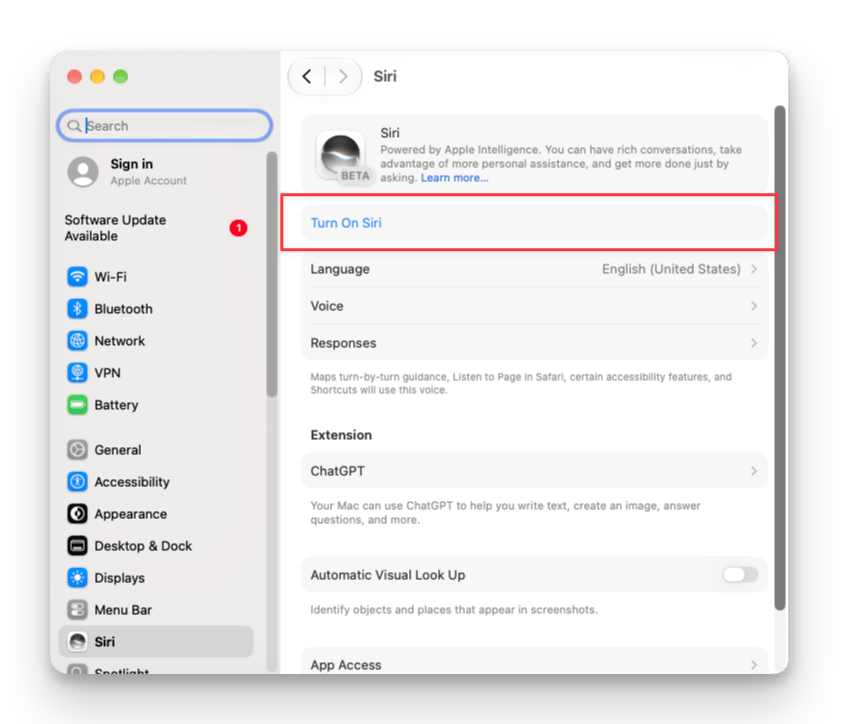 Como a nova Siri é um beta da Apple, as respostas podem ser inconsistentes mesmo com tudo configurado corretamente.
A Siri sempre usa o Space que você usou mais recentemente no Craft. Abra o Space que você quer no app e repita o pedido.
A edição pela Siri se limita a acrescentar texto e alterar o título, a marcação com estrela ou a pasta de um documento. Pedidos fora desse escopo podem gerar respostas inconsistentes da própria Siri.
A Siri escreve apenas texto simples. Pedidos de formatação não são compatíveis na versão atual.
## Artigos relacionados
Crie automações personalizadas e execute-as com a Siri
A IA integrada do Craft para editar e responder perguntas no app
Como a nova Siri é um beta da Apple, as respostas podem ser inconsistentes mesmo com tudo configurado corretamente.
A Siri sempre usa o Space que você usou mais recentemente no Craft. Abra o Space que você quer no app e repita o pedido.
A edição pela Siri se limita a acrescentar texto e alterar o título, a marcação com estrela ou a pasta de um documento. Pedidos fora desse escopo podem gerar respostas inconsistentes da própria Siri.
A Siri escreve apenas texto simples. Pedidos de formatação não são compatíveis na versão atual.
## Artigos relacionados
Crie automações personalizadas e execute-as com a Siri
A IA integrada do Craft para editar e responder perguntas no app