> ## Documentation Index
> Fetch the complete documentation index at: https://craft-support.mintlify.site/llms.txt
> Use this file to discover all available pages before exploring further.
# Web Clipper
> Salve conteúdo da web no Craft com a extensão do navegador para Chrome, Safari e Firefox.
**Craft Web Clipper** facilita salvar conteúdo da web diretamente no seu workspace do Craft. Seja para coletar pesquisas, salvar citações ou organizar material de leitura, essa extensão ajuda você a capturar e curar conteúdo de forma fluida pela web.
O Craft Web Clipper está disponível nos três principais navegadores de desktop: **Chrome, Safari e Firefox**. Você pode usá‑lo com nosso **Mac app ou Web app**. Ainda não está disponível para iOS ou iPad.
**Baixe o Web Clipper**: [craft.do/download](https://www.craft.do/download)
Com apenas alguns cliques ou teclas de atalho, você pode:
* Recortar artigos inteiros ou seções selecionadas
* Formatar o conteúdo de forma limpa em Blocos do Craft
* Reter links de origem e metadados (título, favicon, autor, data de publicação)
* Escolher onde salvar: Documentos existentes, Pastas ou Notas Diárias
## Instalação
Instale a extensão Craft Web Clipper no seu navegador a partir de [craft.do/download](https://www.craft.do/download)
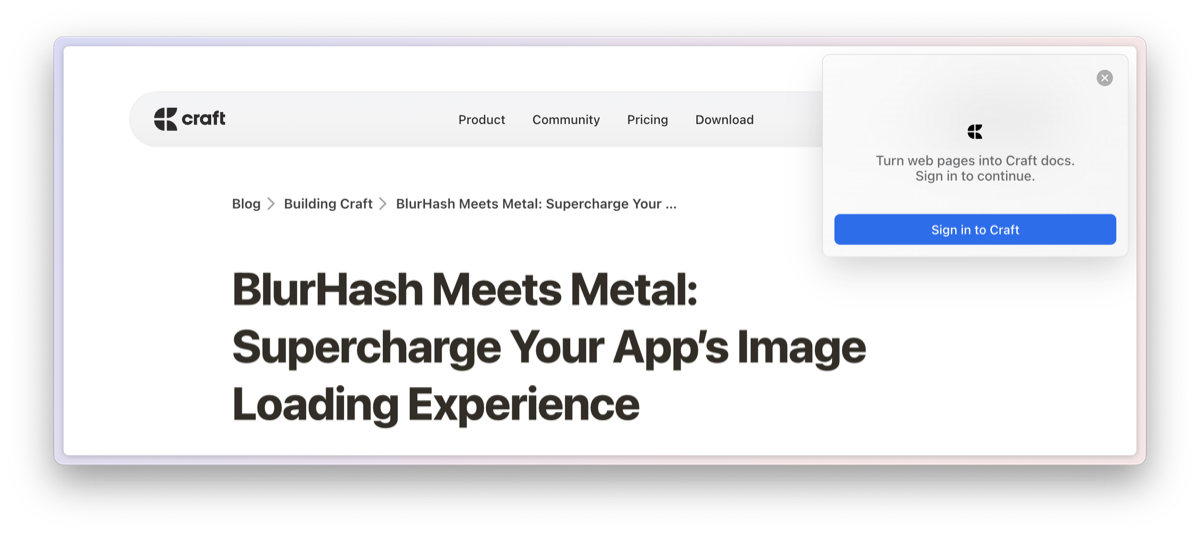 Ao abrir o Web Clipper pela primeira vez clicando no ícone do Craft na barra de ferramentas do navegador ou no painel de extensões, você será solicitado a fazer login com sua conta Craft como de costume.
### Observações por plataforma
Você pode encontrar problemas relacionados a permissões. Recomendamos conceder ao Web Clipper acesso a todas as páginas que você visita para uma melhor experiência.
Selecione **Install Add-on from file..** no menu, em seguida localize e selecione o arquivo.
Depois que a extensão for instalada, você pode fixar seu ícone na barra de ferramentas para acesso rápido. Veja [Manage your extensions using the extensions button in the toolbar](https://support.mozilla.org/en-US/kb/extensions-button) para mais detalhes.
Nunca lemos, armazenamos, registramos ou acessamos os sites que você visita. O único conteúdo compartilhado com a Craft e enviado para nossos servidores é o conteúdo que você recorta e salva.
## Como usar
Quando encontrar um artigo ou página que queira salvar, clique no ícone do Craft Web Clipper na barra de ferramentas do navegador. Você também pode fixar a extensão para facilitar o acesso.
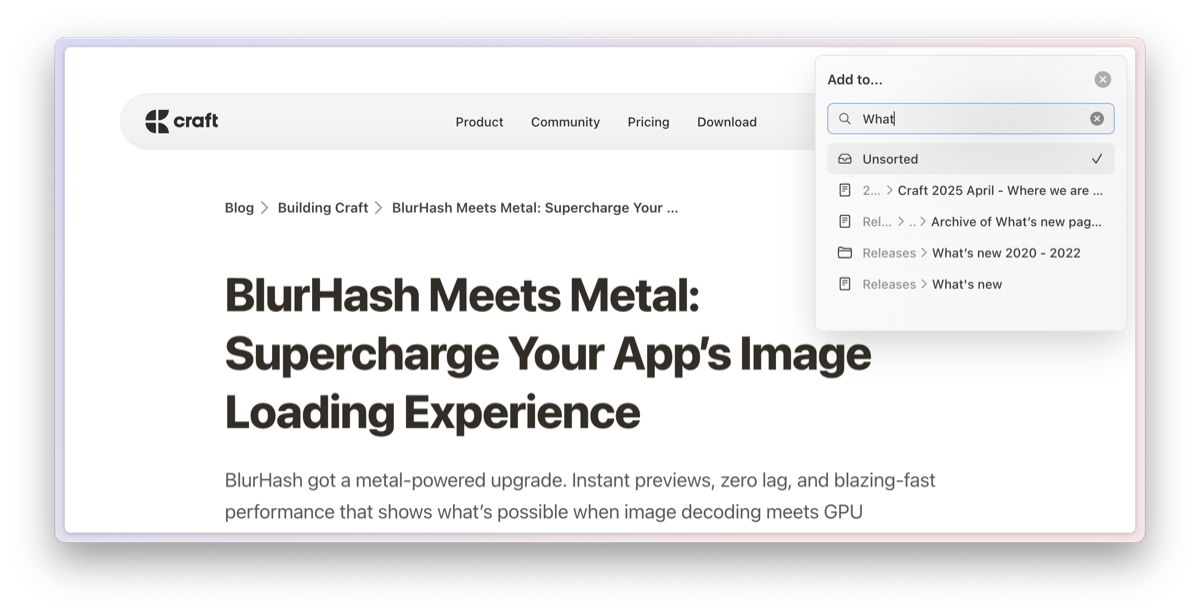
Selecione o Documento ou a Pasta de destino dentro do seu Espaço do Craft. Você pode buscar por Documentos, Pastas e Notas Diárias. Clique em um item para selecioná‑lo.
Ao abrir o Web Clipper pela primeira vez clicando no ícone do Craft na barra de ferramentas do navegador ou no painel de extensões, você será solicitado a fazer login com sua conta Craft como de costume.
### Observações por plataforma
Você pode encontrar problemas relacionados a permissões. Recomendamos conceder ao Web Clipper acesso a todas as páginas que você visita para uma melhor experiência.
Selecione **Install Add-on from file..** no menu, em seguida localize e selecione o arquivo.
Depois que a extensão for instalada, você pode fixar seu ícone na barra de ferramentas para acesso rápido. Veja [Manage your extensions using the extensions button in the toolbar](https://support.mozilla.org/en-US/kb/extensions-button) para mais detalhes.
Nunca lemos, armazenamos, registramos ou acessamos os sites que você visita. O único conteúdo compartilhado com a Craft e enviado para nossos servidores é o conteúdo que você recorta e salva.
## Como usar
Quando encontrar um artigo ou página que queira salvar, clique no ícone do Craft Web Clipper na barra de ferramentas do navegador. Você também pode fixar a extensão para facilitar o acesso.
Selecione o Documento ou a Pasta de destino dentro do seu Espaço do Craft. Você pode buscar por Documentos, Pastas e Notas Diárias. Clique em um item para selecioná‑lo.
 Escolha o Formato que deseja usar, **Article** ou **Multi Select**. Com Multi Select, você pode escolher exatamente quais partes do site quer salvar.
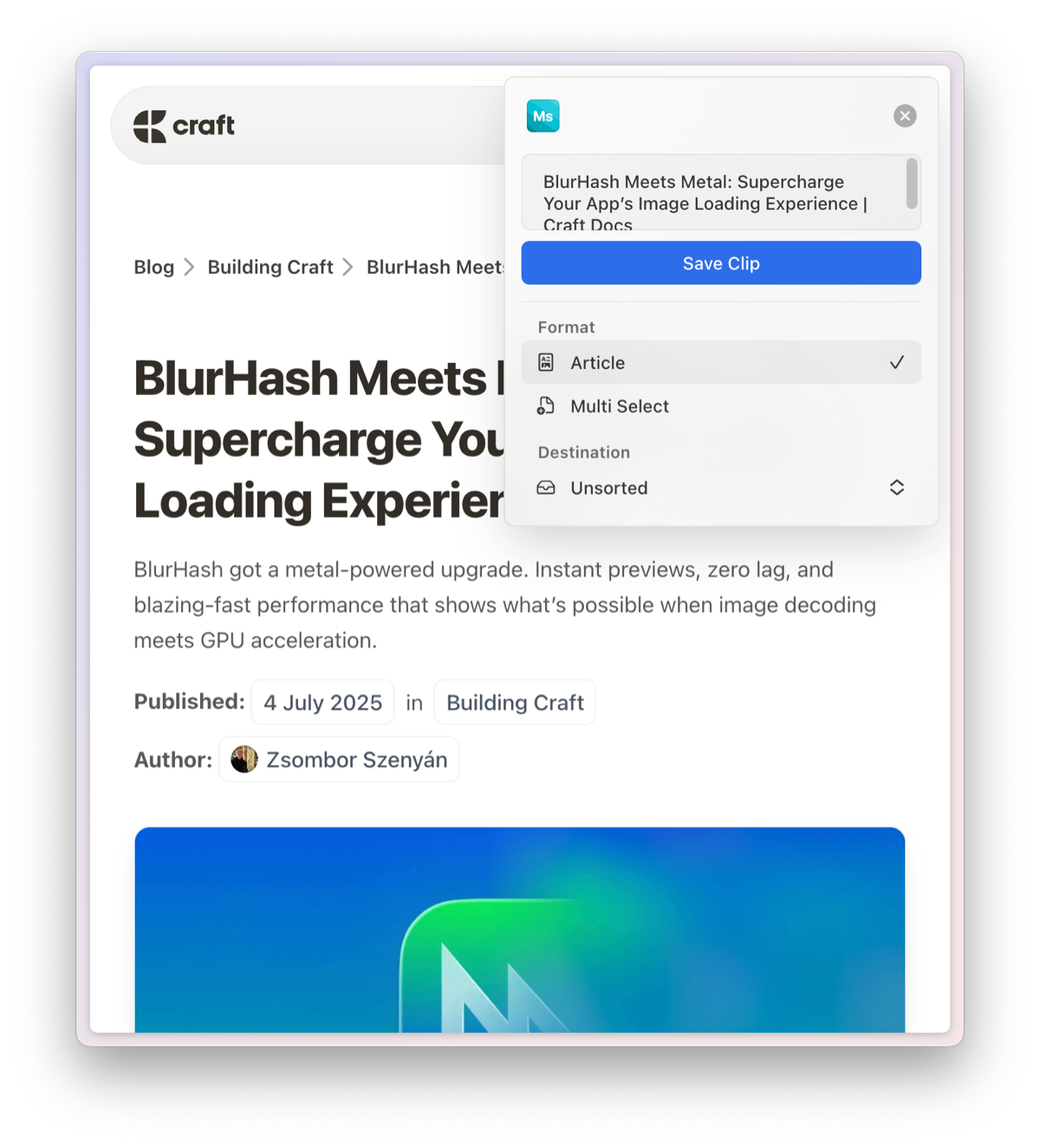
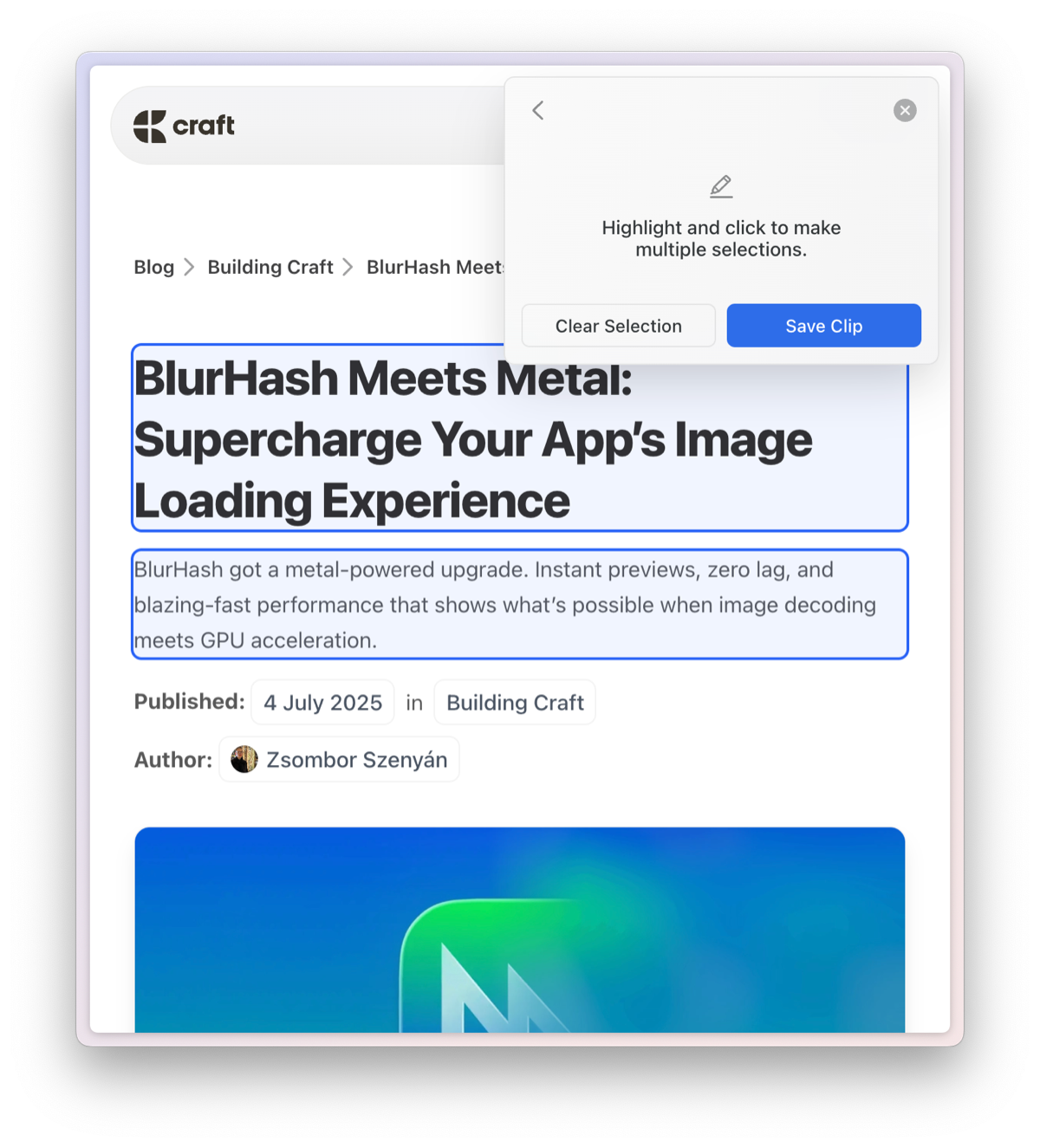 Clique em **Save Clip**. Se você adicionar um clip a um Documento existente, ele será formatado como um Bloco de página; se adicioná‑lo a uma Pasta, um novo Documento será criado para você. O recorte aparecerá no destino selecionado, formatado para leitura fácil. Imagens também são importadas.
## Dicas e truques
* **Altere seu Espaço** clicando no avatar do Espaço no canto superior esquerdo do popup do Web Clipper e selecionando um da lista.
* Nesta visualização de configurações, você também pode ver os **atalhos de teclado** disponíveis.
## Artigos relacionados
Migrar conteúdo de outros apps de anotações
Encaminhe e‑mails diretamente para seu workspace do Craft
Clique em **Save Clip**. Se você adicionar um clip a um Documento existente, ele será formatado como um Bloco de página; se adicioná‑lo a uma Pasta, um novo Documento será criado para você. O recorte aparecerá no destino selecionado, formatado para leitura fácil. Imagens também são importadas.
## Dicas e truques
* **Altere seu Espaço** clicando no avatar do Espaço no canto superior esquerdo do popup do Web Clipper e selecionando um da lista.
* Nesta visualização de configurações, você também pode ver os **atalhos de teclado** disponíveis.
## Artigos relacionados
Migrar conteúdo de outros apps de anotações
Encaminhe e‑mails diretamente para seu workspace do Craft