> ## Documentation Index
> Fetch the complete documentation index at: https://craft-support.mintlify.site/llms.txt
> Use this file to discover all available pages before exploring further.
# Trabalhando com Espaços
> Crie, personalize e gerencie seus Espaços do Craft para organizar seu conteúdo.
Os Espaços são a principal forma de organizar seu conteúdo no Craft. Cada Espaço funciona como um espaço de trabalho separado com seus próprios Documentos, Configurações e membros.
## Criando um novo Espaço
Clique no **nome do Space** no topo da barra lateral para abrir as **Configurações**.
 Clique no **nome do Space** no canto superior esquerdo.
Clique em **Configurações** no final do menu suspenso.
Clique no **nome do Space** no canto superior esquerdo.
Clique em **Configurações** no final do menu suspenso.
 Toque no **ícone do Space** no canto superior esquerdo.
 Toque em **Configurações**.
Toque na sua **foto de perfil** no canto superior direito.
Toque em **Configurações**.
Toque em **Configurações**.
Toque na sua **foto de perfil** no canto superior direito.
Toque em **Configurações**.
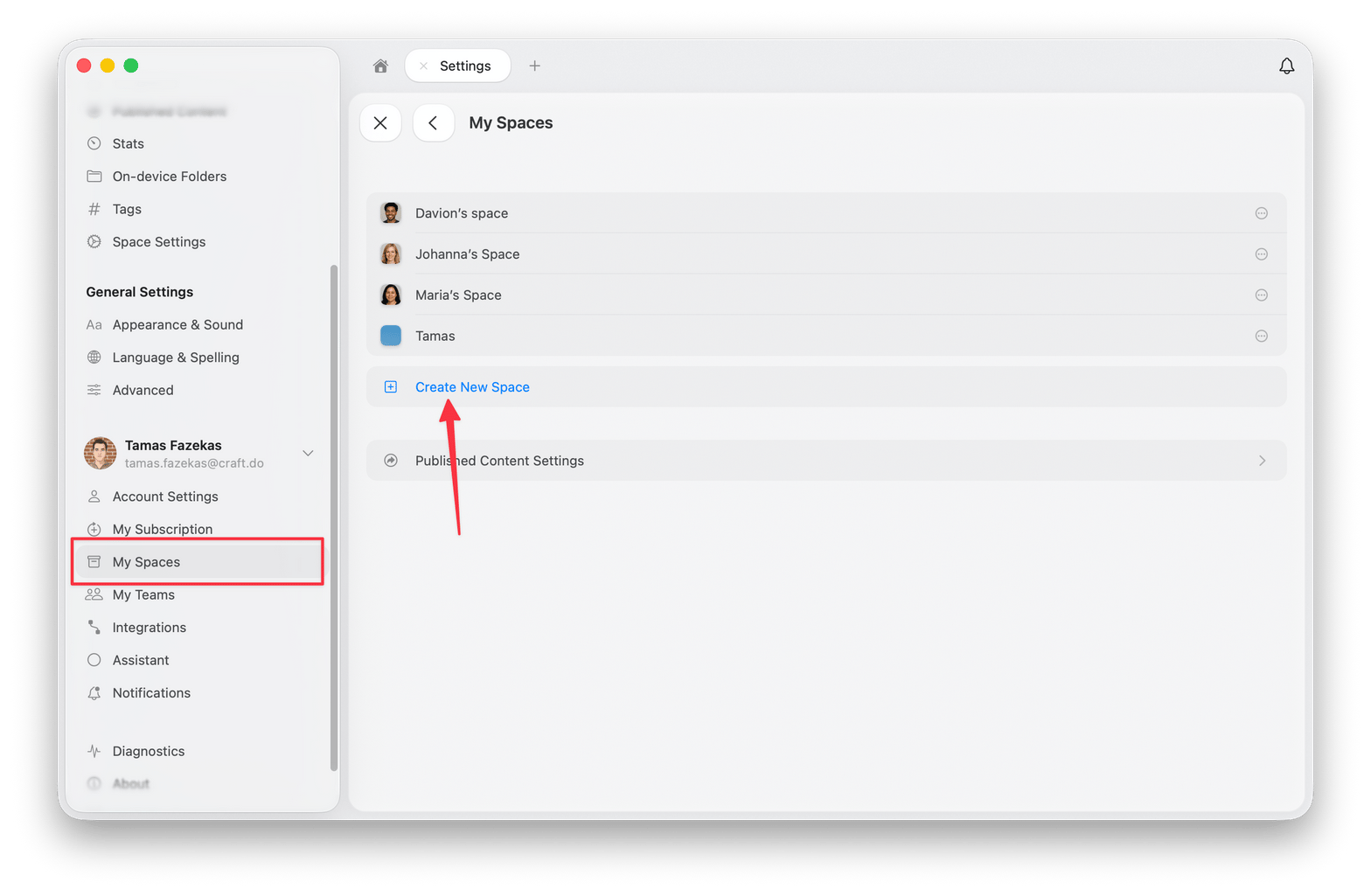
 Selecione **Meus Espaços** no painel de Configurações.
Clique em **Criar Novo Espaço**.
Dê um nome ao seu Espaço e configure as configurações iniciais.
Selecione **Meus Espaços** no painel de Configurações.
Clique em **Criar Novo Espaço**.
Dê um nome ao seu Espaço e configure as configurações iniciais.
 ## Configurações do Espaço
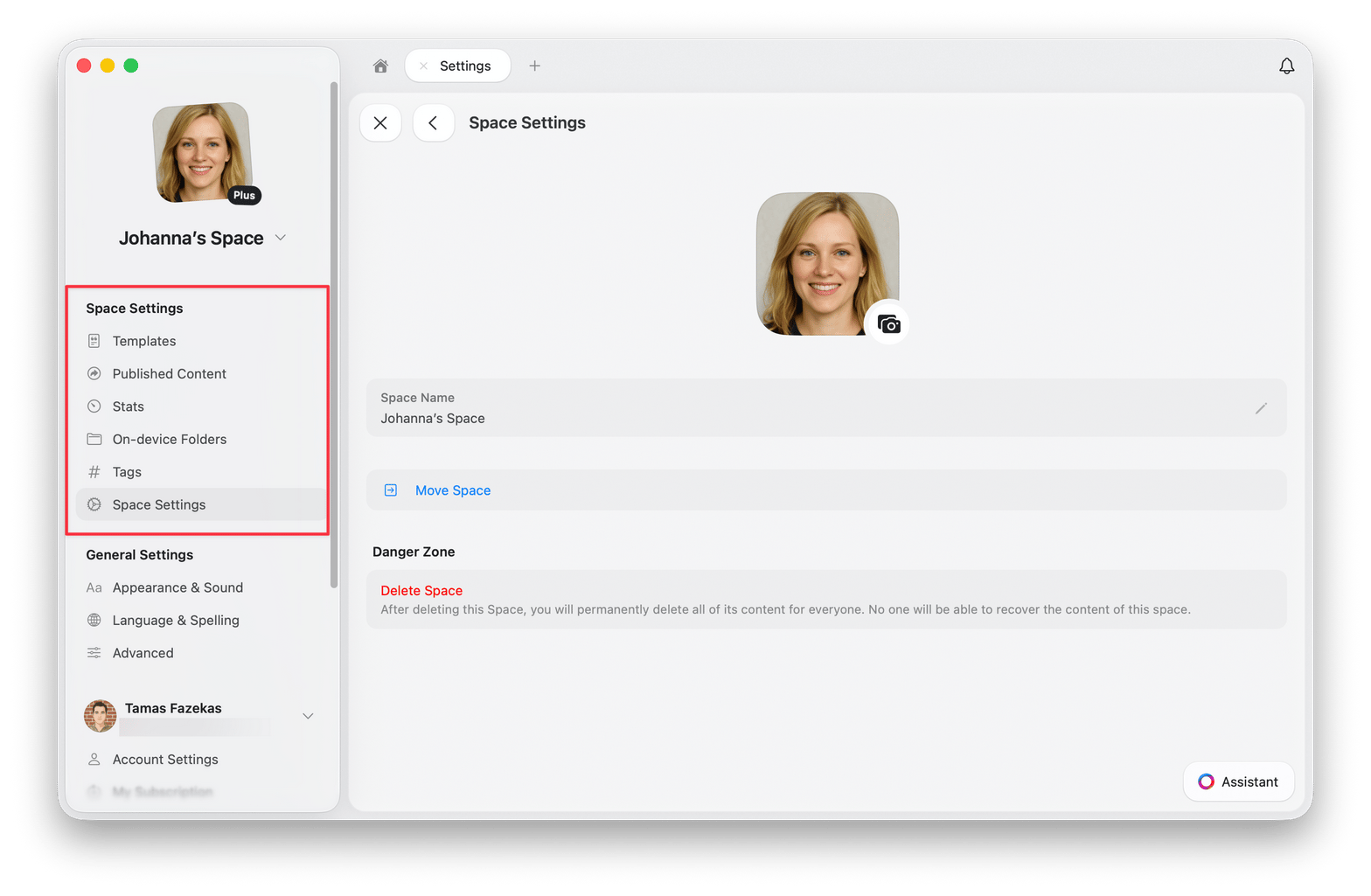
Acesse as Configurações do Espaço em **Configurações → Configurações do Espaço**. O painel de Configurações do Espaço aparece como a primeira seção quando você abre Configurações.
## Configurações do Espaço
Acesse as Configurações do Espaço em **Configurações → Configurações do Espaço**. O painel de Configurações do Espaço aparece como a primeira seção quando você abre Configurações.
 ### Opções disponíveis
* **Modelos** – Visualize e edite todos os modelos criados neste Espaço
* **Conteúdo publicado** – Gerencie páginas publicadas e veja suas estatísticas
* **Estatísticas** – Verifique limite de armazenamento – contagem de Documentos, Blocos, páginas, palavras, caracteres e tempo de leitura
* **Pastas no dispositivo** – Veja quais pastas estão baixadas localmente
* **Tags** – Ativar/desativar Tags e adicionar regras personalizadas de tag
* **Membros e Convites** – Gerencie membros do Espaço e convites pendentes
* **Configurações do Espaço** – Alterar nome do Espaço, gerenciar acesso, mover o Espaço, sair do Espaço ou excluir o Espaço
## Movendo Documentos entre Espaços
Você pode mover Documentos individuais entre Espaços para reorganizar seu conteúdo.
Clique no **nome do Space** no topo da barra lateral para abrir as **Configurações**.
Clique no **nome do Space** no canto superior esquerdo.
Clique em **Configurações** no final do menu suspenso.
Toque no **ícone do Space** no canto superior esquerdo.
Toque em **Configurações**.
Toque na sua **foto de perfil** no canto superior direito.
Toque em **Configurações**.
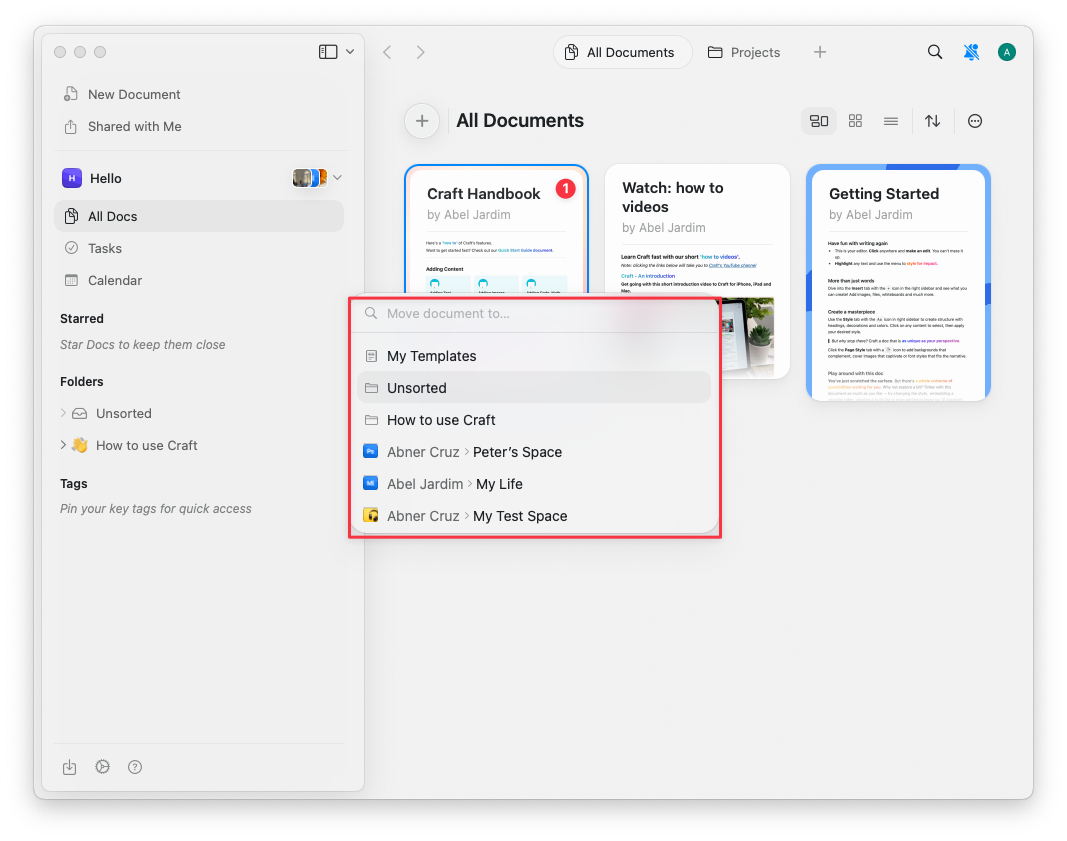
Selecione **Mover para** no menu de contexto.
Escolha o Espaço de destino.
Long press o Documento na sidebar.
Selecione **Mover para** no menu.
Escolha o Espaço de destino.
Long press o Documento na sidebar.
Selecione **Mover para** no menu.
Escolha o Espaço de destino.
### Opções disponíveis
* **Modelos** – Visualize e edite todos os modelos criados neste Espaço
* **Conteúdo publicado** – Gerencie páginas publicadas e veja suas estatísticas
* **Estatísticas** – Verifique limite de armazenamento – contagem de Documentos, Blocos, páginas, palavras, caracteres e tempo de leitura
* **Pastas no dispositivo** – Veja quais pastas estão baixadas localmente
* **Tags** – Ativar/desativar Tags e adicionar regras personalizadas de tag
* **Membros e Convites** – Gerencie membros do Espaço e convites pendentes
* **Configurações do Espaço** – Alterar nome do Espaço, gerenciar acesso, mover o Espaço, sair do Espaço ou excluir o Espaço
## Movendo Documentos entre Espaços
Você pode mover Documentos individuais entre Espaços para reorganizar seu conteúdo.
Clique no **nome do Space** no topo da barra lateral para abrir as **Configurações**.
Clique no **nome do Space** no canto superior esquerdo.
Clique em **Configurações** no final do menu suspenso.
Toque no **ícone do Space** no canto superior esquerdo.
Toque em **Configurações**.
Toque na sua **foto de perfil** no canto superior direito.
Toque em **Configurações**.
Selecione **Mover para** no menu de contexto.
Escolha o Espaço de destino.
Long press o Documento na sidebar.
Selecione **Mover para** no menu.
Escolha o Espaço de destino.
Long press o Documento na sidebar.
Selecione **Mover para** no menu.
Escolha o Espaço de destino.
 * Pastas não podem ser movidas entre Espaços (apenas Documentos individuais)
* Documentos movidos aparecem em **Todos os Documentos** e **Não classificados** no Espaço de destino
* Links de Bloco são preservados, mas links compartilhados e comentários são perdidos
## Excluindo um Espaço
Para excluir um Espaço:
Abra **Configurações → Configurações do Espaço**.
Role até o final e clique em **Excluir Espaço**.
Confirme a exclusão (esta ação não pode ser desfeita).
* Pastas não podem ser movidas entre Espaços (apenas Documentos individuais)
* Documentos movidos aparecem em **Todos os Documentos** e **Não classificados** no Espaço de destino
* Links de Bloco são preservados, mas links compartilhados e comentários são perdidos
## Excluindo um Espaço
Para excluir um Espaço:
Abra **Configurações → Configurações do Espaço**.
Role até o final e clique em **Excluir Espaço**.
Confirme a exclusão (esta ação não pode ser desfeita).
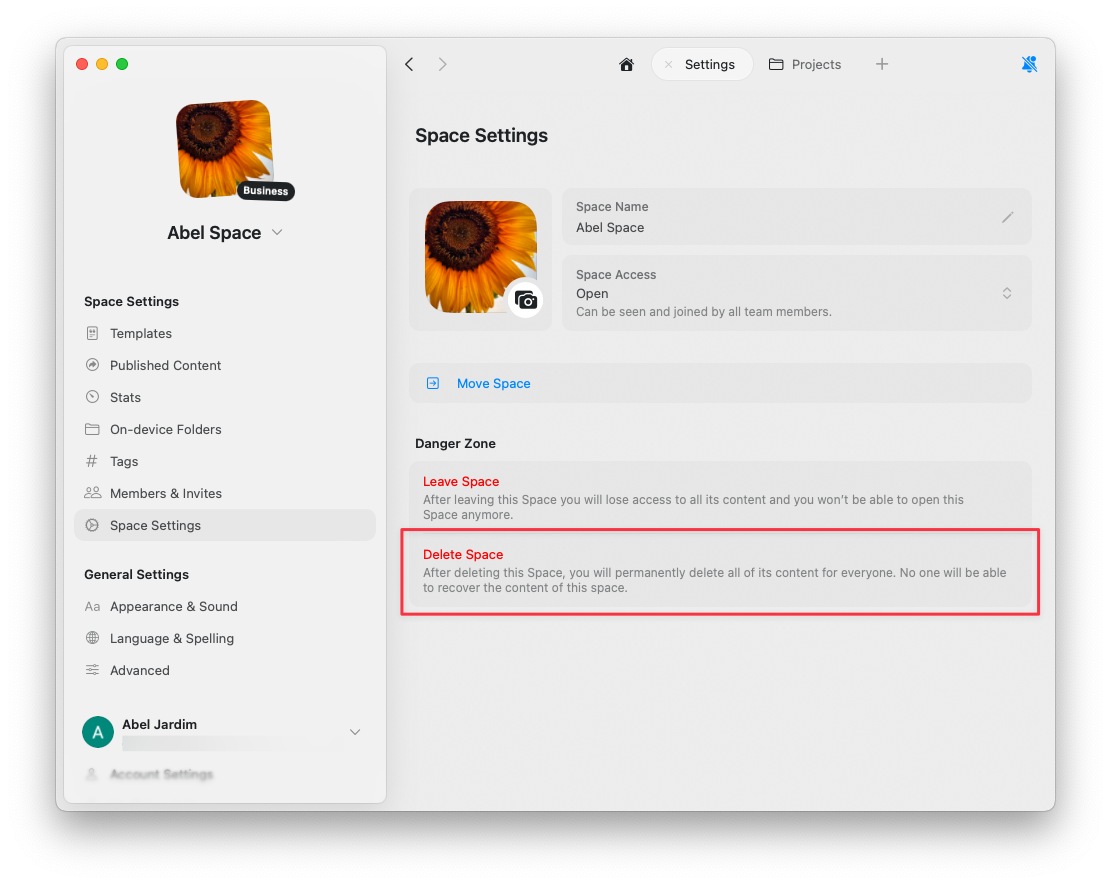 Se a opção Excluir Espaço estiver desativada, você está visualizando seu Espaço padrão. Espaços padrão (criados automaticamente quando você se inscreveu) não podem ser excluídos, pois fazem parte da estrutura principal da sua conta.