> ## Documentation Index
> Fetch the complete documentation index at: https://craft-support.mintlify.site/llms.txt
> Use this file to discover all available pages before exploring further.
# Documentos, Páginas e Blocos
> Entenda os blocos de construção do Craft e como eles criam estruturas flexíveis de Documento.
O Craft usa três conceitos principais para organizar seu conteúdo: Blocos, Páginas e Documentos. Entender como eles funcionam juntos vai te ajudar a aproveitar ao máximo a estrutura flexível do Craft.
## Entendendo os Blocos
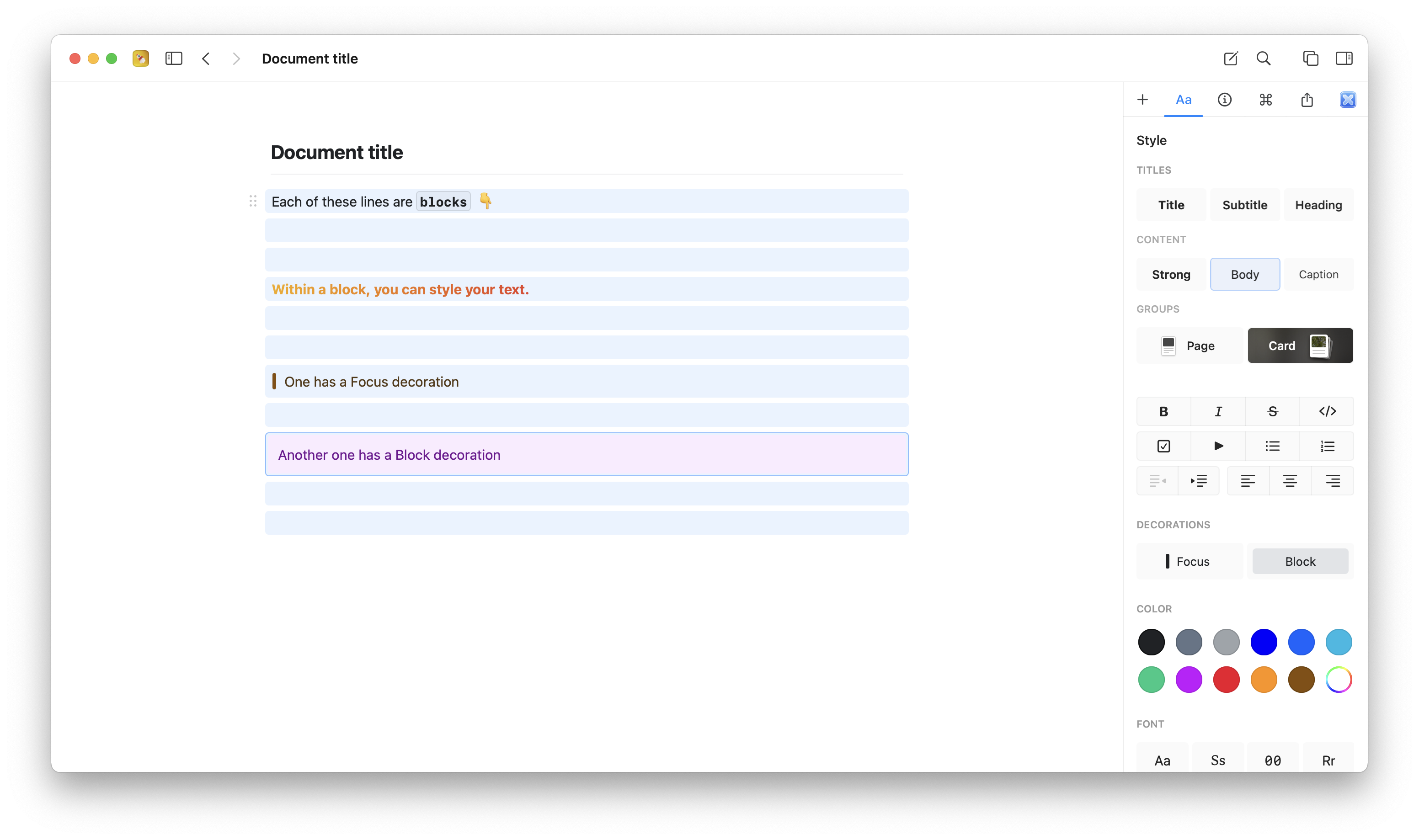
Cada parágrafo no Craft é um **Bloco**. Cada bloco pode conter seu próprio conteúdo e cumprir dupla função:
* Como um trecho de texto ou conteúdo na página atual
* Como o título/ponto de entrada para uma página mais profunda com conteúdo aninhado
Essa estrutura simples permite que você crie hierarquias de forma natural enquanto escreve.
 ## Entendendo as Páginas
Quando um bloco contém conteúdo aninhado, ele se torna uma **Page**. As páginas podem ser estilizadas como qualquer bloco comum, e clicar nelas navega para dentro para revelar seu conteúdo.
A opção de estilo de texto "Page" (junto com o estilo Card) foi projetada especificamente para blocos que contêm conteúdo aninhado, tornando-os visualmente distintos como pontos de entrada.
## Entendendo os Documentos
**Documentos** são arquivos de nível superior no Craft que funcionam como arquivos digitais tradicionais. Você pode:
* Marcá-los com estrela para acesso rápido
* Movê-los para Pastas
* Ordená-los e organizá-los
* Excluí-los (eles vão para a pasta Recently Deleted)
## Movendo Blocos entre Documentos
Você pode reorganizar o conteúdo movendo blocos entre Documentos e páginas.
**Recortar e colar:** Use as operações padrão de recortar/colar para mover blocos.
**Arrastar e soltar (macOS):** Abra duas janelas do Craft dentro do mesmo Espaço e arraste blocos entre elas.
## Entendendo as Páginas
Quando um bloco contém conteúdo aninhado, ele se torna uma **Page**. As páginas podem ser estilizadas como qualquer bloco comum, e clicar nelas navega para dentro para revelar seu conteúdo.
A opção de estilo de texto "Page" (junto com o estilo Card) foi projetada especificamente para blocos que contêm conteúdo aninhado, tornando-os visualmente distintos como pontos de entrada.
## Entendendo os Documentos
**Documentos** são arquivos de nível superior no Craft que funcionam como arquivos digitais tradicionais. Você pode:
* Marcá-los com estrela para acesso rápido
* Movê-los para Pastas
* Ordená-los e organizá-los
* Excluí-los (eles vão para a pasta Recently Deleted)
## Movendo Blocos entre Documentos
Você pode reorganizar o conteúdo movendo blocos entre Documentos e páginas.
**Recortar e colar:** Use as operações padrão de recortar/colar para mover blocos.
**Arrastar e soltar (macOS):** Abra duas janelas do Craft dentro do mesmo Espaço e arraste blocos entre elas.
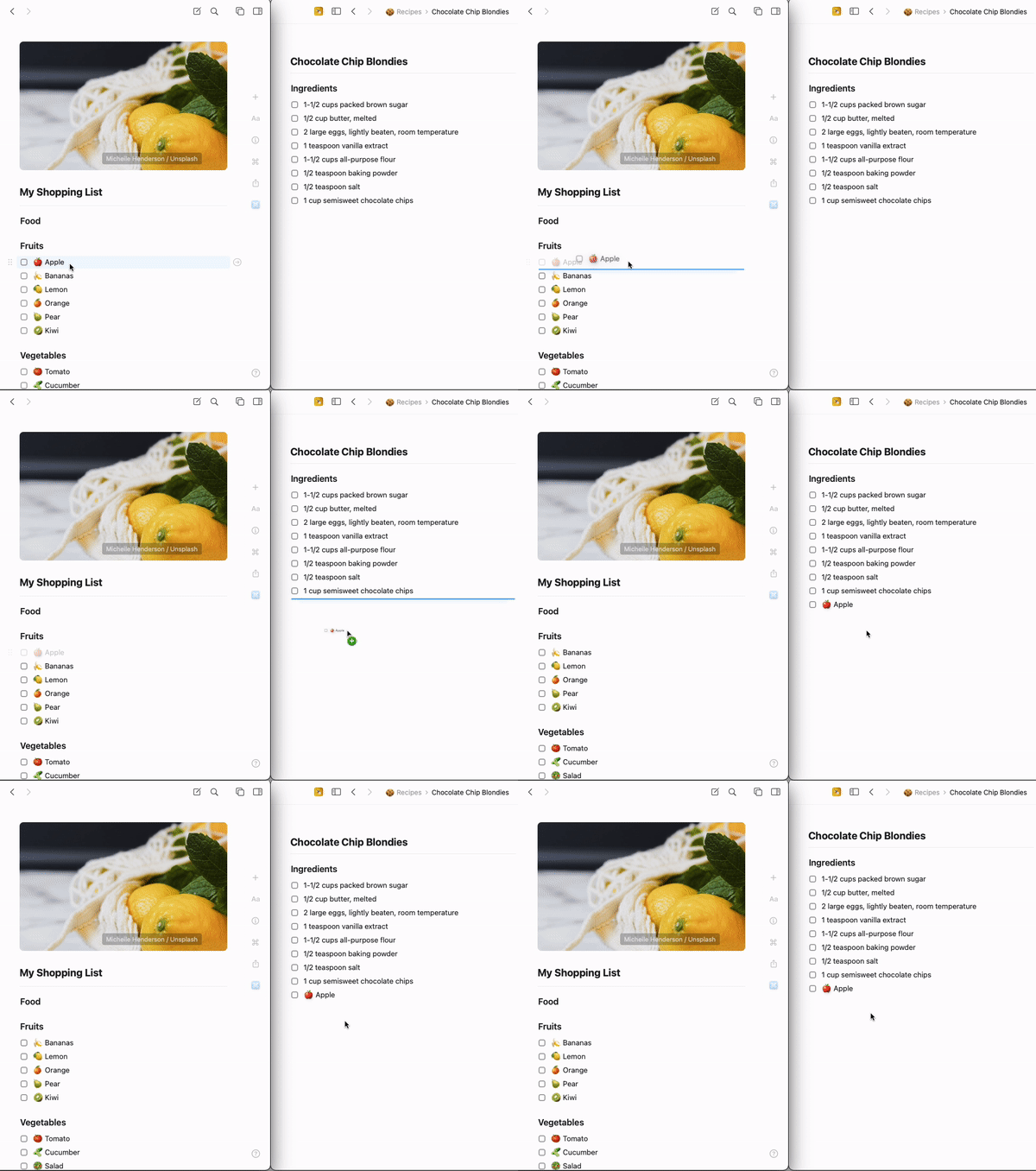 Ao mover blocos dentro do mesmo Espaço, todos os links de bloco são preservados e continuam funcionando corretamente.
## Agrupando Blocos em Páginas
Transforme vários blocos em uma página aninhada para criar estrutura nos seus Documentos.
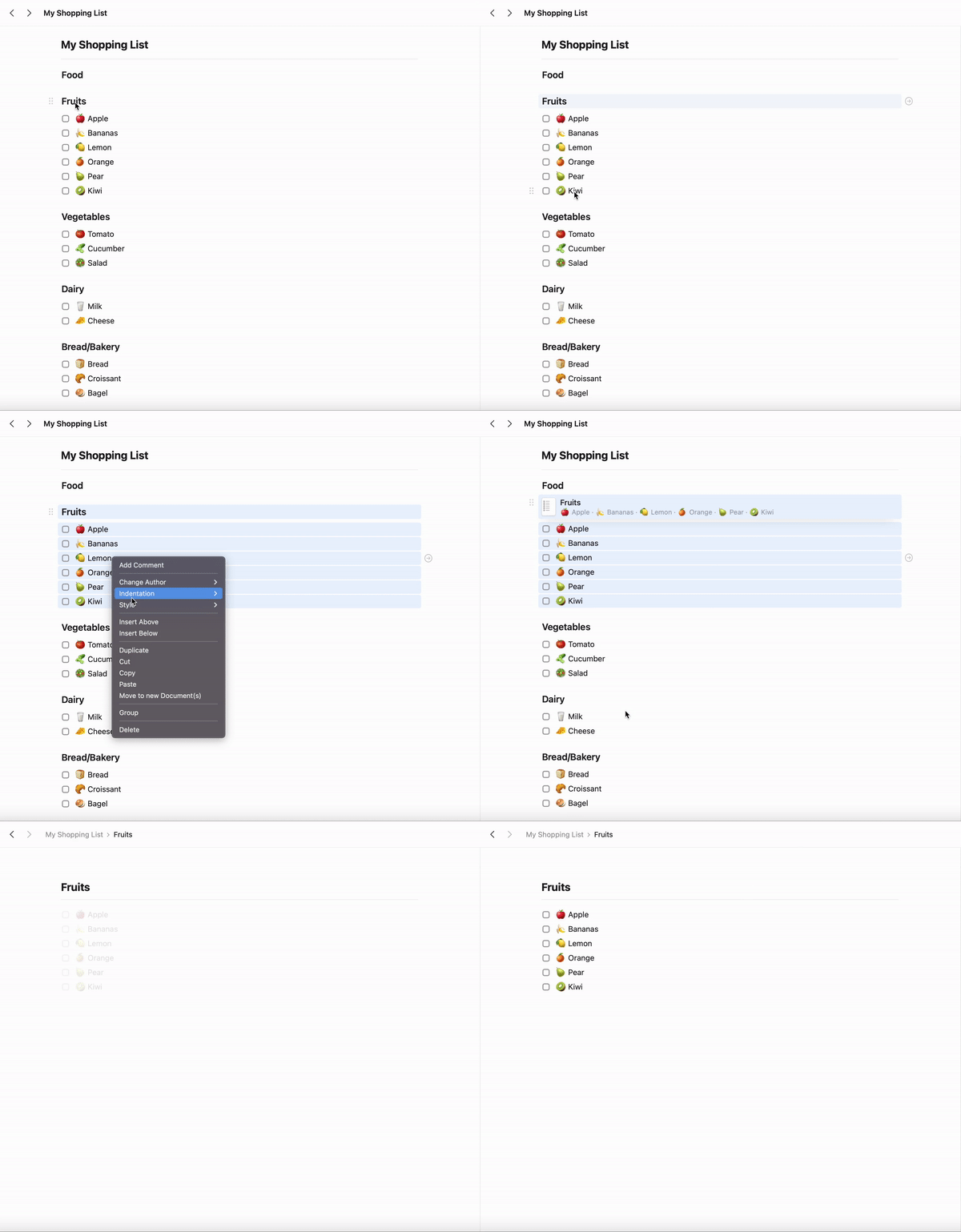
Selecione os blocos que você quer agrupar (clique e arraste, ou Shift-click).
Clique com o botão direito na seleção e escolha **Group**, ou pressione `⌘ (Command) + G`.
Os blocos agora estão aninhados sob um novo bloco pai que atua como uma página.
Ao mover blocos dentro do mesmo Espaço, todos os links de bloco são preservados e continuam funcionando corretamente.
## Agrupando Blocos em Páginas
Transforme vários blocos em uma página aninhada para criar estrutura nos seus Documentos.
Selecione os blocos que você quer agrupar (clique e arraste, ou Shift-click).
Clique com o botão direito na seleção e escolha **Group**, ou pressione `⌘ (Command) + G`.
Os blocos agora estão aninhados sob um novo bloco pai que atua como uma página.
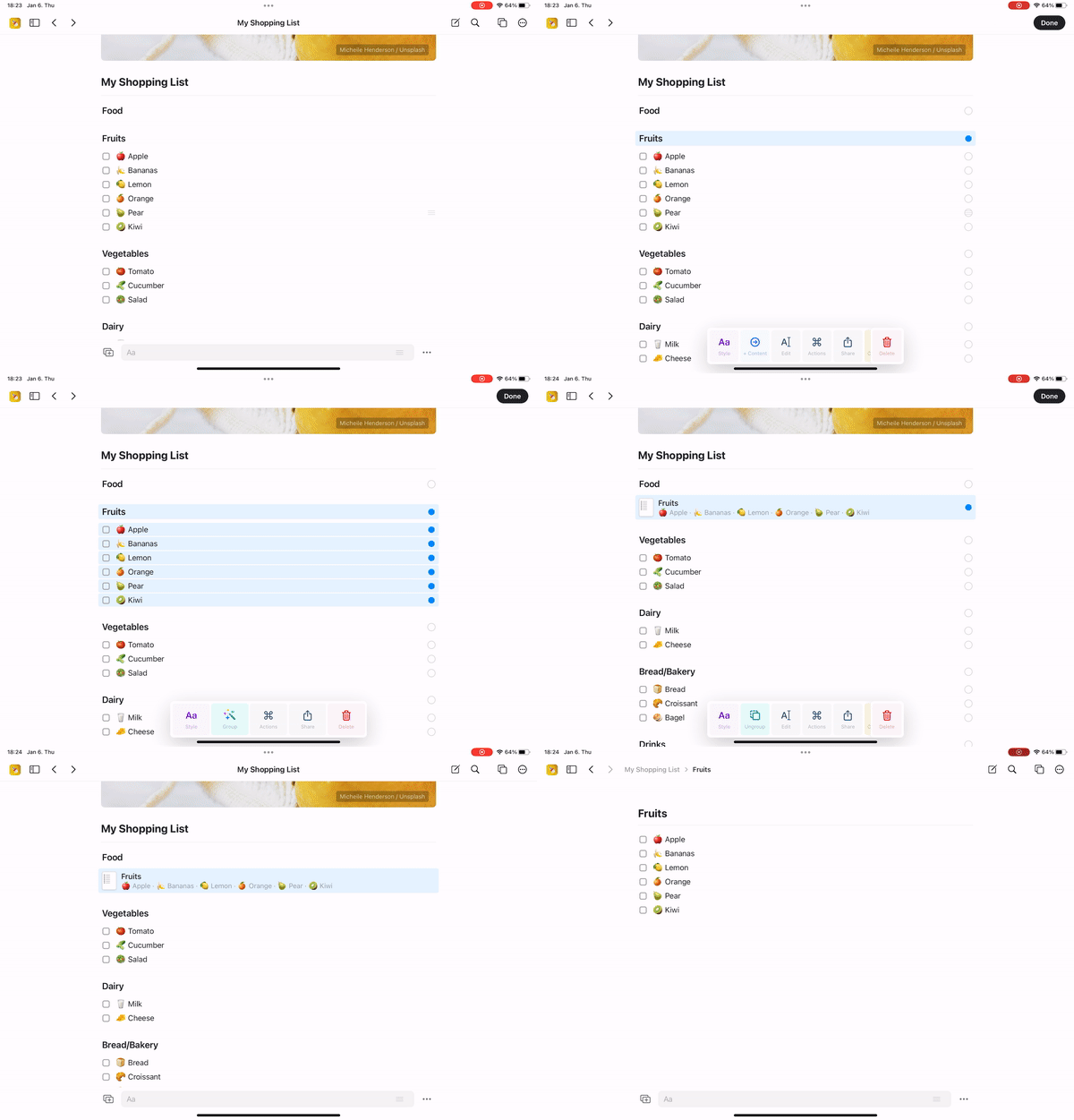
 Use o gesto de deslizar para selecionar vários blocos.
Toque na ação **Group** que aparecer.
Os blocos agora estão agrupados sob uma nova página pai.
Use o gesto de deslizar para selecionar vários blocos.
Toque na ação **Group** que aparecer.
Os blocos agora estão agrupados sob uma nova página pai.
 ## Observações importantes
Páginas (conteúdo aninhado dentro de Documentos) são tratadas como blocos, não como Documentos separados. Se forem excluídas, elas **não** vão para a pasta Recently Deleted. Você pode:
* Use **Undo** (`⌘ + Z`) imediatamente após a exclusão
* Restaurar uma versão anterior do documento pai usando o histórico de versões
## Primeiros passos
O Craft foi projetado para ser intuitivo. **Comece a escrever** como normalmente faria. Sempre que seu Documento ficar muito longo ou você precisar de mais estrutura, você naturalmente descobrirá como as páginas funcionam agrupando blocos relacionados.
Aprenda a criar, excluir e organizar Documentos
Explore Pastas, Tags e Espaços para organizar o conteúdo
## Observações importantes
Páginas (conteúdo aninhado dentro de Documentos) são tratadas como blocos, não como Documentos separados. Se forem excluídas, elas **não** vão para a pasta Recently Deleted. Você pode:
* Use **Undo** (`⌘ + Z`) imediatamente após a exclusão
* Restaurar uma versão anterior do documento pai usando o histórico de versões
## Primeiros passos
O Craft foi projetado para ser intuitivo. **Comece a escrever** como normalmente faria. Sempre que seu Documento ficar muito longo ou você precisar de mais estrutura, você naturalmente descobrirá como as páginas funcionam agrupando blocos relacionados.
Aprenda a criar, excluir e organizar Documentos
Explore Pastas, Tags e Espaços para organizar o conteúdo