> ## Documentation Index
> Fetch the complete documentation index at: https://craft-support.mintlify.site/llms.txt
> Use this file to discover all available pages before exploring further.
# Gerenciando Documentos
> Crie, organize, exclua e compartilhe seus Documentos do Craft em todas as plataformas.
Os Documentos são a base do seu trabalho no Craft. Este guia cobre as operações essenciais para gerenciar seus Documentos.
## Criando Documentos
Você tem várias opções para criar um novo Documento:
* Clique no ícone **Novo Documento** no centro superior da janela
* Selecione o ícone **Novo Documento** na sidebar à esquerda
* Use o atalho de teclado `⌘ (Command) + N`
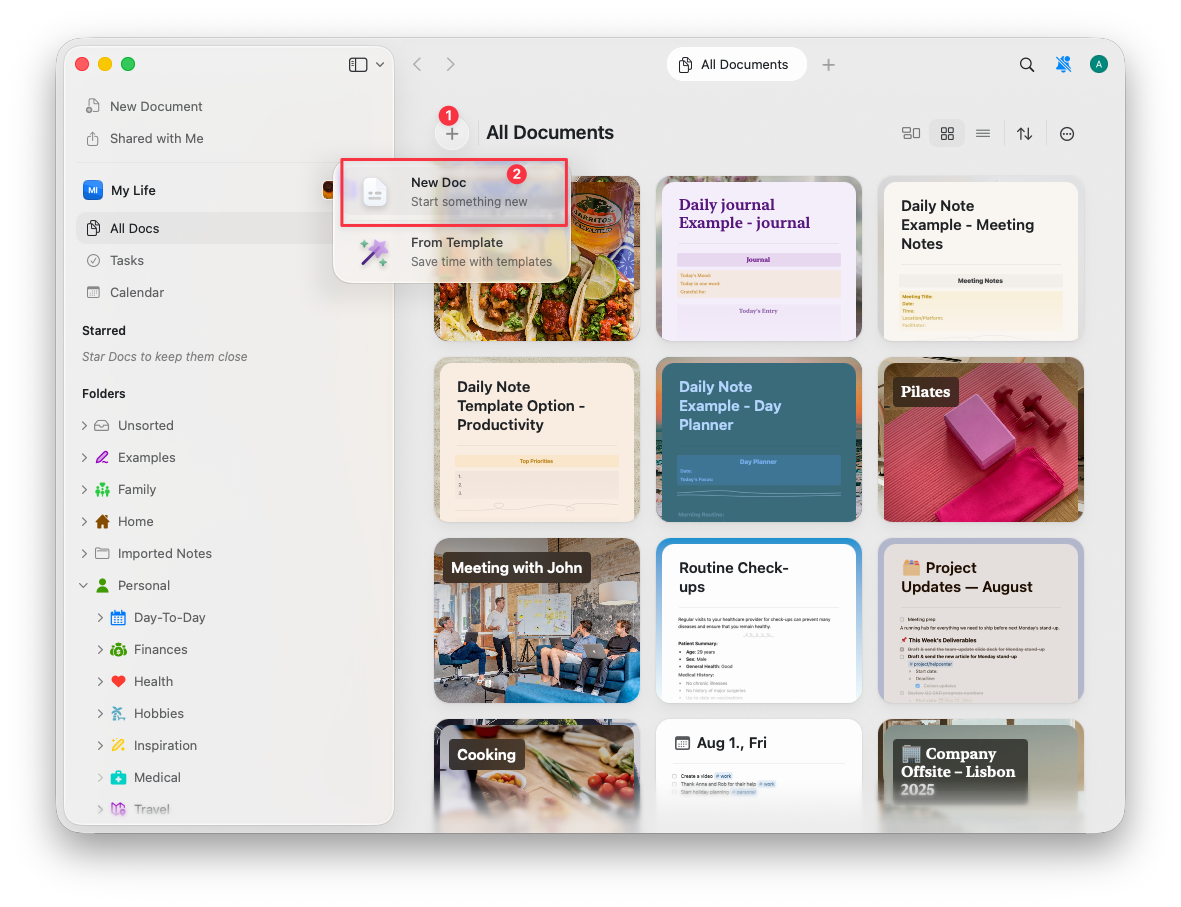 Crie um novo Documento destas maneiras:
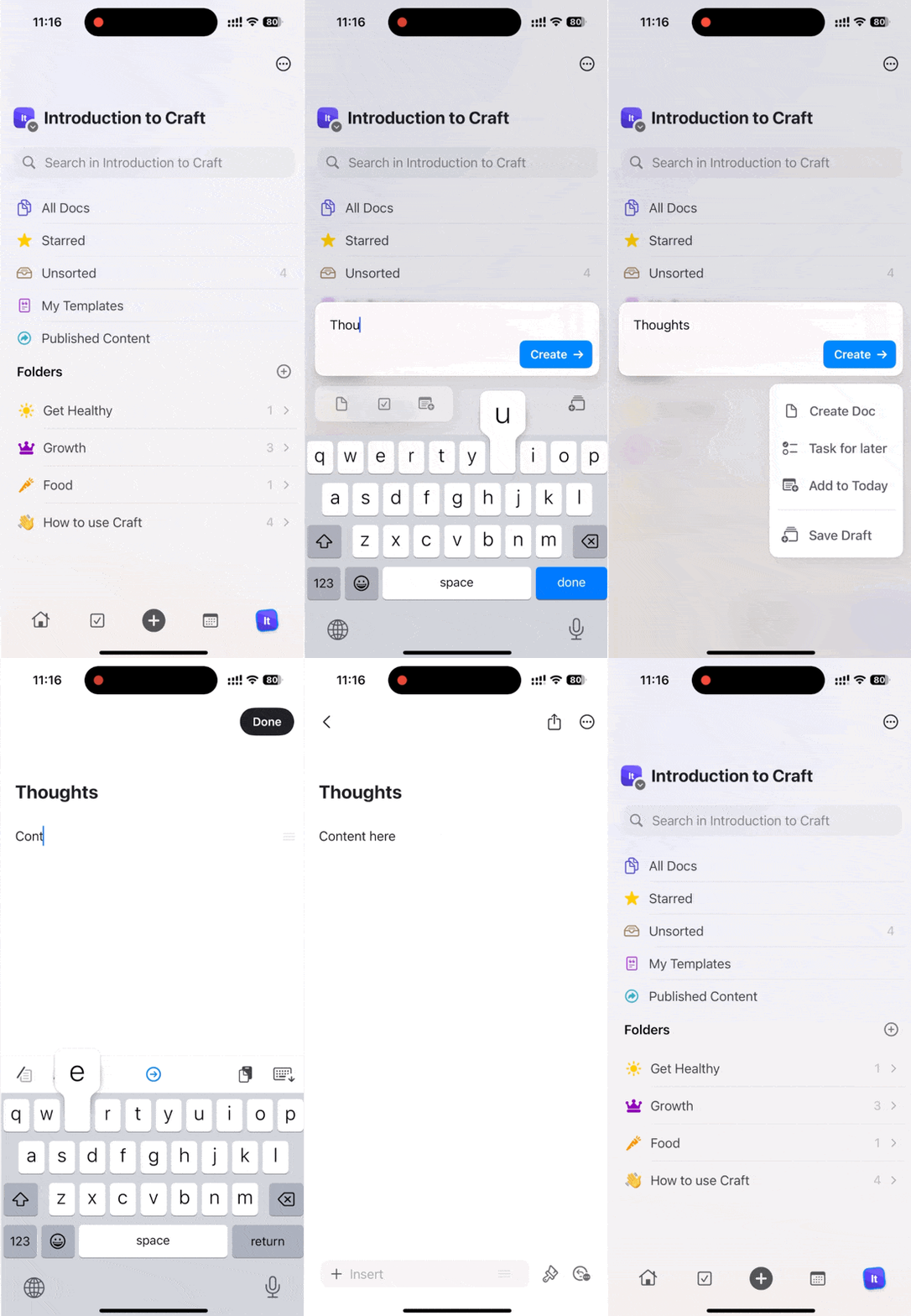
* Toque no ícone **Novo Documento** no topo da tela
* Selecione o ícone **+** no centro da barra de ferramentas inferior
* Com um teclado externo, pressione `⌘ (Command) + N`
Crie um novo Documento destas maneiras:
* Toque no ícone **Novo Documento** no topo da tela
* Selecione o ícone **+** no centro da barra de ferramentas inferior
* Com um teclado externo, pressione `⌘ (Command) + N`
 ## Excluindo Documentos
**Na sidebar:**
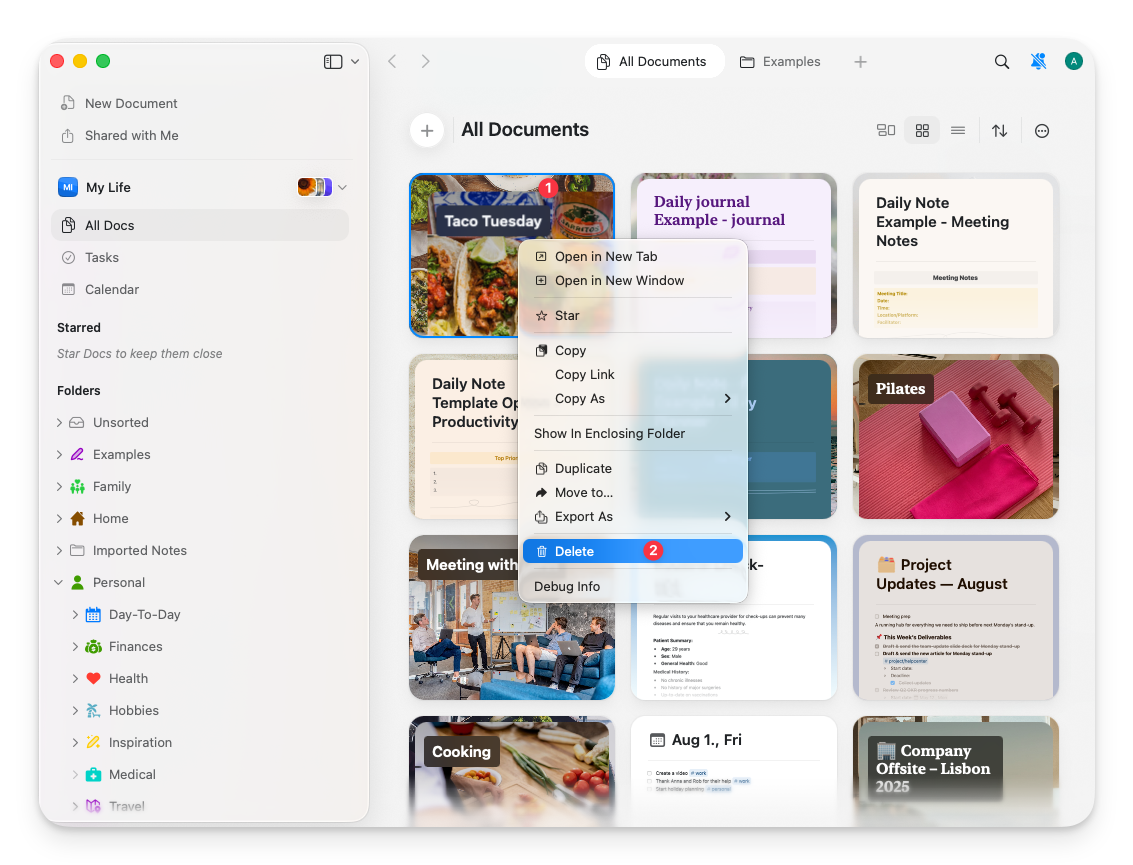
Clique com o botão direito no Documento e selecione **Excluir**, ou selecione o Documento e pressione a tecla Delete.
## Excluindo Documentos
**Na sidebar:**
Clique com o botão direito no Documento e selecione **Excluir**, ou selecione o Documento e pressione a tecla Delete.
 **Dentro de um Documento:**
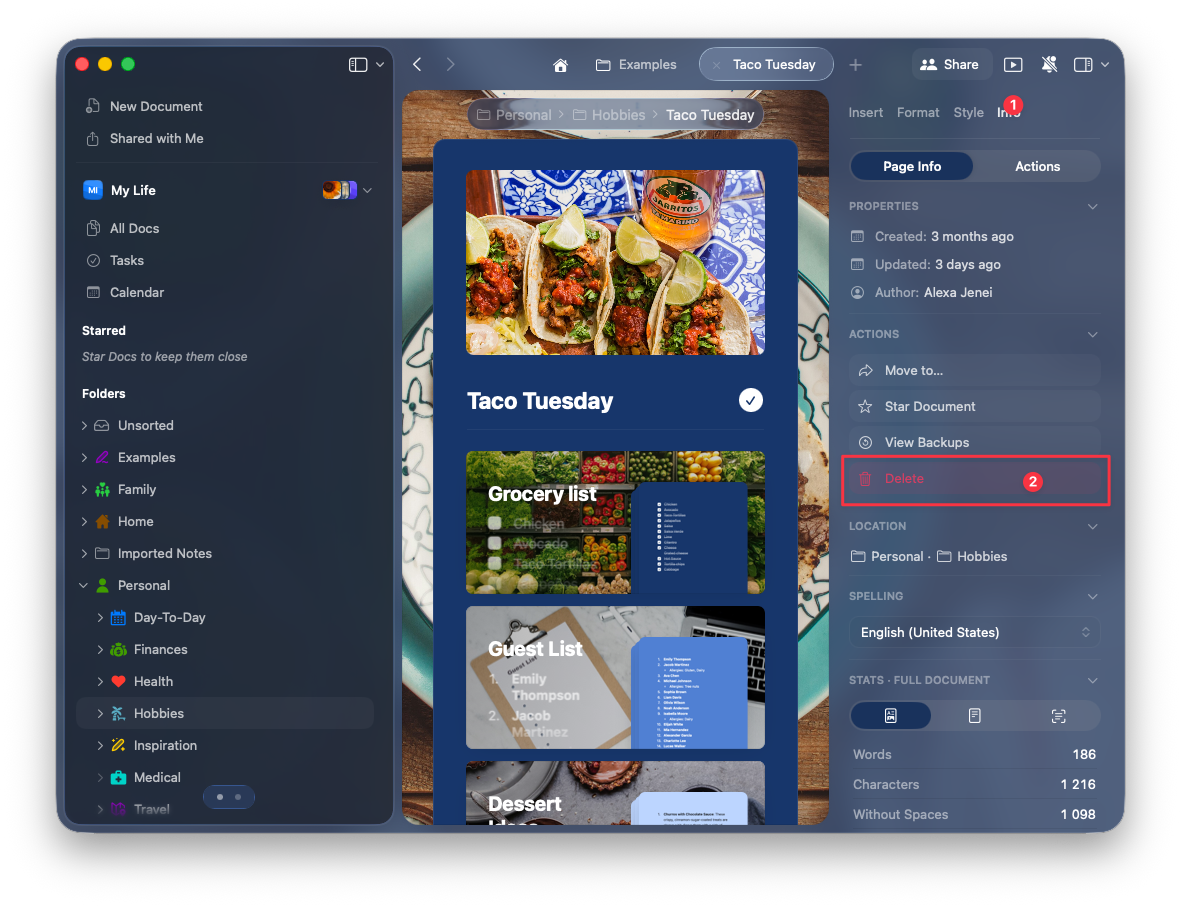
Clique no ícone de informações na sidebar à esquerda e selecione **Excluir**.
**Dentro de um Documento:**
Clique no ícone de informações na sidebar à esquerda e selecione **Excluir**.
 **Na lista de Documentos:**
Deslize para a esquerda ou para a direita sobre o Documento e toque em **Excluir**.
**Na lista de Documentos:**
Deslize para a esquerda ou para a direita sobre o Documento e toque em **Excluir**.
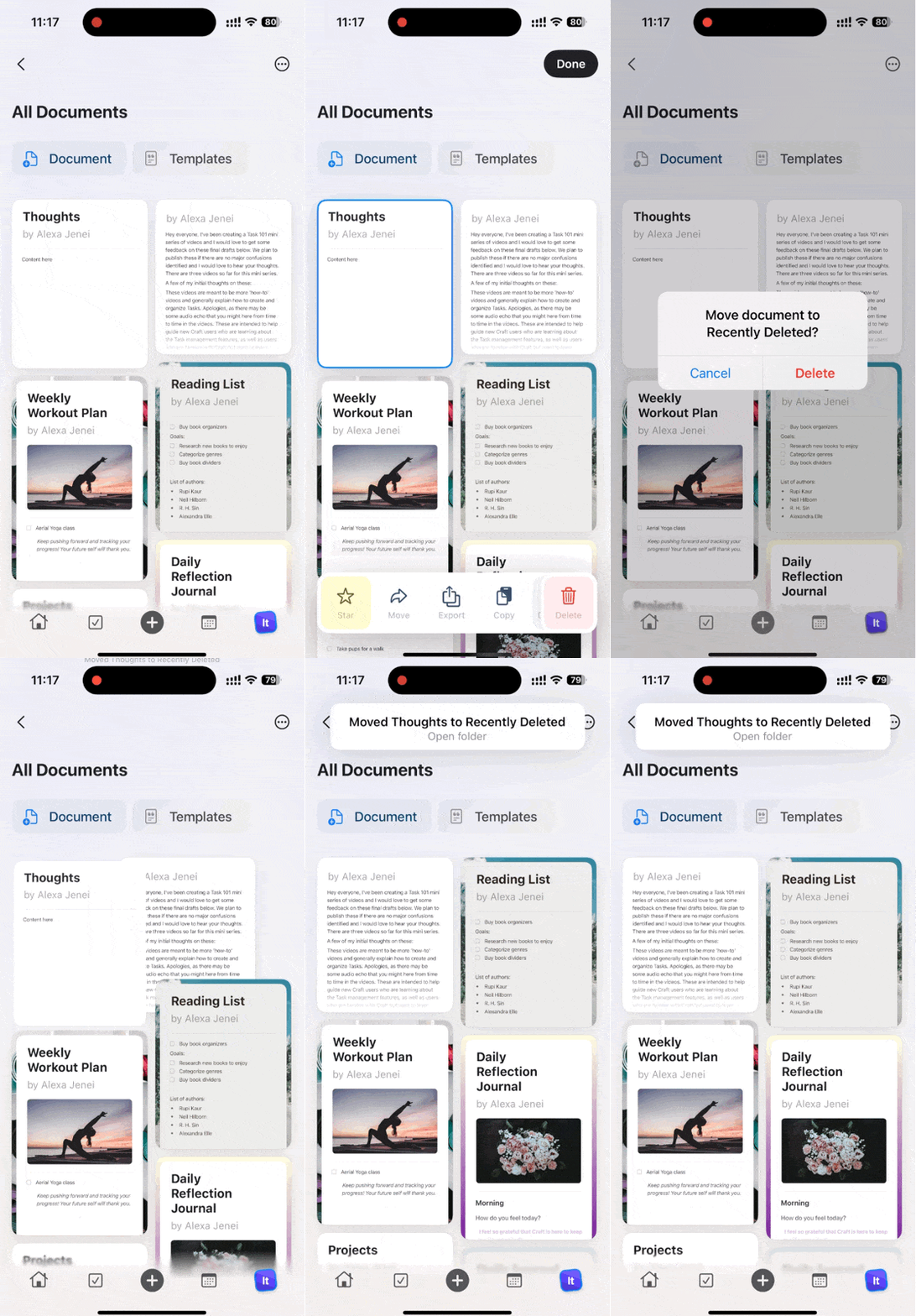 **Dentro de um Documento:**
Abra os detalhes do Documento e toque em **Excluir**.
**Dentro de um Documento:**
Abra os detalhes do Documento e toque em **Excluir**.
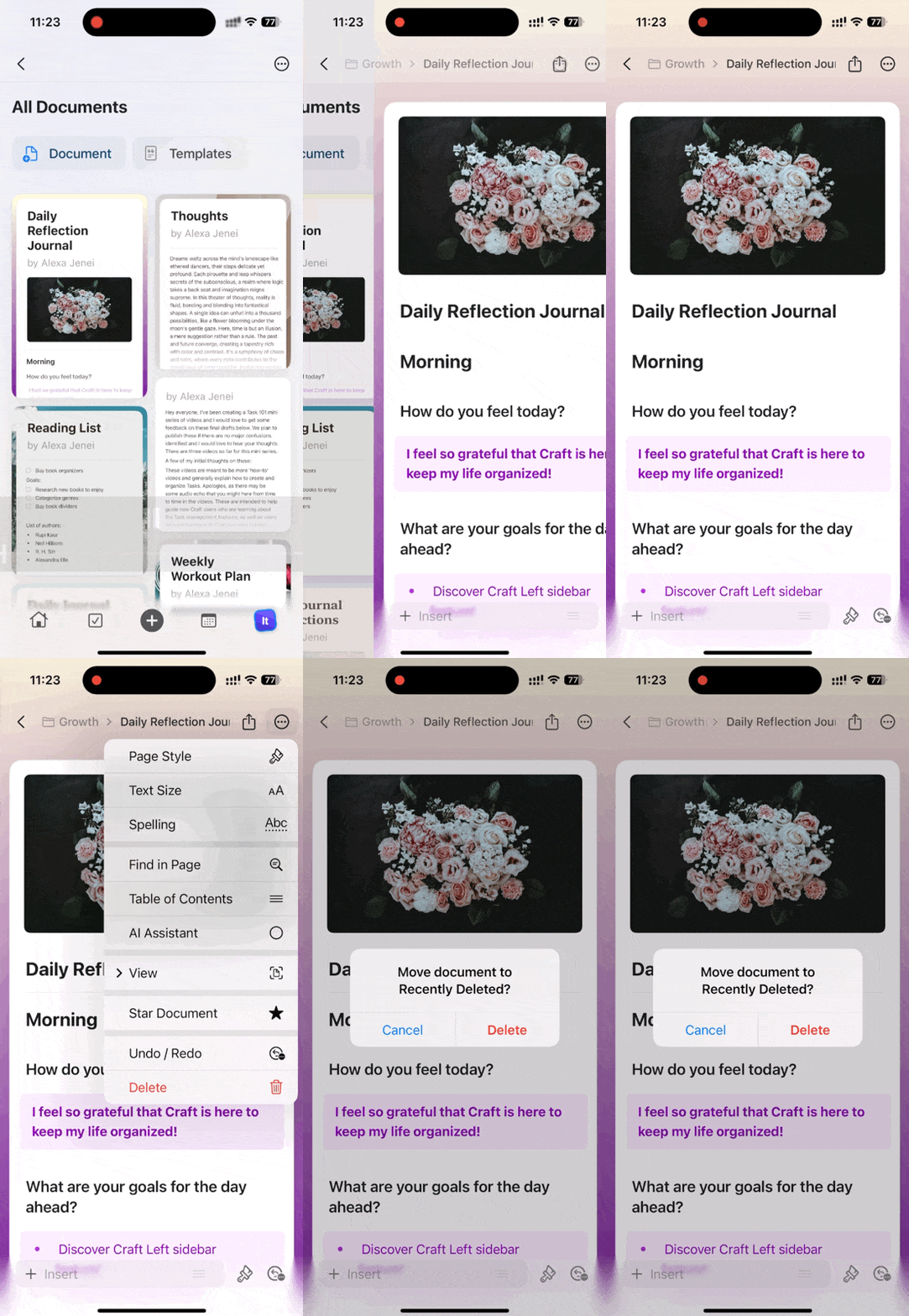 Documentos excluídos são movidos para a pasta **Recentemente excluídos**, onde podem ser restaurados por 30 dias antes da exclusão permanente.
## Destacar Documentos
Marque Documentos importantes com uma estrela para acessá-los rapidamente depois na pasta **Favoritos**.
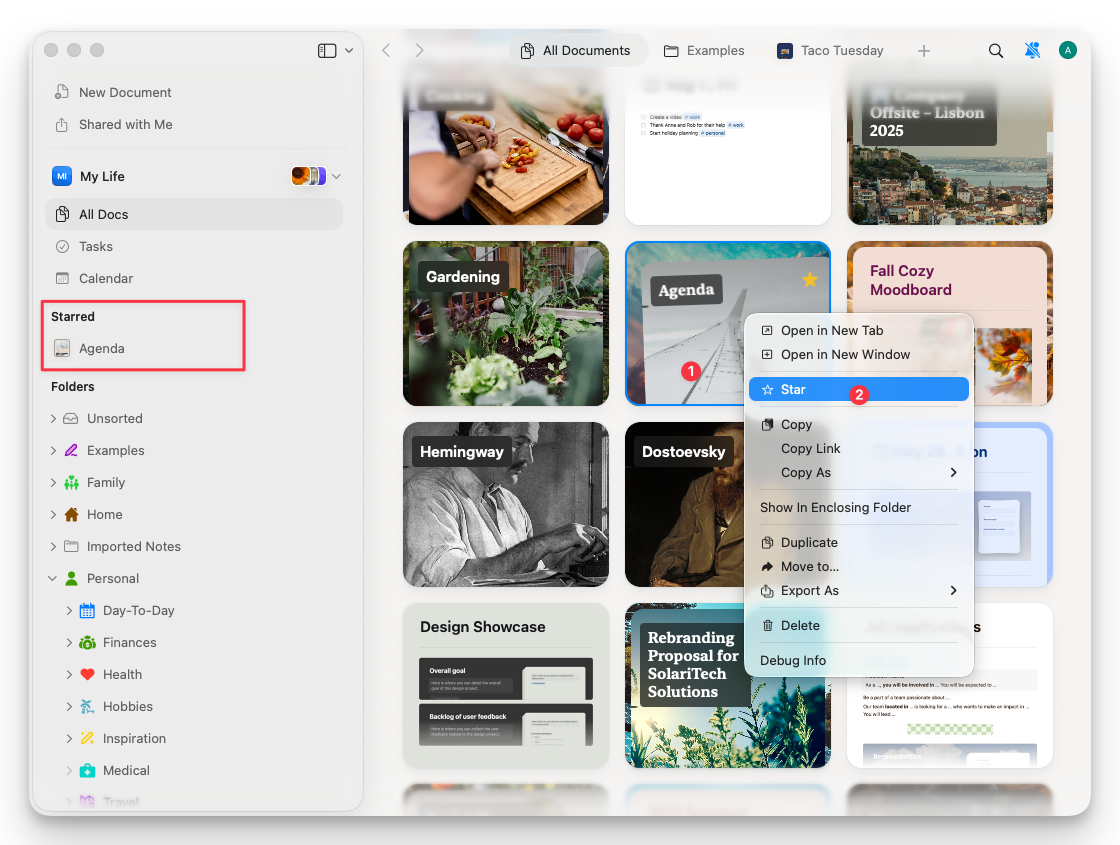
Clique com o botão direito em um Documento e selecione **Marcar com estrela** no menu de contexto. Documentos marcados com estrela aparecem na pasta **Favoritos** na sua sidebar.
Documentos excluídos são movidos para a pasta **Recentemente excluídos**, onde podem ser restaurados por 30 dias antes da exclusão permanente.
## Destacar Documentos
Marque Documentos importantes com uma estrela para acessá-los rapidamente depois na pasta **Favoritos**.
Clique com o botão direito em um Documento e selecione **Marcar com estrela** no menu de contexto. Documentos marcados com estrela aparecem na pasta **Favoritos** na sua sidebar.
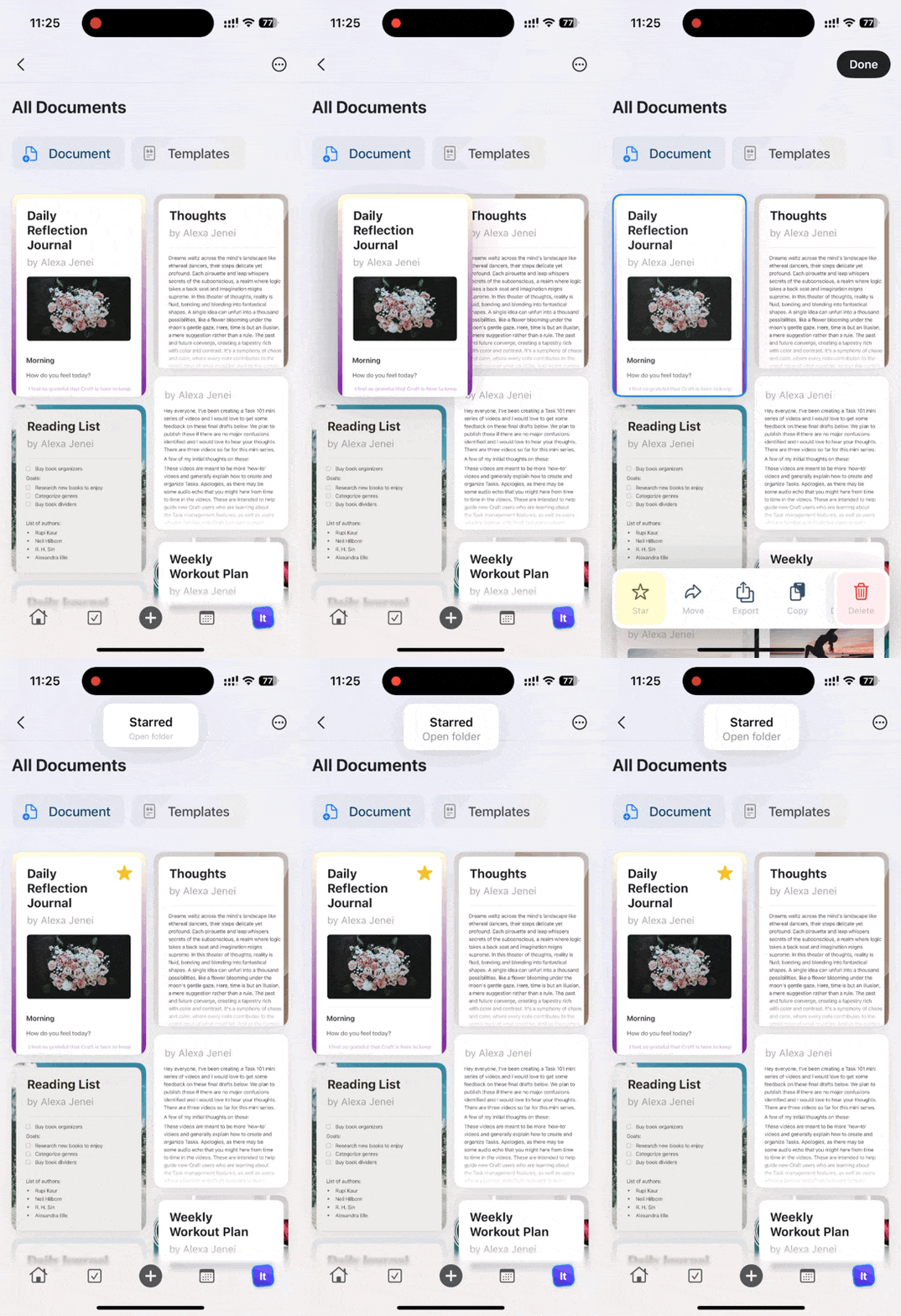
 Deslize para a esquerda ou para a direita sobre um Documento e toque em **Marcar com estrela**. Encontre todos os Documentos marcados na pasta **Favoritos**.
 ## Compartilhar Documentos
Abra um Documento e clique no botão **Compartilhar** no canto superior direito.
## Compartilhar Documentos
Abra um Documento e clique no botão **Compartilhar** no canto superior direito.
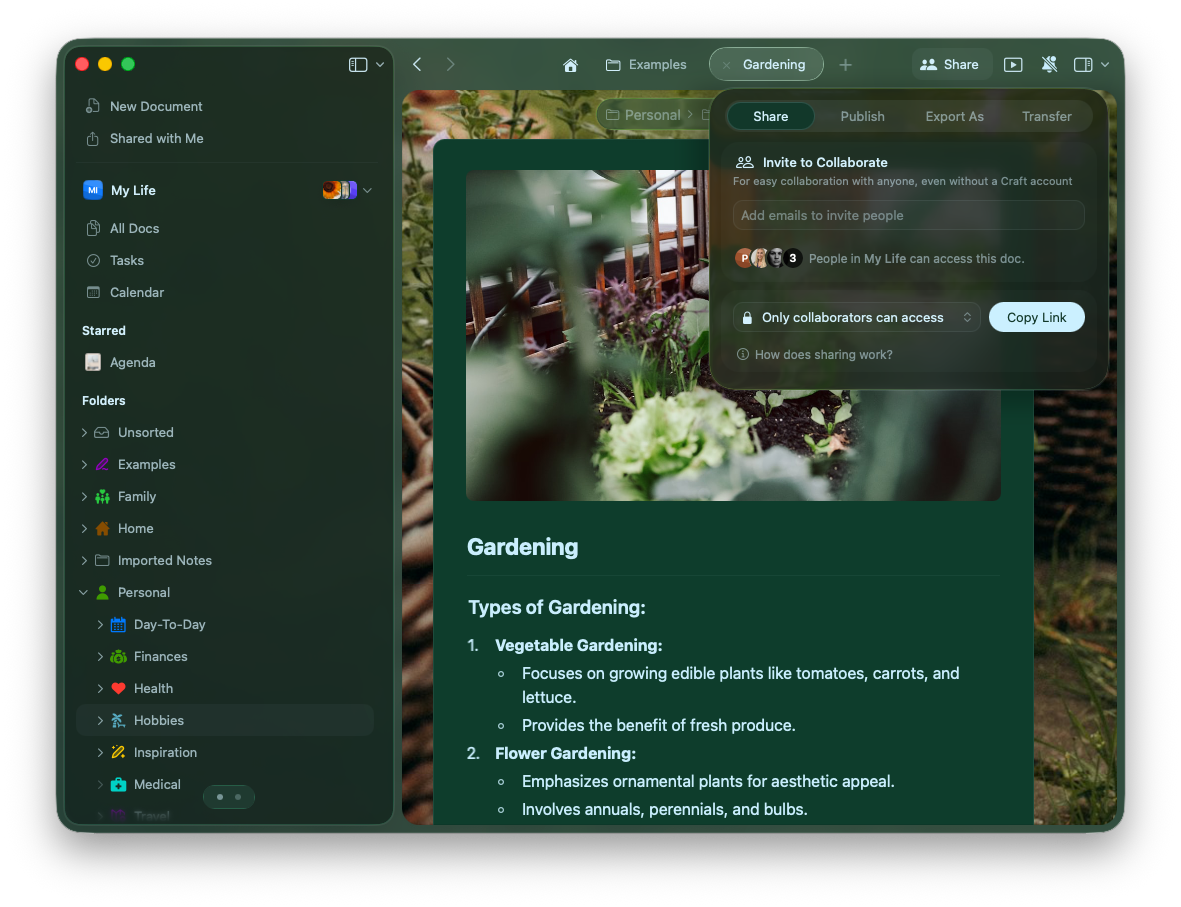 Escolha suas permissões de compartilhamento:
* **Apenas colaboradores** - Restringe o acesso aos membros convidados
* **Qualquer pessoa com o link pode visualizar** - Permite visualização sem edição
* **Qualquer pessoa com o link pode editar** - Habilita edição colaborativa
Você também pode Publicar, Exportar ou Transferir Documentos pelo mesmo menu.
Abra um Documento e toque no ícone de compartilhamento (página com seta) no canto superior direito.
Escolha suas permissões de compartilhamento:
* **Apenas colaboradores** - Restringe o acesso aos membros convidados
* **Qualquer pessoa com o link pode visualizar** - Permite visualização sem edição
* **Qualquer pessoa com o link pode editar** - Habilita edição colaborativa
Você também pode Publicar, Exportar ou Transferir Documentos pelo mesmo menu.
Abra um Documento e toque no ícone de compartilhamento (página com seta) no canto superior direito.
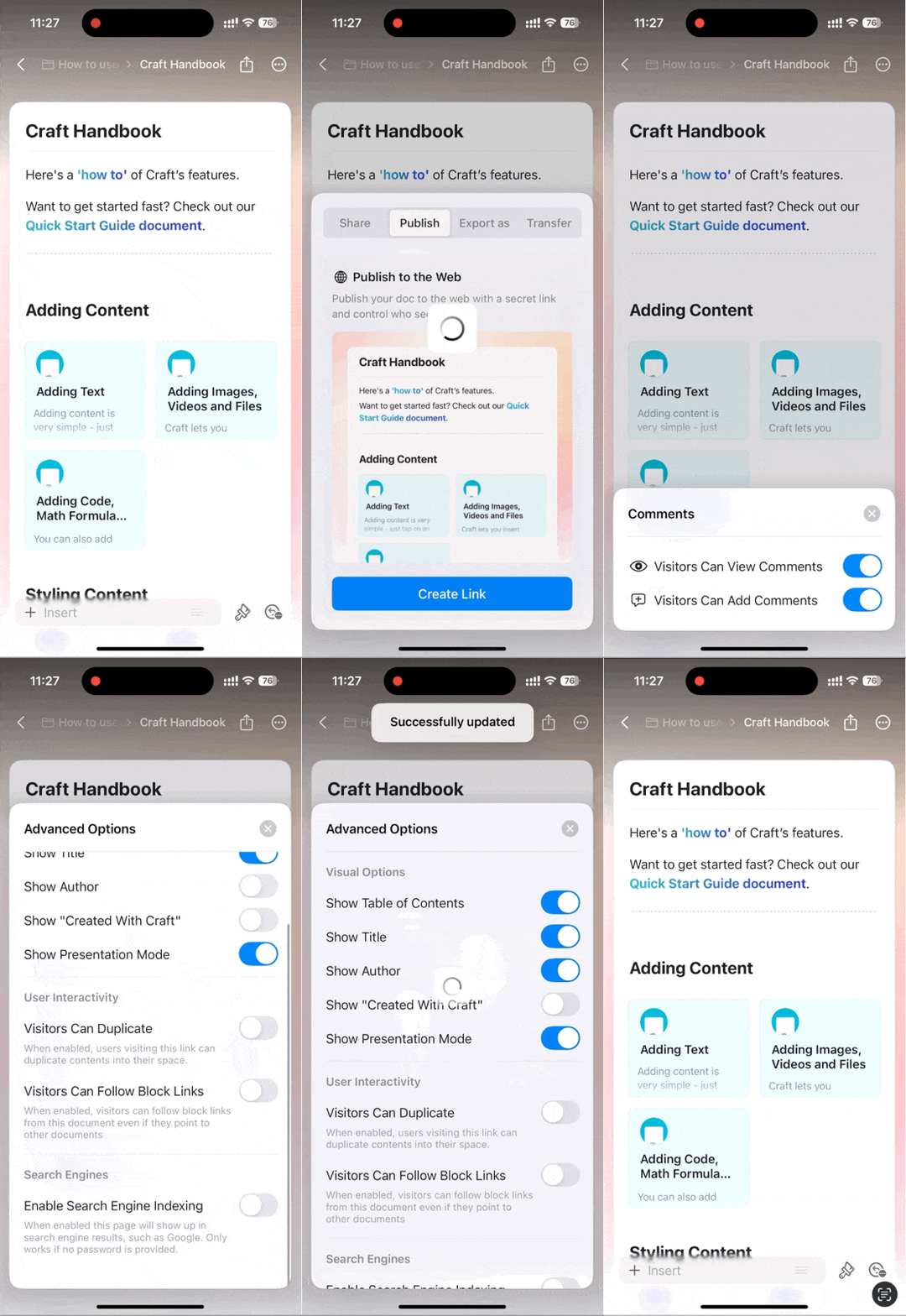 Toque na aba **Comentários** para definir restrições de colaboração. Use **Opções avançadas** para configurar ajustes como exibir o autor do Documento.
A versão iOS atualmente só oferece compartilhamento por comentários. Permissões completas de visualização/edição estão disponíveis no macOS e Web.
## Sumário (Table of Contents)
Todo Documento gera automaticamente um Sumário com base nos seus cabeçalhos.
### macOS
O Sumário aparece na sidebar à esquerda. Clique no botão **Alternar sidebar** no canto superior esquerdo para alternar entre:
* **Exibição do Documento** - Mostra o sumário do Documento atual
* **Exibição de Pastas** - Mostra a estrutura de Pastas do seu Espaço
Toque na aba **Comentários** para definir restrições de colaboração. Use **Opções avançadas** para configurar ajustes como exibir o autor do Documento.
A versão iOS atualmente só oferece compartilhamento por comentários. Permissões completas de visualização/edição estão disponíveis no macOS e Web.
## Sumário (Table of Contents)
Todo Documento gera automaticamente um Sumário com base nos seus cabeçalhos.
### macOS
O Sumário aparece na sidebar à esquerda. Clique no botão **Alternar sidebar** no canto superior esquerdo para alternar entre:
* **Exibição do Documento** - Mostra o sumário do Documento atual
* **Exibição de Pastas** - Mostra a estrutura de Pastas do seu Espaço
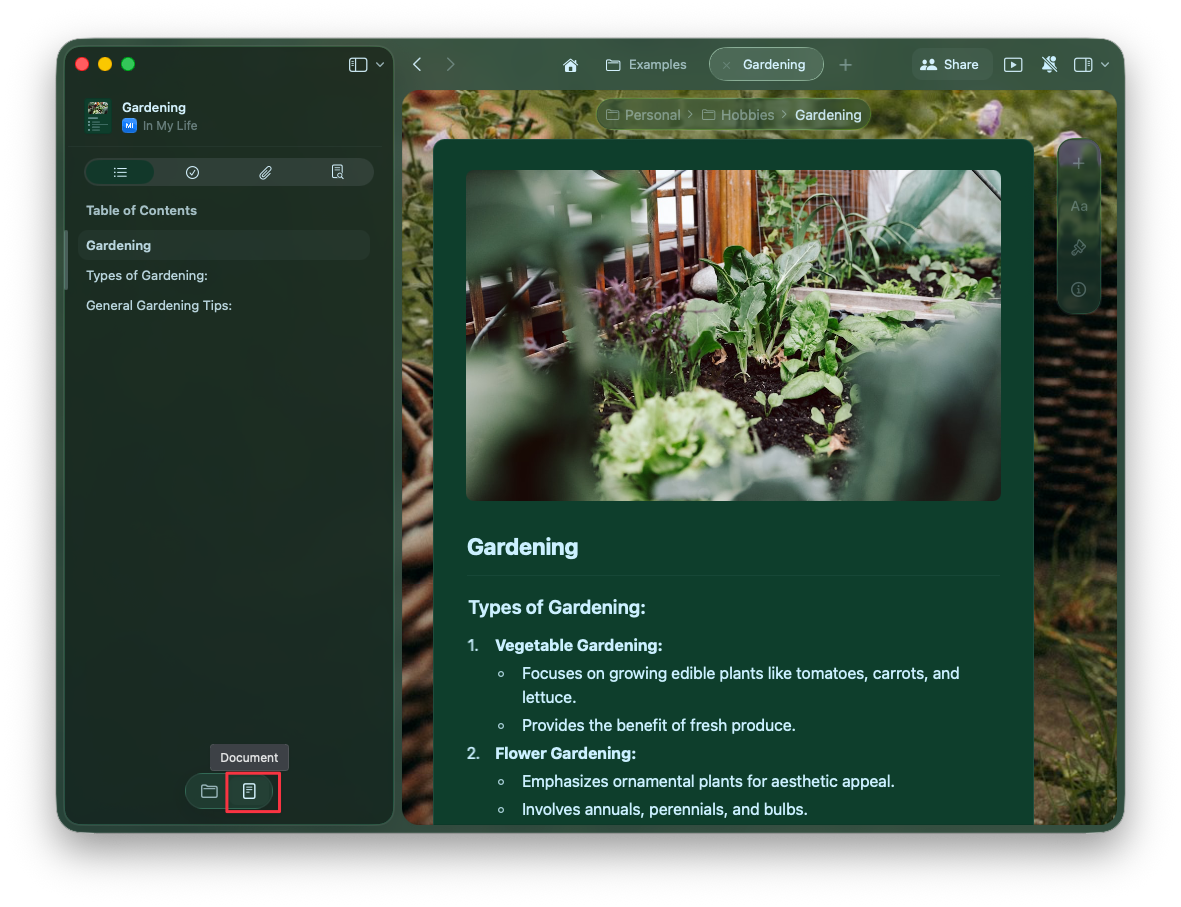 Você pode deslizar horizontalmente para alternar entre essas visualizações.
Aprenda a organizar Documentos em Pastas e Espaços
Explore recursos avançados de compartilhamento e colaboração
Você pode deslizar horizontalmente para alternar entre essas visualizações.
Aprenda a organizar Documentos em Pastas e Espaços
Explore recursos avançados de compartilhamento e colaboração