> ## Documentation Index
> Fetch the complete documentation index at: https://craft-support.mintlify.site/llms.txt
> Use this file to discover all available pages before exploring further.
# Mover para o Craft
> Migre suas notas e documentos de outros apps para o Craft sem complicação.
O Craft facilita trazer seu conteúdo de outros apps de notas e documentação. Importe seus documentos existentes e comece a usar os recursos poderosos do Craft imediatamente.
## Por que mudar para o Craft?
Aqui estão algumas das vantagens mais apreciadas:
* **Interface limpa e sem distrações** - Projetada para ajudar você a focar, pensar com clareza e criar conteúdo lindamente formatado
* **Acesso offline em todas as plataformas** - Trabalhe sem internet no macOS, iOS, iPadOS, Windows, Web e Android com sincronização automática
* **Documentos bonitos e estruturados** - Crie páginas visualmente refinadas com layouts flexíveis, cartões estilizados e aninhamento intuitivo
* **Rápido e responsivo** - Leve e otimizado para desempenho em todas as plataformas
* **Organize do seu jeito** - Use pastas, páginas aninhadas, backlinks e coleções para gerenciar o conteúdo como preferir
* **Compartilhamento e colaboração sem esforço** - Colaboração em tempo real com poderosas opções de publicação
## Onde encontrar a importação
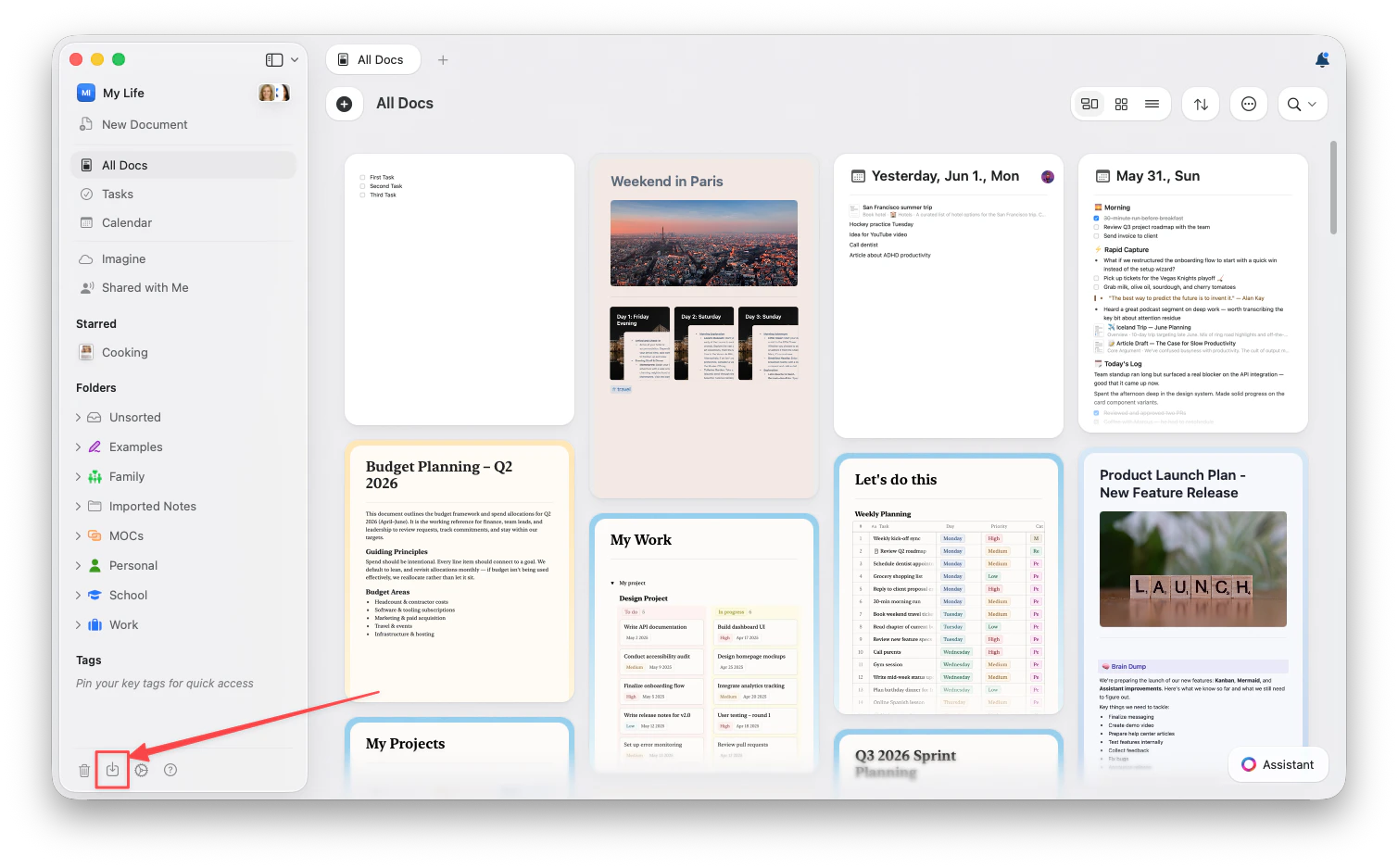
Abra o Craft e clique no ícone **Importar** na parte inferior da barra lateral esquerda. Você também pode acessá-lo pelo menu de três pontos (⋯) no canto superior direito enquanto estiver na visualização **Todos os documentos**, **Organizar** ou **Sem organização**.
 No Web e no Windows, a importação de TextBundle não está disponível.
## Escolha seu app
Cada app tem seu próprio fluxo de importação. Escolha o seu para ver instruções passo a passo:
Conecte seu workspace diretamente — sem precisar exportar arquivos
Exporte arquivos .enex e faça upload deles
Importe documentos do Google Drive
Importe vaults com backlinks preservados
Migre suas notas e pastas
Transfira notas com tags e anexos
Importe blocos de anotações e seções
Traga seu grafo de conhecimento
Importe espaços e objetos
Importe formatos de arquivo padrão diretamente
## O que é importado?
Dependendo do app de origem e do formato, as importações podem incluir:
* **Conteúdo de texto** com formatação (negrito, itálico, links)
* **Imagens e anexos**
* **Estrutura do documento** (títulos, listas, aninhamento)
* **Tabelas** e dados estruturados
* **Links** entre documentos, quando compatível
* **Tags** e metadados, quando compatível
## Depois da importação
Depois que seu conteúdo estiver no Craft:
1. **Revise e organize** – Verifique se tudo foi importado corretamente
2. **Atualize os links** – Os links internos devem funcionar, mas confira também quaisquer referências externas
3. **Aplique o estilo do Craft** – Use estilos de documento, cartões e estilos de página para valorizar seu conteúdo
4. **Configure pastas e espaços** – Organize o conteúdo usando a estrutura de pastas do Craft
## Precisa de ajuda?
Se você encontrar algum problema ou tiver dúvidas durante a migração, fique à vontade para [contatar o suporte](https://craftdocs.zendesk.com/hc/en-us/requests/new). Estamos animados para ter você na comunidade Craft!
## Artigos relacionados
Guias detalhados para importar de cada app
Aprenda a organizar conteúdo no Craft
Trabalhe com bancos de dados e conteúdo estruturado
No Web e no Windows, a importação de TextBundle não está disponível.
## Escolha seu app
Cada app tem seu próprio fluxo de importação. Escolha o seu para ver instruções passo a passo:
Conecte seu workspace diretamente — sem precisar exportar arquivos
Exporte arquivos .enex e faça upload deles
Importe documentos do Google Drive
Importe vaults com backlinks preservados
Migre suas notas e pastas
Transfira notas com tags e anexos
Importe blocos de anotações e seções
Traga seu grafo de conhecimento
Importe espaços e objetos
Importe formatos de arquivo padrão diretamente
## O que é importado?
Dependendo do app de origem e do formato, as importações podem incluir:
* **Conteúdo de texto** com formatação (negrito, itálico, links)
* **Imagens e anexos**
* **Estrutura do documento** (títulos, listas, aninhamento)
* **Tabelas** e dados estruturados
* **Links** entre documentos, quando compatível
* **Tags** e metadados, quando compatível
## Depois da importação
Depois que seu conteúdo estiver no Craft:
1. **Revise e organize** – Verifique se tudo foi importado corretamente
2. **Atualize os links** – Os links internos devem funcionar, mas confira também quaisquer referências externas
3. **Aplique o estilo do Craft** – Use estilos de documento, cartões e estilos de página para valorizar seu conteúdo
4. **Configure pastas e espaços** – Organize o conteúdo usando a estrutura de pastas do Craft
## Precisa de ajuda?
Se você encontrar algum problema ou tiver dúvidas durante a migração, fique à vontade para [contatar o suporte](https://craftdocs.zendesk.com/hc/en-us/requests/new). Estamos animados para ter você na comunidade Craft!
## Artigos relacionados
Guias detalhados para importar de cada app
Aprenda a organizar conteúdo no Craft
Trabalhe com bancos de dados e conteúdo estruturado