> ## Documentation Index
> Fetch the complete documentation index at: https://craft-support.mintlify.site/llms.txt
> Use this file to discover all available pages before exploring further.
# Navegação
> Domine recursos essenciais para navegar no Craft e trabalhar com seus documentos.
Aprenda os recursos principais de navegação que ajudam você a se deslocar pelo Craft de forma eficiente e a personalizar seu espaço de trabalho.
## Aumentar e reduzir o zoom em Documentos
Ajuste o tamanho do texto nos seus documentos para melhorar a legibilidade usando o recurso de zoom (macOS).
**Zoom In:** `Cmd +`
**Zoom Out:** `Cmd -`
**Reset Zoom:** `Cmd 0`
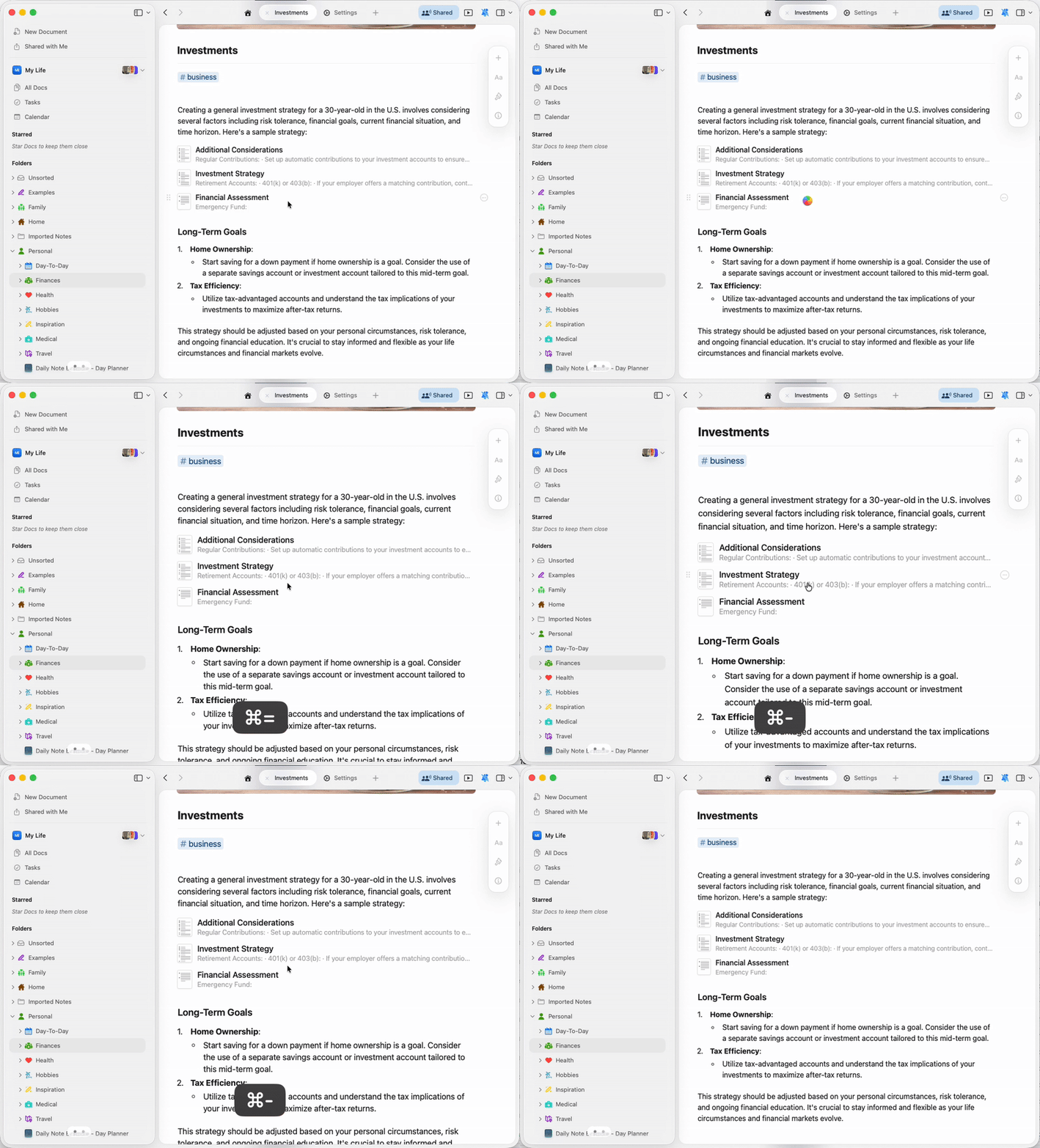 * O zoom afeta apenas o conteúdo do documento, não a interface do app
* O nível de zoom é aplicado a todas as janelas do Craft abertas
* Isso é independente das configurações de fonte no estilo do documento
## Gerenciamento de abas
O Craft oferece suporte a várias abas para ajudar você a trabalhar com vários documentos ao mesmo tempo. Saiba mais sobre como abrir, organizar e navegar entre abas.
Trabalhe com vários documentos usando abas
## Comentários e Notificações
Mantenha-se conectado com colaboradores por meio de comentários e notificações em tempo real em documentos compartilhados.
Colabore com comentários e gerencie notificações
## Sumário
Ao criar um Documento com vários títulos e seções, um Sumário será gerado automaticamente para você na esquerda do sidebar. Você pode navegar facilmente entre cada Título, Subtítulo, Heading e Subpágina criados no seu Documento.
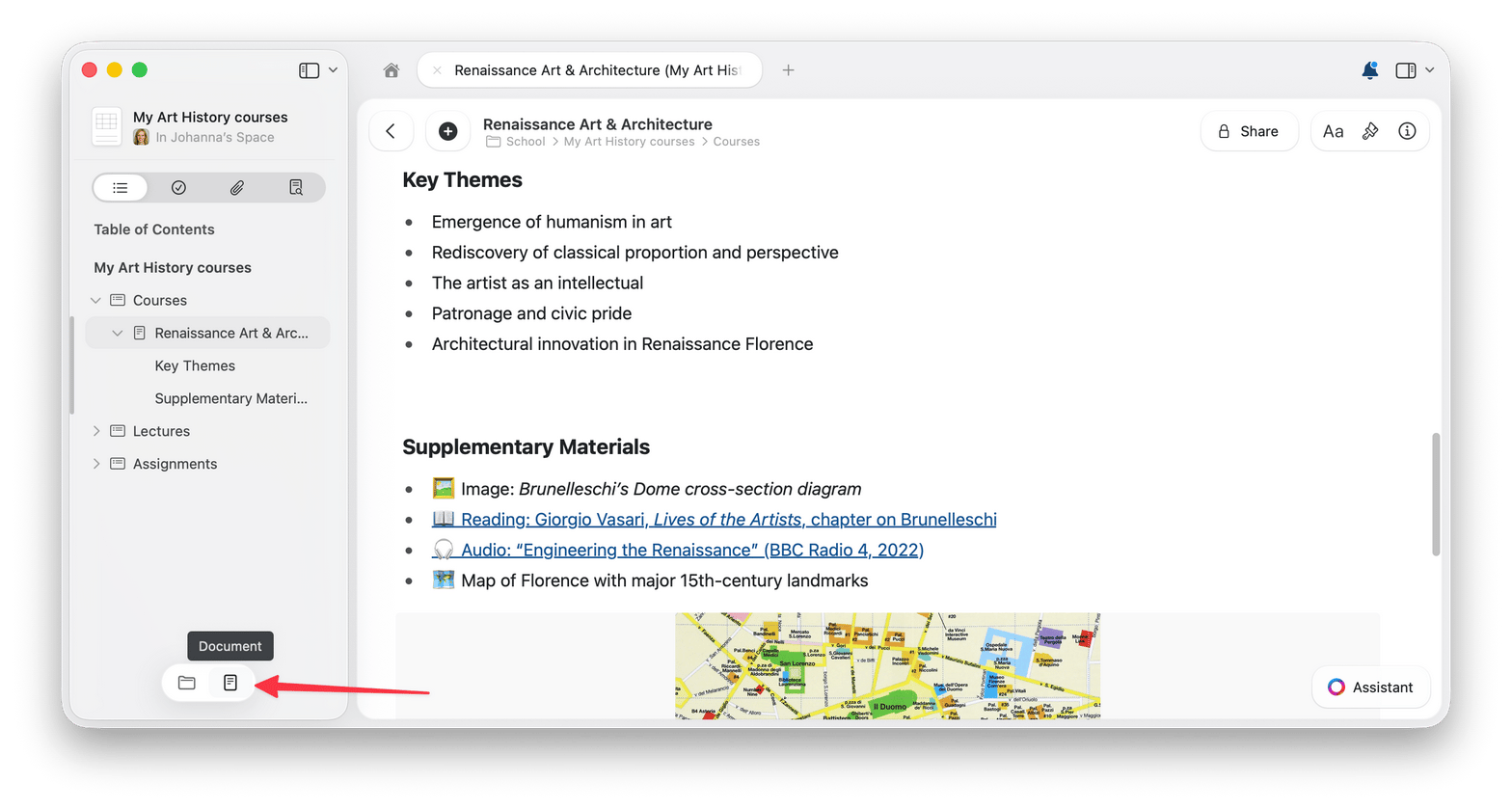
Cada Sumário é específico do documento. Veja como alternar entre a visualização de Pastas e a visualização do Sumário:
Mova o cursor até a parte inferior da barra lateral esquerda para revelar o alternador de visualização.
Selecione o ícone de **Documento** para abrir a visualização do Sumário, ou o ícone de **Pastas** para voltar à lista de pastas.
**Visualização do Sumário:**
* O zoom afeta apenas o conteúdo do documento, não a interface do app
* O nível de zoom é aplicado a todas as janelas do Craft abertas
* Isso é independente das configurações de fonte no estilo do documento
## Gerenciamento de abas
O Craft oferece suporte a várias abas para ajudar você a trabalhar com vários documentos ao mesmo tempo. Saiba mais sobre como abrir, organizar e navegar entre abas.
Trabalhe com vários documentos usando abas
## Comentários e Notificações
Mantenha-se conectado com colaboradores por meio de comentários e notificações em tempo real em documentos compartilhados.
Colabore com comentários e gerencie notificações
## Sumário
Ao criar um Documento com vários títulos e seções, um Sumário será gerado automaticamente para você na esquerda do sidebar. Você pode navegar facilmente entre cada Título, Subtítulo, Heading e Subpágina criados no seu Documento.
Cada Sumário é específico do documento. Veja como alternar entre a visualização de Pastas e a visualização do Sumário:
Mova o cursor até a parte inferior da barra lateral esquerda para revelar o alternador de visualização.
Selecione o ícone de **Documento** para abrir a visualização do Sumário, ou o ícone de **Pastas** para voltar à lista de pastas.
**Visualização do Sumário:**
 **Visualização de Pastas:**
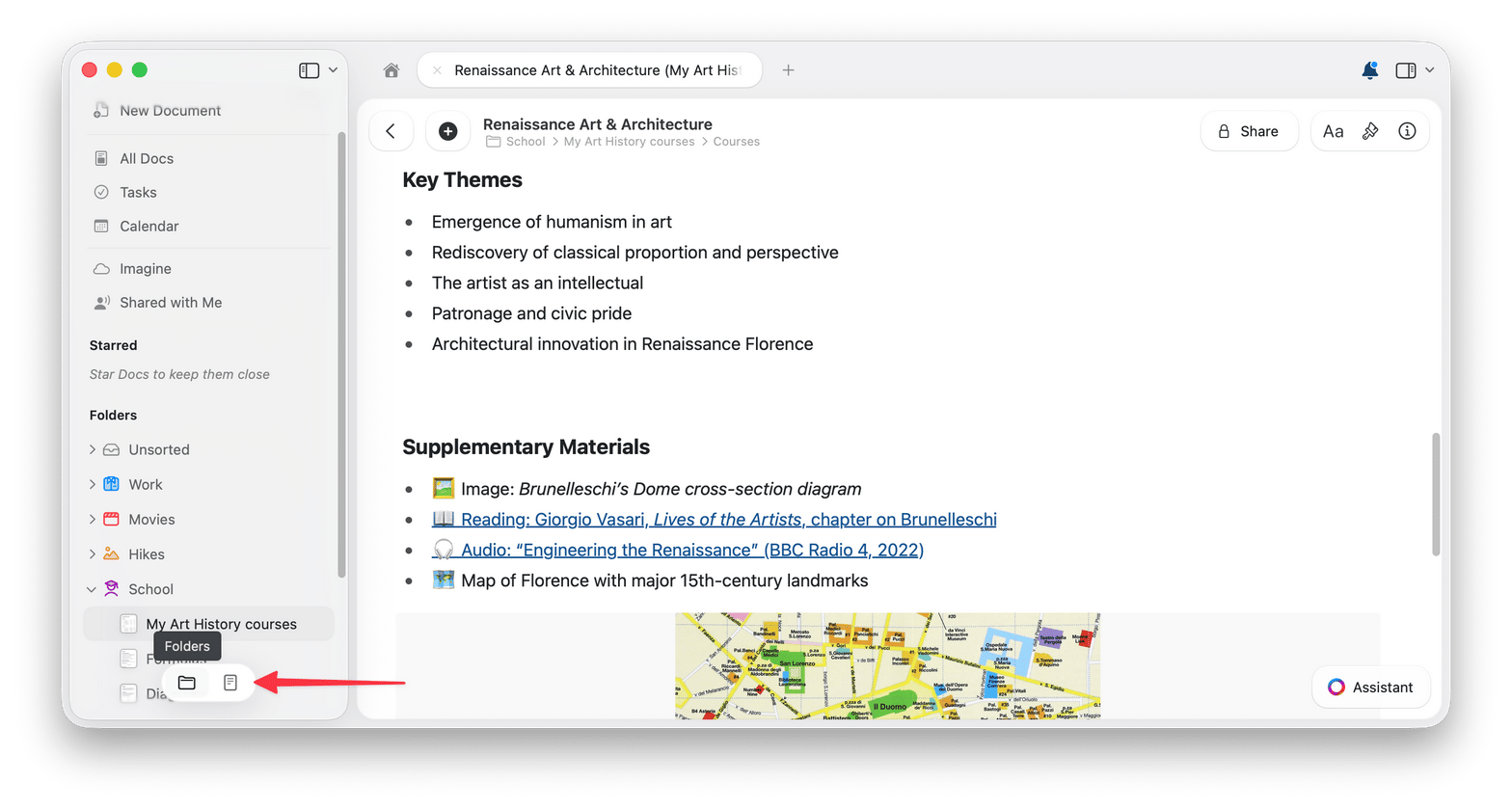 Você pode alternar facilmente entre a visualização **Table of Contents** do seu Documento e a visualização padrão **Folders**, onde é possível navegar pelas suas pastas e por cada Documento criado nelas.
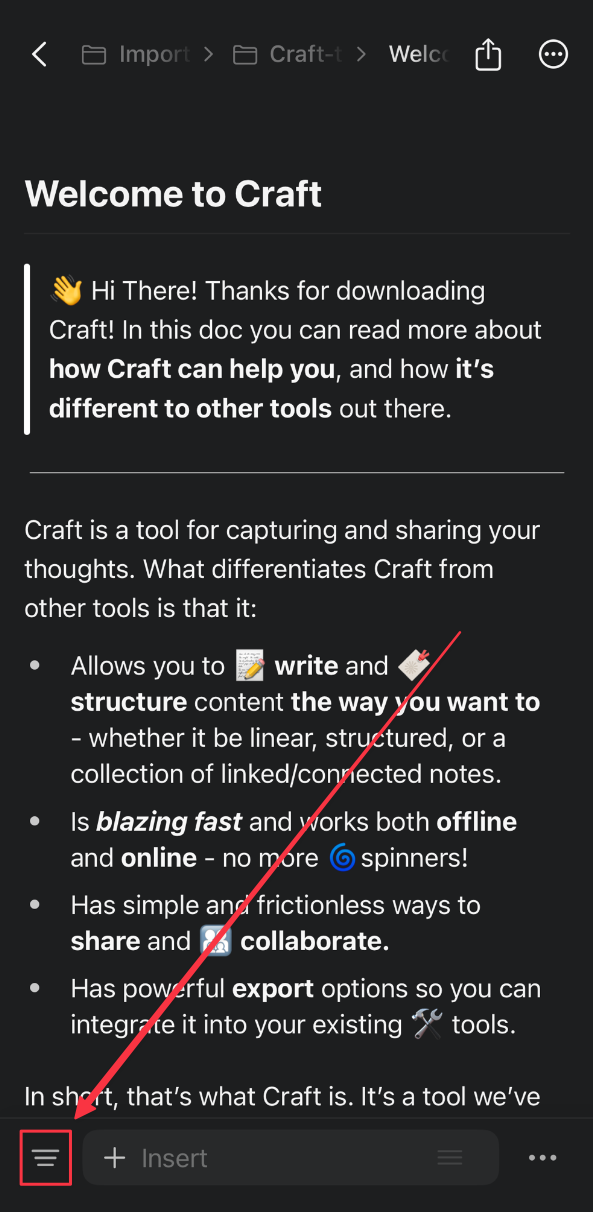
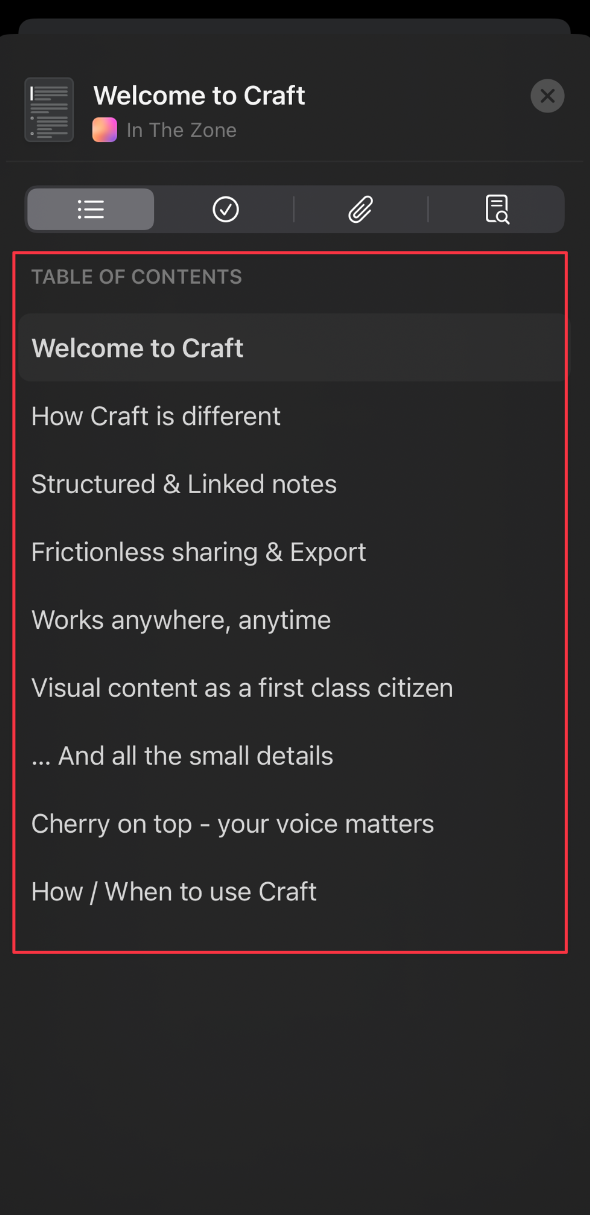
No iOS, você encontra a visualização do Sumário no canto inferior esquerdo da tela, ao lado do botão de inserir:
Você pode alternar facilmente entre a visualização **Table of Contents** do seu Documento e a visualização padrão **Folders**, onde é possível navegar pelas suas pastas e por cada Documento criado nelas.
No iOS, você encontra a visualização do Sumário no canto inferior esquerdo da tela, ao lado do botão de inserir:
 ## Marcar Documentos com estrela
Marque com estrela documentos importantes para mantê-los facilmente acessíveis na seção Starred do seu sidebar.
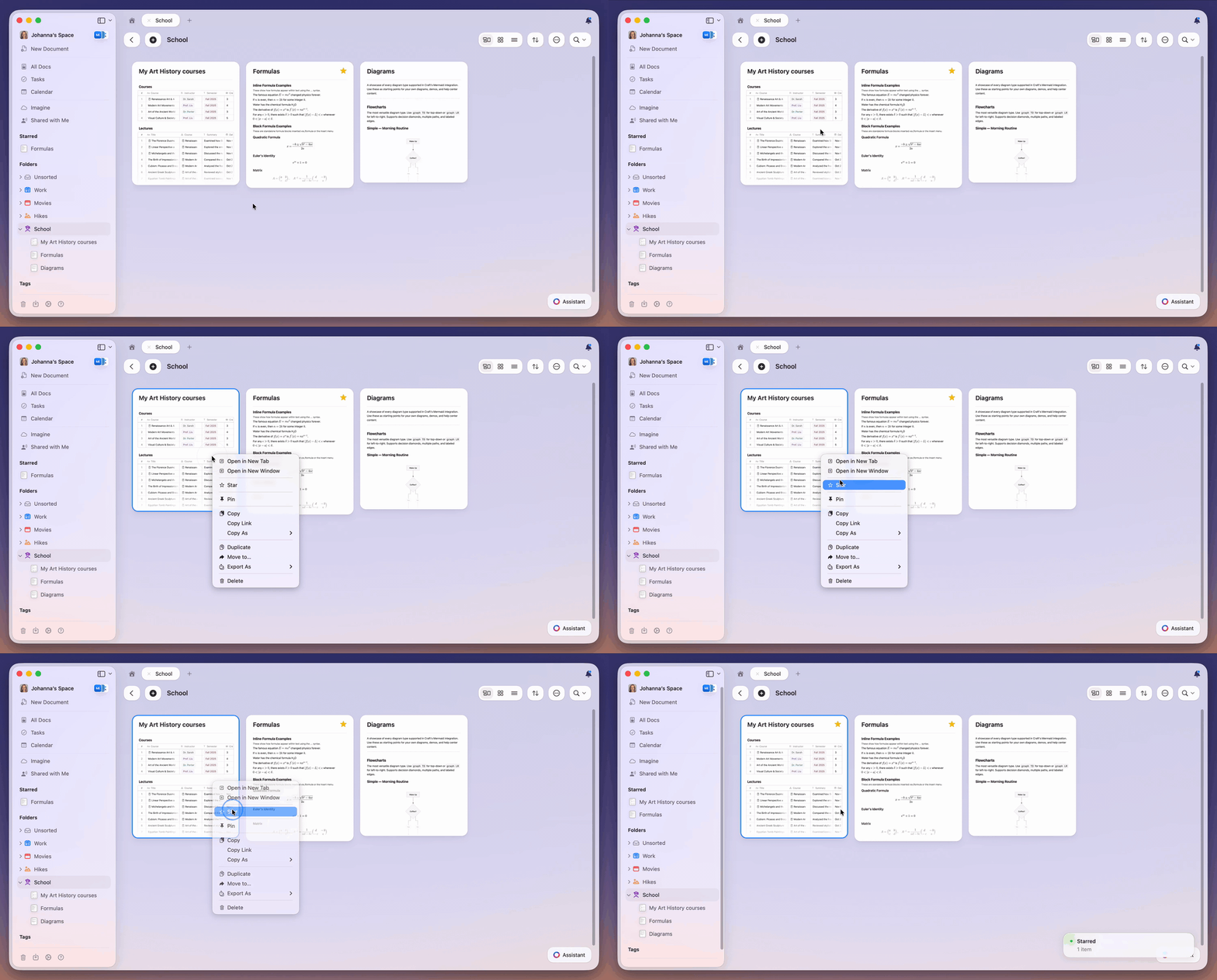
**Método 1: Menu de clique com o botão direito**
Clique com o botão direito em qualquer Documento e selecione **Star**.
## Marcar Documentos com estrela
Marque com estrela documentos importantes para mantê-los facilmente acessíveis na seção Starred do seu sidebar.
**Método 1: Menu de clique com o botão direito**
Clique com o botão direito em qualquer Documento e selecione **Star**.
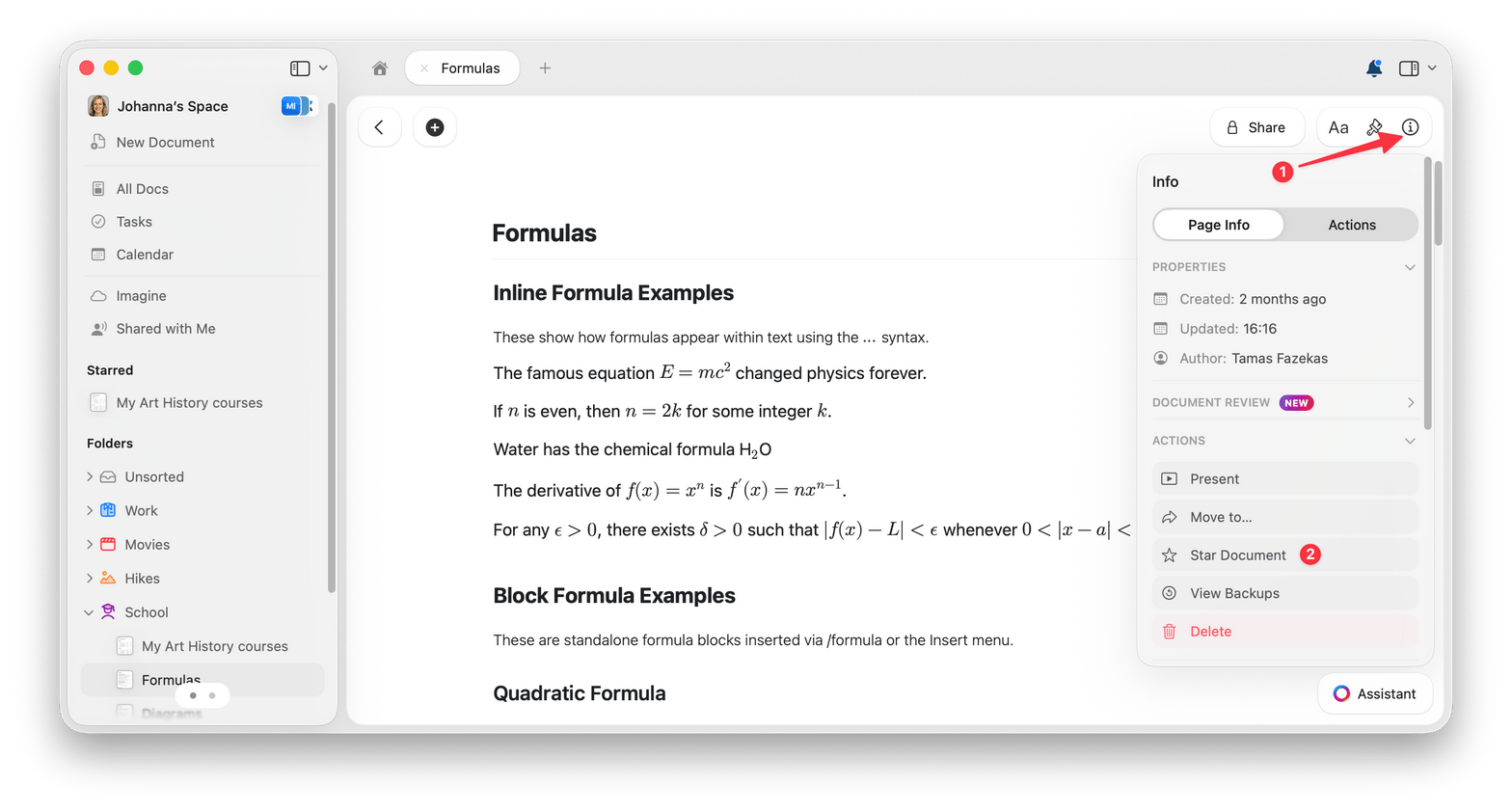
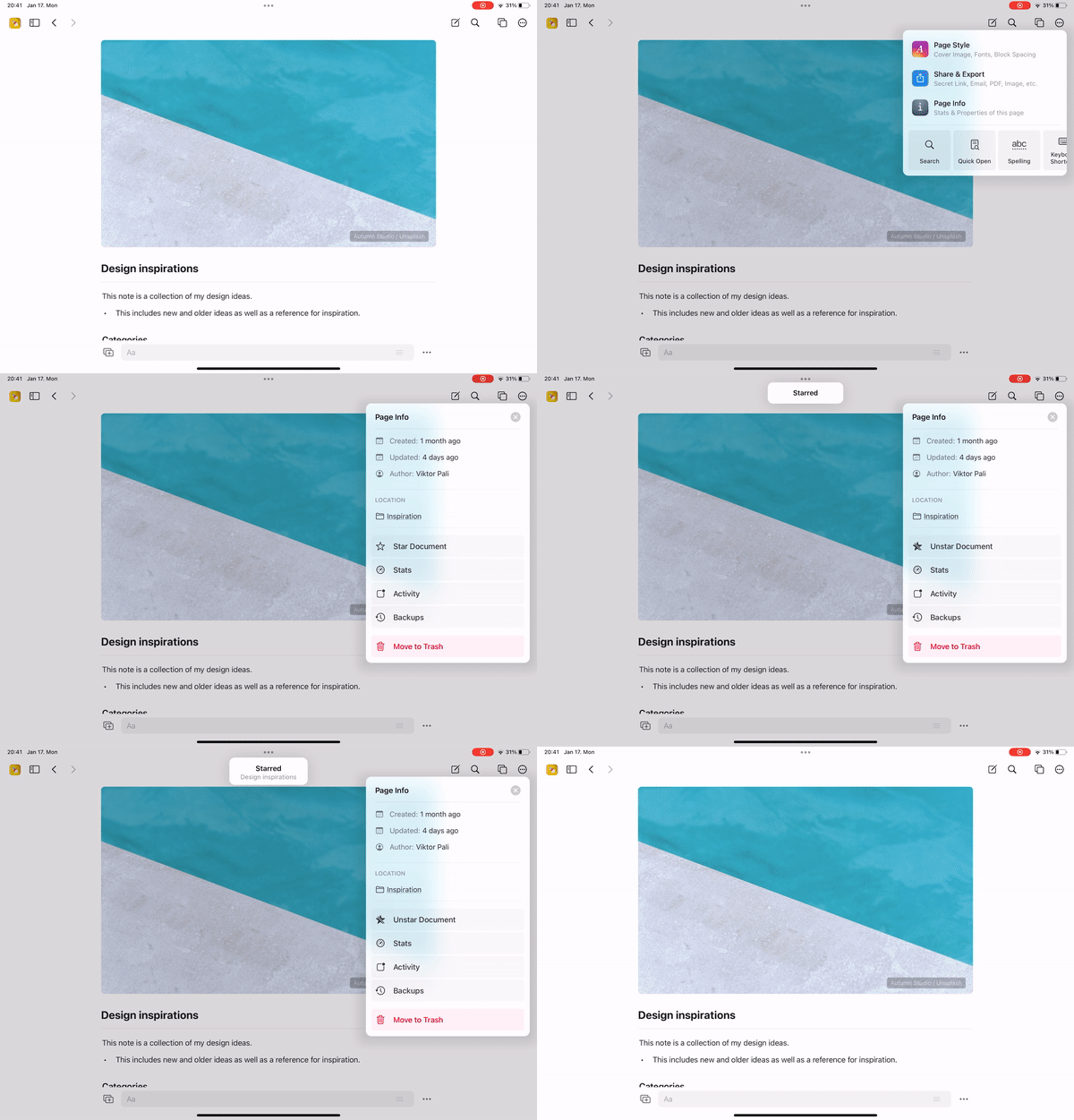
 **Método 2: Page Info**
Enquanto visualiza um Documento, vá ao seu sidebar → **Page Info** → **Actions** → **Star Document**.
**Método 2: Page Info**
Enquanto visualiza um Documento, vá ao seu sidebar → **Page Info** → **Actions** → **Star Document**.
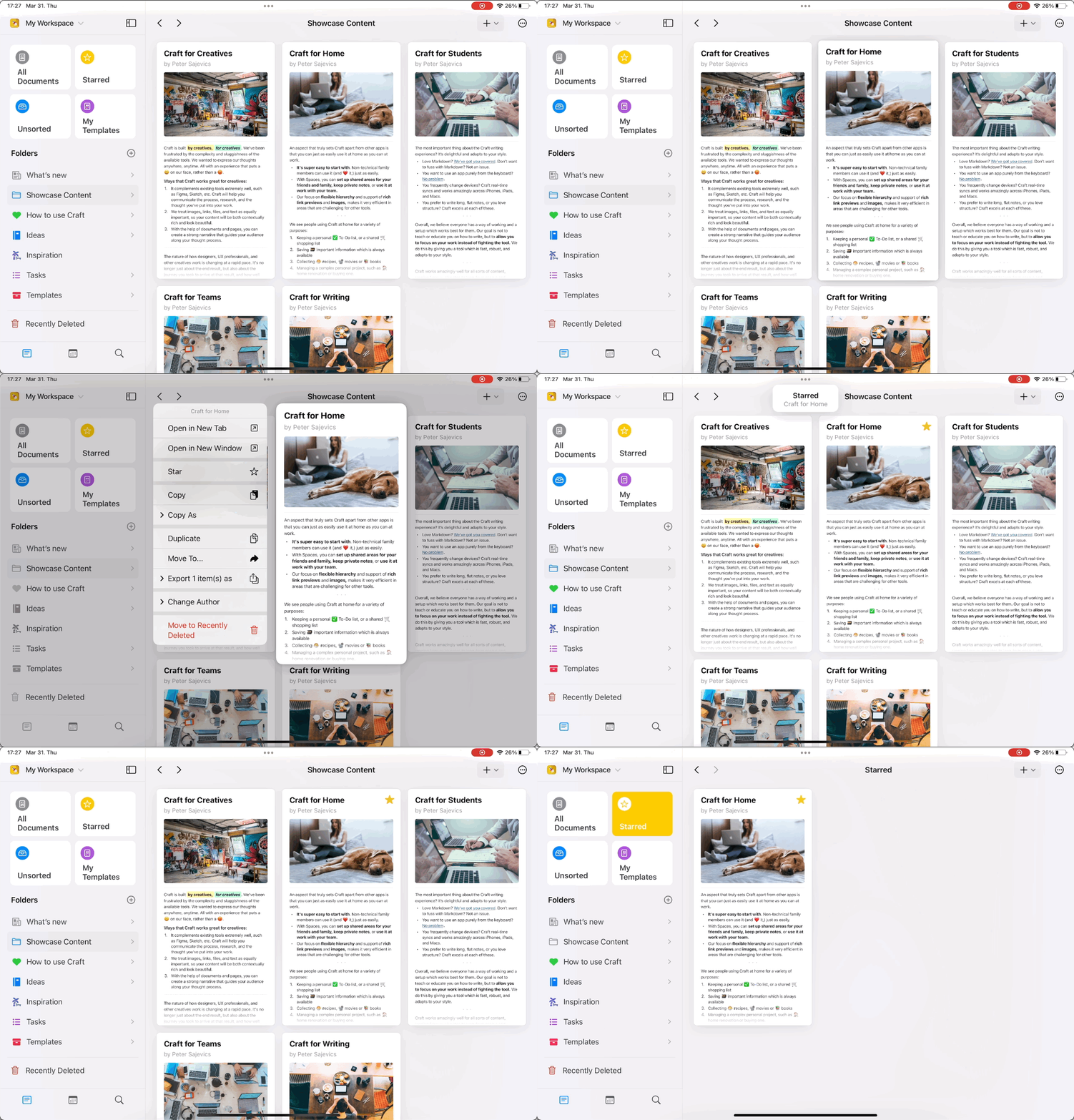
 **Método 1: Long press**
Long press em qualquer um dos seus Documentos e selecione a opção **Star** na lista que aparece.
**Método 1: Long press**
Long press em qualquer um dos seus Documentos e selecione a opção **Star** na lista que aparece.
 **Método 2: Menu do Documento**
Na visualização de um Documento, use o three-dot menu no canto superior direito → **Page Info** → **Star Document**.
**Método 2: Menu do Documento**
Na visualização de um Documento, use o three-dot menu no canto superior direito → **Page Info** → **Star Document**.
 ## Personalizando o Sidebar
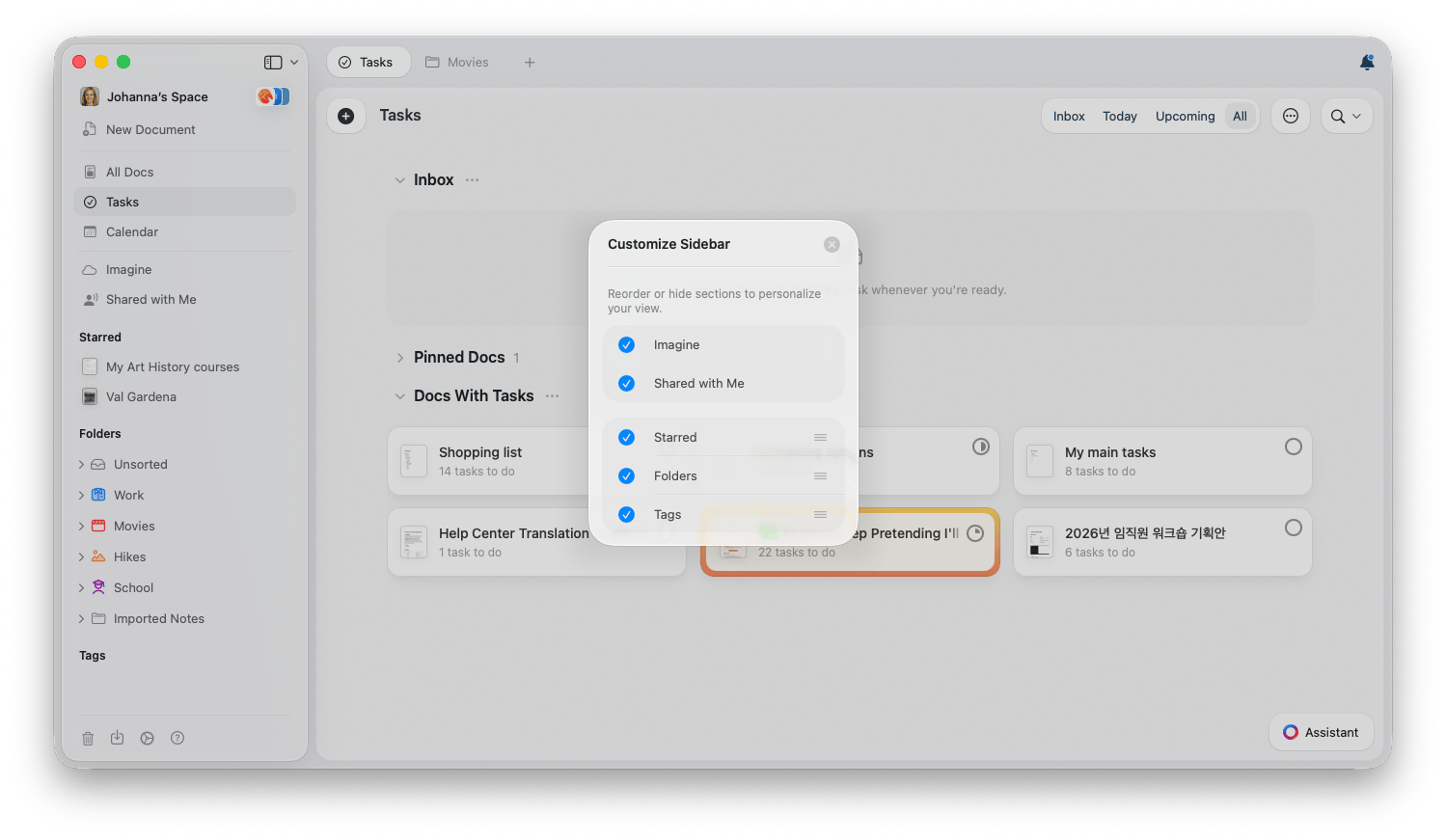
Você pode ocultar seções do sidebar que não usa e reordená-las conforme sua forma de trabalhar. Isso se aplica a seções como **Imagine**, **Compartilhado Comigo**, **Tags**, **Favoritos** e **Pastas**.
Clique com o botão direito em uma das seções personalizáveis do sidebar (**Imagine**, **Compartilhado Comigo**, **Tags**, **Favoritos** ou **Pastas**).
Selecione **Personalizar Sidebar** para abrir o painel de personalização.
Desative uma seção para ocultá-la e use as alças de arrastar para reordenar as seções Favoritos, Pastas e Tags.
## Personalizando o Sidebar
Você pode ocultar seções do sidebar que não usa e reordená-las conforme sua forma de trabalhar. Isso se aplica a seções como **Imagine**, **Compartilhado Comigo**, **Tags**, **Favoritos** e **Pastas**.
Clique com o botão direito em uma das seções personalizáveis do sidebar (**Imagine**, **Compartilhado Comigo**, **Tags**, **Favoritos** ou **Pastas**).
Selecione **Personalizar Sidebar** para abrir o painel de personalização.
Desative uma seção para ocultá-la e use as alças de arrastar para reordenar as seções Favoritos, Pastas e Tags.
 A personalização do sidebar é salva localmente e se aplica apenas ao dispositivo em que foi definida. Ela não sincroniza entre seus dispositivos.
## Duplicar e mover Documentos
Às vezes, ao navegar, você encontra um Documento no qual quer executar uma ação que não está disponível dentro do documento em si. Essas ações incluem duplicar o Documento ou movê-lo para uma nova pasta.
Todas essas ações no Documento estão disponíveis a partir da visualização de Pastas (por exemplo, fazendo um long press no Documento na pasta no iOS ou clicando com o botão direito no macOS). Se você não souber em qual pasta o Documento está, aqui vai uma solução rápida:
Edite o Documento de alguma forma (você pode fazer uma alteração como adicionar uma linha em branco e removê-la em seguida para não alterar realmente o conteúdo, se preferir).
Na lista de pastas à esquerda (ou, no iPhone, segure o **\<** no canto superior esquerdo e então faça um swipe da esquerda para a direita), selecione **All Documents**.
Se o Documento não estiver no topo da página, pressione o botão do three-dot menu (⋯) em forma de círculo no canto superior direito e então toque em **Date Updated** até que a seta aponte para baixo, assim os documentos ficam ordenados com o documento mais recentemente alterado no topo.
## Dicas rápidas de navegação
### Busca de Documento
Pressione `Cmd + O` (macOS) ou toque no ícone de busca para abrir rapidamente qualquer Documento pelo nome.
### Navegação por Bloco
Use `Cmd + F` para pesquisar dentro de um Documento e saltar para conteúdo específico.
### Alternar sidebar
Pressione `Cmd + \` para mostrar ou ocultar o sidebar e ter uma experiência de escrita sem distrações.
## Artigos relacionados
Lista completa de atalhos para navegação mais rápida
Aprenda técnicas avançadas de busca para encontrar qualquer coisa
A personalização do sidebar é salva localmente e se aplica apenas ao dispositivo em que foi definida. Ela não sincroniza entre seus dispositivos.
## Duplicar e mover Documentos
Às vezes, ao navegar, você encontra um Documento no qual quer executar uma ação que não está disponível dentro do documento em si. Essas ações incluem duplicar o Documento ou movê-lo para uma nova pasta.
Todas essas ações no Documento estão disponíveis a partir da visualização de Pastas (por exemplo, fazendo um long press no Documento na pasta no iOS ou clicando com o botão direito no macOS). Se você não souber em qual pasta o Documento está, aqui vai uma solução rápida:
Edite o Documento de alguma forma (você pode fazer uma alteração como adicionar uma linha em branco e removê-la em seguida para não alterar realmente o conteúdo, se preferir).
Na lista de pastas à esquerda (ou, no iPhone, segure o **\<** no canto superior esquerdo e então faça um swipe da esquerda para a direita), selecione **All Documents**.
Se o Documento não estiver no topo da página, pressione o botão do three-dot menu (⋯) em forma de círculo no canto superior direito e então toque em **Date Updated** até que a seta aponte para baixo, assim os documentos ficam ordenados com o documento mais recentemente alterado no topo.
## Dicas rápidas de navegação
### Busca de Documento
Pressione `Cmd + O` (macOS) ou toque no ícone de busca para abrir rapidamente qualquer Documento pelo nome.
### Navegação por Bloco
Use `Cmd + F` para pesquisar dentro de um Documento e saltar para conteúdo específico.
### Alternar sidebar
Pressione `Cmd + \` para mostrar ou ocultar o sidebar e ter uma experiência de escrita sem distrações.
## Artigos relacionados
Lista completa de atalhos para navegação mais rápida
Aprenda técnicas avançadas de busca para encontrar qualquer coisa