> ## Documentation Index
> Fetch the complete documentation index at: https://craft-support.mintlify.site/llms.txt
> Use this file to discover all available pages before exploring further.
# Gerenciamento de Abas
> Gerencie abas e navegue entre Documentos abertos no macOS e no iPad.
As abas permitem manter vários Documentos abertos e alternar entre eles rapidamente. Este artigo explica como as abas funcionam no macOS e no iPad.
As abas estão disponíveis no macOS e no iPad. Não estão disponíveis no iOS (iPhone) nem na Web, pois os navegadores têm seu próprio sistema de abas.
## Abas no macOS
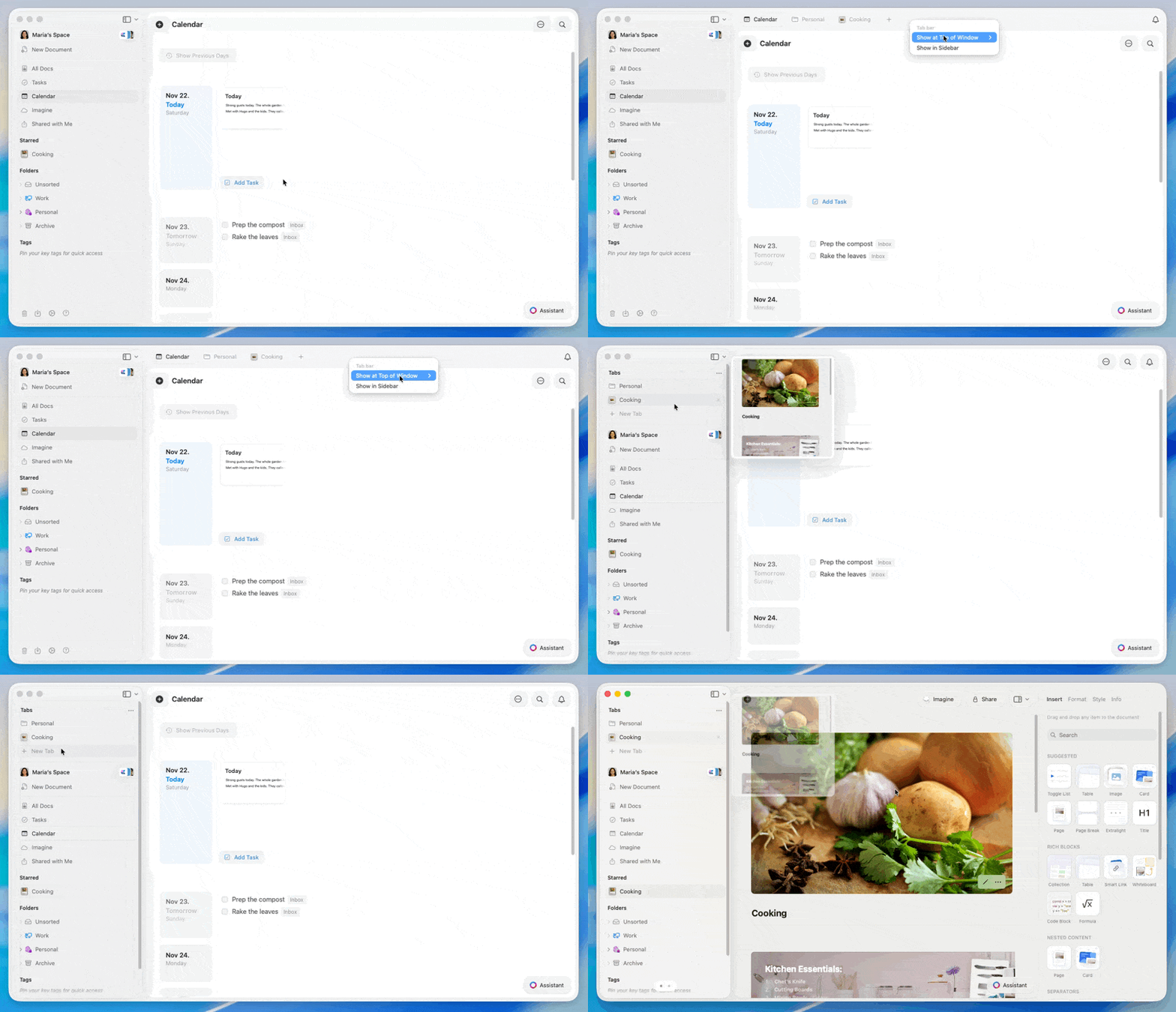
Cada aba representa um Documento ou uma visualização aberta. As abas podem ser exibidas na parte superior da janela ou na sidebar.
 ### Escolhendo o layout de abas
Mova o ponteiro para a barra de abas no topo da janela.
Clique com o botão direito na barra de abas (em uma aba ou em uma área vazia).
Escolha um dos seguintes layouts:
* **Mostrar no topo da janela** – As abas aparecem na barra superior
* **Sempre visível** – A barra de abas permanece na tela
* **Ocultar automaticamente** – A barra de abas é ocultada até que você mova o ponteiro próximo ao topo
* **Mostrar na sidebar** – As abas aparecem acima da navegação
### Visualização da aba
Mantenha o ponteiro sobre qualquer aba por um momento para ver uma janela de pré‑visualização. Isso permite verificar o conteúdo da aba sem alternar para ela.
## Personalizando a sidebar
Quando as abas são exibidas na sidebar, você pode simplificar a sidebar para deixar as abas mais fáceis de visualizar.
Clique no botão de layout no canto superior esquerdo da janela.
Escolha **Personalizar**.
Ative ou desative seções para mostrar apenas as Pastas e as visualizações que você mais usa.
Uma sidebar mais focada facilita localizar e gerenciar suas abas abertas, especialmente quando há muitos Documentos.
## Atalhos de teclado
### Criar e fechar
* **Nova aba**: `⌘ (Command) + T`
* **Fechar aba atual**: `⌘ (Command) + W`
* **Reabrir última aba fechada**: `⌘ (Command) + ⇧ (Shift) + T`
### Alternar entre abas
* **Ir para a aba 1-9**: `⌘ (Command) + (1-9)`
* **Próxima aba**:
* `⌃ (Control) + ⇥ (Tab)`
* `⌘ (Command) + ⇧ (Shift) + ]`
* **Aba anterior**:
* `⌃ (Control) + ⇧ (Shift) + ⇥ (Tab)`
* `⌘ (Command) + ⇧ (Shift) + [`
Esses atalhos funcionam tanto no layout de barra superior quanto na sidebar.
## Abas no iPad
No iPad, as abas sempre aparecem na sidebar acima da navegação principal. Cada Documento aberto é listado como uma aba.
Toque em uma aba para alternar entre Documentos. Você pode ajustar quais seções aparecem na sidebar nas opções de layout do iPad, mantendo a lista de abas fácil de percorrer.
Referência completa de atalhos de teclado
Saiba mais sobre como navegar no Craft
### Escolhendo o layout de abas
Mova o ponteiro para a barra de abas no topo da janela.
Clique com o botão direito na barra de abas (em uma aba ou em uma área vazia).
Escolha um dos seguintes layouts:
* **Mostrar no topo da janela** – As abas aparecem na barra superior
* **Sempre visível** – A barra de abas permanece na tela
* **Ocultar automaticamente** – A barra de abas é ocultada até que você mova o ponteiro próximo ao topo
* **Mostrar na sidebar** – As abas aparecem acima da navegação
### Visualização da aba
Mantenha o ponteiro sobre qualquer aba por um momento para ver uma janela de pré‑visualização. Isso permite verificar o conteúdo da aba sem alternar para ela.
## Personalizando a sidebar
Quando as abas são exibidas na sidebar, você pode simplificar a sidebar para deixar as abas mais fáceis de visualizar.
Clique no botão de layout no canto superior esquerdo da janela.
Escolha **Personalizar**.
Ative ou desative seções para mostrar apenas as Pastas e as visualizações que você mais usa.
Uma sidebar mais focada facilita localizar e gerenciar suas abas abertas, especialmente quando há muitos Documentos.
## Atalhos de teclado
### Criar e fechar
* **Nova aba**: `⌘ (Command) + T`
* **Fechar aba atual**: `⌘ (Command) + W`
* **Reabrir última aba fechada**: `⌘ (Command) + ⇧ (Shift) + T`
### Alternar entre abas
* **Ir para a aba 1-9**: `⌘ (Command) + (1-9)`
* **Próxima aba**:
* `⌃ (Control) + ⇥ (Tab)`
* `⌘ (Command) + ⇧ (Shift) + ]`
* **Aba anterior**:
* `⌃ (Control) + ⇧ (Shift) + ⇥ (Tab)`
* `⌘ (Command) + ⇧ (Shift) + [`
Esses atalhos funcionam tanto no layout de barra superior quanto na sidebar.
## Abas no iPad
No iPad, as abas sempre aparecem na sidebar acima da navegação principal. Cada Documento aberto é listado como uma aba.
Toque em uma aba para alternar entre Documentos. Você pode ajustar quais seções aparecem na sidebar nas opções de layout do iPad, mantendo a lista de abas fácil de percorrer.
Referência completa de atalhos de teclado
Saiba mais sobre como navegar no Craft