> ## Documentation Index
> Fetch the complete documentation index at: https://craft-support.mintlify.site/llms.txt
> Use this file to discover all available pages before exploring further.
# Trabalhar offline
> Trabalhe nos seus documentos Craft sem conexão com a internet. A edição offline funciona em todas as plataformas com sincronização automática.
O Craft funciona offline em todas as plataformas. Seus documentos estão disponíveis sem conexão com a internet e as alterações são sincronizadas automaticamente quando você se reconectar.
## Como o modo offline funciona na sua plataforma
A edição offline funciona **de imediato** — nenhuma configuração necessária.
Todos os seus documentos são sincronizados em segundo plano, então estão sempre disponíveis mesmo sem conexão. Quando você se reconectar, as alterações são enviadas automaticamente.
A edição offline funciona **de imediato** — nenhuma configuração necessária.
Todos os seus documentos são sincronizados em segundo plano, então estão sempre disponíveis mesmo sem conexão. Quando você se reconectar, as alterações são enviadas automaticamente.
O modo offline precisa ser habilitado nas Configurações:
Clique no **nome do seu Space** no canto superior esquerdo.
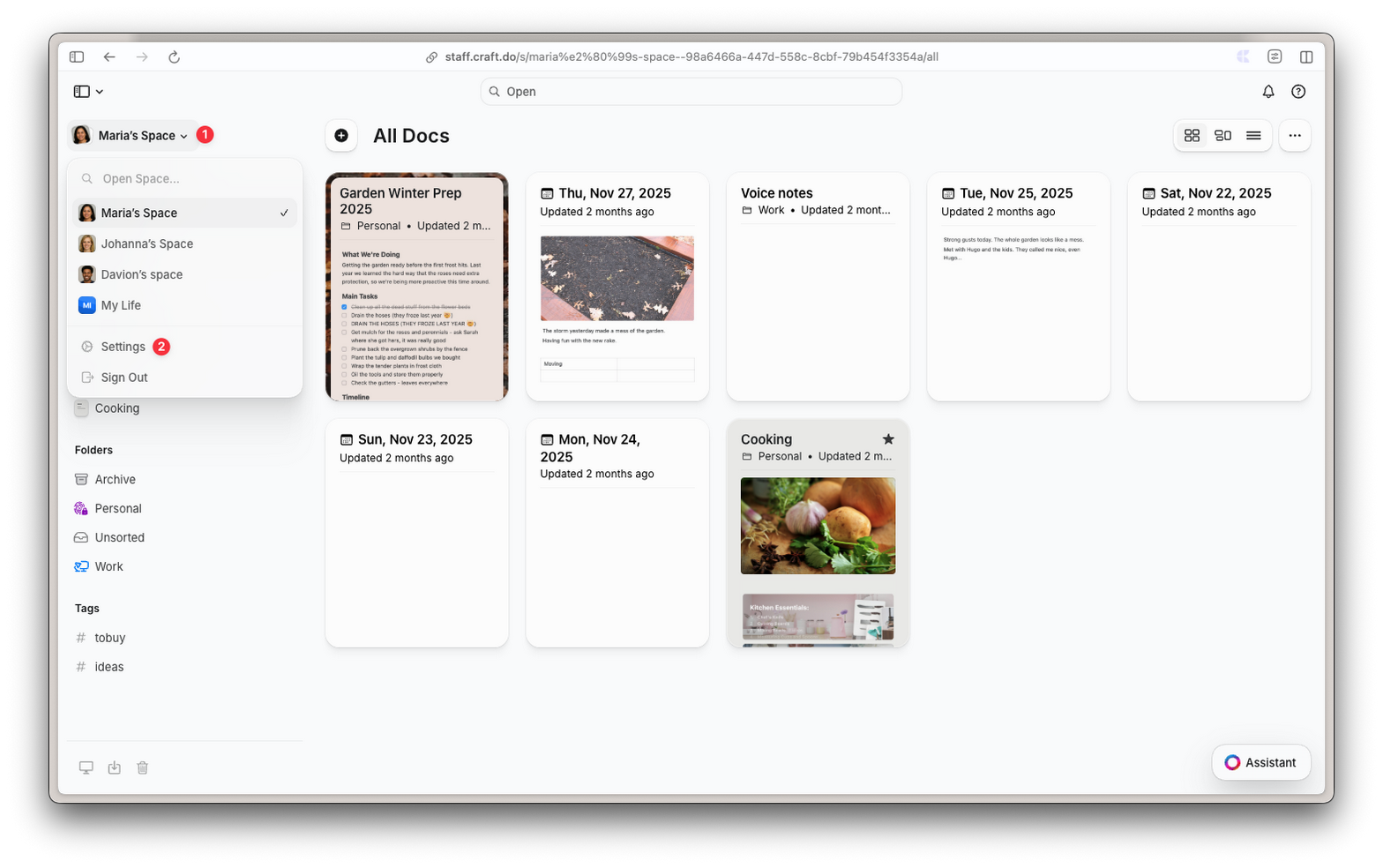 Clique em **Configurações** no menu suspenso.
Selecione **Avançado** em Configurações gerais.
Clique em **Configurações** no menu suspenso.
Selecione **Avançado** em Configurações gerais.
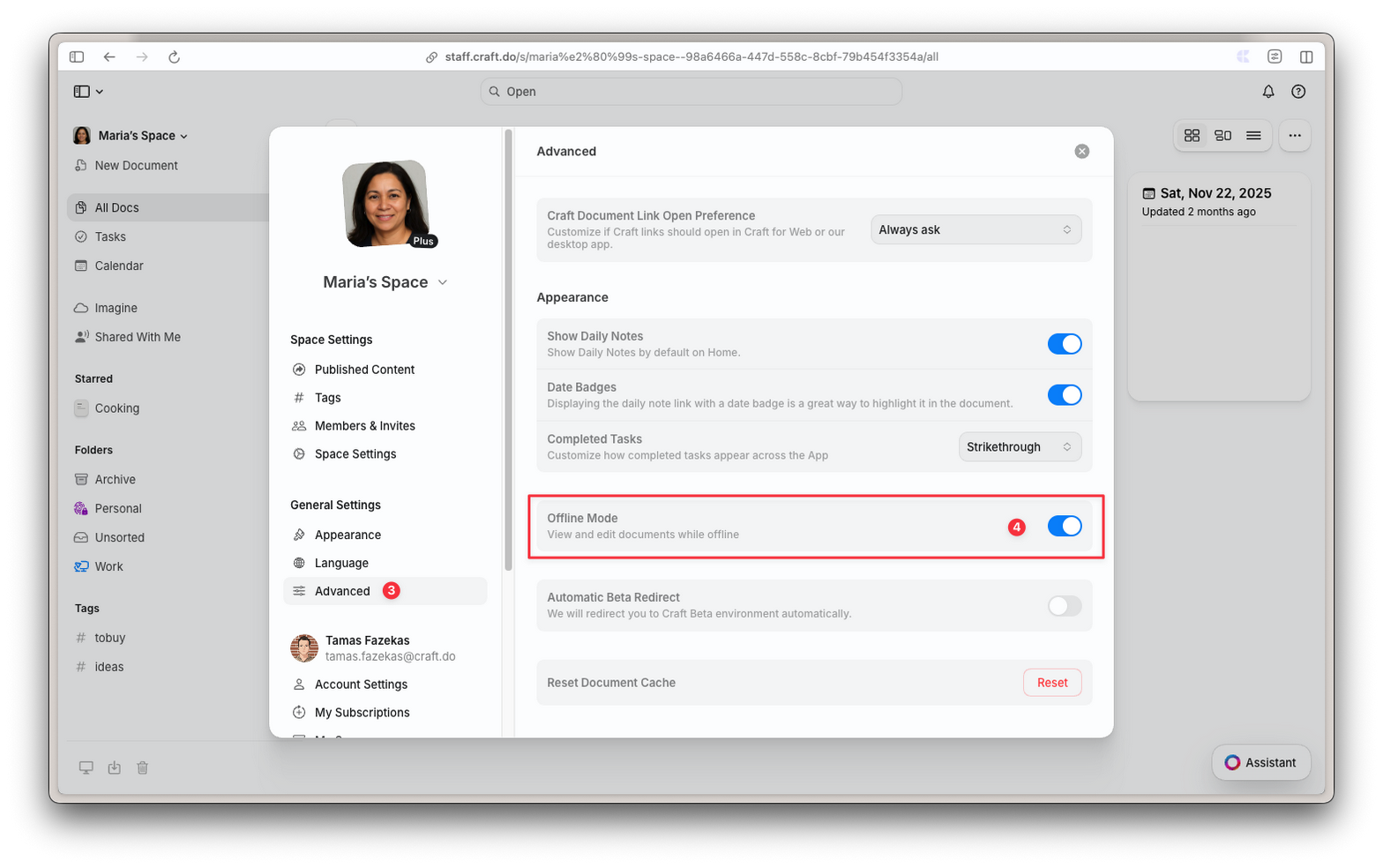 Ative o **Modo offline**.
Uma vez habilitado, os documentos são salvos localmente quando você os abre. Diferente dos apps nativos, documentos fechados não são sincronizados em segundo plano — você precisa abrir um documento estando online para obter a versão mais recente.
O modo offline precisa ser habilitado nas Configurações:
Toque no ícone de **Configurações**.
Selecione **Avançado** em Configurações gerais.
Ative o **Modo offline**.
Uma vez habilitado, os documentos são salvos localmente quando você os abre. Diferente dos apps nativos, documentos fechados não são sincronizados em segundo plano — você precisa abrir um documento estando online para obter a versão mais recente.
## O que você pode fazer offline
Quando está trabalhando offline, você pode:
* Ler e editar qualquer documento que tenha aberto anteriormente
* Criar e formatar texto com todas as opções de estilo
* Adicionar e organizar blocos
* Trabalhar com tabelas, listas e títulos
* Marcar tarefas como concluídas
* Reorganizar e reestruturar conteúdo
### O que requer conexão com a internet
Alguns recursos estão disponíveis apenas estando online:
* Criar novos documentos ou pastas
* Busca
* Adicionar comentários e reações
* Enviar novas imagens ou arquivos
* Alterar configurações de compartilhamento ou publicação
* Usar o AI Assistant e recursos do Imagine
* Gerenciar documentos (favoritar, fixar, duplicar, mover, excluir)
* Visualização de tarefas (caixa de entrada, tarefas próximas e ativas)
## Sincronização e reconexão
### Quando você perde a conexão
O Craft continua funcionando sem interrupção. Todas as suas edições são salvas localmente e o app tenta se reconectar automaticamente em segundo plano.
### Quando você se reconecta
* Alterações não sincronizadas são enviadas automaticamente
* Se o documento estiver aberto, ele sincroniza imediatamente
* Se o documento estiver fechado, ele sincronizará quando você o abrir novamente
### Trabalhar em vários dispositivos
Se você editar o mesmo documento em dispositivos diferentes enquanto estiver offline, nenhum dispositivo verá as alterações do outro até que ambos estejam online e você reabra o documento.
Quando trabalhar em vários dispositivos, certifique-se de sincronizar e recarregar os documentos antes de fazer mais edições.
## Observações sobre Web e Windows
Estes detalhes se aplicam especificamente aos apps web, Windows e Android.
### Armazenamento de documentos
Os documentos são salvos localmente quando você os abre (não todo o seu espaço de uma vez). Seu navegador ou app gerencia o armazenamento automaticamente. Se o armazenamento ficar baixo, documentos em cache mais antigos podem ser removidos — você sempre pode acessá-los novamente abrindo-os estando online.
### Múltiplas abas
O modo offline funciona em múltiplas abas ou janelas do navegador. Quando você habilita ou desabilita, a configuração se aplica a todas as abas abertas automaticamente.
### Recarregamento de página
Se você recarregar o navegador enquanto tem alterações offline não sincronizadas, o Craft mostrará um aviso. Aguarde as alterações serem sincronizadas antes de recarregar.
## Solução de problemas
* Certifique-se de ter aberto o documento pelo menos uma vez estando online
* No Web/Windows/Android: verifique se o modo offline está habilitado em **Configurações → Avançado**
* Verifique se o navegador não limpou seu armazenamento
* Tente abrir o documento novamente estando online para atualizar a cópia local
* Verifique sua conexão com a internet
* Reabra o documento para iniciar uma sincronização
* No Web: certifique-se de não ter recarregado a página antes das alterações serem sincronizadas
## Perguntas frequentes
No macOS e iOS, todos os documentos são sincronizados automaticamente. No Web, Windows e Android, os documentos são salvos quando você os abre — basta habilitar o modo offline nas Configurações e o Craft cuida do resto.
A principal diferença é a sincronização em segundo plano. Os apps nativos para macOS e iOS sincronizam todos os documentos em segundo plano, mesmo quando fechados. Web, Windows e Android só sincronizam documentos quando você os tem abertos. Isso significa que você precisa abrir um documento estando online para obter as últimas alterações de outros dispositivos.
Seu navegador gerencia o armazenamento automaticamente. Se o espaço ficar baixo, documentos mais antigos ou menos usados podem ser removidos do armazenamento local. Você sempre pode acessá-los novamente abrindo-os estando online.
Não, alterações não sincronizadas são armazenadas localmente com segurança. Elas serão sincronizadas automaticamente quando você reabrir o Craft e tiver conexão com a internet.
Sim, mas nenhum dispositivo verá as alterações do outro até que ambos estejam online e você reabra o documento. Para evitar conflitos, tente trabalhar em documentos diferentes em cada dispositivo, ou sincronize antes de trocar.
Ative o **Modo offline**.
Uma vez habilitado, os documentos são salvos localmente quando você os abre. Diferente dos apps nativos, documentos fechados não são sincronizados em segundo plano — você precisa abrir um documento estando online para obter a versão mais recente.
O modo offline precisa ser habilitado nas Configurações:
Toque no ícone de **Configurações**.
Selecione **Avançado** em Configurações gerais.
Ative o **Modo offline**.
Uma vez habilitado, os documentos são salvos localmente quando você os abre. Diferente dos apps nativos, documentos fechados não são sincronizados em segundo plano — você precisa abrir um documento estando online para obter a versão mais recente.
## O que você pode fazer offline
Quando está trabalhando offline, você pode:
* Ler e editar qualquer documento que tenha aberto anteriormente
* Criar e formatar texto com todas as opções de estilo
* Adicionar e organizar blocos
* Trabalhar com tabelas, listas e títulos
* Marcar tarefas como concluídas
* Reorganizar e reestruturar conteúdo
### O que requer conexão com a internet
Alguns recursos estão disponíveis apenas estando online:
* Criar novos documentos ou pastas
* Busca
* Adicionar comentários e reações
* Enviar novas imagens ou arquivos
* Alterar configurações de compartilhamento ou publicação
* Usar o AI Assistant e recursos do Imagine
* Gerenciar documentos (favoritar, fixar, duplicar, mover, excluir)
* Visualização de tarefas (caixa de entrada, tarefas próximas e ativas)
## Sincronização e reconexão
### Quando você perde a conexão
O Craft continua funcionando sem interrupção. Todas as suas edições são salvas localmente e o app tenta se reconectar automaticamente em segundo plano.
### Quando você se reconecta
* Alterações não sincronizadas são enviadas automaticamente
* Se o documento estiver aberto, ele sincroniza imediatamente
* Se o documento estiver fechado, ele sincronizará quando você o abrir novamente
### Trabalhar em vários dispositivos
Se você editar o mesmo documento em dispositivos diferentes enquanto estiver offline, nenhum dispositivo verá as alterações do outro até que ambos estejam online e você reabra o documento.
Quando trabalhar em vários dispositivos, certifique-se de sincronizar e recarregar os documentos antes de fazer mais edições.
## Observações sobre Web e Windows
Estes detalhes se aplicam especificamente aos apps web, Windows e Android.
### Armazenamento de documentos
Os documentos são salvos localmente quando você os abre (não todo o seu espaço de uma vez). Seu navegador ou app gerencia o armazenamento automaticamente. Se o armazenamento ficar baixo, documentos em cache mais antigos podem ser removidos — você sempre pode acessá-los novamente abrindo-os estando online.
### Múltiplas abas
O modo offline funciona em múltiplas abas ou janelas do navegador. Quando você habilita ou desabilita, a configuração se aplica a todas as abas abertas automaticamente.
### Recarregamento de página
Se você recarregar o navegador enquanto tem alterações offline não sincronizadas, o Craft mostrará um aviso. Aguarde as alterações serem sincronizadas antes de recarregar.
## Solução de problemas
* Certifique-se de ter aberto o documento pelo menos uma vez estando online
* No Web/Windows/Android: verifique se o modo offline está habilitado em **Configurações → Avançado**
* Verifique se o navegador não limpou seu armazenamento
* Tente abrir o documento novamente estando online para atualizar a cópia local
* Verifique sua conexão com a internet
* Reabra o documento para iniciar uma sincronização
* No Web: certifique-se de não ter recarregado a página antes das alterações serem sincronizadas
## Perguntas frequentes
No macOS e iOS, todos os documentos são sincronizados automaticamente. No Web, Windows e Android, os documentos são salvos quando você os abre — basta habilitar o modo offline nas Configurações e o Craft cuida do resto.
A principal diferença é a sincronização em segundo plano. Os apps nativos para macOS e iOS sincronizam todos os documentos em segundo plano, mesmo quando fechados. Web, Windows e Android só sincronizam documentos quando você os tem abertos. Isso significa que você precisa abrir um documento estando online para obter as últimas alterações de outros dispositivos.
Seu navegador gerencia o armazenamento automaticamente. Se o espaço ficar baixo, documentos mais antigos ou menos usados podem ser removidos do armazenamento local. Você sempre pode acessá-los novamente abrindo-os estando online.
Não, alterações não sincronizadas são armazenadas localmente com segurança. Elas serão sincronizadas automaticamente quando você reabrir o Craft e tiver conexão com a internet.
Sim, mas nenhum dispositivo verá as alterações do outro até que ambos estejam online e você reabra o documento. Para evitar conflitos, tente trabalhar em documentos diferentes em cada dispositivo, ou sincronize antes de trocar.